

惯性聚合 高效追踪和阅读你感兴趣的博客、新闻、科技资讯
阅读原文 在惯性聚合中打开

推荐订阅源

J
Java Code Geeks
Google DeepMind News
奇客Solidot–传递最新科技情报
奇客Solidot–传递最新科技情报
小众软件
小众软件
Blog — PlanetScale
Blog — PlanetScale
腾讯CDC
A
About on SuperTechFans
Vercel News
Vercel News
I
InfoQ
阮一峰的网络日志
阮一峰的网络日志
月光博客
月光博客
钛媒体:引领未来商业与生活新知
钛媒体:引领未来商业与生活新知
人人都是产品经理
人人都是产品经理
S
SegmentFault 最新的问题
V
Visual Studio Blog
T
Tailwind CSS Blog
大猫的无限游戏
大猫的无限游戏
M
MIT News - Artificial intelligence
博客园 - 【当耐特】
freeCodeCamp Programming Tutorials: Python, JavaScript, Git & More
Microsoft Azure Blog
Apple Machine Learning Research
GbyAI
GbyAI
美团技术团队

无名博客

微软 AI-901 考试经验分享 - 无名博客 远程监控防潮柜湿度:购入 ZUZW 米家温湿度计 - 无名博客 如何利用 3D 打印机热床来烘干耗材 - 无名博客 解决 CyberChef 解码 ROT13 后出现乱码的问题 - 无名博客 如何在树莓派 4B 上驱动一块 2.4 寸 SPI 屏幕 - 无名博客 如何从 ClawCloud Run 爪云迁移 n8n 到自托管 Docker - 无名博客 DIY 维修数控电子防潮柜 更换制冷片记录 - 无名博客 为解决晚上睡觉途中突然亮灯 再次购入小米人体感应器一枚 - 无名博客 为解决晚上睡觉途中突然亮灯 再次购入小米人体感应器一枚 - 无名博客 Home Assistant 配合小米人体传感器 2s 实现人走关灯 - 无名博客 Home Assistant 绑定米家账号后怎么刷新设备列表 - 无名博客 如何解决 Matomo 统计的历史数据突然变成 0 访客 - 无名博客 利用 n8n 工作流实现定时检测友链状态 - 无名博客 WordPress 优化 – 把博客的图片挂载到免费的 Cloudflare R2 储存桶 - 无名博客 如何使用 Rclone 下载 Google Drive 分享链接内的文件 - 无名博客 WordPress 优化 – 后台禁用 Ctrl+K 快捷键控制面板 - 无名博客 通过 Portainer 更新 Docker 容器镜像/重新拉取镜像 - 无名博客 Remotely – 群晖 NAS 自建免费远程控制软件 - 无名博客
只需不到十元 用 RP2040 DIY 一条 YubiKey FIDO2 物理密钥 - ...
wmbk · 2026-04-12 · via 无名博客

我曾经有考虑过购买一条 Yubikey 来作为 U2F 验证用途,但是鉴于最便宜的 YubiKey 5C NFC 都要$58 美刀,所以还是忍住没下手(错过了 Cloudflare 曾经的 10 刀优惠 :()

直到昨天我发现了一个开源项目 Pico FIDO(曾名 Pico Keys)可以把 ESP32-S3/RP2035/RP2040 变成一条类似 YubiKey 的实体密钥,刚好我剩下一块微雪的 RP2040-Zero 开发板就利用上了
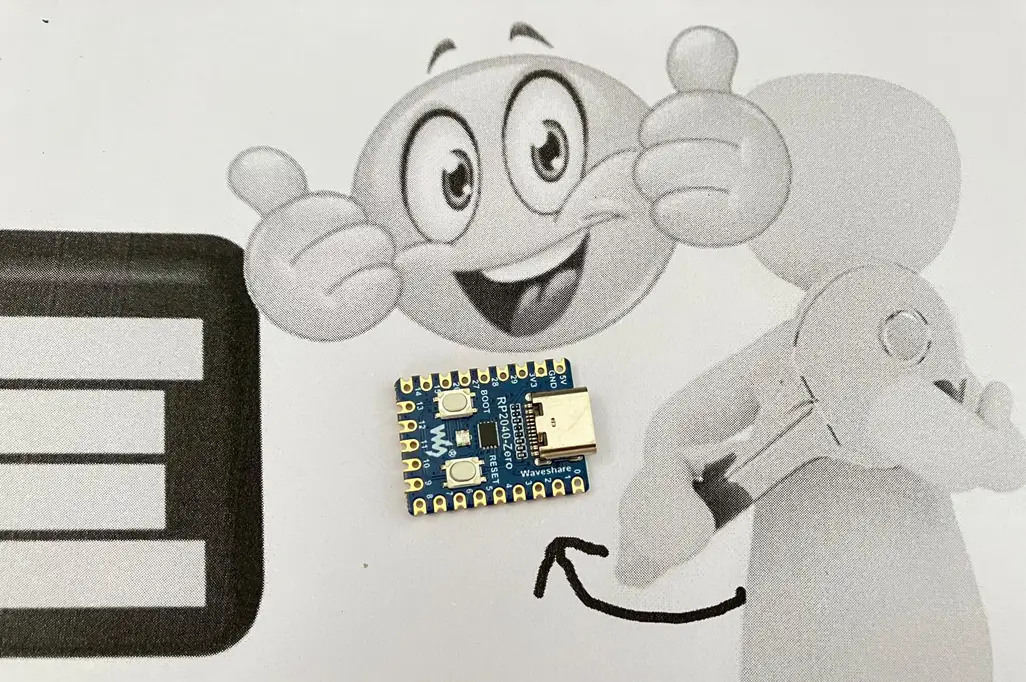
RP2040 在购物平台上的价格平均在 10 元左右,算是很划算了,但是需要注意 RP2040 内储存的密钥在被物理接触时是可以被盗取的,而其余两个则无此风险,严格注意安全的需要注意了


刷写固件

要给 RP 系列开发板刷固件很简单,以我手上这块为例,只需要按着板上的 BOOT 按钮再连接 USB 线,电脑就能识别到一个盘符,名称是 RPI-RP2

GitHub上下载最新的发行版固件(我用的是 pico_fido_pico-7.6.uf2),直接拖到开发板盘里就能自动刷固件,安装完成后会自动重启

重启后你的开发板就变成了一个可以用于 FIDO2 验证的物理密钥,可以直接在需要 U2F 的网站添加使用,也可以到https://webauthn.io测试登录

这个项目曾经有一个很方便的设置网页,但是在前几个月变成了一个收费€29 欧元的 PicoKey App,我是不会付费的,且不设置也能正常使用,就没有多折腾了


使用密钥

这里以 Vaultwarden 为例,任意支持 Passkey 登录的平台理论上都适用

在 Vaultwarden 后台左侧的设置>安全里找到 Two-step login 选项,找到 Passkey 选项,输入密码库的主密码后便能添加密钥(这里如果唤醒的浏览器插件内置的 Passkey 选择,找到插件的“使用实体密钥”或类似选项)

首次使用密钥需要设置一个密码,以后每次认证都需要输入一次,设置密码后按 BOOT 按键来认证

然后再到 Master password 页,打开 Log in with passkey,这样以后登录便无需输入邮箱

配置后每次登录的流程为: 点击使用 Passkey 登录>输入密码>按实体认证按钮(在 Vaultwarden 还需要再输入一遍主密码)


买了条透明热缩管套着,用打火机烧了烧防止弄掉零件

封面图是我把背景打印出来再把板子放上去拍照而来 😛


Web hosting by ServerSpan
