惯性聚合 高效追踪和阅读你感兴趣的博客、新闻、科技资讯
阅读原文 在惯性聚合中打开

推荐订阅源

G
Google Developers Blog
阮一峰的网络日志
阮一峰的网络日志
A
About on SuperTechFans
大猫的无限游戏
大猫的无限游戏
Engineering at Meta
Engineering at Meta
V
Visual Studio Blog
Martin Fowler
Martin Fowler
Cyber Security Advisories - MS-ISAC
博客园 - 叶小钗
I
InfoQ
B
Blog RSS Feed
aimingoo的专栏
aimingoo的专栏
Y
Y Combinator Blog
Blog — PlanetScale
Blog — PlanetScale
IT之家
IT之家
P
Proofpoint News Feed
WordPress大学
WordPress大学
小众软件
小众软件
B
Blog
MongoDB | Blog
MongoDB | Blog
人人都是产品经理
人人都是产品经理
量子位
Hugging Face - Blog
Hugging Face - Blog
月光博客
月光博客

WAYJAM

告别 NPM Token:迁移到 Trusted Publishing 全记录 Sing-box:IPv6 优先出站与 Netflix 强制 IPv6 分流 [All In One] HomeLab 虚拟化 iKuai + Mihomo - IPv6 支持 [All In One] HomeLab 虚拟化 iKuai + Mihomo LiteLLM 多模型 API 中转 MacOS Bootstrp with Nix Fluency Support Full Rss [All In One] PVE 中 OpenWrt LXC 重启问题 Tabby 终端配置以及配置全平台同步 Cloudflare Tunnel + Nginx Proxy Manager:服务穿透 PVE 7 升级 8 笔记 PVE 安装 Android x86 & 安装 Magisk Fly.io 部署 Artalk 评论系统 [All In One] HomeLab 2023 搭建总结 [All In One] 轻量的文件 & 媒体服务器配置 [All In One] PVE LXC 安装 OpenWrt 软路由以及网络规划 [All In One] 安装 Proxmox VE 7.4 从零开始配置Rime - 2023 Self Hosted Bitwarden + Cloudfare HTTPS Debian NFS Server 以及 MacOS Client AdguardHome 和 Clash 透明代理配合使用 使用 Kind 部署 Prow 手记 BackBlaze B2 + Cloudfare Worker 图床 PicGo Amazon S3 插件 自动给模板生成 Inline-Svg Hugo Theme WeUI 发布! Hugo Theme Fluency 发布! Docker Clash 和 透明代理 有限状态机与分布式熔断器 「家庭娱乐」N1刷 EmuELEC 做游戏盒子
[All In One] R71s 主机散热改造
2023-05-17 · via WAYJAM

购买之前就看网上评论 N5105 的发热很厉害,虽然我这台是 N6000 的 CPU,但毕竟是 24x7 的 All In One 主机,还是预先做好散热改造吧。
更换硅脂

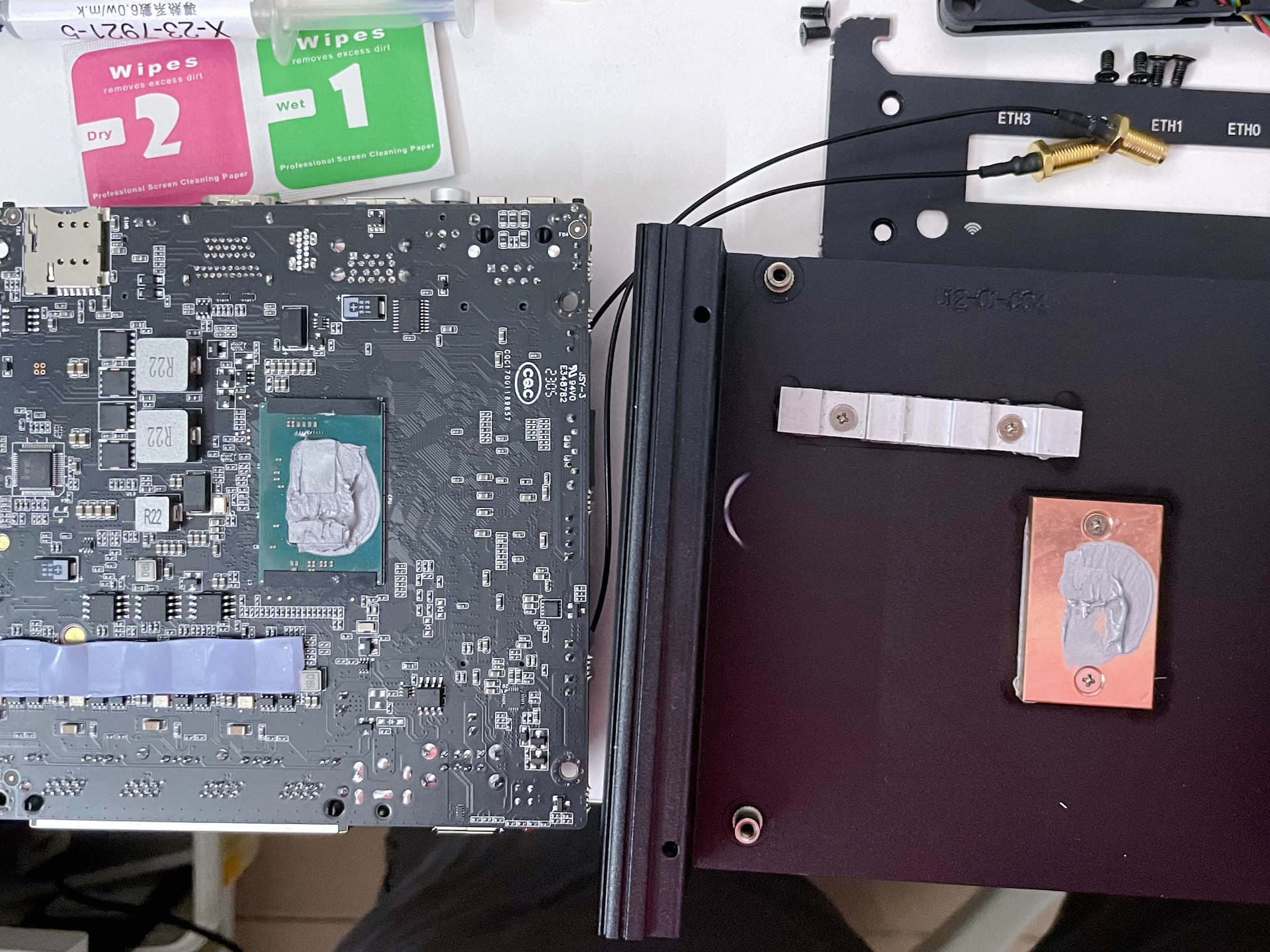
这是主机原有的硅脂,黏度还是不错的。我买了信越的7921硅脂,果然是水泥手感,但是用一次性塑胶手套还是相对好涂抹。要将CPU和导热块的两边都重新涂抹,但导热铜块由于原来的硅脂黏度太好费了好大劲才拆出来更换。
增加固态散热马甲

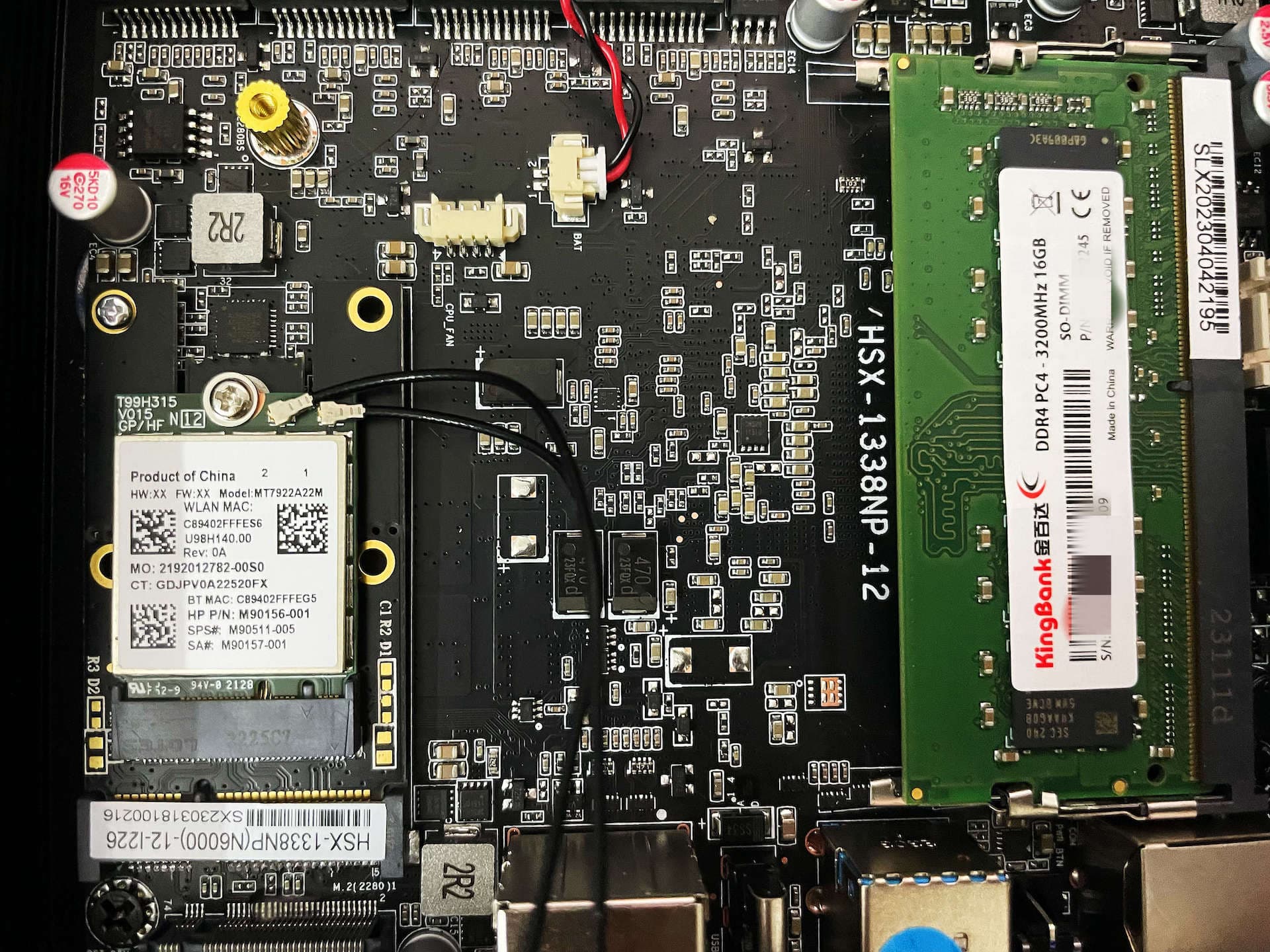
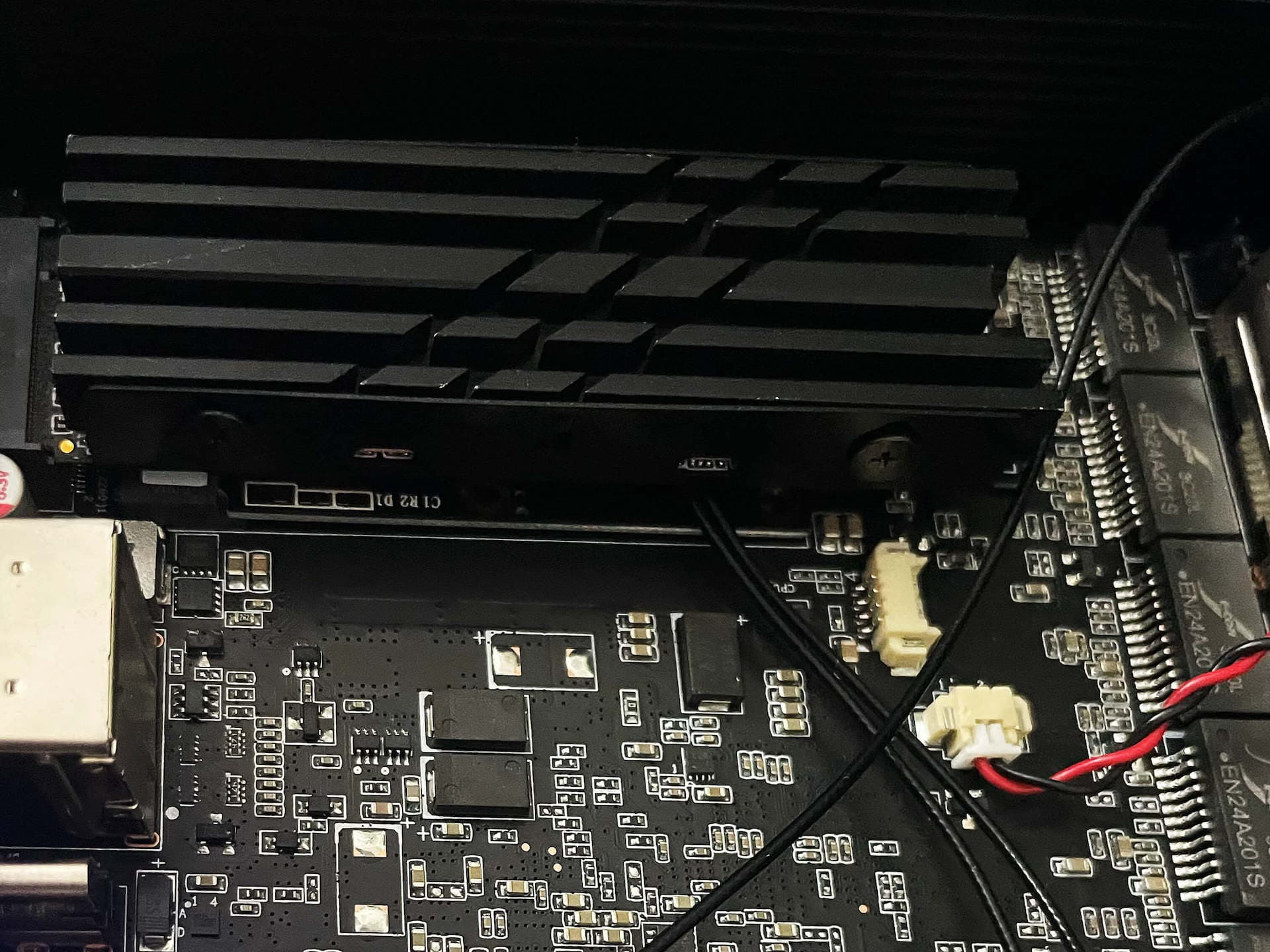
这款小主机的主板设计NVME M.2 接口在一个 miniPCIE 接口上面,我的 miniPCIE 需要接一个无线网卡,而用的无线网卡是 NGFF 接口所以需要转接板,这导致固态硬盘和无线网卡之间几乎没有什么缝隙,而这两个设备几乎是这台主机的所有热量来源,我的使用实测 CPU 并没有发热很厉害(当然可能和上面图片所示导热到了主机顶板有关)。
我购买了一个导流式的固态 M.2 的散热马甲,体积比市面上另外一种 M.2 固态散热贴片(胶带绑住SSD的)要大,但散热效果很好。但如果大家也想使用这类散热马甲,需考虑主机和固态之间是否有足够的空隙,避免盖板盖不上。我这款实测会增加 9cm 左右的厚度。
增加风扇

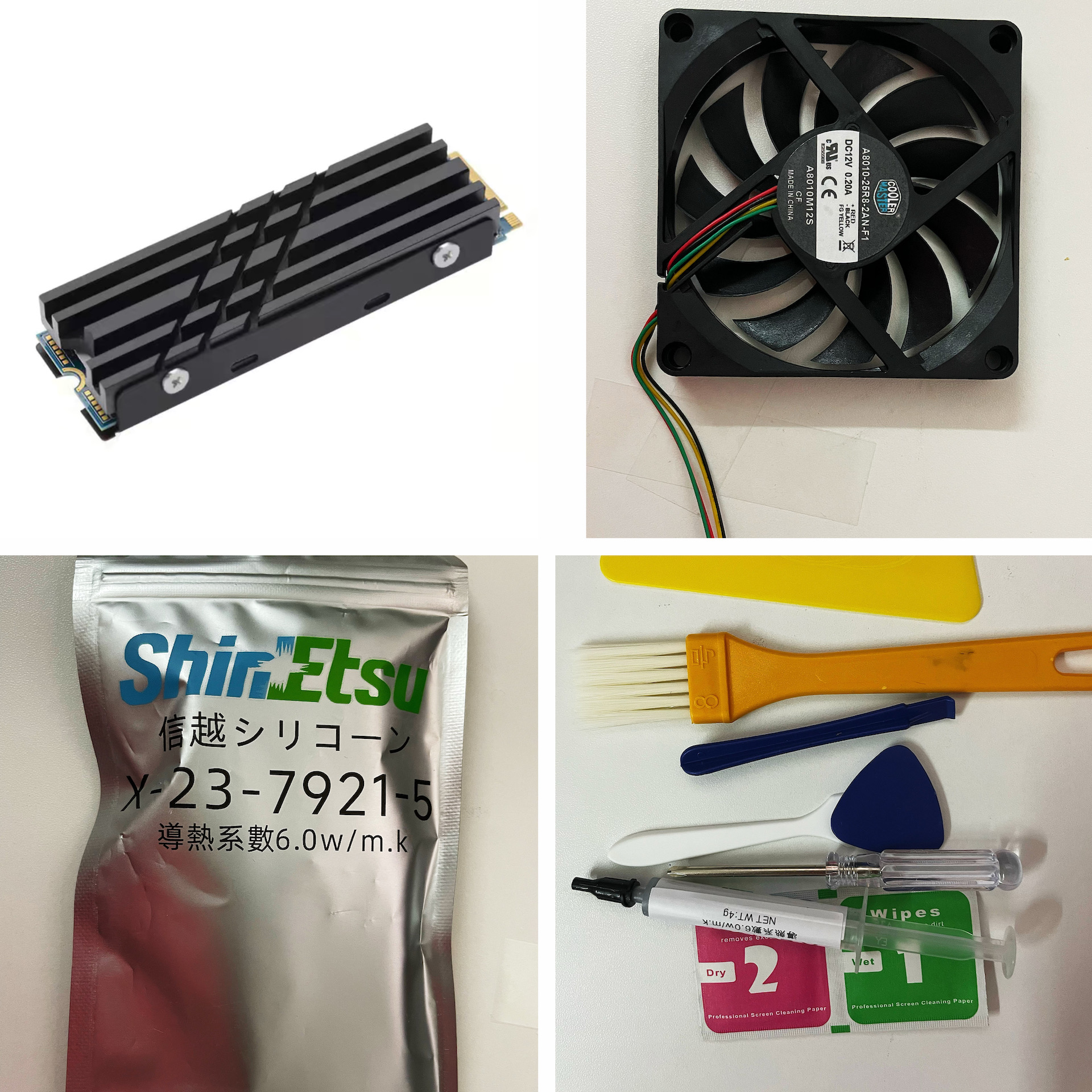
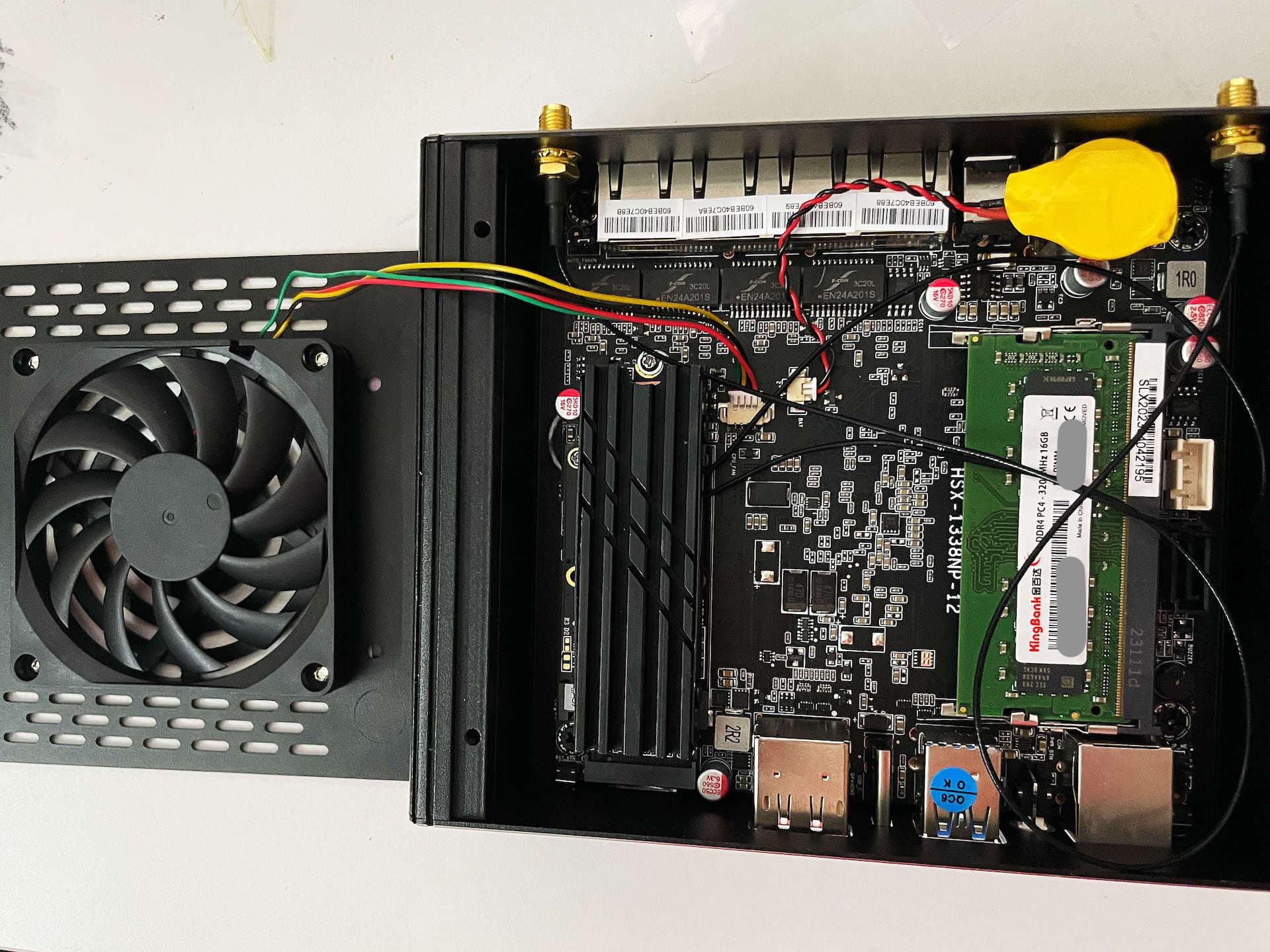
由于这款主机默认是被动散热,上面增加固态马甲后,热量可能还会在主机内部带不走,所以考虑一步到位再增加一个风扇。这款主机主板上的风扇接口是 12V 的四线 1.25mm 接口,我购买的是这个规格的软路由小风扇,刚好可以安装在底板内面上(固态马甲和风扇也并没有挡住,高度刚刚够)。如果使用 8010 风扇可能还要安装在主机外,大部分也是要占用 USB 接口。大家在购买的时候一定要注意自己的主板接口。
最终

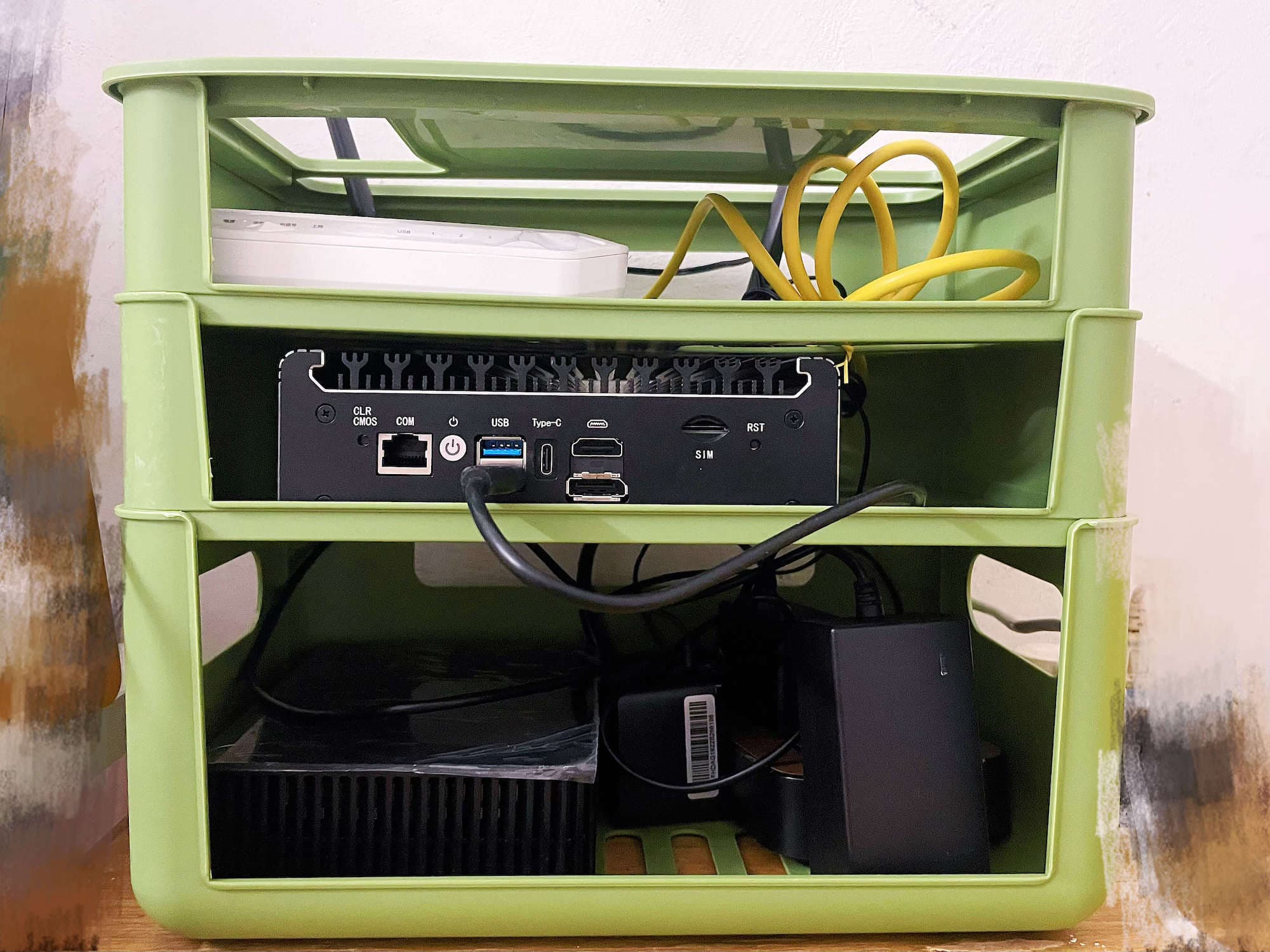
从上而下是光猫、All In One 主机、西数Element的硬盘(USB方式连接到主机上,没有拆盘使用)。唯一遗憾的是主机的 USB 3.0 接口都在正面,导致硬盘的线要从正面接入。

另外购买了一个三层的路由器收纳盒,让散热更好,也更美观。

小主机的散热改造效果还是很明显的(当然可能他原本的外壳体质不错),原来外壳是有点烫手的,现在基本只有轻微发热。最为明显的是底部,由于风扇就安装在底部,完全没有发热的感觉。现在使用下来,架子上面的光猫和下面硬盘都比主机的温度高。