








随著年龄的增加,感觉记忆力在逐渐低衰退。有时很刻意想记著某样东西,但是总在有意无意间忘记了,确实有点力不从心。其实,写博客不仅作为自己记录生活的手段,更是可以作为打开自己记忆盒子的钥匙。如果某天我把事情忘了,只要在浏览器地址栏输入:haobin.org, 仍然可以找到这些回忆。
准备材料:
- 16g以上u盘
- 一台mac电脑
制作一个启动u盘
1、把u盘插入macbook(因为等会要把u盘的数据抹掉,所以要提前备份好),然后打开磁盘管理工具(路径:“启动台”-“其他”)
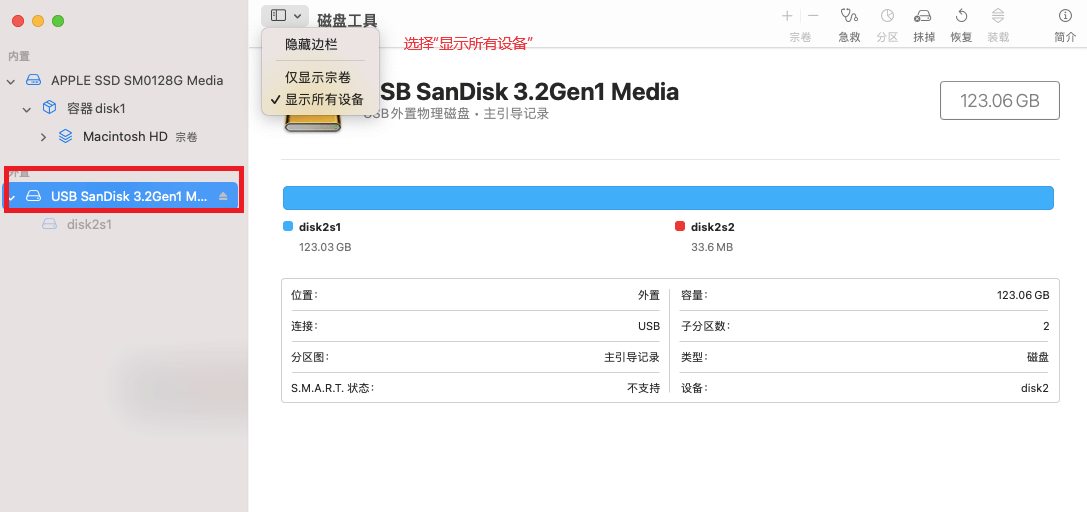
这时,我们看到右上角的分区按钮是灰色的,我们还需要做些操作才能实现分区。
2、选择移动设备(选择第一个,在上图红色框中部分),然后选择右上角的“抹掉”
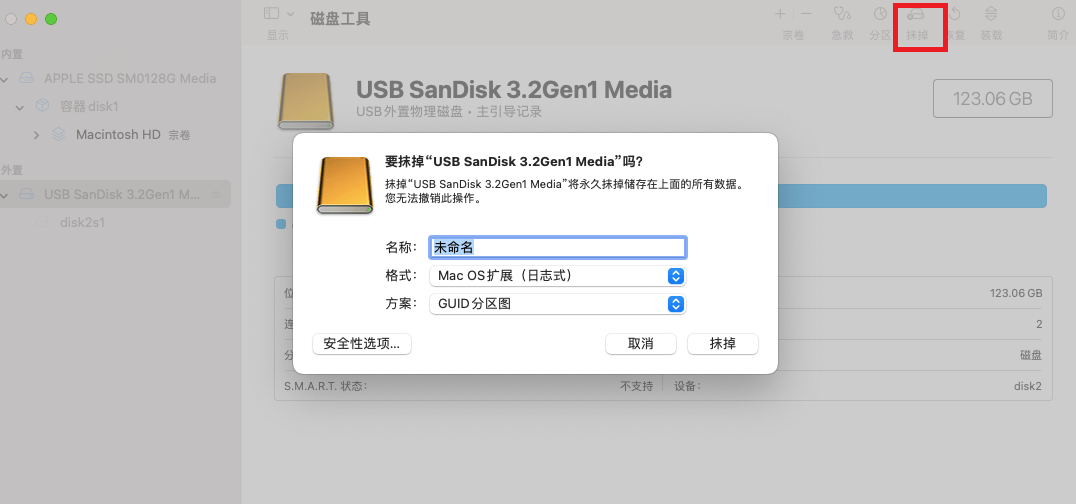
- 名称随意,格式选择“mac os扩展(日志式)”,方案选择“GUID分区图”
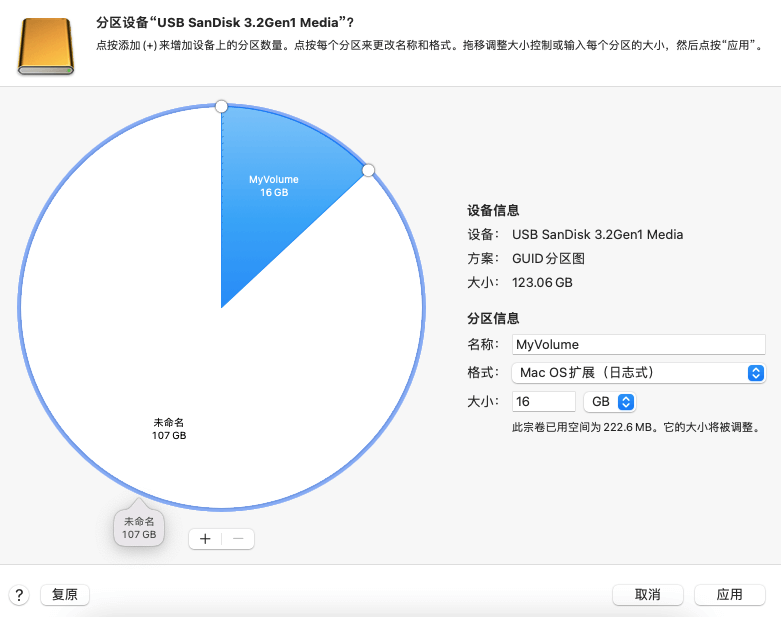
3、把u盘进行分区。点击左下角+号,名称填入:MyVolume,格式选择“mac os扩展(日志式)”,大少选择16g,然后按“应用”确认。
下载系统
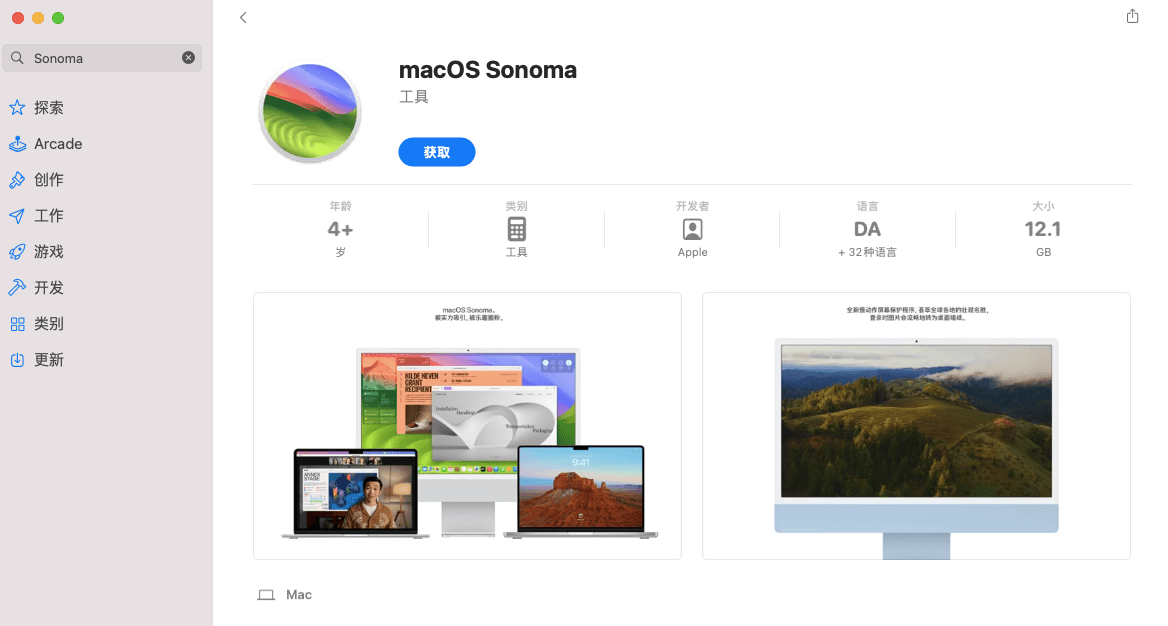
打开appstore,选择自己想安装的系统版本
把系统写入u盘
打开“终端”,输入对应系统的安装代码,然后输入密码确认。
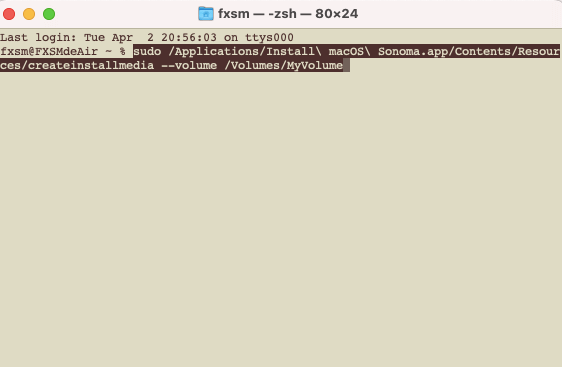
附:各系统的安装代码,自己的下载哪个版本系统的就输入对应版本代码
Sonoma
sudo /Applications/Install\ macOS\ Sonoma.app/Contents/Resources/createinstallmedia --volume /Volumes/MyVolume
Ventura
sudo /Applications/Install\ macOS\ Ventura.app/Contents/Resources/createinstallmedia --volume /Volumes/MyVolume
Monterey
sudo /Applications/Install\ macOS\ Monterey.app/Contents/Resources/createinstallmedia --volume /Volumes/MyVolume
Big Sur
sudo /Applications/Install\ macOS\ Big\ Sur.app/Contents/Resources/createinstallmedia --volume /Volumes/MyVolume
Catalina
sudo /Applications/Install\ macOS\ Catalina.app/Contents/Resources/createinstallmedia --volume /Volumes/MyVolume
Mojave
sudo /Applications/Install\ macOS\ Mojave.app/Contents/Resources/createinstallmedia --volume /Volumes/MyVolume
High Sierra
sudo /Applications/Install\ macOS\ High\ Sierra.app/Contents/Resources/createinstallmedia --volume /Volumes/MyVolume
El Capitan
sudo /Applications/Install\ OS\ X\ El\ Capitan.app/Contents/Resources/createinstallmedia --volume /Volumes/MyVolume --applicationpath /Applications/Install\ OS\ X\ El\ Capitan.app
进入启动项
关机后,按下开机键:
如果你是mac芯片,长按开机键即可
如果你是英特尔芯片的,按下开机后马上长按“command”+“R”
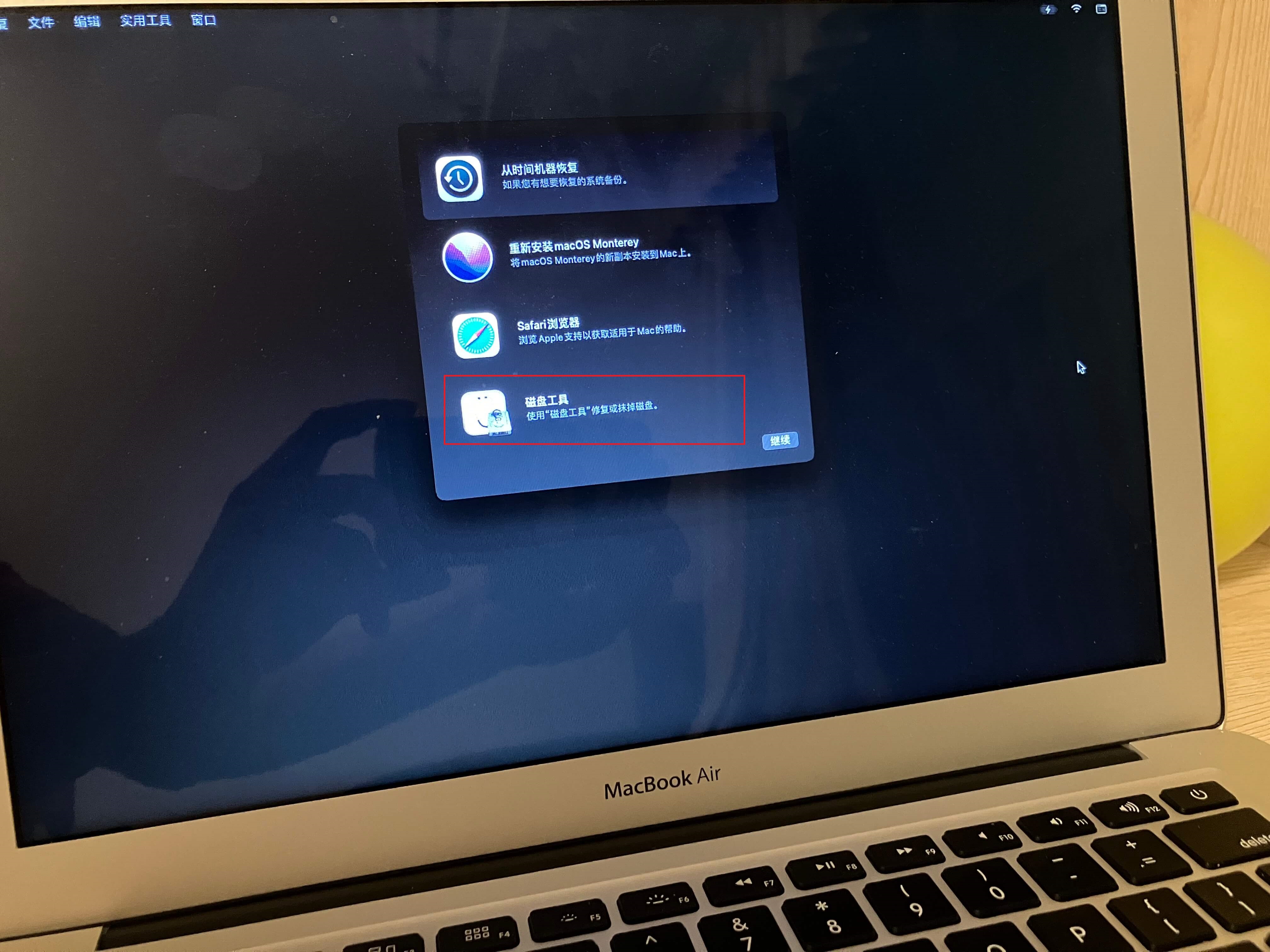
- 进入启动项目,必须把系统盘抹掉才能实现降级操作
抹掉磁盘数据
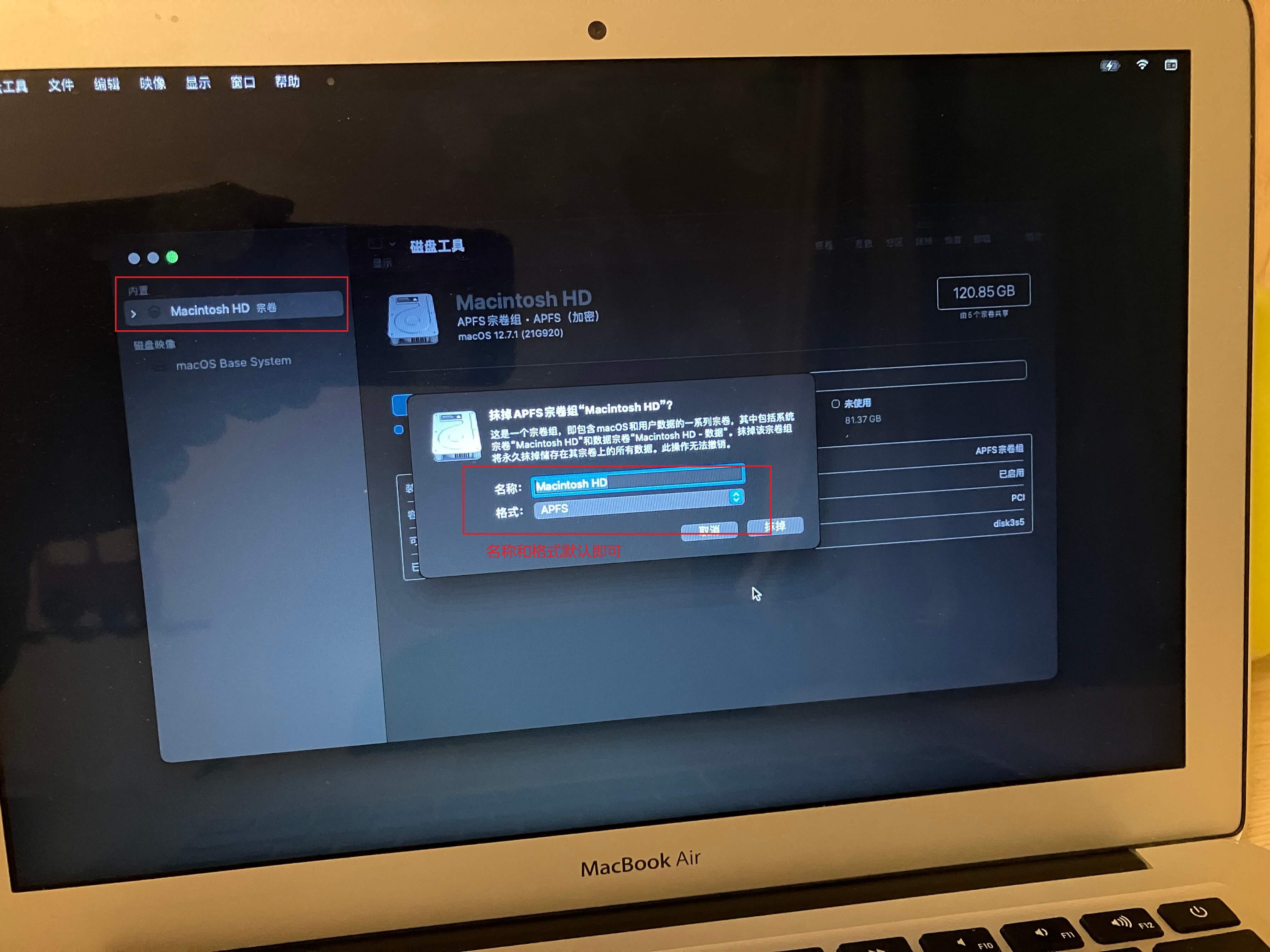
系统盘选择上图红色框住部分,名称和格式保持默认即可
正式安装
返回上一步,选择“安装系统”,等待系统完成安装即可
结语
至此,你的mac系统已经实现抹掉数据重装,而且可以实现系统版本降级。