惯性聚合 高效追踪和阅读你感兴趣的博客、新闻、科技资讯
阅读原文 在惯性聚合中打开

推荐订阅源

G
Google Developers Blog
T
Troy Hunt's Blog
博客园 - 【当耐特】
N
Netflix TechBlog - Medium
V
V2EX
I
InfoQ
量子位
Hugging Face - Blog
Hugging Face - Blog
The Register - Security
J
Java Code Geeks
V
Visual Studio Blog
cs.AI updates on arXiv.org
S
Security @ Cisco Blogs
爱范儿
爱范儿
Hacker News: Ask HN
Hacker News: Ask HN
Recent Commits to openclaw:main
B
Blog
Apple Machine Learning Research
V2EX - 技术
V2EX - 技术
罗磊的独立博客
S
Security Affairs
钛媒体:引领未来商业与生活新知
钛媒体:引领未来商业与生活新知
IT之家
IT之家
O
OpenAI News
W
WeLiveSecurity
奇客Solidot–传递最新科技情报
奇客Solidot–传递最新科技情报
GbyAI
GbyAI
The Hacker News
The Hacker News
Attack and Defense Labs
D
Darknet – Hacking Tools, Hacker News & Cyber Security
Microsoft Azure Blog
F
Fortinet All Blogs
Schneier on Security
雷峰网
雷峰网
Scott Helme
Scott Helme
B
Blog RSS Feed
有赞技术团队
有赞技术团队
Recent Announcements
L
LangChain Blog
OSCHINA 社区最新新闻
OSCHINA 社区最新新闻
Y
Y Combinator Blog
Help Net Security
Help Net Security
NISL@THU
NISL@THU
A
About on SuperTechFans
L
LINUX DO - 最新话题
博客园 - 司徒正美
博客园 - 聂微东
博客园 - 三生石上(FineUI控件)
Spread Privacy
Spread Privacy
P
Proofpoint News Feed

Makerlife 的小站

2025-2026 赛季 游记 && 退役记 NOIP 2024 游记 集训记录 CSP2024 游记 板子库 动态规划 刷题记录 杂题乱记 数学期望 学习笔记 数论 学习笔记 CF1000F One Occurrence 题解 P6878 [JOI 2020 Final] JJOOII 2 题解 CSP2023 游寄 主定理 CF1695C Zero Path 题解 字符串算法全家桶 学习笔记 AT_ABC306D 题解 2023.06.03 模拟赛 AT_ABC286C 题解 洛谷 AT1898 题解 洛谷 CF1036A 题解 洛谷 CF1040A 题解 洛谷 SP3591 题解 洛谷 AT278 题解 洛谷 CF141B 题解 洛谷 AT2561 题解 洛谷 AT3525 题解 洛谷 CF899B 题解 洛谷 AT4787 题解 洛谷 AT4810 题解 洛谷 SP5450 题解
Azure for Students 使用指北
Makerlife · 2023-02-02 · via Makerlife 的小站

准备

一个有 Azure for Students 的微软账户。

Azure for Students 提供了免费一年的两台 B1s 实例,两块 P6 64G 硬盘,本文将介绍如何利用好这些资源并且不会因为 Azure 毒瘤计费机制产生额外花费

B1s 包含 1vcpu 和 1GB RAM 虽然配置不高但也还能用

登录 Azure

使用浏览器打开 Azure 后台,点击订阅,如果有 Azure for Students 的订阅就说明白嫖到了两台机子。

开服务器

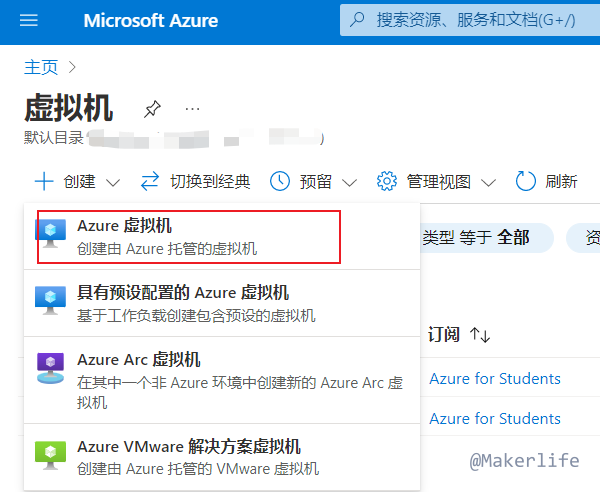
返回到主页,点击 Azure 服务->虚拟机->创建->Azure 虚拟机

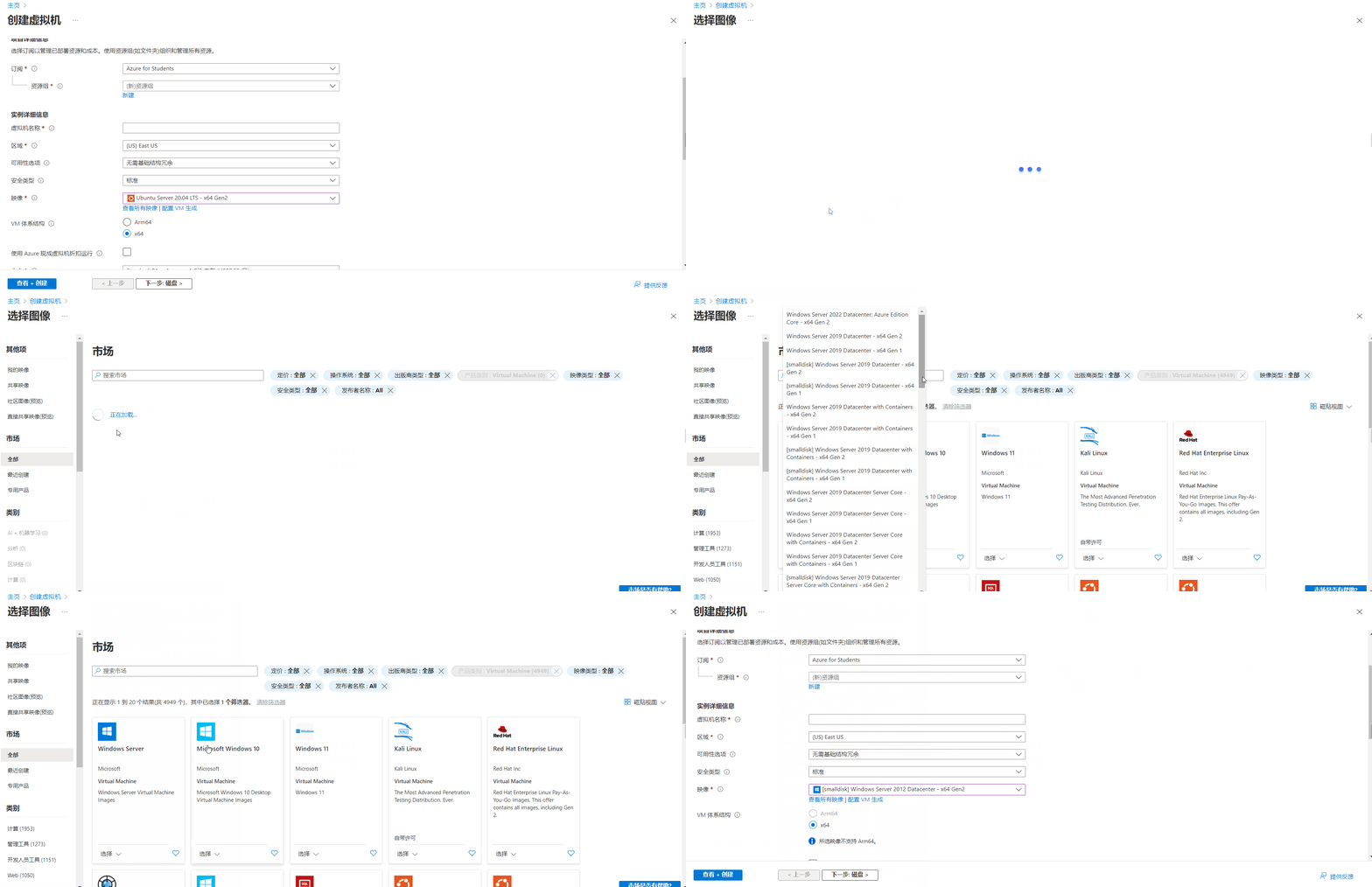
接下来来到比较复杂的一步,项目详细信息部分不用管,会自动填写

示例详细信息部分:

  • 虚拟机名称:你的虚拟机名
  • 区域:推荐 East AsiaJapan East,分别是中国香港和日本。
  • 映像:即选择你的系统,Linux 推荐 Ubuntu 20.04 LTS;Windows 只有 Windows Server 2012 运行比较丝滑,点击 查看所有映像,找到 [smalldisk]Windows Server 2012 Datacenter-x64 Gen2

  • 大小:查看所有大小,选择 Standard_B1s

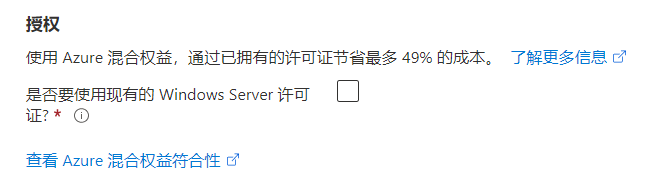
    注意如果是 Windows 机器不要选择 Azure 混合权益

    image-20230201170041717

其他都不用管。

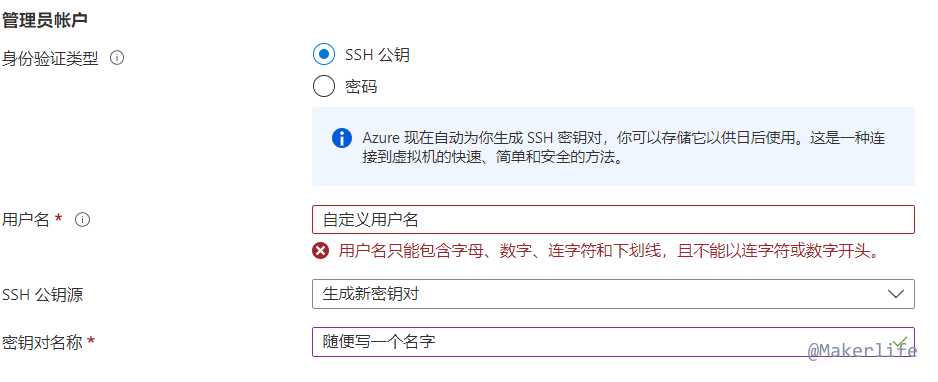
如果是 Linux 按下图配置,Windows 自行解决

入站端口全部勾选,接下来配置磁盘。

完成后,直接点左下角 查看+创建,系统验证完成后点击 创建,等待一会即可。

至此,你的虚拟机创建完成,IP 地址可在概要中找到。

image-20230201165629681

连接

如果你会用则可以跳过。

Linux

Linux 连接需要借助 SSH,推荐 termius 软件。

以下以 termius 为例,其它 SSH 软件配置也大差不差。

点击侧栏中 Hosts 选项,Add New Host。
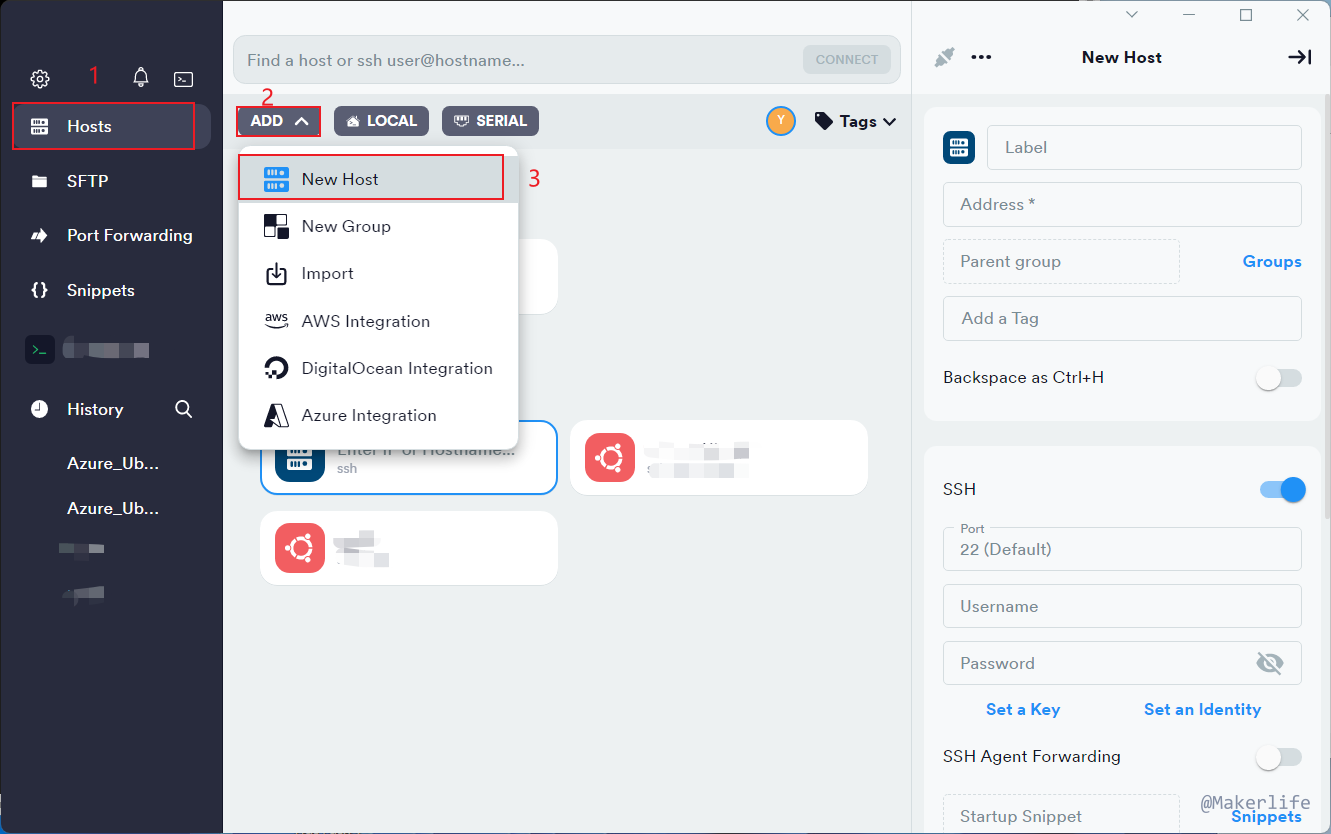
image-20230201165041527

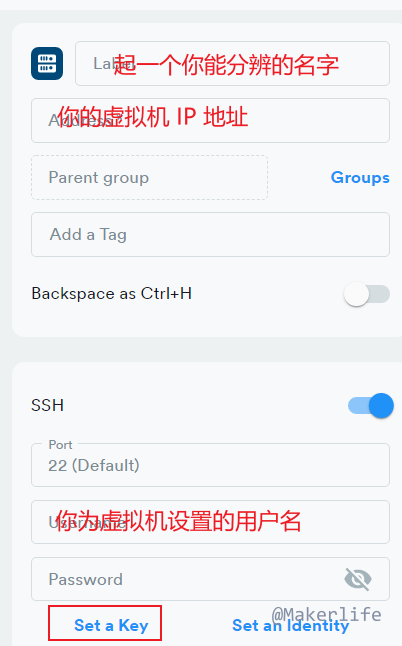
按照这样填写,其他部分不用管,填写完成后点击 Set a Key->New->Import from key file,选择你之前在 Azure 下载的密钥文件,点击右上角 Save 后选中这个新建的 Key,然后点击右上角连接符号即可连接。
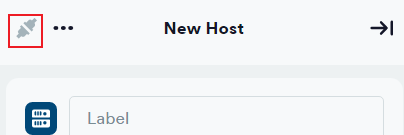
image-20230201165410841

Windows

这里以你的实体机操作系统为 Windows 系统为例。

搜索 远程桌面连接 软件,打开后现点左下角显示选项,输入 IP 地址和你设置的用户名,然后点击连接,输入你设置的密码即可连接。
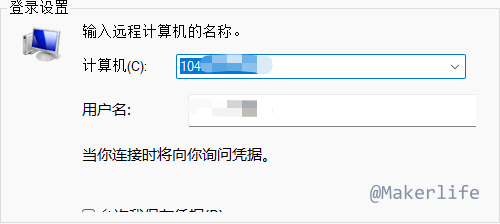
image-20230201165749343

其它

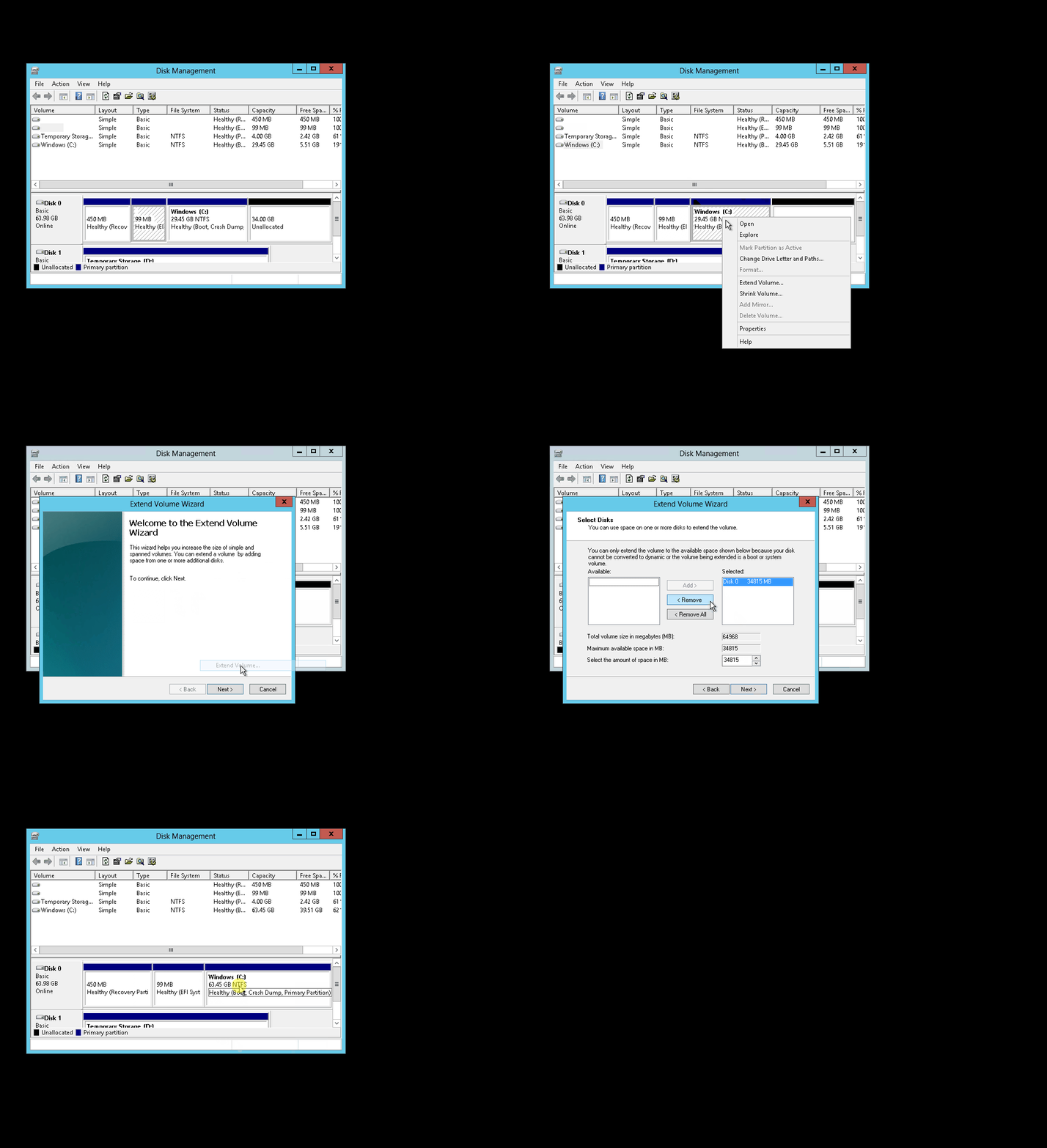
如果你的虚拟机为 Windows,你会发现你的硬盘并没有 64G,所以我们需要处理这块硬盘的分区。

按下 win+x 键,找到 磁盘管理器(Disk Management)打开它,然后按下图操作。
题外话

其实 1G 的内存说实话当服务器确实有点小,较大型的项目肯定跑不了,小型的还是可以的。Windows 的服务器可以运行一些软件用来挂机。