惯性聚合 高效追踪和阅读你感兴趣的博客、新闻、科技资讯
阅读原文 在惯性聚合中打开

推荐订阅源

美团技术团队
W
WeLiveSecurity
Stack Overflow Blog
Stack Overflow Blog
L
LangChain Blog
S
SegmentFault 最新的问题
Apple Machine Learning Research
Google DeepMind News
F
Full Disclosure
奇客Solidot–传递最新科技情报
奇客Solidot–传递最新科技情报
The Register - Security
G
Google Developers Blog
C
Check Point Blog
GbyAI
GbyAI
A
About on SuperTechFans
V
Vulnerabilities – Threatpost
T
The Blog of Author Tim Ferriss
T
Tor Project blog
AWS News Blog
AWS News Blog
Cyberwarzone
Cyberwarzone
C
CERT Recently Published Vulnerability Notes
MongoDB | Blog
MongoDB | Blog
Latest news
Latest news
aimingoo的专栏
aimingoo的专栏
U
Unit 42
Y
Y Combinator Blog
P
Privacy International News Feed
Cisco Talos Blog
Cisco Talos Blog
S
Securelist
S
Schneier on Security
雷峰网
雷峰网
cs.CV updates on arXiv.org
Attack and Defense Labs
P
Proofpoint News Feed
C
Cisco Blogs
Webroot Blog
Webroot Blog
T
Troy Hunt's Blog
Google Online Security Blog
月光博客
月光博客
P
Privacy & Cybersecurity Law Blog
Security Archives - TechRepublic
罗磊的独立博客
Cloudbric
Cloudbric
钛媒体:引领未来商业与生活新知
钛媒体:引领未来商业与生活新知
Recent Commits to openclaw:main
Application and Cybersecurity Blog
Hacker News: Ask HN
Hacker News: Ask HN
H
Hackread – Cybersecurity News, Data Breaches, AI and More
博客园 - 司徒正美
freeCodeCamp Programming Tutorials: Python, JavaScript, Git & More
Microsoft Security Blog

浮生闲记

一招解决 Office 2016 每次启动 Word 都弹出“配置进度”的问题 二十五岁,我有了第一套属于自己的房子 男人过了25,就会自动解锁一些奇奇怪怪的爱好 未竟之书 CopyTree:右键一键复制目录树,开发者的效率小工具 绿联 NAS OpenClaw 进阶教程:关闭命令审批,提升 AI 执行效率 告别低效操作:Claude Code 这些内置命令,真正让我开发效率翻倍 绿联 NAS OpenClaw 进阶教程:接入微信机器人,实现文件便捷备份 绿联 NAS OpenClaw 进阶教程:安装并使用 ClawHub 管理 Skills 绿联 NAS OpenClaw 安装指南,轻松部署专属 AI 助手 UG12 “捕获到标准C++异常” 问题解决方案 开源热搜监控工具,支持Docker一键部署,实时追踪微博知乎等45+平台,支持关键词筛选和邮件推送 解决Windows中使用Cloude Code生成的nul文件无法删除的问题(MS-DOS功能无效) 如何为Claude Code添加Skill?官方Skill安装步骤详解 Agent Skill 入门实战指南:从零创建你的第一个 Skill ,提升 Claude Code 开发效率 告别Typora收费,用Obsidian+GitHub搭建永久免费的笔记云同步方案 告别命令行!使用GitHub Desktop图形化下载和管理项目(小白友好教程) Typora v1.10.8 破解教程(仅供学习研究) 部分网站无法访问?一次典型的DNS污染排查与解决记录 服务器内部错误?修复 Halo 评论页面因 XSS 攻击无法打开的问题 执念 风起知秋 使用Cheat Engine修改Bongo Cat倒计时与点击次数 Cheat Engine 安装与汉化详细教程 【宝可梦肉鸽】PokeRogue 游戏数据修改指南(v1.10)
绿联 NAS OpenClaw 进阶教程:自定义模型与接入 QQ 机器人
浮生闲记 · 2026-03-19 · via 浮生闲记

在上一篇文章中,我们详细介绍了如何在绿联 NAS 上安装并配置 OpenClaw,体验了专属 AI 助手的便捷。但内置 MiniMax 模型免费体验期仅到 2026 年 4 月 13 日,到期后你需要更换其他大模型才能继续使用。同时,OpenClaw 还支持接入 QQ 平台,让你在手机或电脑的 QQ 上就能随时指挥 AI 助手。

本文将分两部分,带你完成:

  • 更换模型:将默认的 MiniMax 模型替换为智谱 GLM-4.7。

  • 接入 QQ 机器人:通过 QQ 开放平台,将 OpenClaw 接入 QQ,实现随时随地对话。

一、更改模型

准备工作

  • 注册智谱开放平台(https://open.bigmodel.cn/),获取 API Key,推荐购买智谱的 Coding Plan 套餐,便宜好用,新用户还可以免费获得2000万 Token。

  • 确保 OpenClaw 已在绿联 NAS 上正常运行。

进入 Docker 终端控制台

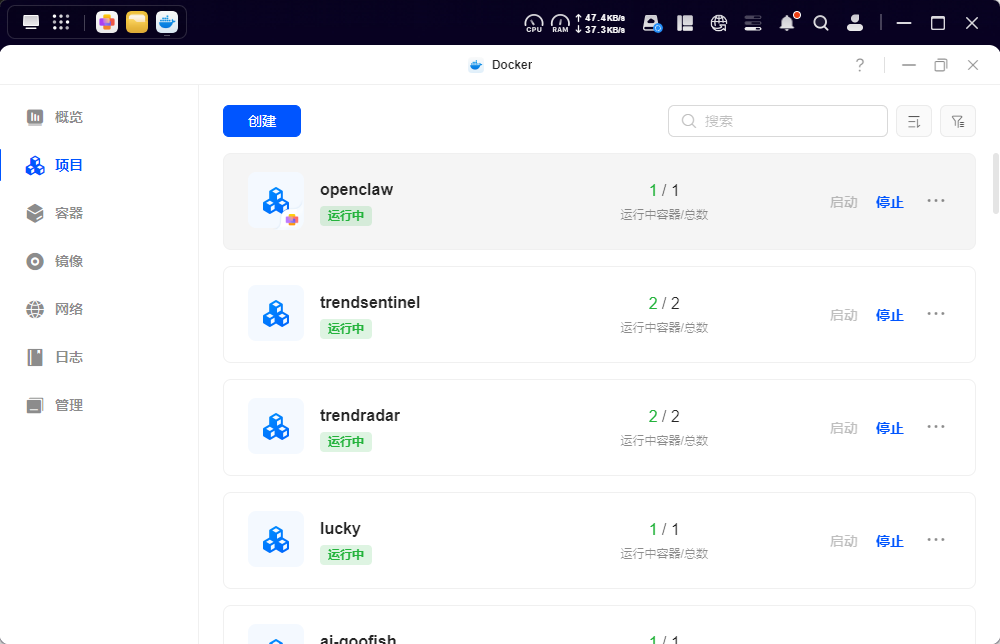
  1. 登录绿联 NAS,打开 “Docker” 应用。

  2. 在左侧菜单栏点击 “项目”,找到 openclaw 项目并点击进入详情。
    更改模型1.png

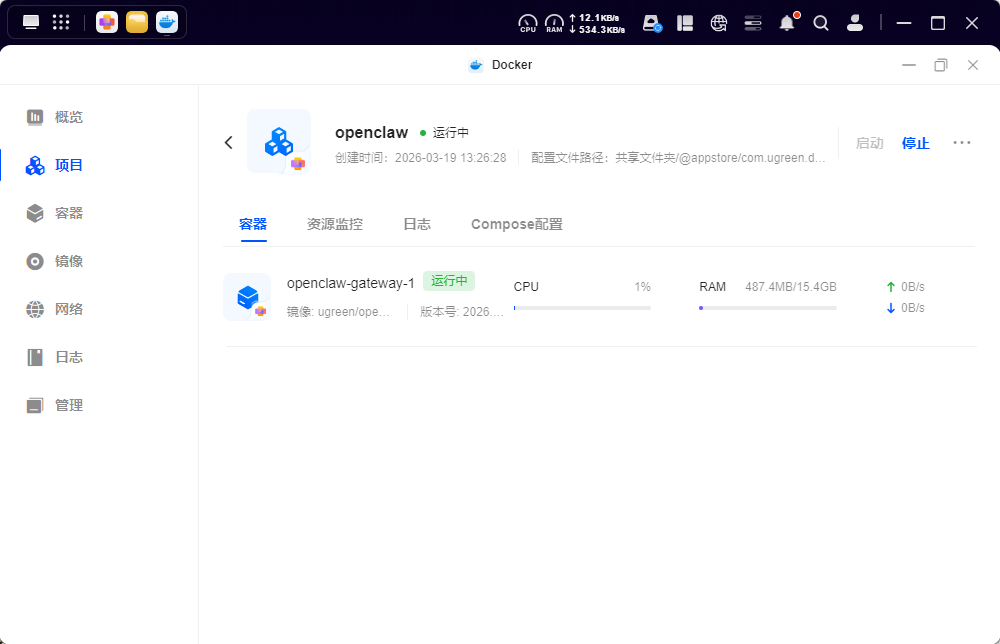
  3. 点击 openclaw-gateway-1 容器,进入容器详情页。
    更改模型2.png

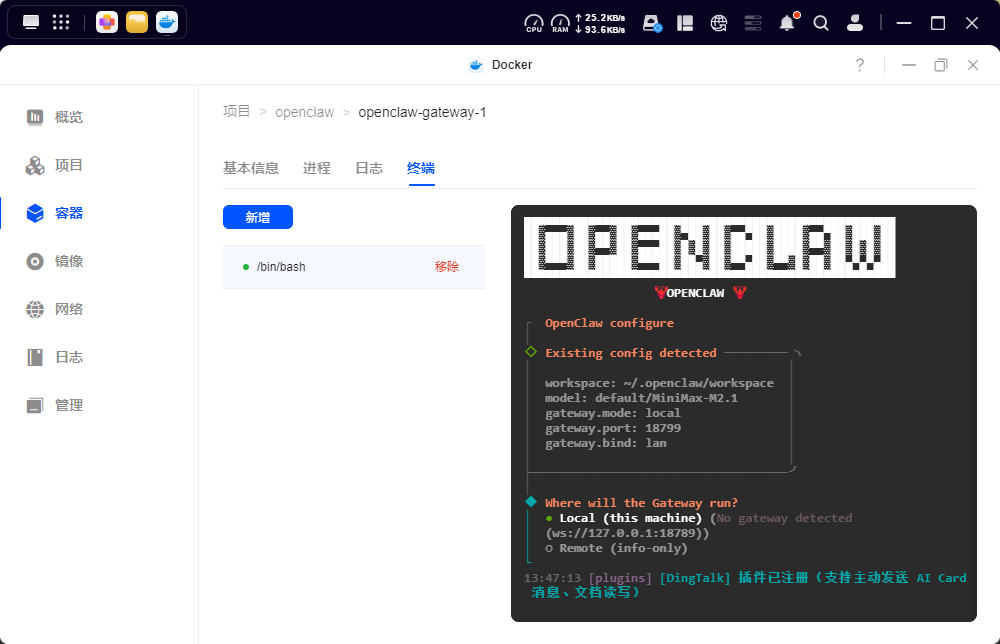
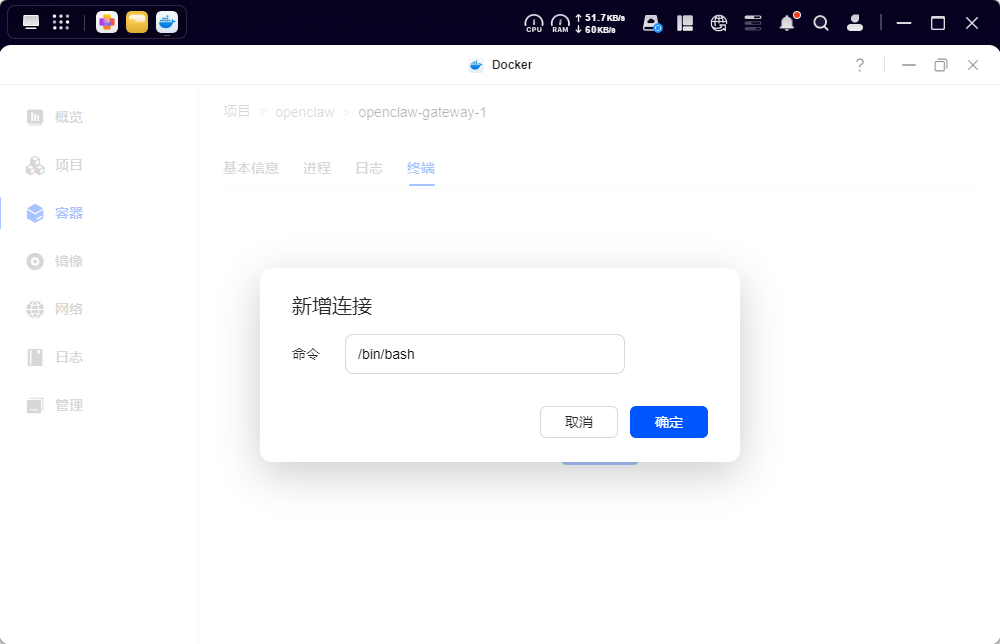
  4. 切换到 “终端” 标签页,点击 “新增”,在命令框中输入 /bin/bash,点击 “确定” 创建终端连接。
    更改模型3.png

执行模型配置指令

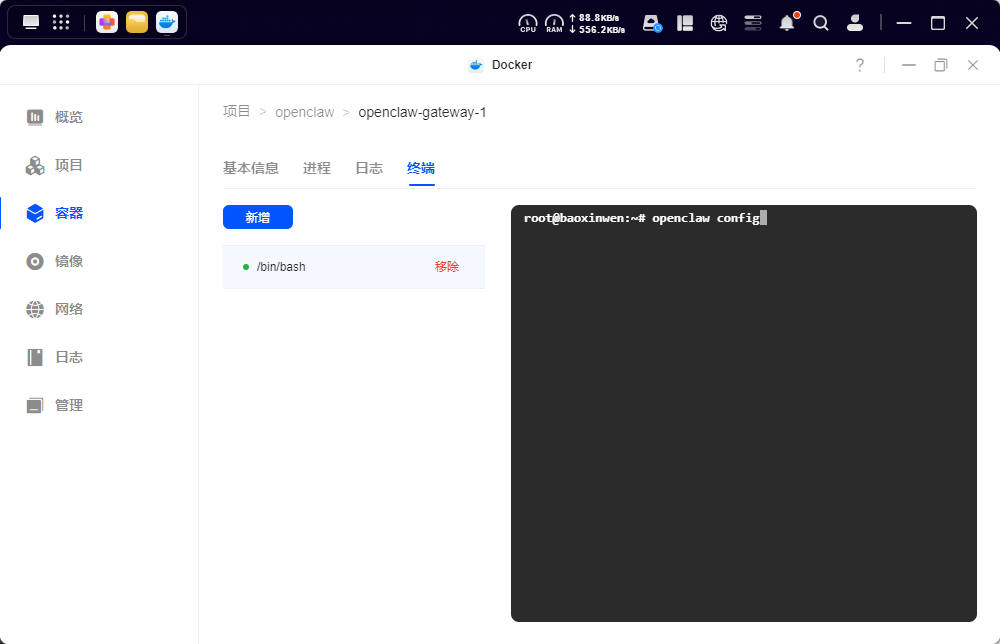
在终端黑框内输入以下命令并回车:

openclaw config

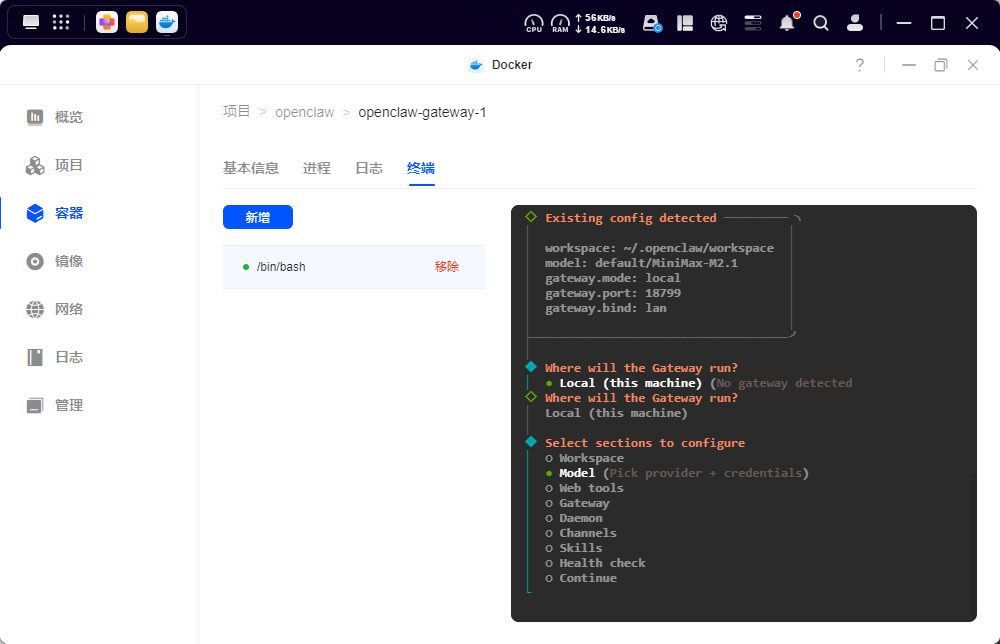
系统将启动交互式配置向导。请按以下指引操作(使用键盘方向键选择,回车确认):
更改模型4.png

  1. Where will the Gateway run? → 选择 Local (this machine)
    更改模型5.png

  2. Select sections to configure → 选择 Model(只配置模型部分)
    更改模型6.png

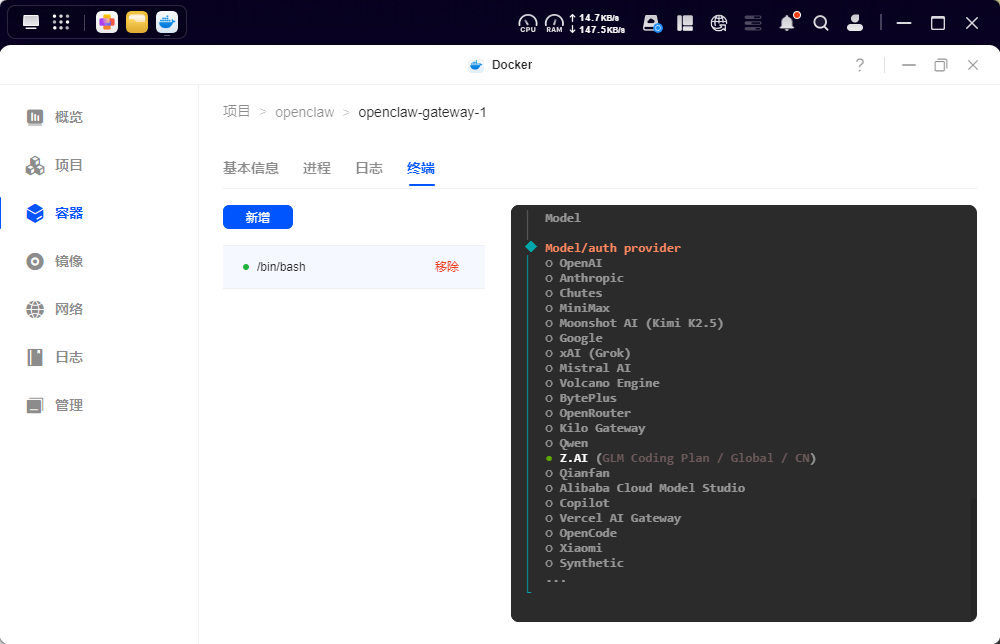
  3. Model/auth provider → 选择 Z.AI(对应智谱平台,若使用其他平台请选对应项)
    更改模型7.png

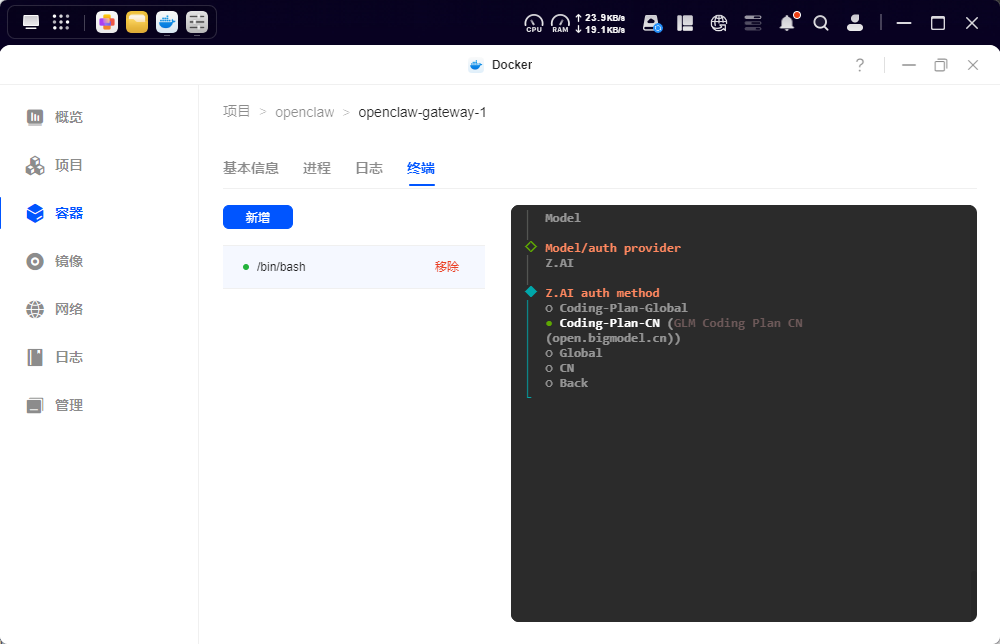
  4. Z.AI auth method → 选择 Coding-Plan-CN(适用于国内用户)
    更改模型13.png

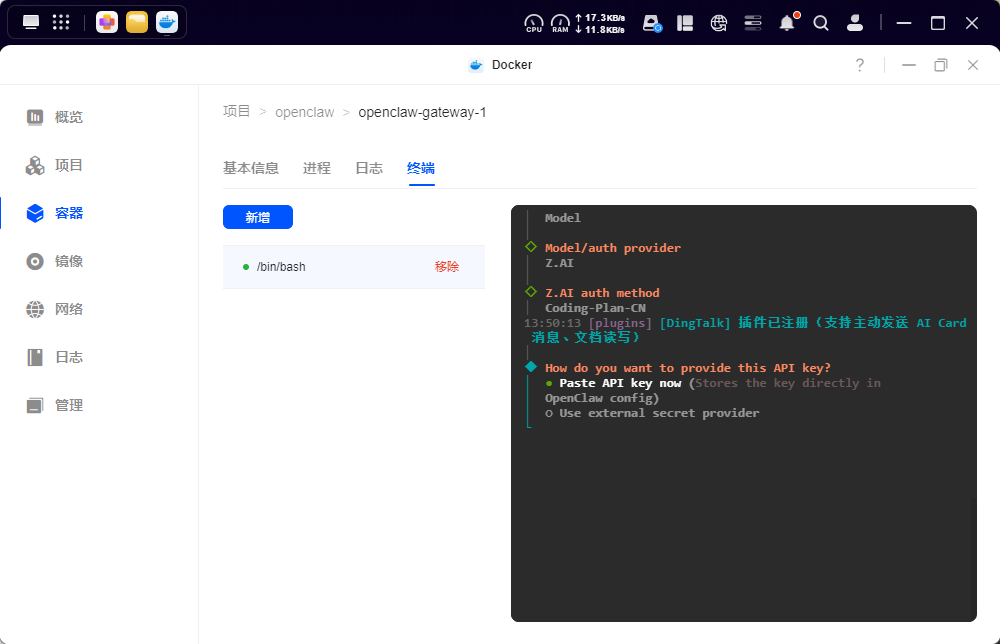
  5. How do you want to provide this API key? → 选择 Paste API key now(立即粘贴 API Key)
    更改模型8.png

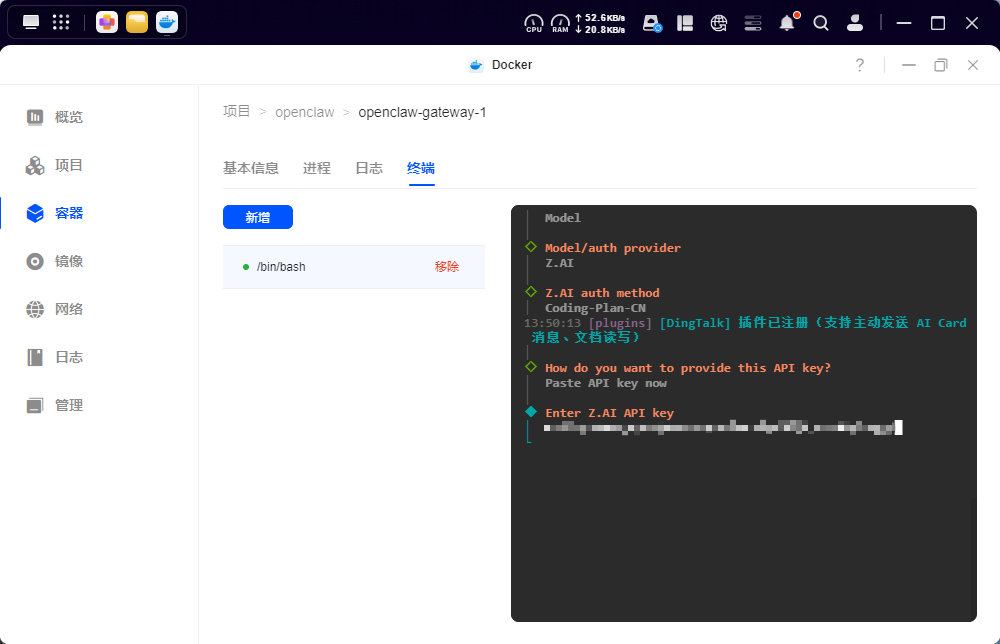
  6. Enter Z.AI API key → 粘贴你从智谱获取的 API Key(注意不要包含多余空格)
    更改模型9.png

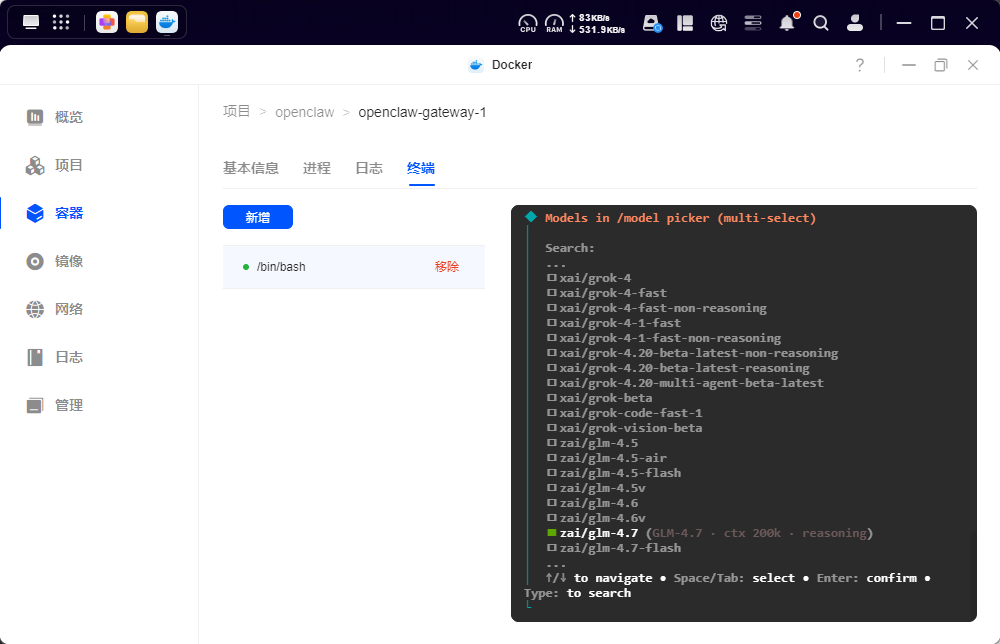
  7. Models in /model picker (multi-select) → 按 空格键 选中 zai/glm-4.7(可多选其他模型),然后回车确认
    更改模型10.png

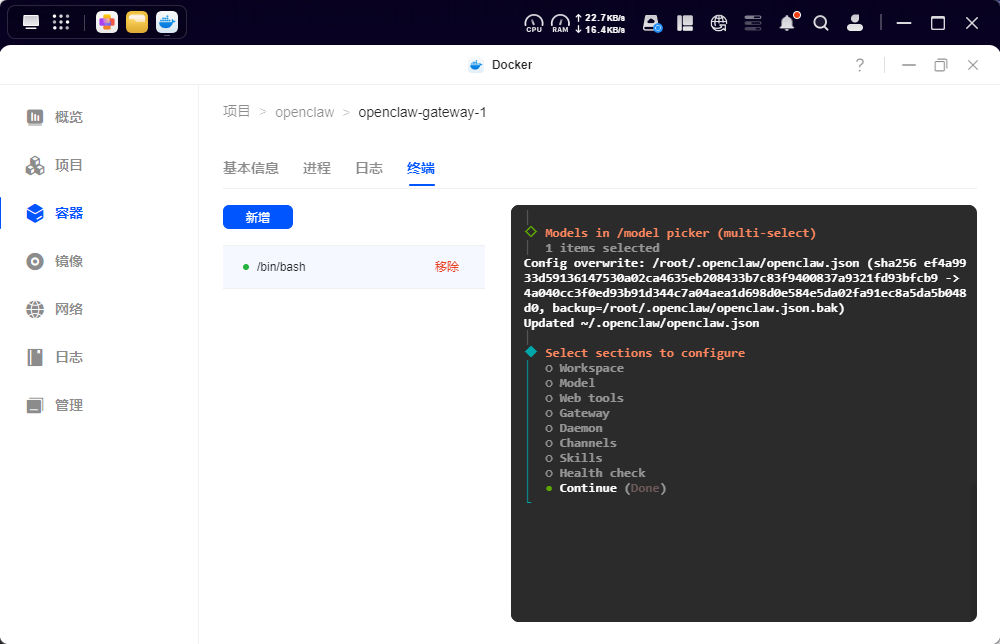
  8. Select sections to configure → 选择 Continue (Done) 完成配置
    更改模型11.png

配置完成后,建议重启网关使新模型生效。在终端中输入:

openclaw gateway restart

等待重启完成,再次进入 OpenClaw Web 界面的聊天页面,即可使用新配置的智谱 GLM-4.7 模型。

二、接入QQ 机器人

将 OpenClaw 接入 QQ 后,你无需登录 NAS,直接在手机或电脑的 QQ 中就能与 AI 助手对话,随时随地处理文件、查询信息。

步骤1:注册并创建 QQ 机器人

  1. 访问 QQ 开放平台专用注册链接https://q.qq.com/qqbot/openclaw/login.html

  2. 使用你的 QQ 扫码登录。

  3. 点击 “创建机器人”,设置机器人的名称、头像等信息。创建成功后,你的 QQ 好友列表中会自动出现该机器人(可先给自己发消息测试)。
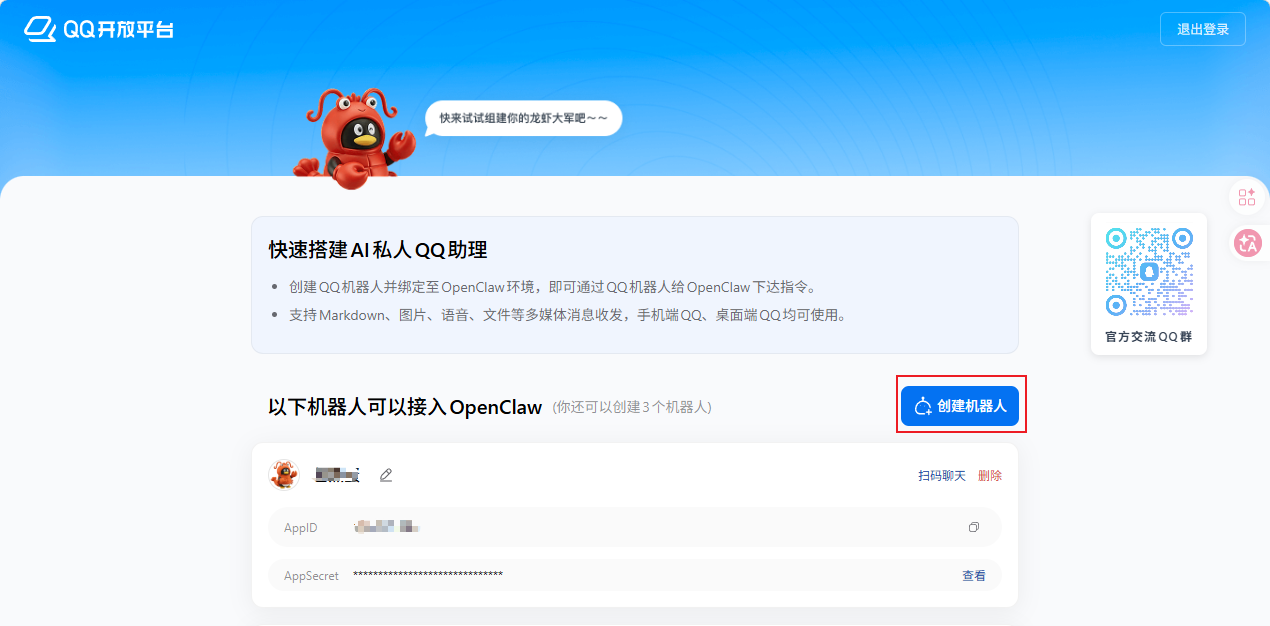
接入QQ1.png

步骤2:在 OpenClaw 中添加 QQ 频道

创建机器人后,在QQ 开放平台下面会出现官方推荐的 OpenClaw 原生接入流程。绿联 NAS 版本的 OpenClaw 已默认安装了开源社区的 QQBot 插件,我们只需通过第二步命令行添加频道即可。
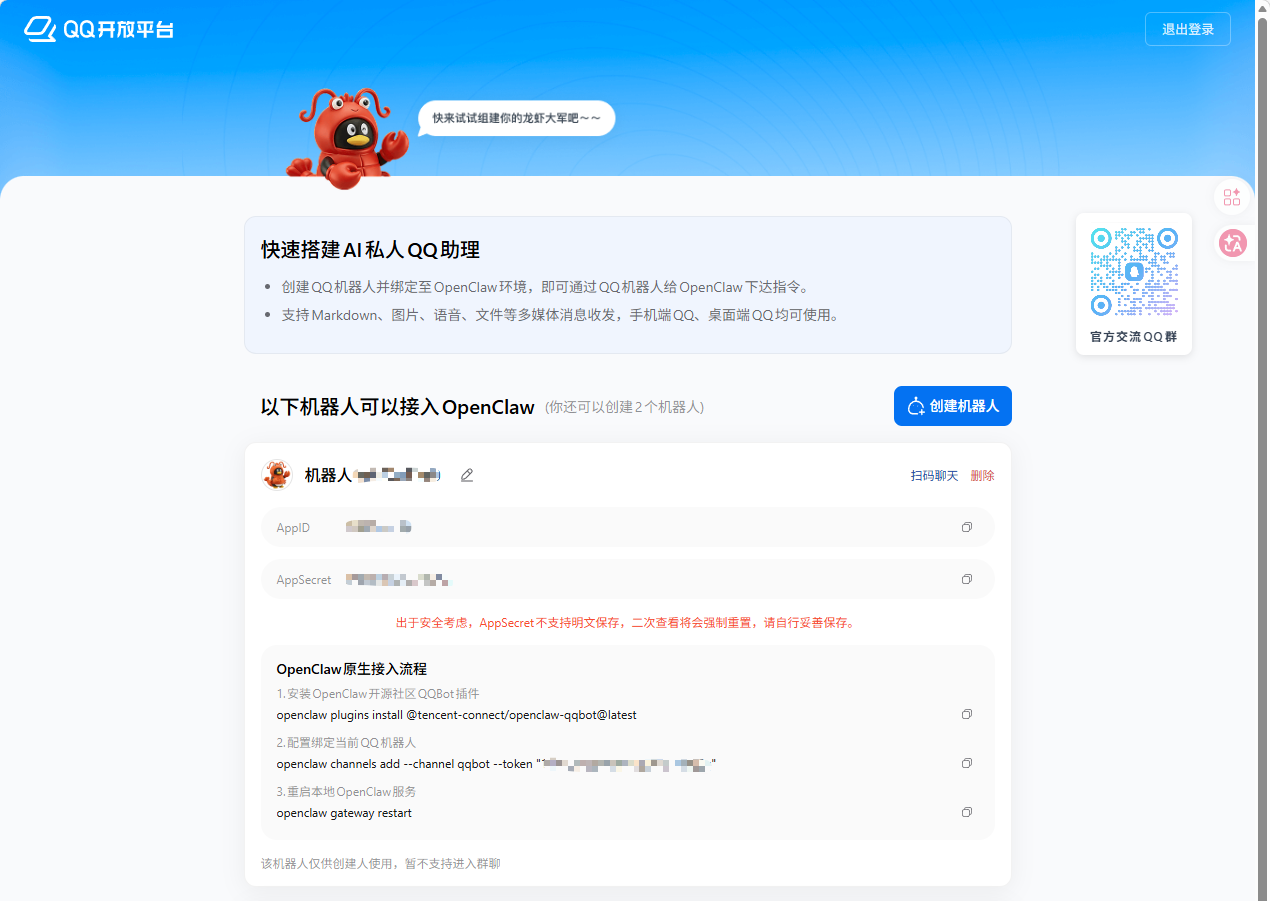
接入QQ2.png

回到刚才的 Docker 终端(如果已关闭,请重新进入 openclaw-gateway-1 容器的 bash)。

执行以下命令,替换为你机器人的 AppID 和 AppSecret(中间用冒号分隔),可以直接在页面复制命令:

openclaw channels add --channel qqbot --token "你的AppID:你的AppSecret"
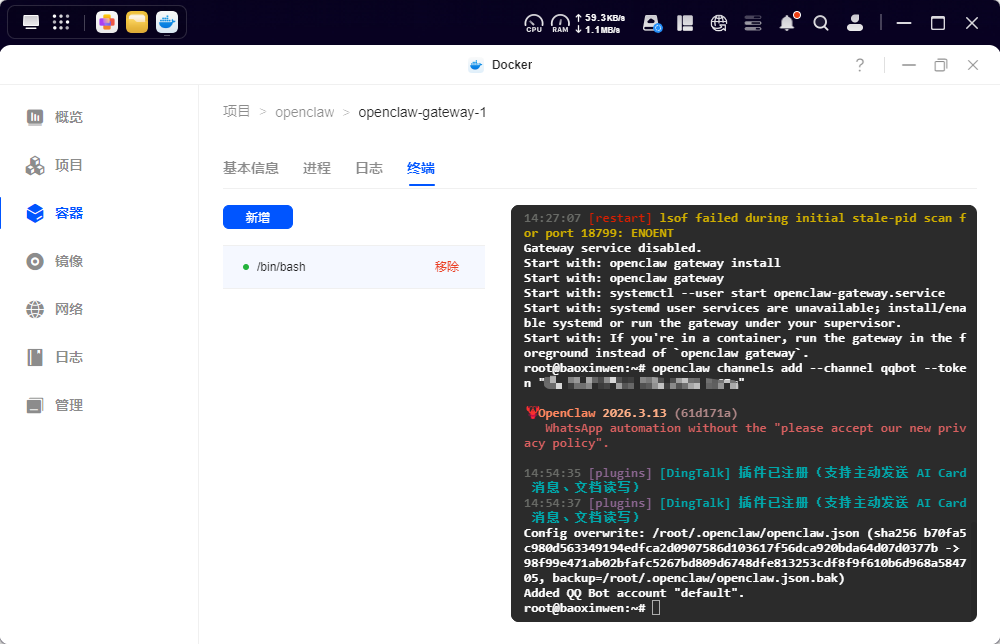
接入QQ3.png

步骤3:重启网关

添加频道后,需要重启 OpenClaw 网关使配置生效:

openclaw gateway restart

步骤4:测试 QQ 机器人

等待网关重启完成(约 10-20 秒),打开你的 QQ,向机器人发送任意消息,例如:

你好,你可以为我做什么?

机器人能正常回复,表示接入成功。现在你可以在任何地方通过 QQ 使用 OpenClaw 的 AI 能力了!

常见问题与注意事项

1. 更换模型后无法使用?

  • 检查 API Key 是否正确,智谱平台是否余额充足。

  • 确认选中的模型名称与 API Key 权限匹配(例如 GLM-5 需对应智谱 Coding Plan 的 pro 和max 套餐,lite 套餐要在4月份之后才能支持)。

  • 尝试重启网关(openclaw gateway restart)并刷新 Web 页面。

2. QQ 机器人无响应?

  • 确认 AppID 和 AppSecret 输入正确,格式为 AppID:AppSecret(英文冒号)。

  • 检查网络:NAS 需能正常访问公网,QQ 开放平台接口需要联网。

  • 在终端执行 openclaw channels list 查看是否已成功添加 qqbot 频道。

  • 重启网关后再试。

3. API Key 安全吗?

  • 请妥善保管你的 API Key,不要公开分享。OpenClaw 将 Key 存储在本地配置中,不会上传。

4. 可以同时使用多个模型吗?

  • 可以。在步骤 7 中,你可以通过空格键选择多个模型。在 Web 聊天界面,可通过下拉菜单切换不同模型。

5. 如何切换回内置 MiniMax?

  • 重复第一部分的配置步骤,在步骤 3 选择 MiniMax 并输入对应 API Key(若需续费请咨询官方)。