



背景介绍
我一直是 Typora 的忠实用户,享受它简洁的编辑体验,并通过云盘和 NAS 进行同步。然而,自 2021 年 11 月 Typora 1.0 版本发布并转向收费模式后,我开始重新思考我的笔记工具选择。
虽然网上有各种破解教程,但我更希望找到一个长期可持续的解决方案。在经过多方对比后,我最终选择了 Obsidian。
为什么选择 Obsidian?
- 数据完全自主:笔记以本地 Markdown 文件存储,即使软件停止服务,也可用任何 Markdown 编辑器继续使用
- 云端同步灵活:可结合 GitHub 实现自动备份,相比云盘/NAS 的手动同步更加便捷
- 极致流畅体验:切换笔记、打开新窗口几乎无卡顿,有效保持工作心流
- 丰富的扩展性:插件生态系统强大,可定制性极高
下面我将分享 Obsidian 的安装、配置以及使用 GitHub 进行云同步的完整流程。
一、下载与安装
Obsidian 提供全平台客户端,访问官网即可下载:
安装步骤:
- 访问官网下载页面
- Windows 用户直接点击"Download for Windows"
- 下载完成后运行安装程序
- 按照安装向导一步步完成即可
安装过程非常简单,几分钟就能搞定。
二、配置 GitHub 云同步
步骤 1:创建 GitHub 私有仓库
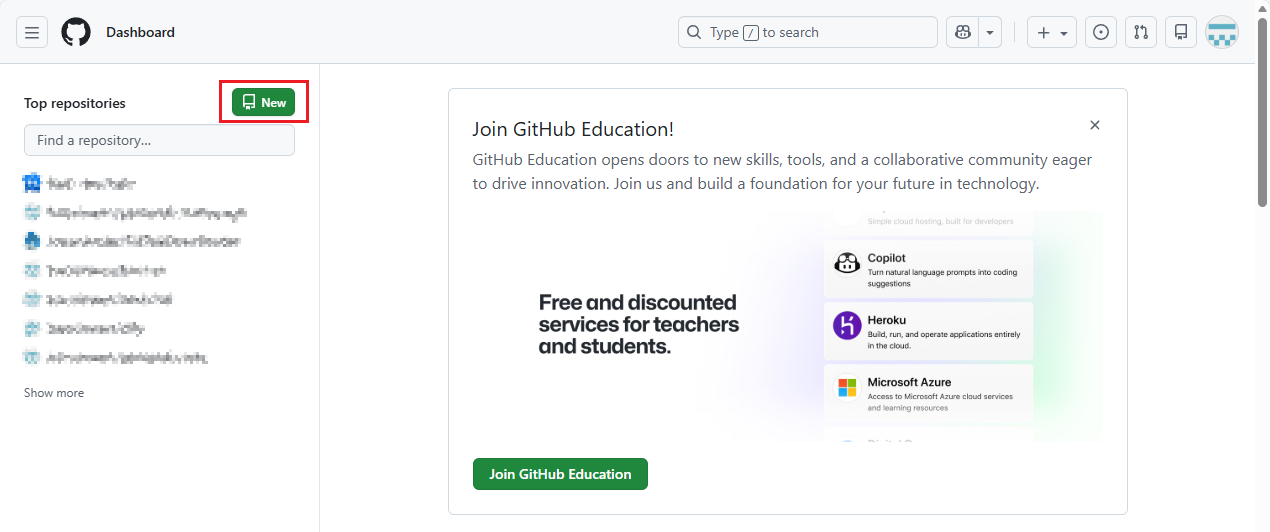
首先登录 GitHub,点击绿色的 New 按钮,创建一个 repository(存储库),用于存储我们的 Markdown 文件。
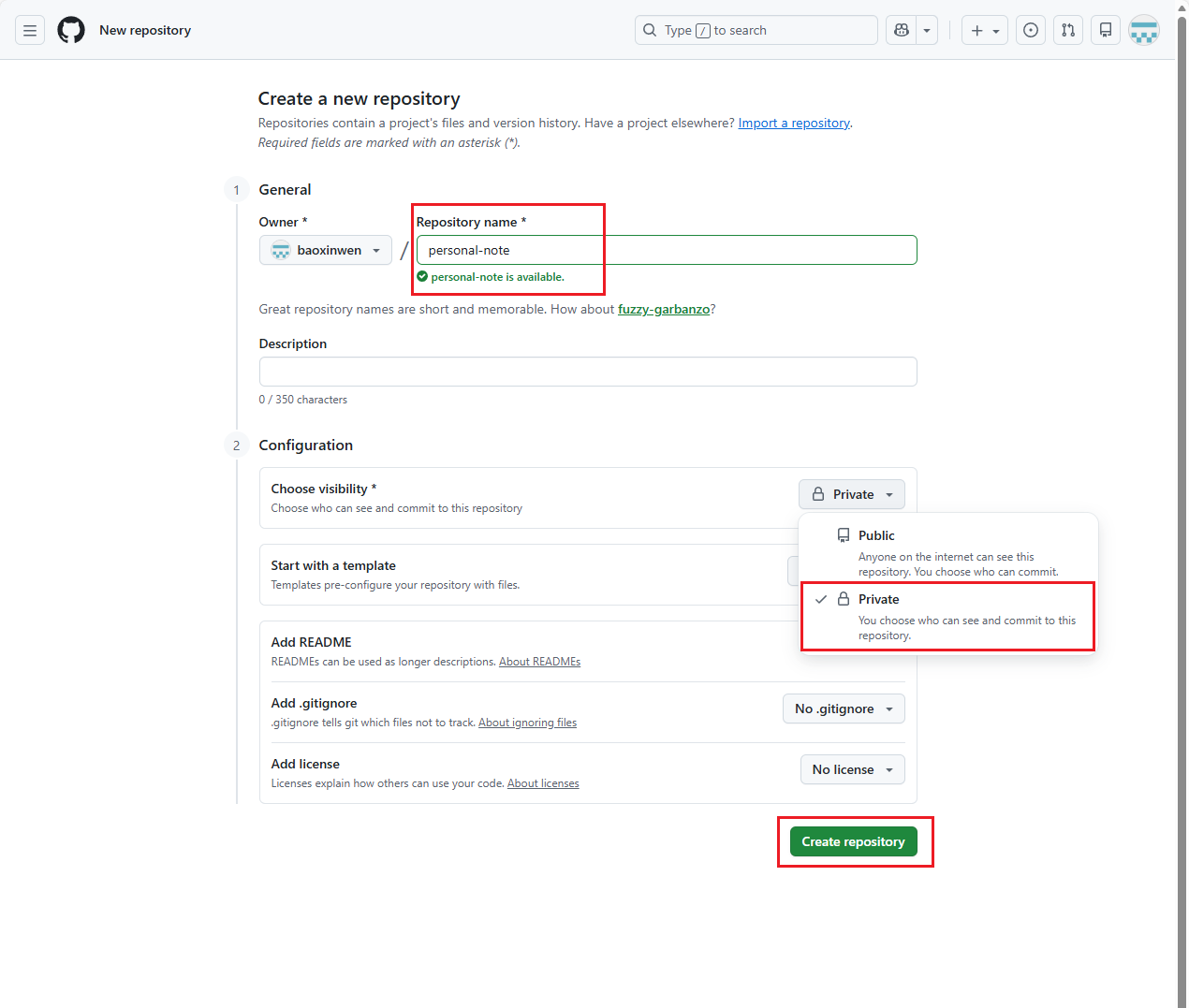
设置仓库信息:
- 仓库名称:为了方便记忆,我选择使用 “personal-note”
- 可见性:建议选择 Private(私有仓库),这样你的笔记才不会公开在互联网上
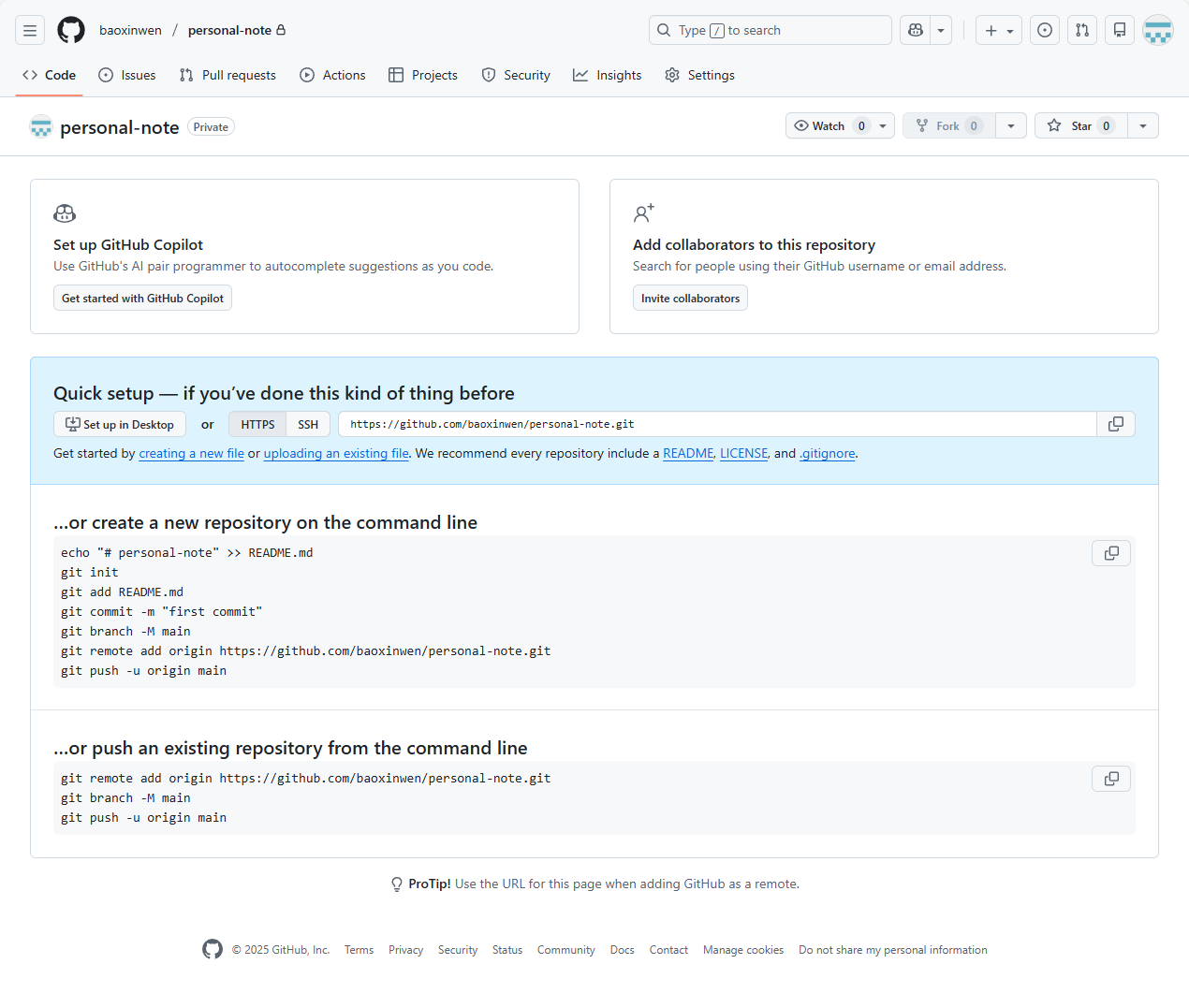
点击 “Create repository” 后,你的专属笔记仓库就创建完成了。
步骤 2:克隆仓库到本地
接下来我们需要把这个仓库克隆到本地。
对于不熟悉命令行的用户,推荐使用 GitHub Desktop 进行图形化操作:
Github Desktop 是官方推出的一款完全图形化、对小白极为友好的工具,详细下载安装教程可以参考我的另外一篇文章
告别命令行!使用GitHub Desktop图形化下载和管理项目(小白友好教程)
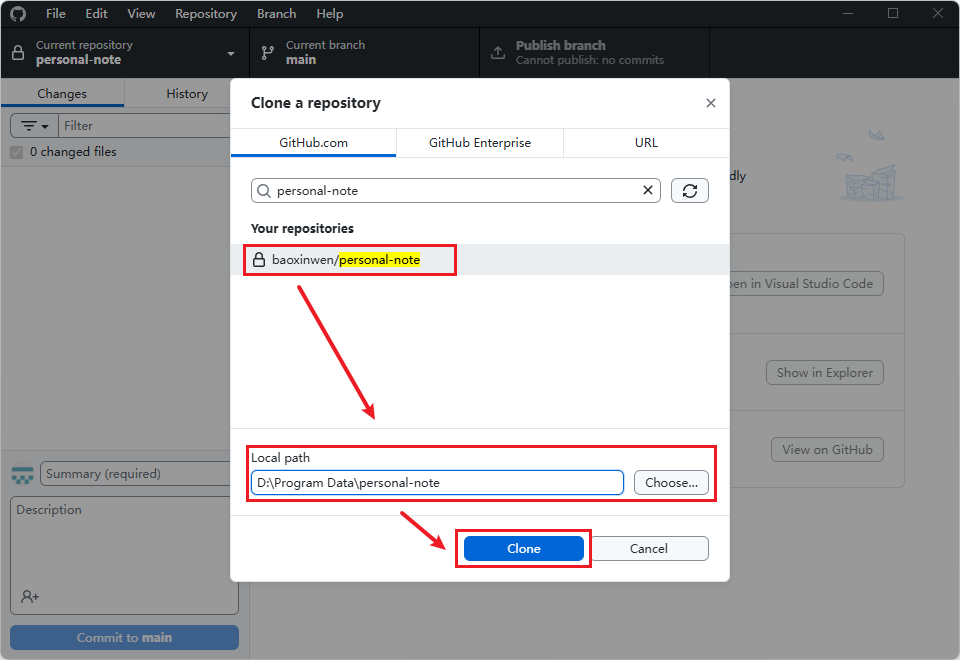
操作步骤:
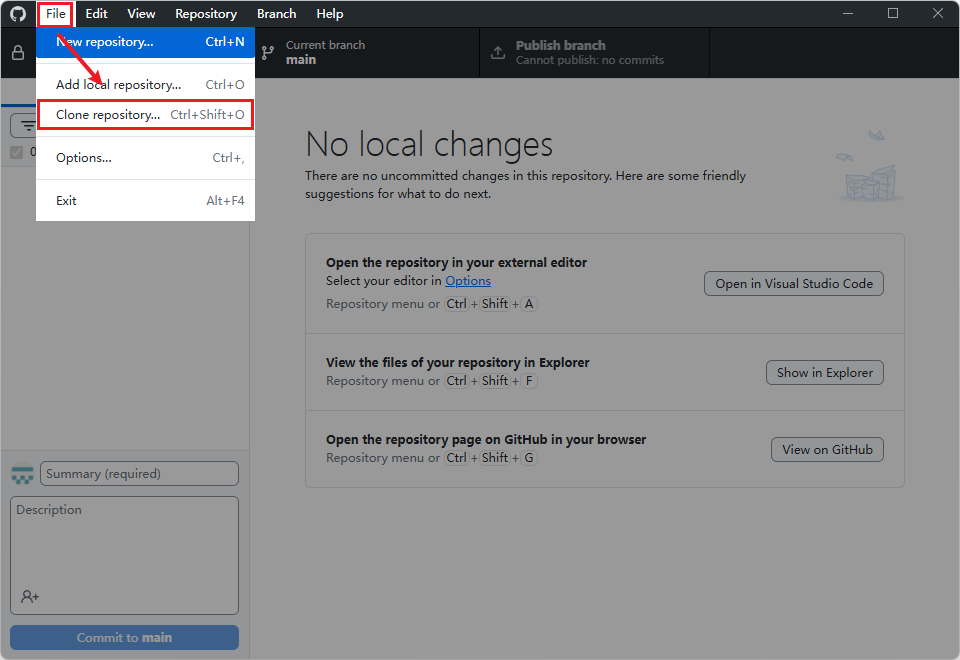
- 打开 GitHub Desktop
- 点击 “File” → “Clone Repository”
- 选择刚才创建的仓库
- 设置本地存储路径
- 点击 “Clone”
步骤 3:在 Obsidian 中打开仓库
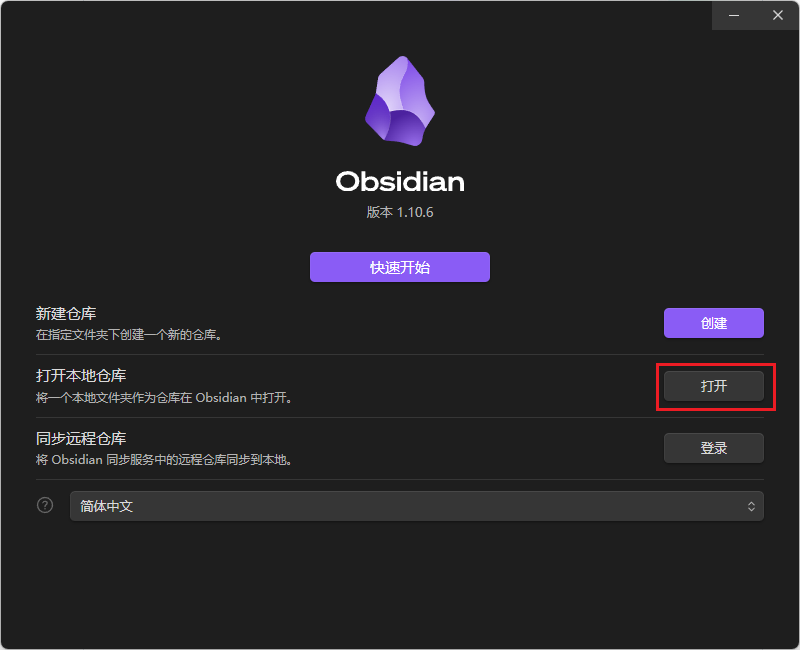
启动 Obsidian,选择打开本地仓库,找到刚才克隆的本地仓库文件夹并打开:
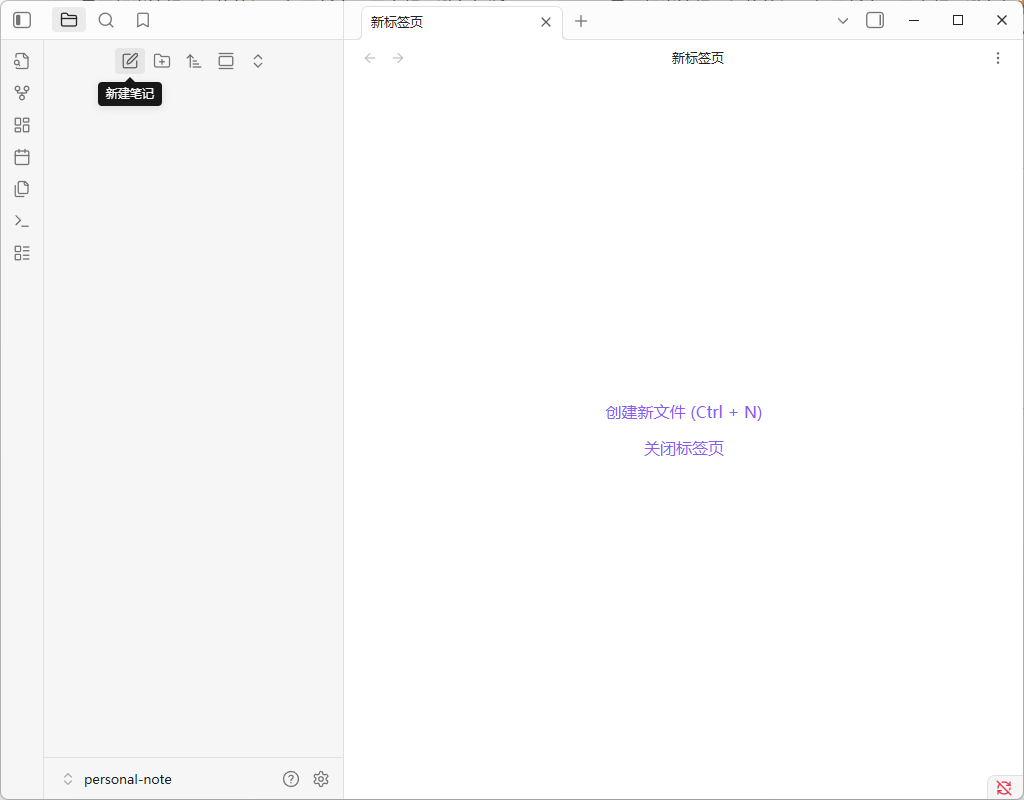
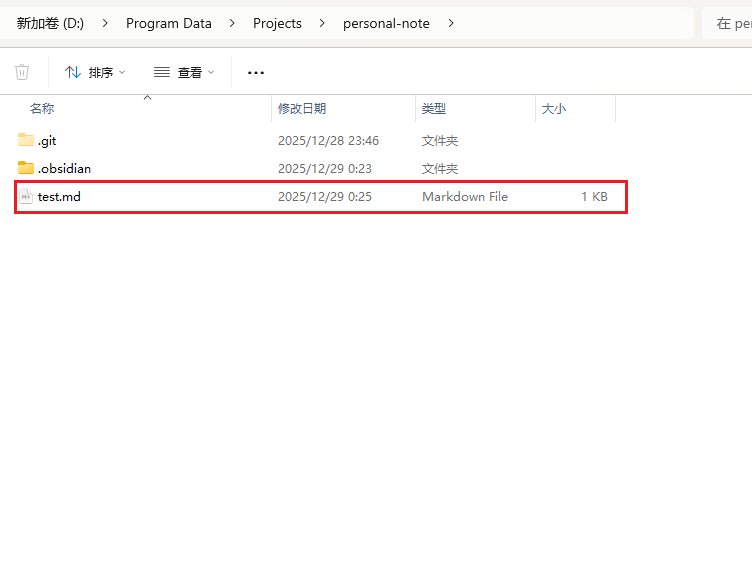
现在你就可以开始创建笔记了!每个笔记都会保存为标准的 Markdown 文件,直接存储在本地仓库文件夹中。
步骤 4:配置 .gitignore 文件
Obsidian 会自动生成一个 .obsidian 文件夹,其中包含软件配置。其中 workspace.json 会记录当前工作区的状态,例如当前的页面布局、所打开的笔记等。
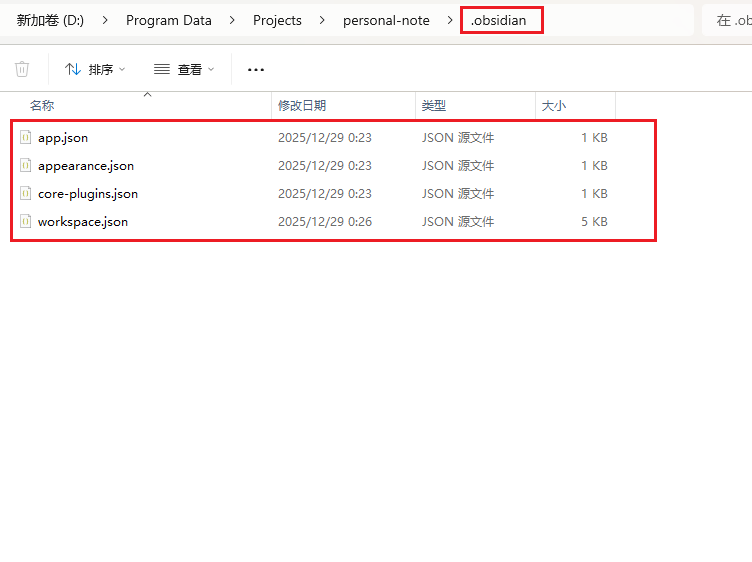
为了避免同步冲突,我们需要将工作区状态文件排除在 Git 管理之外。
配置方法:
在仓库根目录创建 .gitignore 文件,添加以下内容:
# 排除工作区状态文件,避免频繁更改导致冲突
.obsidian/workspace.json
.obsidian/workspace-mobile.json
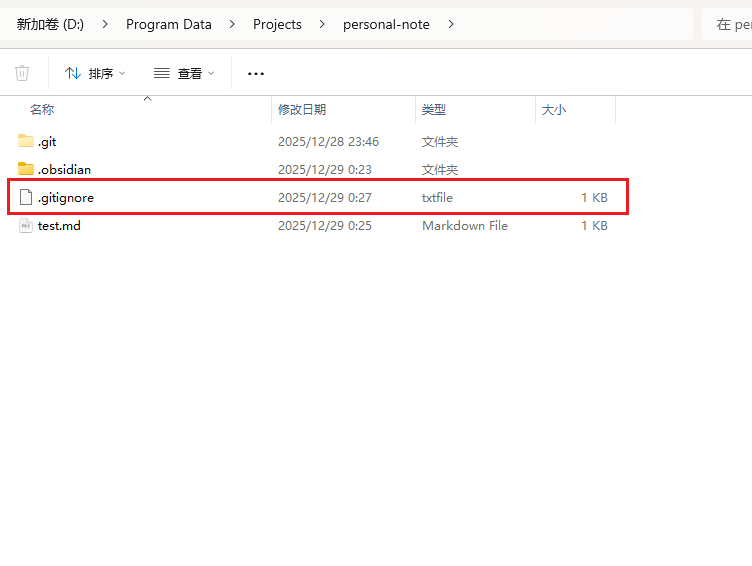
为什么要排除这些文件?
workspace.json记录了当前打开的笔记和窗口布局- 每次打开 Obsidian 都会修改这个文件
- 如果同步到多台设备,会导致频繁的冲突
- 排除后可以避免不必要的同步冲突
步骤 5:首次手动同步
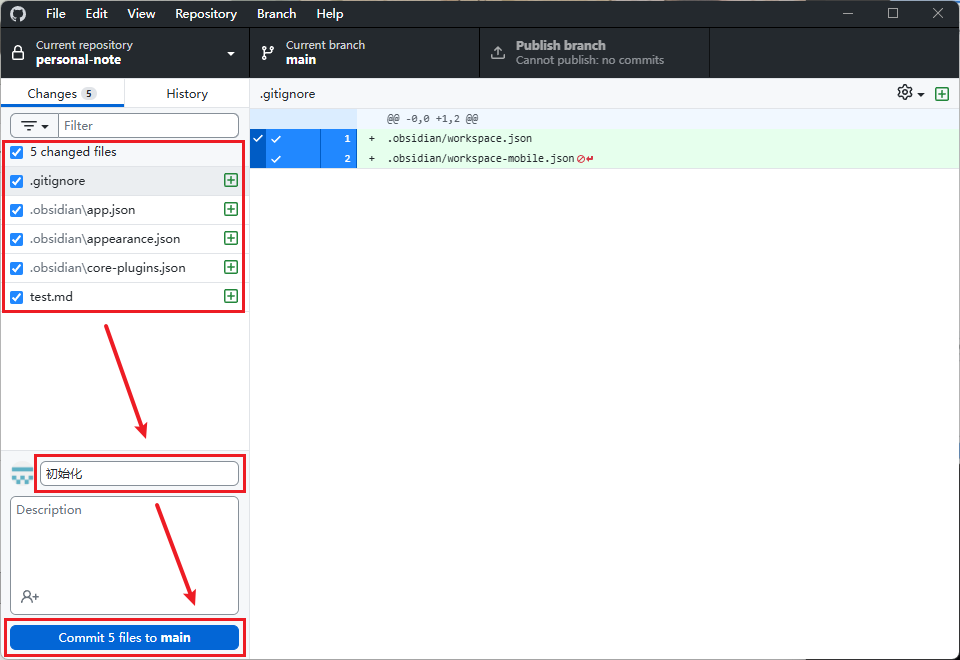
回到 GitHub Desktop,你会看到所有新建的文件。
提交步骤:
- 勾选所有新建的文件
- 填写提交描述(如"初始化")
- 点击 “Commit 5 files to main”
推送到远程仓库:
点击 “Publish branch”,将本地更改推送到 GitHub:
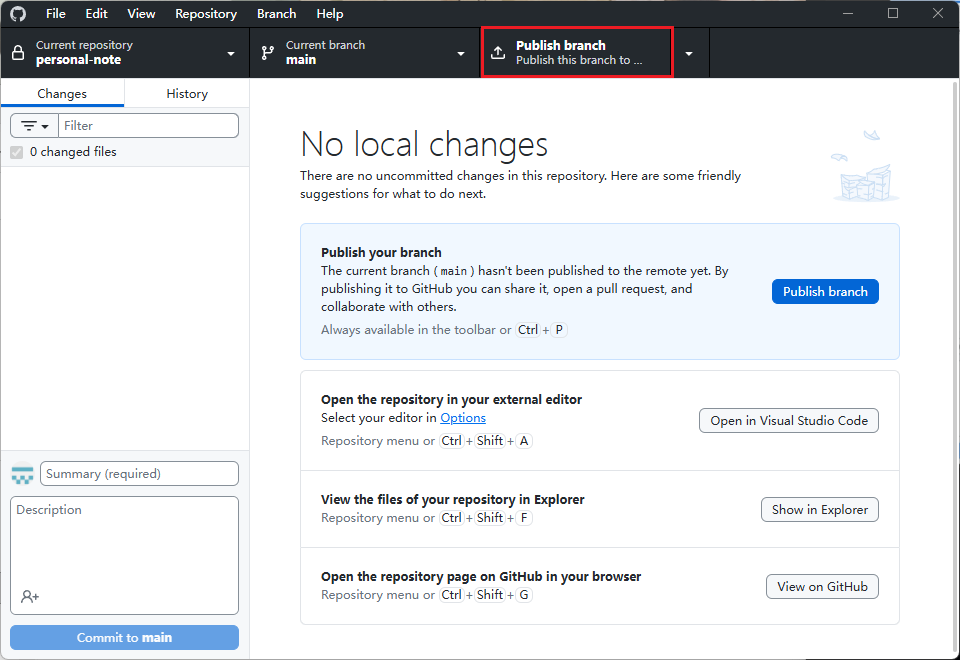
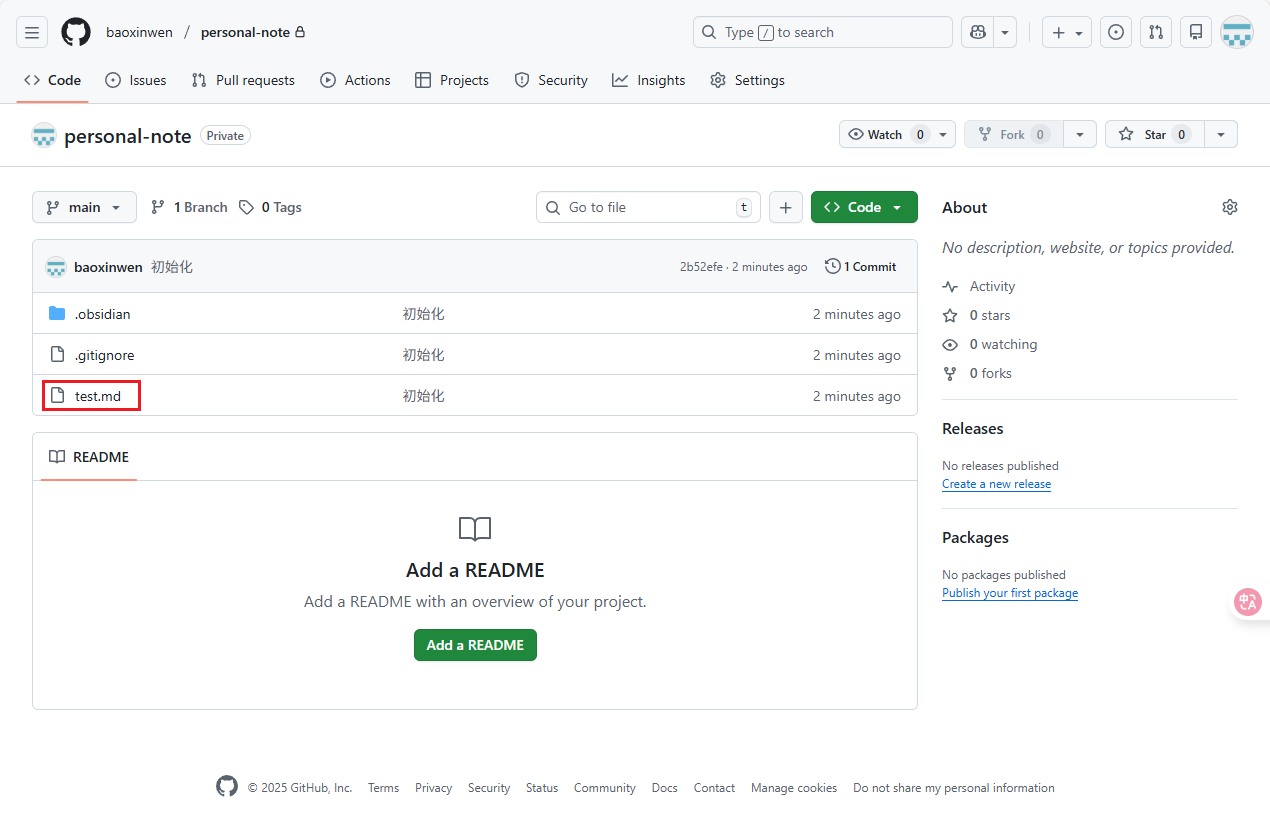
现在访问 GitHub 网页端,确认文件已成功同步。此时我们已经成功将电脑上的本地笔记库通过 GitHub 进行了一次云同步。
三、设置自动同步
手动提交虽然可行,但长期使用颇为繁琐。幸运的是,Obsidian 有强大的插件系统可以解决这个问题。
步骤 1:安装 Git 插件
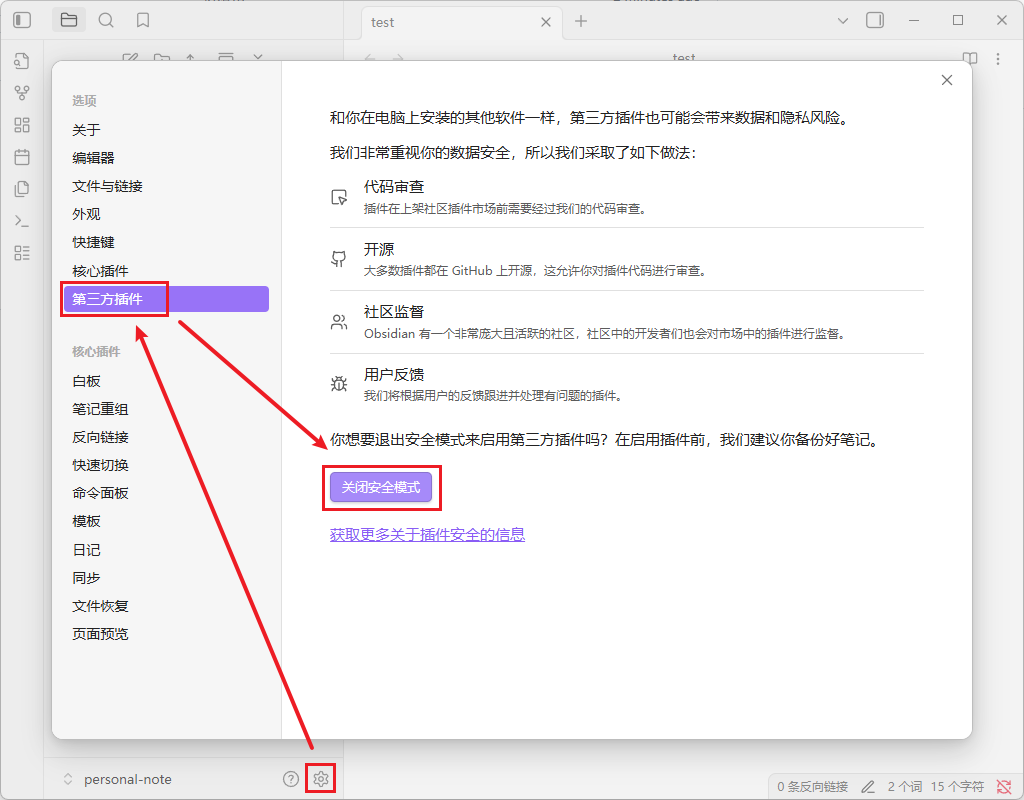
关闭安全模式:
- 进入 Obsidian 设置
- 找到"第三方插件"选项
- 关闭"安全模式"
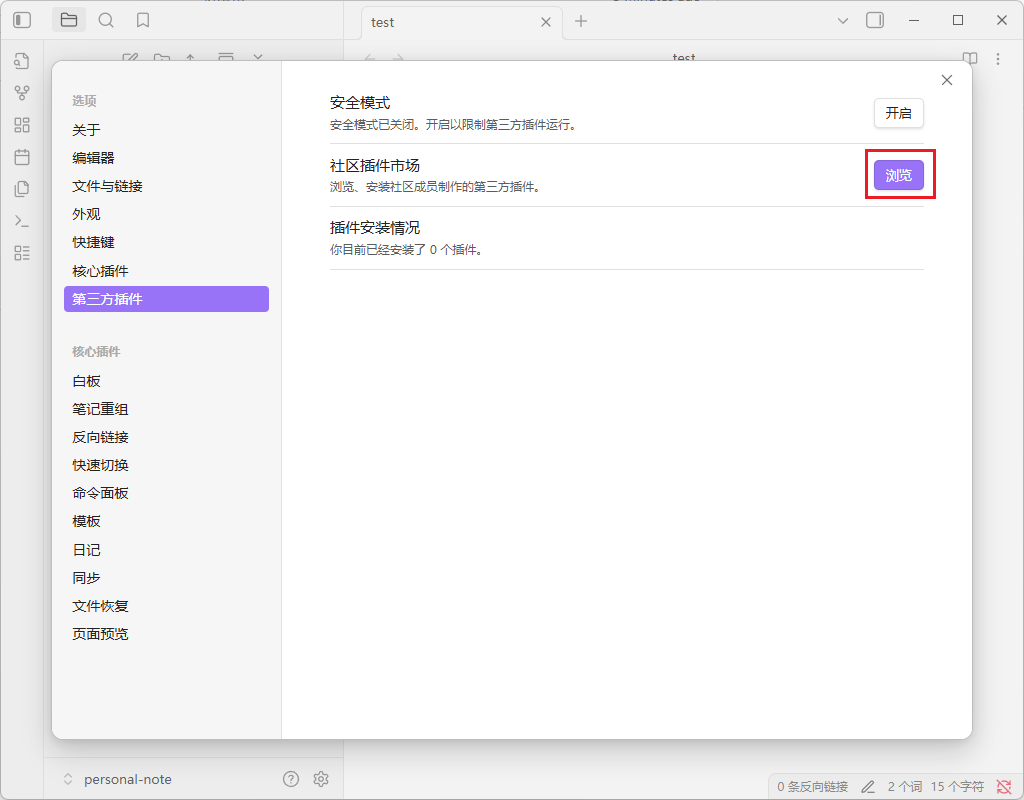
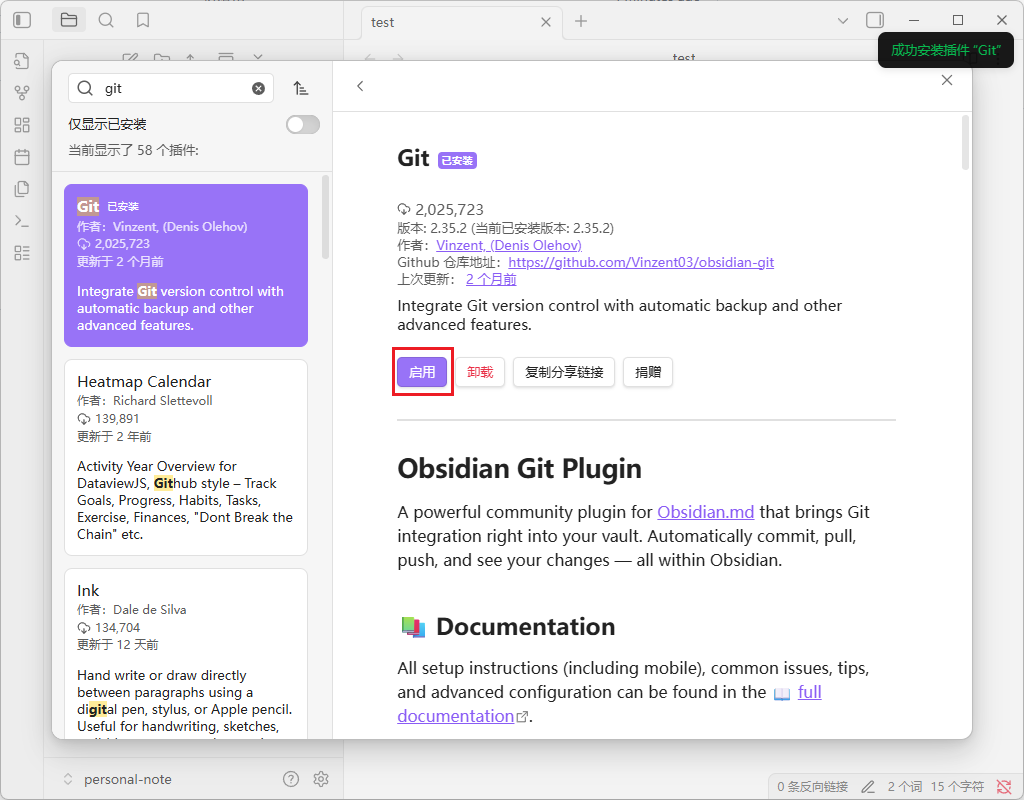
搜索并安装插件:
- 点击"浏览"按钮进入社区插件市场
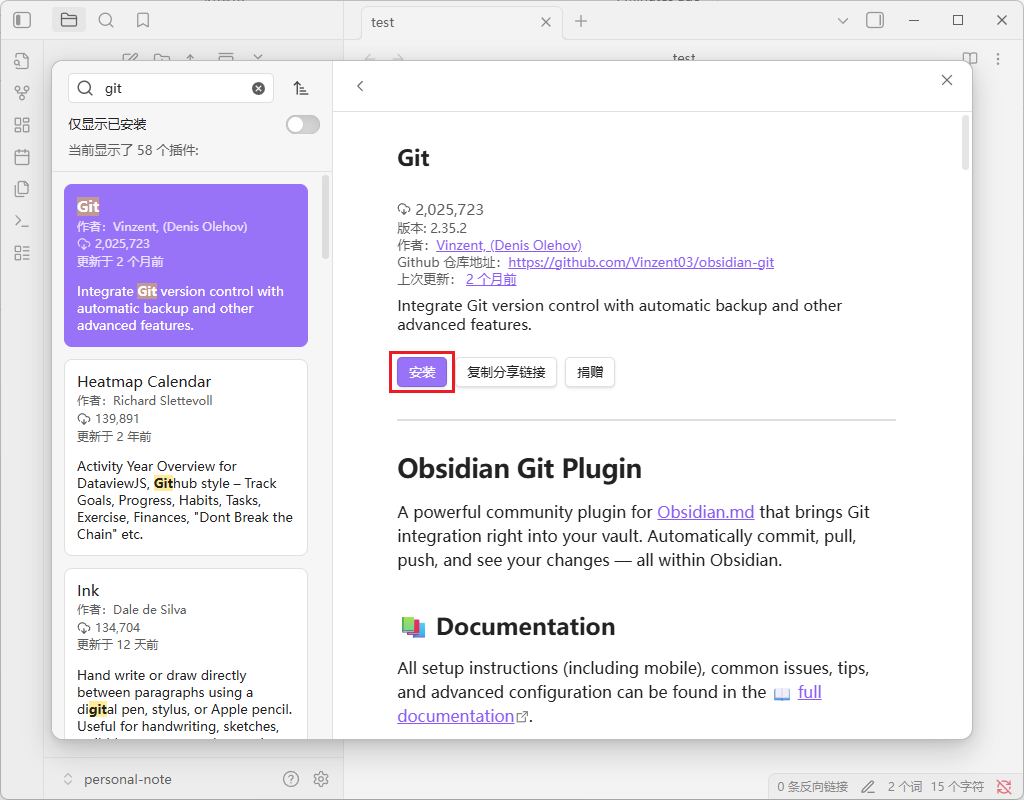
- 搜索 “Git” 插件
- 找到后点击"安装"
- 安装完成后点击"启用"
步骤 2:配置自动同步
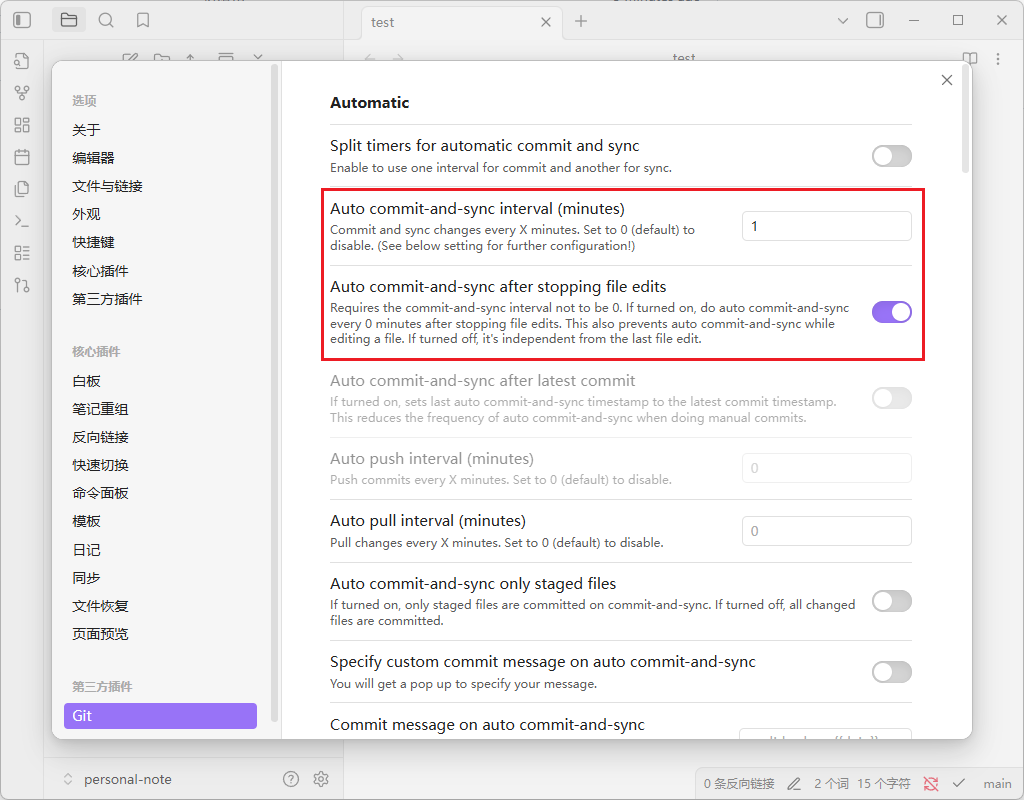
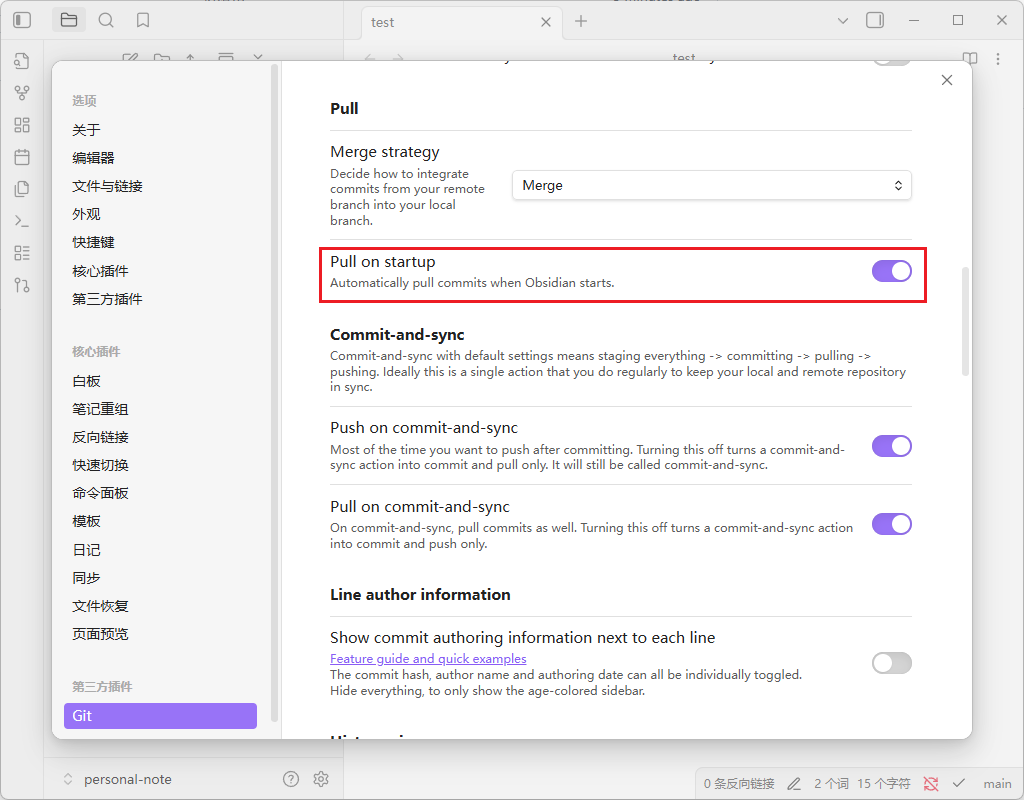
进入 Git 插件设置,建议调整以下选项:
- 开启自动提交与同步:启用 “Auto commit-and-sync after stopping file edits”
- 设置同步间隔:将 “Auto commit-and-sync interval(minutes)” 改为 1(表示停止编辑 1 分钟后自动同步)
- 启动时拉取更新:开启 “Pull on startup”,确保每次启动时获取最新更改
配置说明:
- 自动同步间隔:1 分钟是一个比较合理的设置,既能及时同步,又不会频繁提交
- 启动时拉取:确保多设备使用时能获取最新更改
步骤 3:测试自动同步
现在,当你编辑笔记并停止 1 分钟后,Obsidian 会自动触发同步。
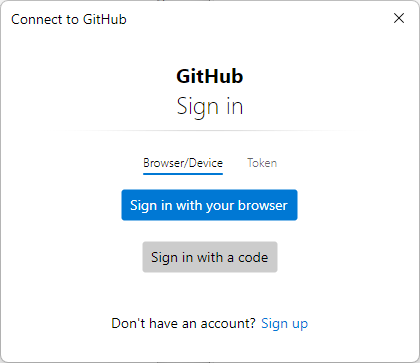
首次使用可能需要 GitHub 身份验证:
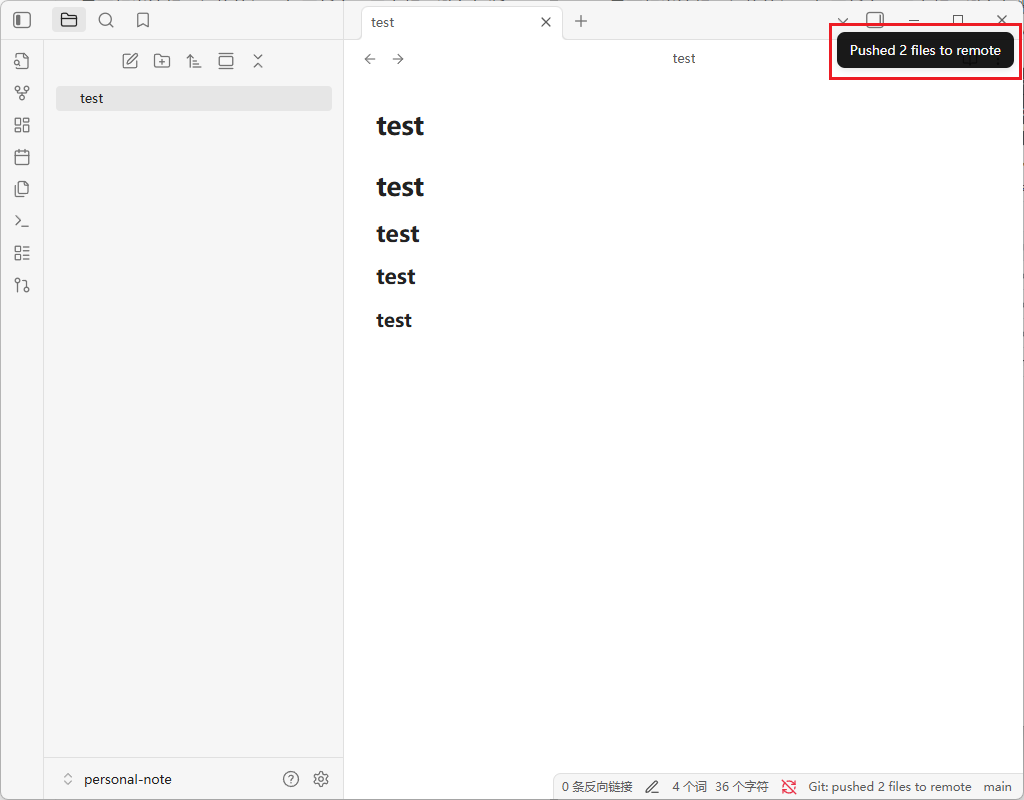
验证成功后,右上角会显示同步状态:
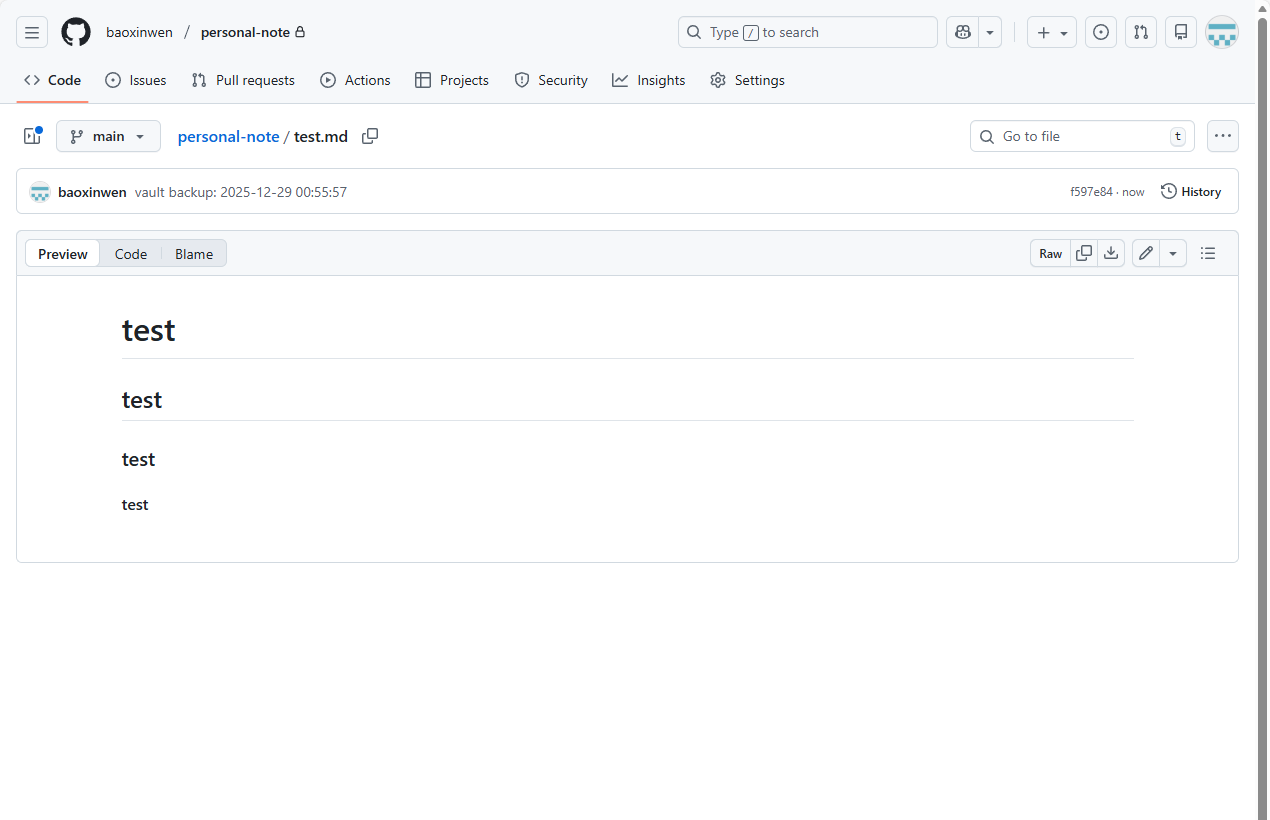
再次检查 GitHub 仓库,确认更改已自动同步:
四、进阶功能预告
至此,你已经搭建了一个自主、安全且自动同步的笔记系统。但 Obsidian 的魅力远不止于此:
值得探索的功能:
- AI 集成:结合智能助手提升写作效率
- 多端同步:手机端随时记录与查看
- 知识图谱:可视化笔记间的关联,构建个人知识网络
- 多样化导出:支持 PDF、HTML 等多种格式
- 图标分类存储:图片自动分类存储,笔记重命名或移动时,附件文件夹及链接自动更新
- 双链功能:通过
[[链接]]快速关联笔记 - 模板功能:快速创建标准化笔记
- 插件生态:数千个社区插件扩展功能
这些高级功能我将在后续文章中详细分享。
五、常见问题
Q1:GitHub 私有仓库有容量限制吗?
A:GitHub 私有仓库有软限制(建议 1GB 以内),但对于纯文本的 Markdown 笔记来说,这个容量完全足够。如果包含大量图片,建议使用图床服务。
Q2:多设备如何使用?
A:在每台设备上重复上述步骤:
- 克隆 GitHub 仓库到本地
- 用 Obsidian 打开
- 配置 Git 插件自动同步
Q3:如何备份?
A:建议"3-2-1"备份策略:
- 3 份数据副本(本地 + GitHub + 其他云盘)
- 2 种不同存储介质
- 1 份异地备份(GitHub)
Q4:冲突如何处理?
A:Git 插件会提示冲突,可以:
- 选择保留本地版本
- 选择保留远程版本
- 手动合并两个版本
总结
通过 Obsidian + GitHub 的组合,我们成功搭建了一个:完全免费**:无需支付任何费用、数据自主、自动同步、版本控制、多端可用、扩展性强的笔记系统
相比 Typora 的收费模式,这个方案更加长期可持续。现在,你已经拥有了一个完全属于自己、数据自主、同步便捷的笔记系统,告别了软件收费的顾虑,也享受到了比 Typora 更流畅的编辑体验。
开始你的 Obsidian 之旅吧!如有任何问题,欢迎在评论区交流讨论。
小贴士:定期检查 GitHub 仓库的存储空间(私有仓库有一定限制),重要资料建议本地多重备份。