






在Linux和类Unix操作系统中,波浪号(~)代表当前用户的主目录(home directory)
例如,如果当前用户是alice,并且她的主目录是/home/alice,那么~就代表/home/alice。
全局可执行程序会被放置在/usr/local/bin(对于本地安装的软件)或/usr/bin(对于系统级的软件包)目录中。
用户
- 简介:多用户、多任务、多线程、多处理器、高稳定、高安全
- 内核:进程调度、内存管理、虚拟文件系统、网络接口
- 特点:模块化程度高、源码公开、设备独立性、广泛硬件支持、安全性可靠性好、可以执行强、良好网络和文件系统支持
- 用户名 @ 计算机名 用户目录
- 创建用户:adduser zhangsan
- 修改密码:passwd zhangsan
- 显示当前工作目录:pwd
- 更改工作目录:cd
- 创建工作目录:mkdir
- 切换用户:su
文件
删除空工作目录:rmdir
使用较长格式列出文件:ls -l

列出所有文件和目录:ls 包括隐藏:-a
强制删除:rm -rf xxx 谨慎使用
移动目录或文件:mv xxx xxx
复制/重命名目录或文件:cp xxx xxx
创建文件:touch xxx
查看文件最后编辑时间:ls -l xxx
查看文件最后访问时间:ls -lu xxx
修改文件最后访问时间:touch -at 02011011 xxx
创建和显示文件:cat xxx
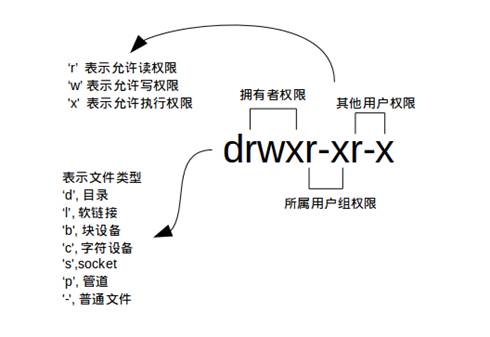
更改文件权限:chmod 777(组合权值) xxx
分页显示:more/less xxx
显示文件前 n 行:head n xxx
显示文件后 n 行:tail n xxx
文件内容排序:sort xxx
检查文件重复内容:uniq xxx
文件中查找内容:grep ‘a’ xxx
文件字节比对:cpm xxx xxx
有序文件比对:comm xxx xxx
文件内容查找:find -name “ex” (ex 开头)*
1 天内存取过:Fiand -atime -1
查看指定文件所在位置:where is ls
查看可执行文件位置:which pwd
显示磁盘空间:df -h
列文件系统类型:df -T
统计目录或磁盘占用空间大小:du -h xxx
将某个分区挂载到某个目录下: mount /x/x /x/x
取消该分区的挂载:umount /dev/sdb
查看磁盘 uuid: lsblk -f
压缩
Ubuntu安装deb软件:sudo dpkg -i 文件名.deb
压缩文件:zip name.zip name; bzip2 name ;
删除压缩包中文件:zip -d name.zip xxx
压缩包中添文件:zip -m name.zip xxx
覆盖解压缩:unzip -o name.zip; bzip2/bunzip2 name.bz2
另存为解压缩:unzip -n name.zip
47. List 压缩包信息:zipinfo name.zip
| 后缀 | 压缩命令 | 解压命令 | 其他 | 其他 |
|---|---|---|---|---|
| .zip | zip name.zip name | unzip -o(覆盖)/n(另存)name.zip | zip -d/m(包中增删) name.zip name | list 压缩包信息 zipinfo name.zip |
| .gz | gzexe name | gunzip name.gz | gizp *目录下全压 | gzip -dv *(目录下全解) |
| .bz2 | bzip2 name | bzip2/ bunzip2 name.bz2 | Bzip2recover name.bz2(修复) | |
| .z | compress ‘’/-f name | Uncompress/(compress -d) name.z | 未安装:root 执行 apt install ncompress | 下载完切换为普通用户 |
- 用 man 查看 ls 命令帮助:man ls;help ls;info ls
- 查看命令功能:whatis ls
- 清除屏幕:clear
- 显示文本:echo
- 查看时间/日期:date ;cal;cal 2024;
- 查看所有进程:ps -A
- 查看某进程:ps -ef | grep xxx
- 终止某进程:pkill xxx
- 显示最近登陆系统的用户信息:last
- 显示历史指令 10 条:history 10
- 定义别名:alias l = ‘ls’
- 删除别名:unalias l
vi
- Vi 编辑器:命令模式、插入模式、底线模式
- 按:进入底线模式;按 a、i、o 进入插入模式;esc 退出;
- 退出/强制修改退出:wq/wq!
- 查看 more name
- 保存内容::w
- 打开下/上一个文件::n/N
- 不存盘退出/强制不存盘退出:q / q!
- 文件存盘退出::wq / wq
- 撤销队稳健的修改:命令模式 u
- 移动光标:方向键上下左右
- 移动光标:kjhl(科技含量)
- 将光标移动下一个单词开头:w
- 将光标向前移动一个单词:b
- 将光标移动到单词尾:e
- 将光标移动到文本中的某字母:f+ 字母
- 将光标移动到·该行的 n 位:n+|
- 将光标移动到当前行末:$
- 将光标移动到当前行首:^
- 跳文首 gg 文末 GG
- 数字 +G/ :+ 数字:将光标移动到对应行首
- :$ 将光标移动到文件最后一行首
- 光标上移一行 + 光标下移一行·
- M 光标移动到屏幕中间
- L 光标移动到当前屏幕下方
- H 光标移动到·屏幕最上方
- Ctrl+D 向下移动半屏文本内容
- Ctrl+U 移动半屏内容
- Ctrl+F 下一屏
- Ctrl+B 上一屏
- 插入:左 i 右 a 上 O 下 o 首 I 尾 A
- 查找字符串:\a 向前查找 n 向后查找 N
- 替换一个字符 r 逐行替换 R 替换整个单词 cw 整行替换 cc
- 查找替换 :😒/tow/data 将该行中 tow 替换为 data
- 替换光标到行末间的内容:C
- 对所有内容进行替换::1,$ s/owe/one(从第一行到最后一行内容进行替换)
- 搜索所有行内容并替换::1,$ s/three/003/g g 表示全局
| 字符 | 单词 | 行 | |
|---|---|---|---|
| 复制 | yl | yw | yy |
| 剪切 | x | dw | Dd |
| 粘贴· | p | p | P |
- 复制和移动文本块:2 copy 15 第 2 行复制到 15 行之后
- :1,6 copy 16 将 1-6 行的文本块复制到 16 行
- :8,13 move 23 将 8-13 的文本块移动到 23 行之后
- ·删除单个字符:x 7x(删除光标后的 7 个字符)
- 删除单个单词:dw 删除多个单词:2dw
- 删除单行:dd 删除光标后的部分内容 D
- 删除光标到某字符间内容:dfy(删除光标后到 y 的内容)
- 3dd 删除光标后 3 行内容
- :2d 删除第二行内容
- :1,4d 删除 1-4 行内容
- ;1,$d 删除全部
- 重复删除:.
- 撤销 u 撤销一行上所有修改 U
- 更改 vi 编辑器设置*****
- 显示行号: :set number / :set nonumber
- 字符缩进: :set autoindent / :set noautoindent
- 显示编辑状态: :set showmode / :set noshowmode
- 搜索时忽略大小写::set ignorecase / :set noignorecase
- 显示何隐藏特殊字符::set list / :set nolist
- 特殊字符匹配::set showmatch / :set noshowmatch
- 显示;长文本行::set wrapmargin=10 :set wrapmargin =0
- 查看编辑器当前设置::set all
- 编辑器配置文件:.vimrc
- 按多列格式输出:column ex02 | more 用 column 程序显示文件内容
- 按不同行列:column-x ex02 | more
- 在多个文件中查找:grep string file1 file2 (string 为待查找内容
- 在当前目录下所有文件中查找:grep computer *
- 在文件中查找多个单词:grep ‘joy chen’ exam_01 grep -i ‘joy chen’ exam_01 忽略大小写
- 输出不包含目标字符串的行:grep -v joy eam_01
- 输出包含目标字符串·的文件名:grep -i joy eam_01
- 输出包含目标字符串的行和行号:grep -n joy eam_01
- 查找以某字符开头的行:grep ‘^a’ eam_01
- 查找以某字符结尾 grep ‘t$’ eam_01
- 查找指定长度得行:grep ‘^……$’ exam_01 (6 个字符的行
- 基本数学运算:bc 退出:quit
- linux 中复制当前目录中的目录到当前目录并重命名 cp -r source_dir target_dir -r 选项表示递归复制,即复制整个目录及其子目录和文件。
- 文件内容排序:先决条件:设置系统环境;
- 系统环境:bash/ksh 中:输入 export LC_ALL = “POSIX”,csh/tcsh 中: setenv LC_ALL=“POSIX“
- 对文件内容进行排序:sort ex0504_01_sort
- 对文件内容不区分字母大小写排序: -f 忽略大小写 sort -f ex0504_01_sort
- 对文件内容反向排序:sort -r ex0504
- 对文件内容按数值大小排序:sort ex0405 (按照 ASSCII 升序) sort -n ex0506 按照数值大小升序
- 将文件内容 2 按照某字段排序:如果该字段重复,根据重复字段的下一字段排序,
sort -k 2 ex0506 根据第 2 列排序,重复按照第 3 列排序。
sort -k 2 -t: ex0506 按照 ex0506 中第二列冒号后的值进行排序;
对文件排序后重写:写入新文件需要参数原文件不需要,>全新写入:写入之前,文件内容会被清空,>>追加:要带 -o 否则写入为空
将排序结果全新写入 sort ex0506 > ex0607
查看文件:more ex0607
将文件排序后重写:sort -o ex0506 > ex0607 重写在当前文件,不写-o 输入为空
文件内容比较:行之间关系:相邻重复、相邻不重复、不相邻重复、不相邻不重复
显示相邻重复次数:uniq -c ex0506
查看相邻重复行的其中一行:uniq -d ex0506
查看不相邻不充分的行:uniq -u ex0506
识别和删除所有重复行:sort ex0506 | uniq
按行比较两个文件:比较之前需要排序: sort -o ex0501 ex0501
sort -o ex0502 ex0502
comm ex0501 ex0502
comm 结果解释:第一列为第一个文件独有的,第二列为第二个文件独有的,第三列为共有的
查看文件不同之处:diff ex0501 ex0502
解释比较结果*:c:修改 d:删除 a:添加** <:前一文件 >:后一文件
将文件中 r 全部替换为 R: tr ‘r’ ‘R’ <ex0506
将 p 替 P、e 替 E、-替,、tr ‘pe-’ ‘PE,’<ex0506
按照范围替换:a-g 替换为 A-G:tr ‘[a-g]’‘[A-G]’<ex0506
删除指定字符:删除文件中所有 o:tr -d ‘o’<ex0506
删除重复字符或多余空格:tr -s‘ ‘<ex0506
| 为管道符,左侧命令的输出,会作为右侧命令的输入
对文件进行连续编号,并将所有内容变为大写:cat -n filename | tr ‘[a – z]’ ‘[A – Z]’
将文件按第一个字母排序,删除重复空格:sort filename | tr -s ‘ ‘
替换单词:sed ‘s/world/free/’ 其中 s 指替换每一行的第一个,world 替换为 free
文中所有包含 court 的行中 world 替换为 free:sed ‘/court/s/world/free/g’ filename
所有 sed ‘s/court/free/g’ filename
包含 world 的行全部删除:sed ‘/world/d’ filename
删除第 4 行:sed ‘4d’ filename
将 c 开头的全部 world 替换为 free:sed ‘/^c/s/world/free filename
删除 f 结尾的行:sed ‘/f$/d’ filename
将 sed ‘s/world/& hight/g filename 将 world 替换为 hight &代表被替换单词