








最常用命令集合
sudo mkdir -p /etc/docker


sudo tee /etc/docker/daemon.json <<EOF
{
    "registry-mirrors": [
        "https://hub.uuuadc.top",
        "https://docker.anyhub.us.kg",
        "https://dockerhub.jobcher.com",
        "https://dockerhub.icu",
        "https://docker.ckyl.me",
        "https://docker.awsl9527.cn"
    ]
}

{
  "registry-mirrors": ["https://dockerproxy.cn/"]
}


EOF
sudo systemctl daemon-reload
sudo systemctl restart docker

docker-compose build
docker-compose up -d
docker ps

docker exec -it c198926967ae /bin/bach
Docker镜像
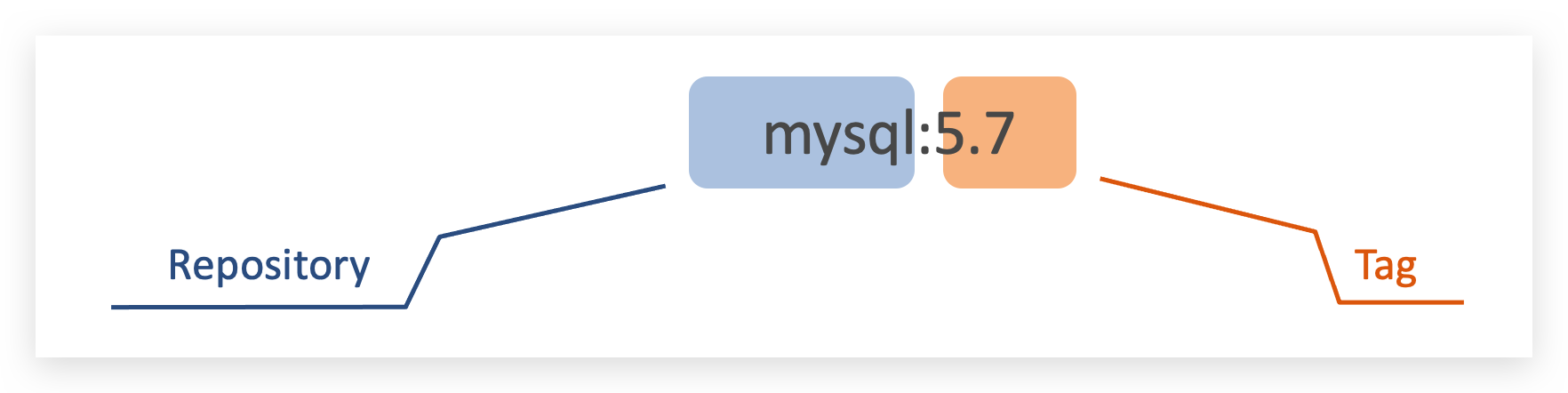
镜像的名称组成:
- 镜名称一般分两部分组成:repository:tag。
- 在没有指定tag时,默认是latest,代表最新版本的镜像
如图:
Docker Dockerfile
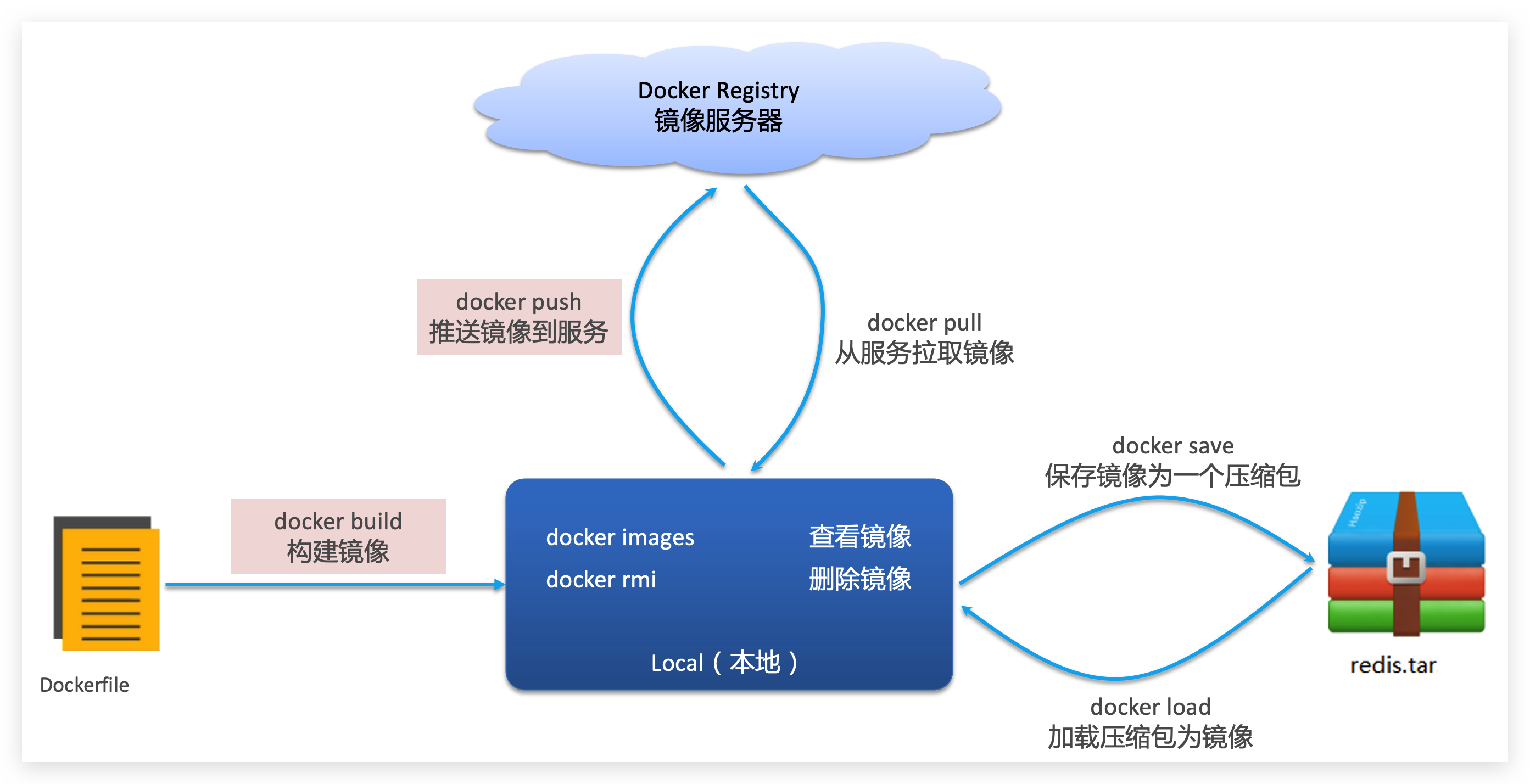
Dockerfile 是一个文本文件,包含了构建 Docker 镜像的所有指令。
Dockerfile 是一个用来构建镜像的文本文件,文本内容包含了一条条构建镜像所需的指令和说明。
通过定义一系列命令和参数,Dockerfile 指导 Docker 构建一个自定义的镜像。
Docker命令
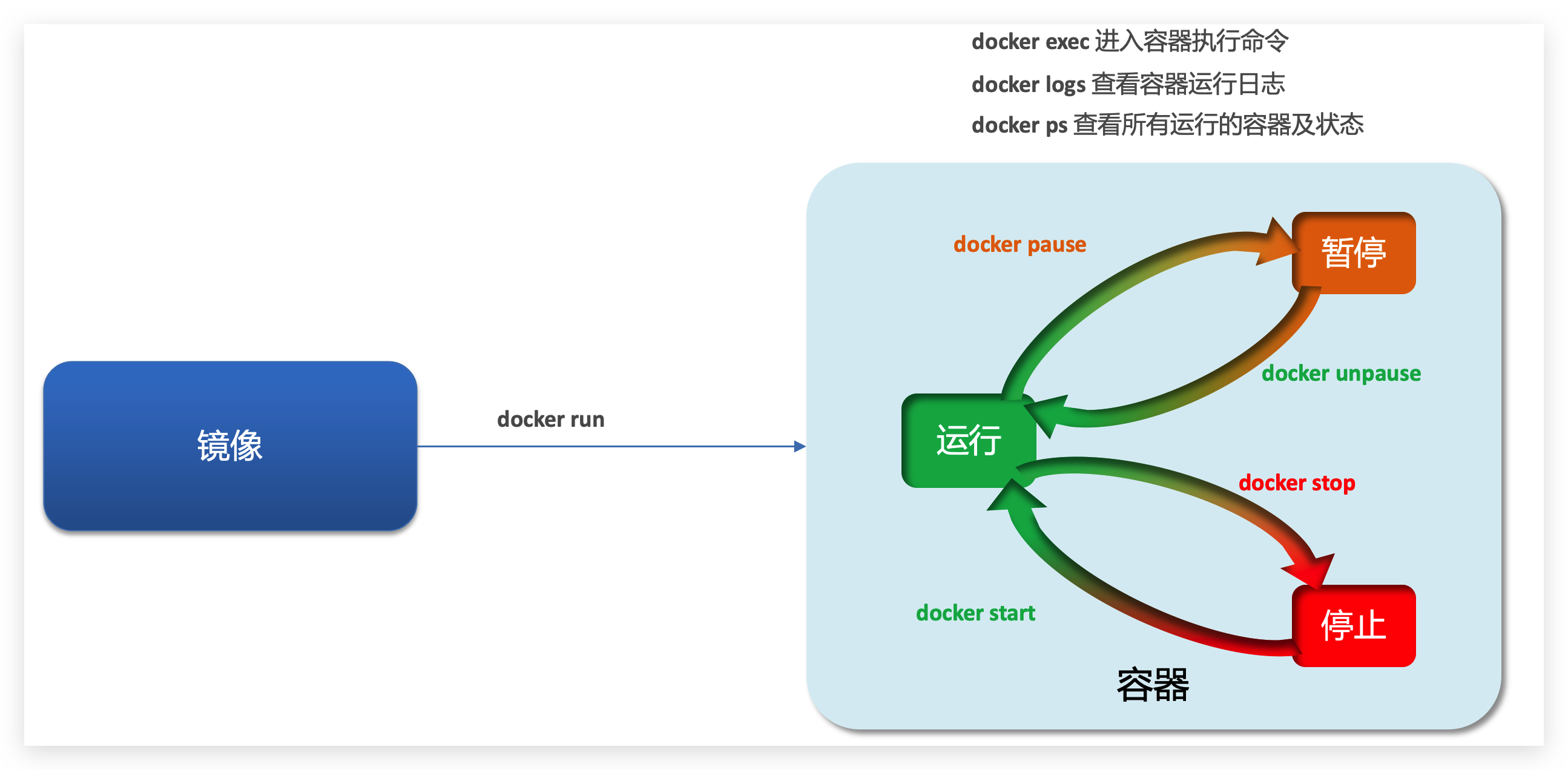
| 命令 | 作用 |
|---|---|
| systemctl start docker | 启动docker |
| systemctl stop docker | 关闭docker |
| systemctl restart docker | 重启dkcker |
| systemctl enable dkcker | 开机自启 |
| systemctl status docker | 查看docker运行状态 |
| docker version | 查看docker版本 |
| docker --help | docker帮助信息 |
| docker images | 查看镜像 |
| docker pull 镜像名 | 拉取最新版本的镜像 |
| docker pull 镜像名:tag | 拉取镜像,指定版本| |
| docker search [options] TERM | 从Docker Hub查找/搜索镜像 |
| docker ps | 显示正在运行的容器 |
| docker ps -a | 显示所有容器,包括停止了的容器 |
| docker puse 容器名/ID | 暂停运行着的容器 |
| docker uppuse name | 让容器从暂停恢复 |
| docker stop name | 停止容器,回收内存 |
| docker start name | 让一个停止的容器再次运行 |
| |docker restart name | 重启容器 |
Docker-Compose
Docker-Compose 项目是Docker官方的开源项目,负责实现对Docker容器集群的快速编排。
通过 Docker-Compose ,不需要使用shell脚本来启动容器,而使用.yaml 文件来配置应用程序需要的所有服务,然后使用一个命令,根据 .yaml 的文件配置创建并启动所有服务。
Compose允许用户通过一个docker-compose.yml模板文件(YAML 格式)来定义一组相关联的应用容器为一个项目(project)。
Compose模板文件默认路径是当前目录下的docker-compose.yml,可以使用.yml或.yaml作为文件扩展名。
Docker-Compose标准模板文件应该包含version、services、networks 三大部分,最关键的是services和networks两个部分。
Docker-Compose命令
| 命令 | 作用 |
|---|---|
| docker-compose --help | 获得一个命令的帮助 |
| docker-compose up -d nginx | 构建启动nignx容器 |
| docker-compose exec nginx bash | 登录到nginx容器中 |
| docker-compose down | 此命令将会停止up命令所启动的容器,并移除网络 |
| docker-compose ps | 列出项目中目前的所有容器 |
| docker-compose restart nginx | 重新启动nginx容器 |
| docker-compose build nginx | 构建镜像 |
| docker-compose build --no-cache nginx | 不带缓存的构建 |
| docker-compose top | 查看各个服务容器内运行的进程 |
| docker-compose logs -f nginx | 查看nginx的实时日志 |
| docker-compose images | 列出Compose文件包含的镜像 |
| docker-compose config | 验证文件配置,当配置正确时,不输出任何内容,当文件配置错误,输出错误信息。 |
| docker-compose pause nginx | 暂停nignx容器 |
| docker-compose unpause nginx | 恢复ningx容器 |
| docker-compose rm nginx | 删除容器(删除前必须关闭容器,执行stop) |
| docker-compose stop nginx | 停止nignx容器 |
| docker-compose start nginx | 启动nignx容器 |
| docker-compose restart nginx | 重启项目中的nignx容器 |
| docker-compose pull | 拉取服务依赖的镜像。 |
| |
Docker镜像构建
以clipboad项目为例
我们在阿里云服务器使用dockers和麻烦,因为基础镜像要从docker官方仓库获取,但是阿里云访问困难,不能获取基础镜像。
报错为:
podman build -t clipboard .
STEP 1/7: FROM node:18
✔ registry.fedoraproject.org/node:18
Trying to pull registry.fedoraproject.org/node:18...
Error: error creating build container: initializing source docker://registry.fedoraproject.org/node:18: reading manifest 18 in registry.fedoraproject.org/node: manifest unknown: manifest unknown
所以选择在本地构建,wsl里面。
先将要构建的项目放进去,写好Dockerfile
# 使用官方Node.js镜像作为基础镜像
FROM node:18.16.0

# 设置工作目录
WORKDIR /app

# 复制package.json和package-lock.json到工作目录
COPY package*.json ./

# 安装项目依赖
RUN npm install

# 复制项目的所有文件到工作目录
COPY . .

# 暴露应用程序运行的端口
EXPOSE 3000

# 启动应用程序
CMD ["node", "server/server.js"]
放进去的方法是在文件资源管理器那里直接拷贝。
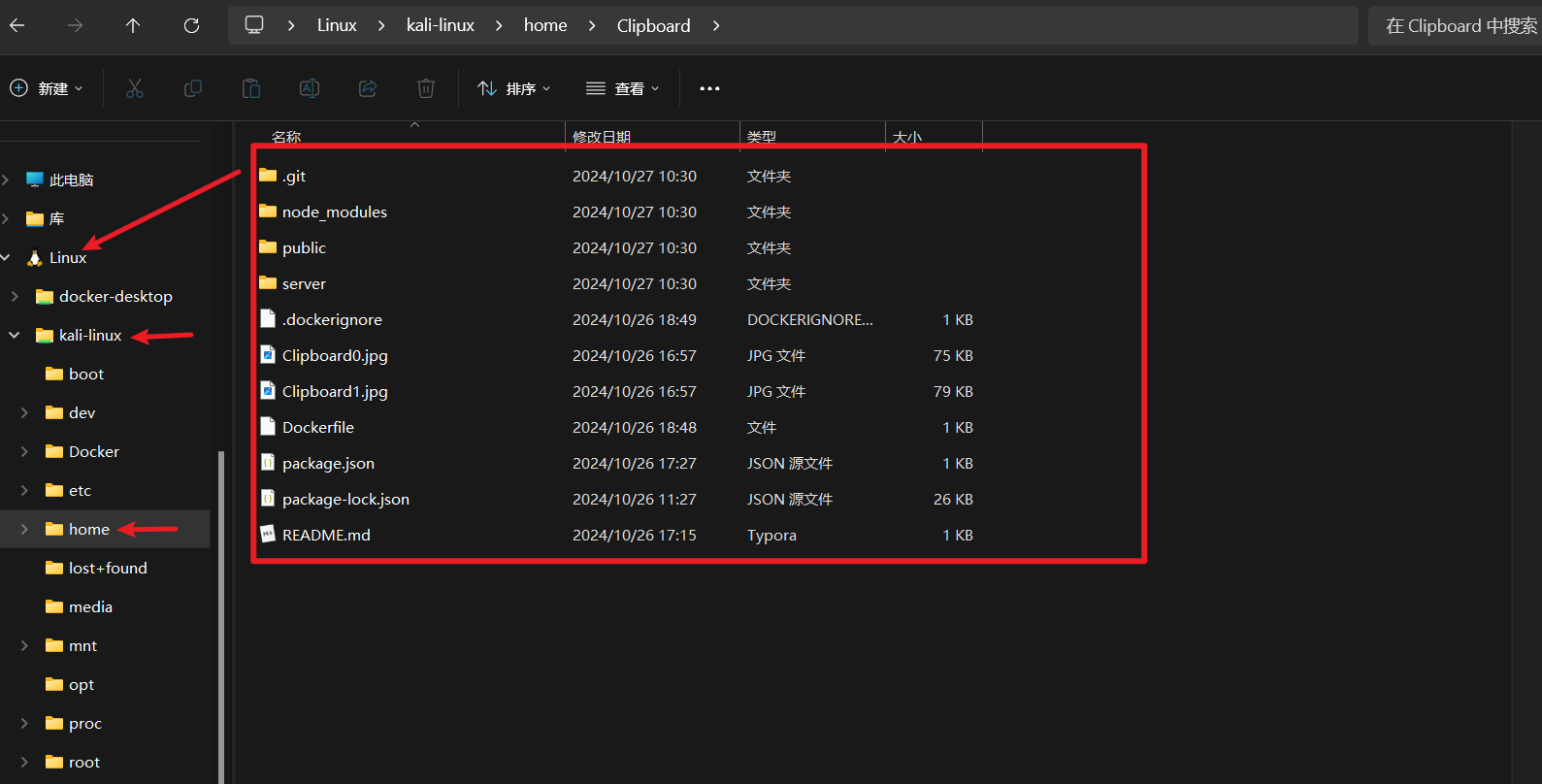
完了之后就可以用本机挂的clash访问了,我测试过要两个都打开才可以成功。
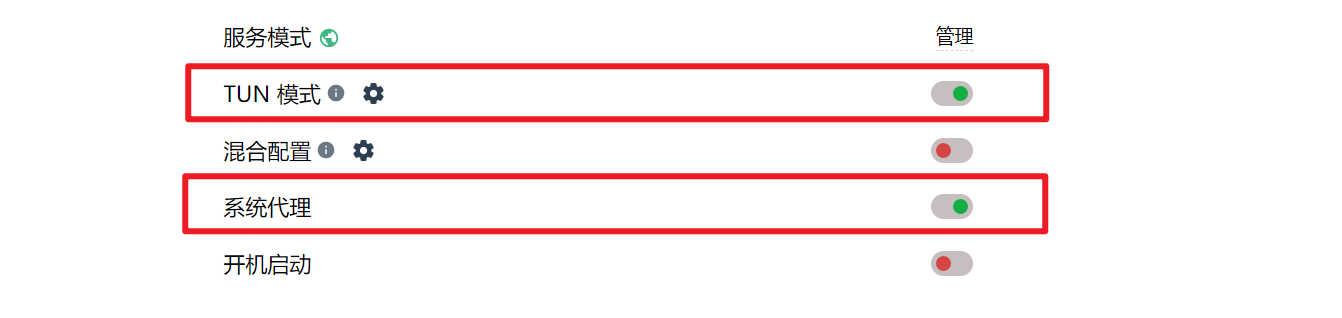
到Dockerfile所在目录 docker build -t clipboard . 注意有一个点
┌──(root㉿youze)-[/home/Clipboard]
└─# docker build -t clipboard .
[+] Building 24.9s (11/11) FINISHED                                                                      docker:default
 => [internal] load build definition from Dockerfile                                                               0.0s
 => => transferring dockerfile: 429B                                                                               0.0s
 => [internal] load metadata for docker.io/library/node:18                                                         7.2s
 => [auth] library/node:pull token for registry-1.docker.io                                                        0.0s
 => [internal] load .dockerignore                                                                                  0.0s
 => => transferring context: 113B                                                                                  0.0s
 => [1/5] FROM docker.io/library/node:18@sha256:ddd173cd94537e155b378342056e0968e8299eb3da9dd5d412d3b7f796ac38c0  10.2s
 => => resolve docker.io/library/node:18@sha256:ddd173cd94537e155b378342056e0968e8299eb3da9dd5d412d3b7f796ac38c0   0.0s
 => => sha256:f110c757afc5699d6587a989cc741d88e170d259506ecd3b6d9d0169c2dd1a47 1.25MB / 1.25MB                     4.0s
 => => sha256:ddd173cd94537e155b378342056e0968e8299eb3da9dd5d412d3b7f796ac38c0 6.41kB / 6.41kB                     0.0s
 => => sha256:59ee42d02ee5edca29b89e9d18b5bedd9400da38e1dcc0da4f22eaf19d24983b 3.32kB / 3.32kB                     1.0s
 => => sha256:eb173c1dbe92b367644a53adf5c004908921fa91460c054f2746046e481603fb 45.64MB / 45.64MB                   7.6s
 => => sha256:915f67036af49bad671aa4cbb853988d97fb89b24e170dc131cc8f0b5726780f 2.49kB / 2.49kB                     0.0s
 => => sha256:416ebe3d6a254ab6cebfa09550ffafd16a52ce55dc03c2315461c486025c3cc0 6.70kB / 6.70kB                     0.0s
 => => extracting sha256:59ee42d02ee5edca29b89e9d18b5bedd9400da38e1dcc0da4f22eaf19d24983b                          0.0s
 => => sha256:e3d8693bad2fd07287529dd2f1bc71d431ed97f061cc8440707f144165fa8afc 444B / 444B                         2.8s
 => => extracting sha256:eb173c1dbe92b367644a53adf5c004908921fa91460c054f2746046e481603fb                          2.2s
 => => extracting sha256:f110c757afc5699d6587a989cc741d88e170d259506ecd3b6d9d0169c2dd1a47                          0.0s
 => => extracting sha256:e3d8693bad2fd07287529dd2f1bc71d431ed97f061cc8440707f144165fa8afc                          0.0s
 => [internal] load build context                                                                                  0.2s
 => => transferring context: 6.03MB                                                                                0.2s
 => [2/5] WORKDIR /app                                                                                             0.6s
 => [3/5] COPY package*.json ./                                                                                    0.0s
 => [4/5] RUN npm install                                                                                          6.4s
 => [5/5] COPY . .                                                                                                 0.1s
 => exporting to image                                                                                             0.1s
 => => exporting layers                                                                                            0.1s
 => => writing image sha256:ad0ae7950bc6f6c4c632d56a257be82d763b6c8469b5c3ccff490b8ae3b73f66                       0.0s
 => => naming to docker.io/library/clipboard
构建完在windows docker里面就可以看到了
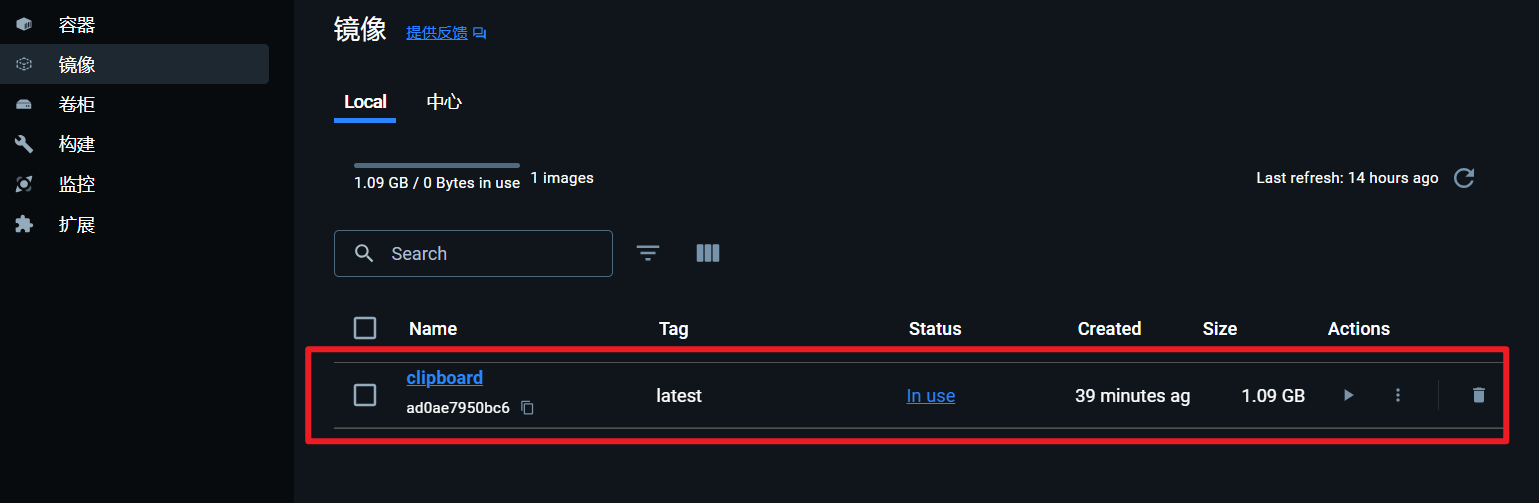
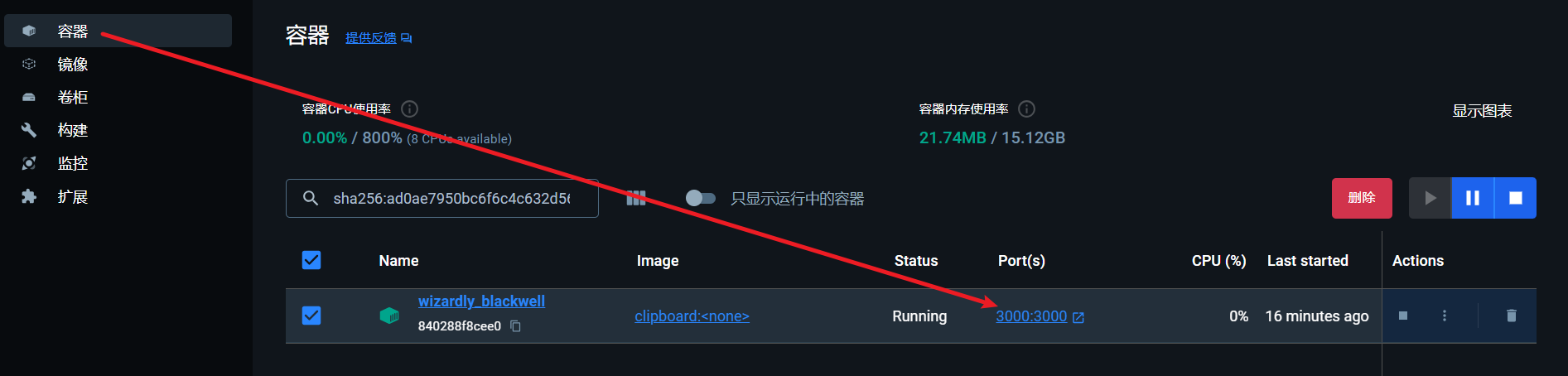
完了之后使用命令启动,,因为控制台启动好像没有端口
┌──(root㉿youze)-[/home/Clipboard]
└─# docker run -p 3000:3000 clipboard
Server is running on port 3000
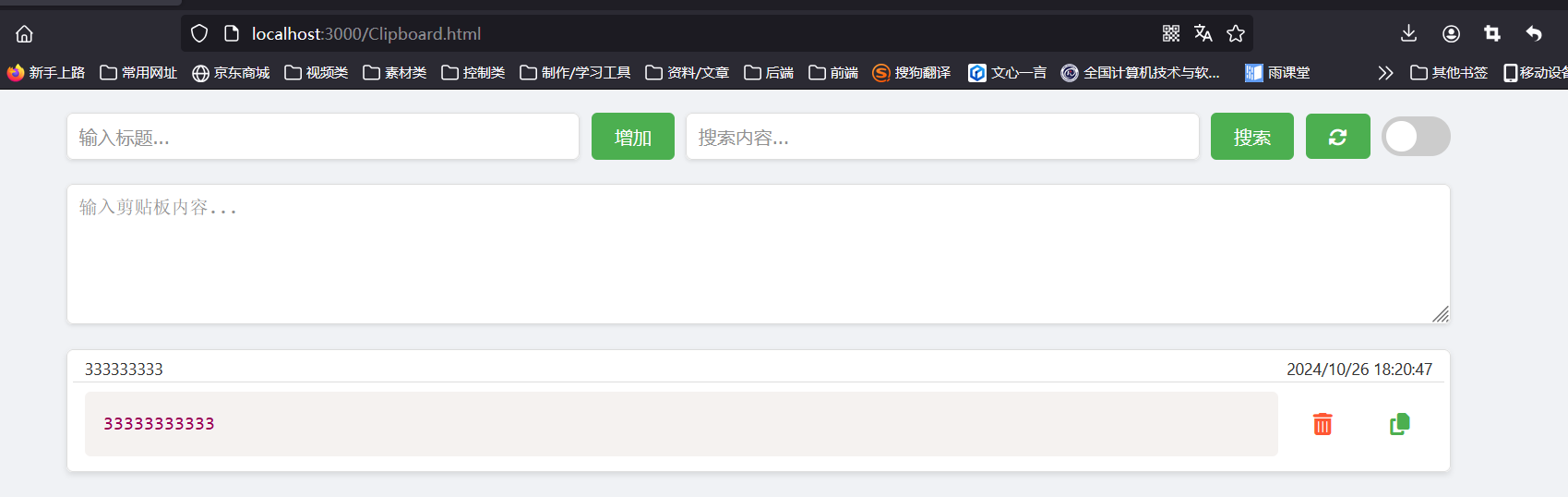
访问,这里Clipboard.html在public文件夹里,但是直接根目录就可以访问,,当初应该改为index.html的。

http://localhost:3000/Clipboard.html
Docker推送镜像到阿里云仓库
访问阿里云查看相关信息
在本地登录阿里云Docker Registry
┌──(root㉿youze)-[~]
└─# docker login --username=youze27 registry.cn-heyuan.aliyuncs.com
Password:
Login Succeeded
查看要推送的镜像ID
┌──(root㉿youze)-[~]
└─# docker images
REPOSITORY   TAG       IMAGE ID       CREATED          SIZE
clipboard    latest    ad0ae7950bc6   47 minutes ago   1.1GB
打上标签,注意修改镜像ID和 版本号,不能带有[]
┌──(root㉿youze)-[~]
└─#  docker tag ad0ae7950bc6 registry.cn-heyuan.aliyuncs.com/youze/youze:[1.0.0]
Error parsing reference: "registry.cn-heyuan.aliyuncs.com/youze/youze:[1.0.0]" is not a valid repository/tag: invalid reference format

┌──(root㉿youze)-[~]
└─# docker tag ad0ae7950bc6 registry.cn-heyuan.aliyuncs.com/youze/youze:1.0.0
推送
┌──(root㉿youze)-[~]
└─# docker push registry.cn-heyuan.aliyuncs.com/youze/youze:1.0.0
The push refers to repository [registry.cn-heyuan.aliyuncs.com/youze/youze]
908dfbf7808b: Pushed
fe050d22cd0b: Pushed
b2f41cb5f314: Pushed
d53eb13d755d: Pushed
afb48ce6bd97: Pushed
9a605894dac7: Pushed
65b08847bb33: Pushed
72949a6dc267: Pushed
d23b5e6144a7: Pushed
e5ee1bd83fe3: Pushed
43da071b5e0c: Pushed
ef5f5ddeb0a6: Pushed
1.0.0: digest: sha256:9091d3a1adad223f80a0f760fbb1c8ff08e969b72f48b8f176621355ed230f9f size: 2840
阿里云镜像仓库查看
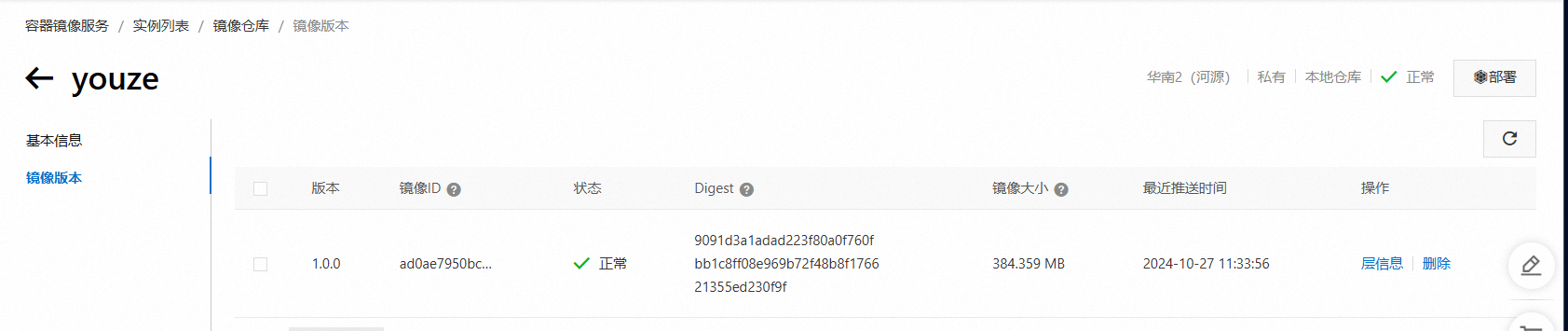
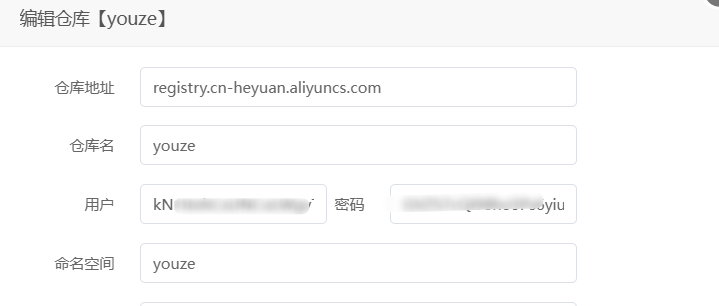
在宝塔拉取镜像,先到阿里云镜像仓库查看相关信息,然后在宝塔添加镜像仓库
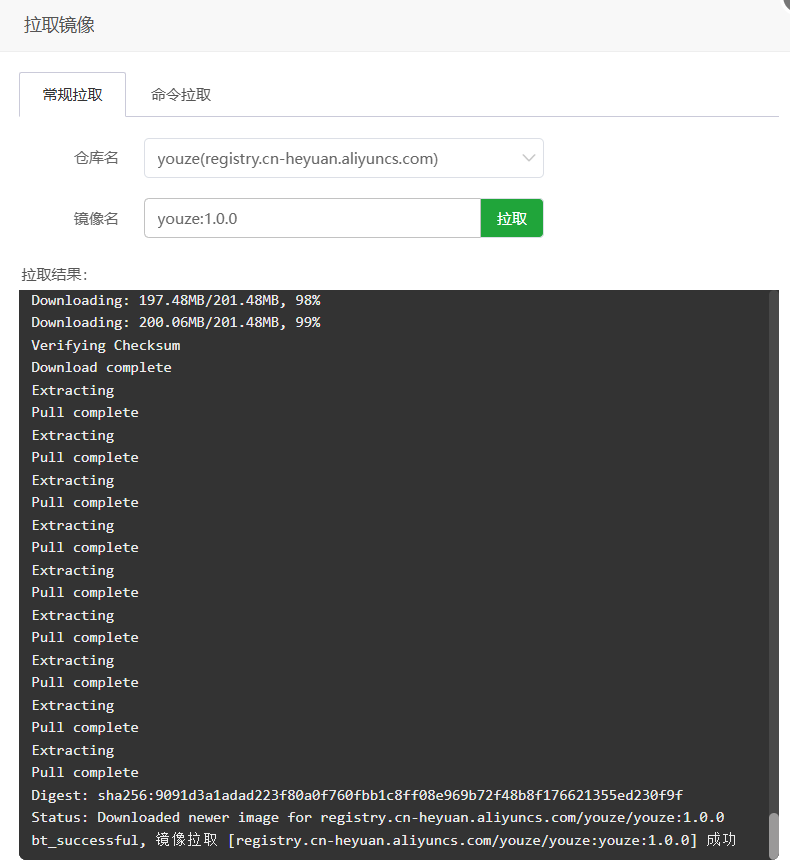
拉取
将镜像文件打包为.tar
docekr images docker save 镜像名字:版本号 > /root/打包名字.tar docker save -o /root/打包名字.tar 镜像名字:版本号┌──(root㉿youze)-[/home] └─# docker save -o clipboard.tar clipboard:latest ┌──(root㉿youze)-[/home] └─# ls Clipboard clipboard.tar