惯性聚合 高效追踪和阅读你感兴趣的博客、新闻、科技资讯
阅读原文 在惯性聚合中打开

推荐订阅源

GbyAI
GbyAI
Threat Intelligence Blog | Flashpoint
Hugging Face - Blog
Hugging Face - Blog
IT之家
IT之家
Jina AI
Jina AI
Google DeepMind News
大猫的无限游戏
大猫的无限游戏
The GitHub Blog
The GitHub Blog
腾讯CDC
L
LangChain Blog
P
Proofpoint News Feed
M
MIT News - Artificial intelligence
F
Fortinet All Blogs
量子位
Apple Machine Learning Research
Cloudbric
Cloudbric
B
Blog RSS Feed
B
Blog
C
CXSECURITY Database RSS Feed - CXSecurity.com
Vercel News
Vercel News
S
Schneier on Security
Project Zero
Project Zero
宝玉的分享
宝玉的分享
美团技术团队
MyScale Blog
MyScale Blog
OSCHINA 社区最新新闻
OSCHINA 社区最新新闻
Spread Privacy
Spread Privacy
T
Threatpost
A
Arctic Wolf
Exploit-DB.com RSS Feed
Hacker News - Newest:
Hacker News - Newest: "LLM"
爱范儿
爱范儿
Recorded Future
Recorded Future
C
CERT Recently Published Vulnerability Notes
T
Threat Research - Cisco Blogs
cs.CV updates on arXiv.org
SecWiki News
SecWiki News
H
Hacker News: Front Page
AWS News Blog
AWS News Blog
博客园_首页
freeCodeCamp Programming Tutorials: Python, JavaScript, Git & More
T
Tor Project blog
C
Check Point Blog
L
Lohrmann on Cybersecurity
F
Full Disclosure
TaoSecurity Blog
TaoSecurity Blog
Google Online Security Blog
云风的 BLOG
云风的 BLOG
The Last Watchdog
The Last Watchdog
Martin Fowler
Martin Fowler

阿猪的博客

如何使用CNB构建Hexo项目并部署到腾讯云COS 好坑爹!派息后买入的股票怎么也扣股息税? 游哈尔滨 跨年往事 安装Ta-Lib时报错"Could not build wheels" 网站被恶意镜像了该怎么办 延迟退休正式到来!来看看有什么规定 我的基金怎么就被强制卖出了? Hexo-AlgoliaSearch插件报错“Error has occurred during indexing posts” 找工作避坑不完全指南 办理信用卡应该注意什么 华为Pad开启了“共享至电脑”,但是Windows下无法正常访问 webdriver-manager报错一例 Windows无法从环境变量中找到Python的正确位置 习大大2024年新年贺词 号外!号外!Twikoo可以直接屏蔽垃圾评论啦! 如何将Coding的代码仓同步到Github 博客被攻击了 华为Pad开启了“共享至电脑”,但是Ubuntu下无法正常访问 如何恢复Etcher刻录过的U盘 如何在Ubuntu下快速切换网络代理状态 在腾讯云函数中使用Pandas报错`No module named 'numpy.core._multiarray_umath'` 对空的DataFrame使用apply方法未得到预期结果 SQLite中使用关键字作为列名称导致报错 Logging模块重复输出内容的原因及解决方法 如何在Selenium中保持网站的登录状态 如何下载与Chrome浏览器的版本相匹配的ChromeDriver 如何下载旧版本Python的安装包 如何为不同的Python项目自动选择不同的解释器 使用腾讯云函数搭建Web站点 WordPress CORS问题一例 踩坑阿里云函数计算搭建WordPress 让Chirpy主题支持折叠展示代码块 实现ChatGPT的文字输出效果 python中使用'''注释代码后引起报错 使用python自带的email模块解析邮件 使用pandas_bokeh在地图上显示数据 如何通过复权因子计算复权价格 国内量化平台不完全汇总
在AWS Amplify中部署Jekyll站点
阿猪 · 2023-04-17 · via 阿猪的博客

  Amplify是大名鼎鼎的AWS提供的Web和移动应用程序托管服务,按实际使用量付费,并提供12个月的免费试用(注意存储、构建和访问量过大可能会产生额外收费,详见定价页面)。本文介绍使用Amplify部署Jekyll站点的方法。

一、进入AWS Amplify

  登录AWS的控制台,点击顶部右侧的“区域”,选择一个你喜欢的服务器地点。建议选择离我们地理距离相对较近的东京、香港、新加坡。实际测试中发现Amplify是提供CDN的,所以也不必太纠结选择哪个区域。
  在顶部的搜索框中搜索“Amplify”,点击第一个搜索结果“AWS Amplify”,进入Amplify的控制台。接着滑动到页面的最下方,找到“托管Web应用程序”,点击“开始使用”。

二、指定代码仓

  Amplify支持直接从GitHub、GitLab获取代码,也支持孤陋寡闻的阿猪从没听说过的BitBucket和AWS CodeCommit,还支持直接上传代码。
  我们这里选择从自己的GitHub代码仓获取代码。点击“GitHub”,然后点击“继续”,跳转到GitHub的授权页面。
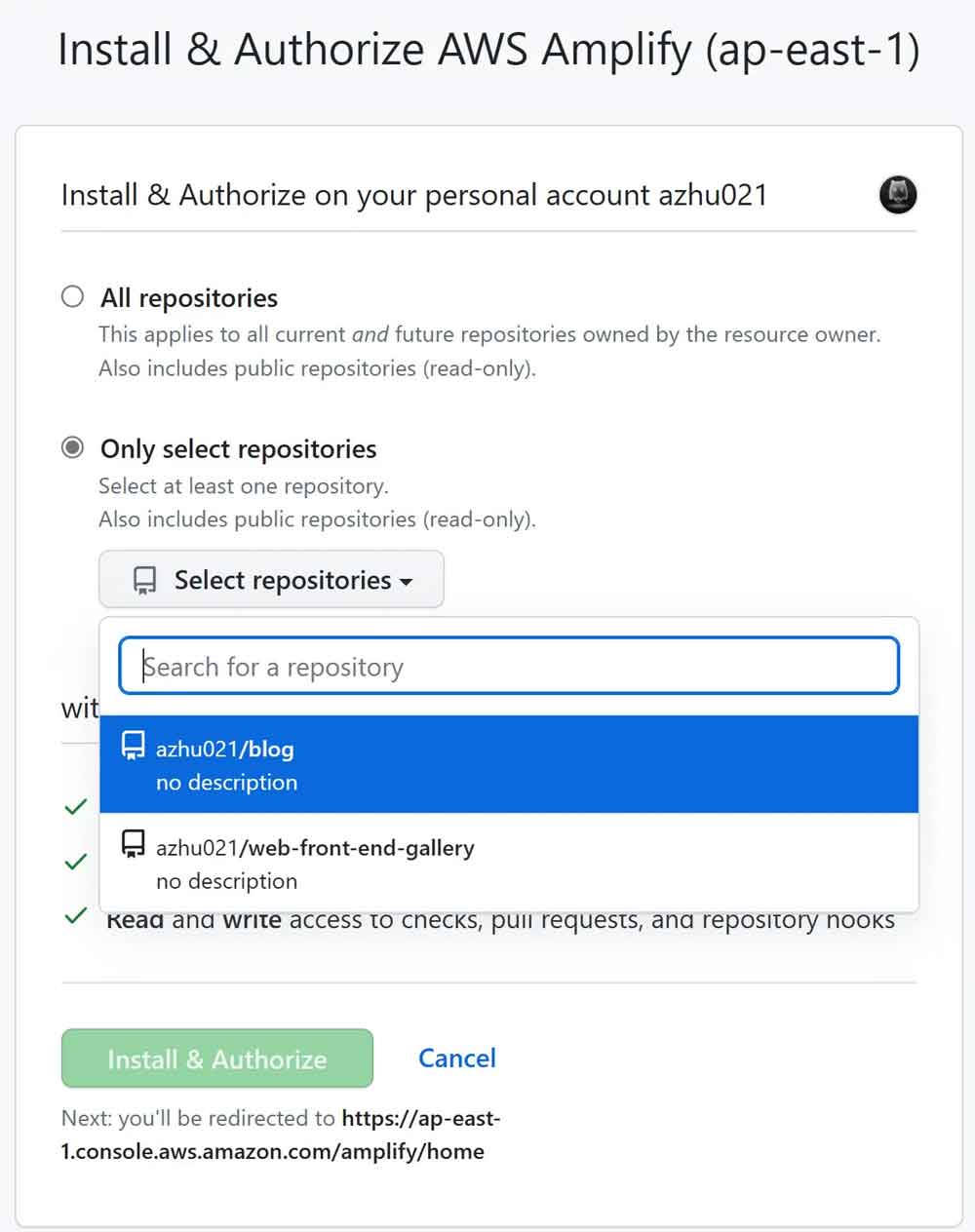
  在授权页面中点击右下角绿色的“Authorize AWS Amplify”按钮,跳转到GitHub的“Install & Authorize AWS Amplify”页面,根据需要选择将GitHub账户中的哪些代码仓授权给Amplify。你可以只选择存放Jekyll的代码仓,也可以选择全部代码仓。选择好后,点击页面底部的“Install&Authorize”按钮。
三、构建设置

  授权成功后,页面会跳转回Amplify,进入构建(CI/CD)设置页面。
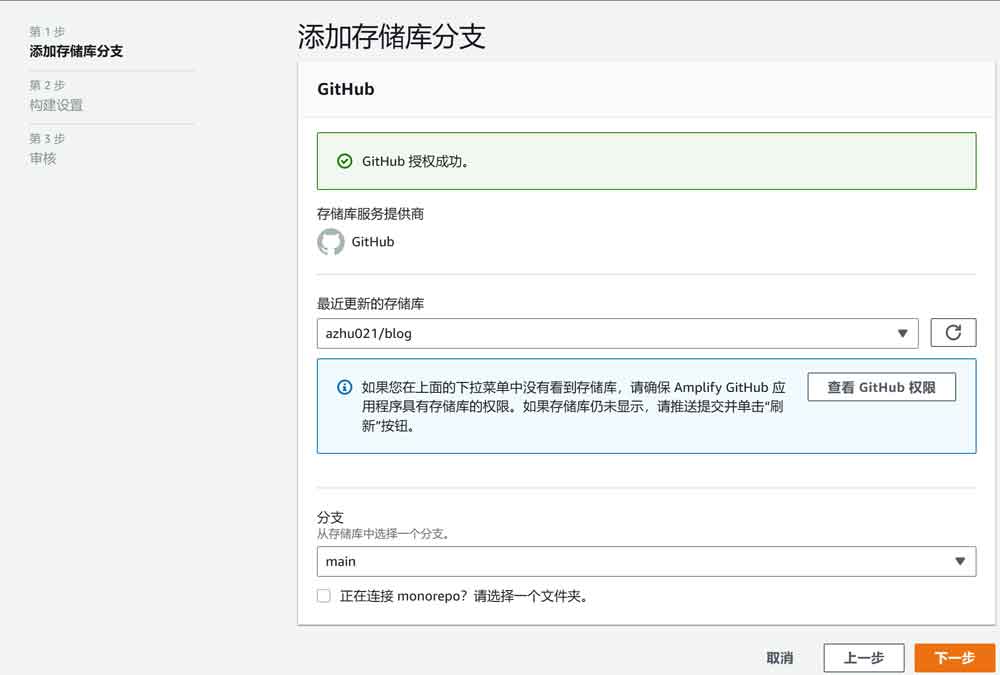
  第1步是“添加存储库分支”,这里根据你的实际情况选择。一般是使用main分支。
  第2步是配置用于构建页面和部署的脚本。Amplify会自动识别出应用的类型是Jekyll,并提供对应的预设脚本。
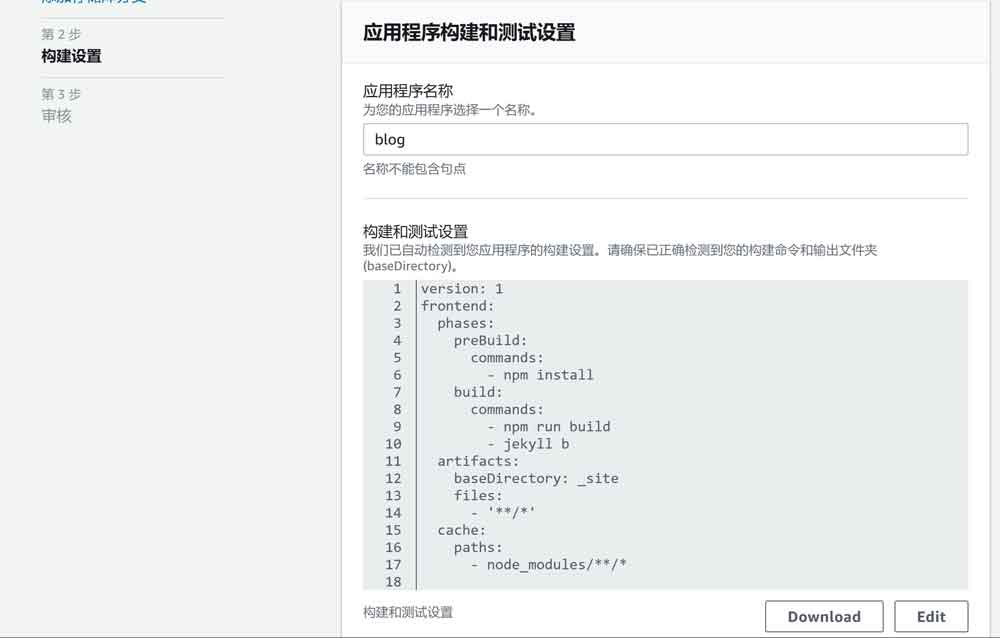
  但是经过测试,阿猪发现这个预设脚本无法正常完成部署任务,日志中会出现如下错误信息:

1
[WARNING]: /usr/local/rvm/rubies/ruby-2.7.6/lib/ruby/2.7.0/bundler/resolver.rb:290:in `block in verify_gemfile_dependencies_are_found!': Could not find gem 'jekyll-sitemap' in any of the gem sources listed in your Gemfile. (Bundler::GemNotFound)`

  按照错误信息的提示,大致是因为jekyll-sitemap这个gem没有被正确的安装。需要在执行构建任务之前先升级RubyGems到3.3.22以上版本,然后执行bundle install命令,以确保Amplify环境安装了部署Jekyll所必需的gems。以下是修改后的完整代码:

1
2
3
4
5
6
7
8
9
10
11
12
13
14
15
16
version: 1
frontend:
phases:
preBuild:
commands:
- gem install bundler
- bundle install
build:
commands:
- jekyll b
artifacts:
baseDirectory: _site
files:
- '**/*'
cache:
paths: []

  第3步是审核,直接点击页面中的“保存并部署”按钮即可。

四、构建和部署

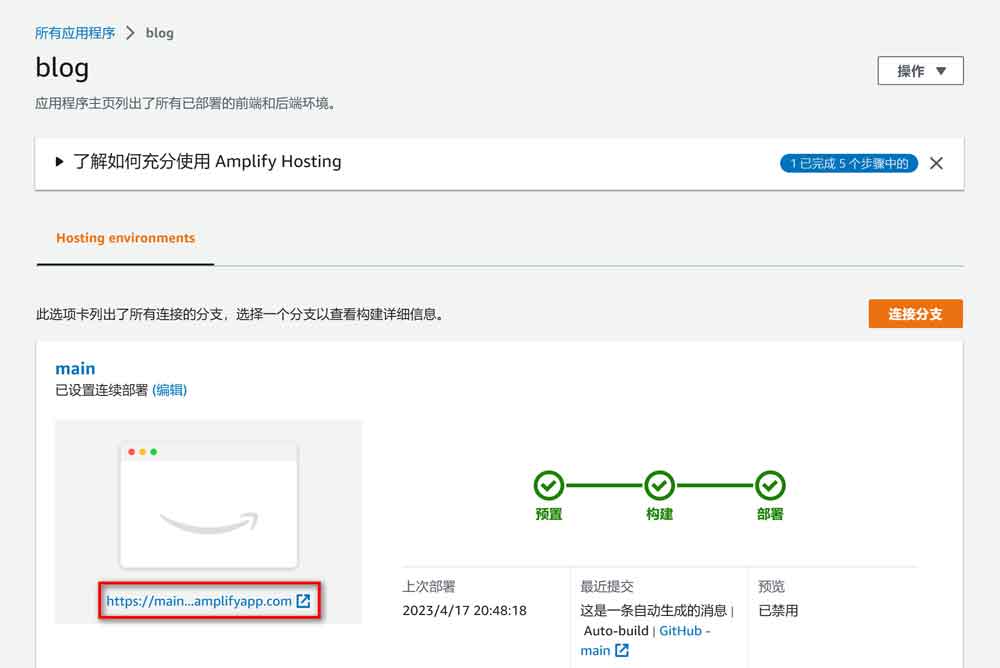
  接下来Amplify会开始执行构建和部署,我们可以在页面中看到状态进度。
  执行完成后,会看到下图所示的三个绿色对勾。这个时候Jekyll站点已经部署完成了,点击下图红框位置的链接即可正常访问。这个链接使用的是Amplify提供的免费二级域名。
五、绑定自己的域名

  如果你希望绑定自己的域名,可以参考下边的操作:
  点击Amplify控制台左侧的“域管理”,进入“域管理”界面,然后点击右上角的“添加域”按钮。在“添加域”界面的搜索框中填入自己的域名,然后点击“配置域”按钮。
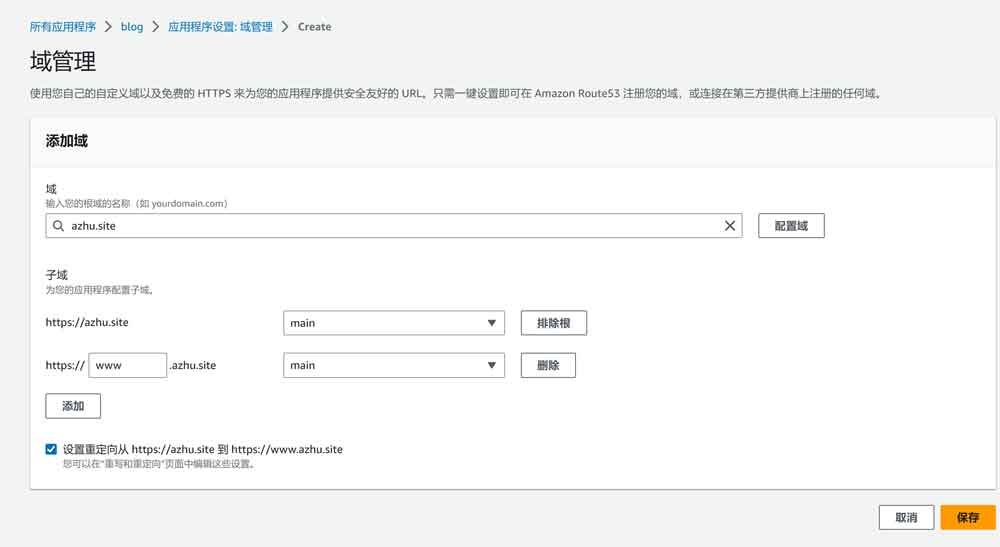
  这里看个人的喜好,如果喜欢使用www.example.com形式的网址,那么不需要做任何改动,直接点击“保存”按钮即可。如果不喜欢使用www前缀,可以稍后在Amplify控制台左侧的“重写和重定向”中修改重定向记录,将`https://www.example.com`302重定向至`https://example.com`。

  Amplify强制使用HTTPS,并且免费提供Amazon自家的SSL证书。安装SSL证书的过程是自动化的,我们只需要确保域名可以正常解析就行了。
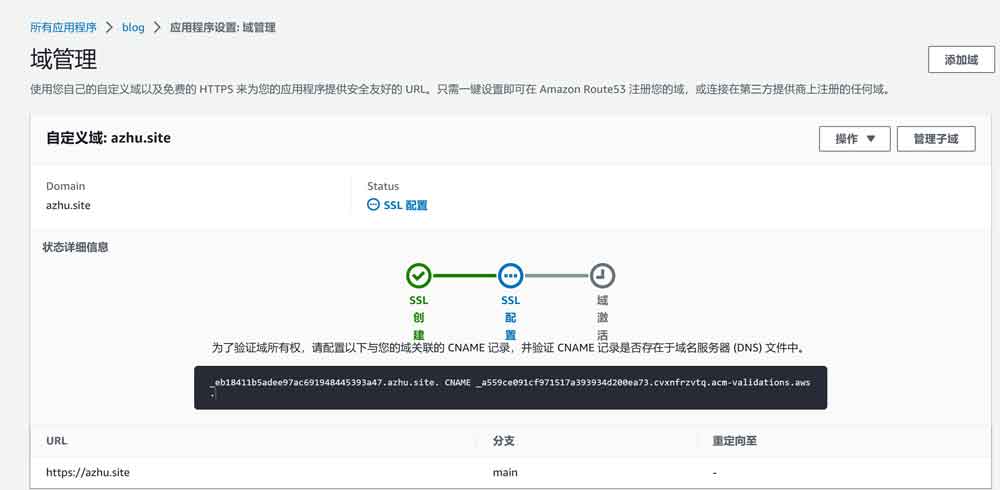
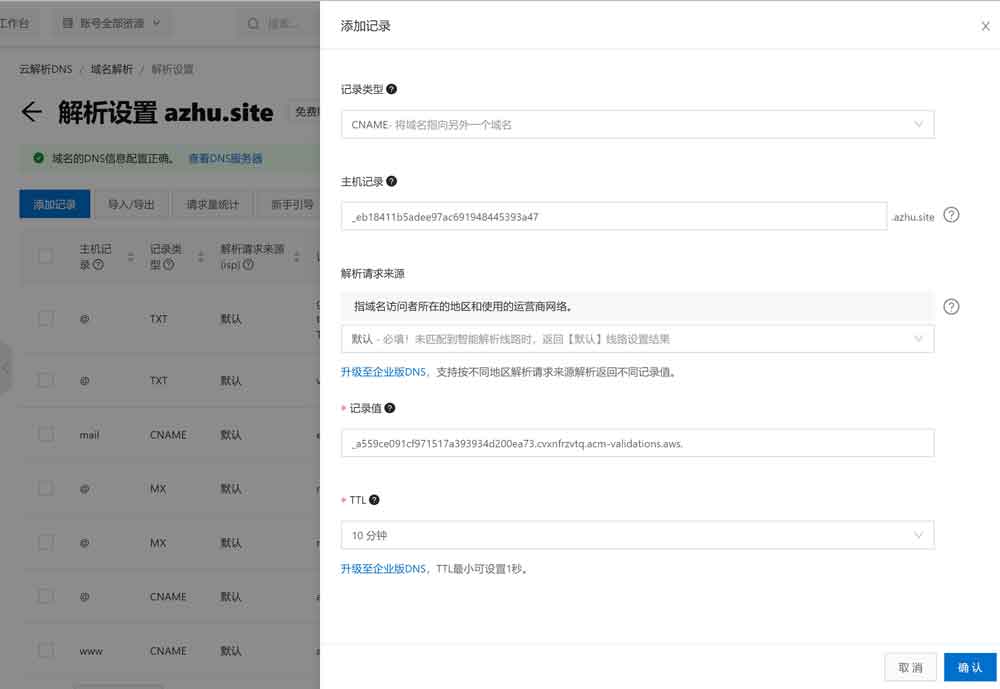
  首先是添加一条CNAME记录验证你对域名的所有权。登录到你的域名解析管理后台,按照上图所示黑框中的要求添加一条CNAME记录。
记录类型 CNAME
主机记录 .example.com之前的字符串
记录值 CNAME之后的字符串

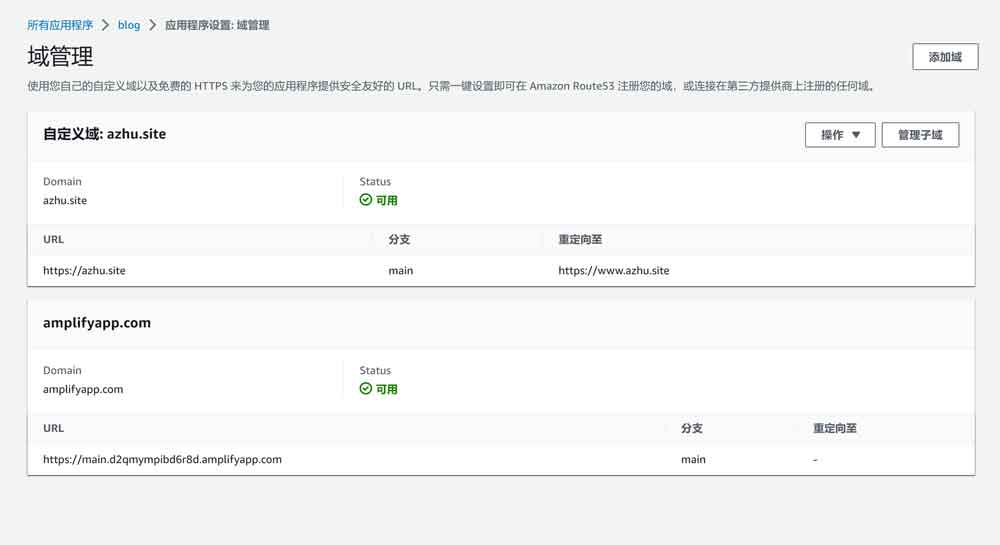
  接着耐心等待Amplify验证,并将SSL配置信息记录同步给AWS全球的各个节点。这可能需要 30 分钟。完成后会看到我们的自定义域名变为了可用状态。

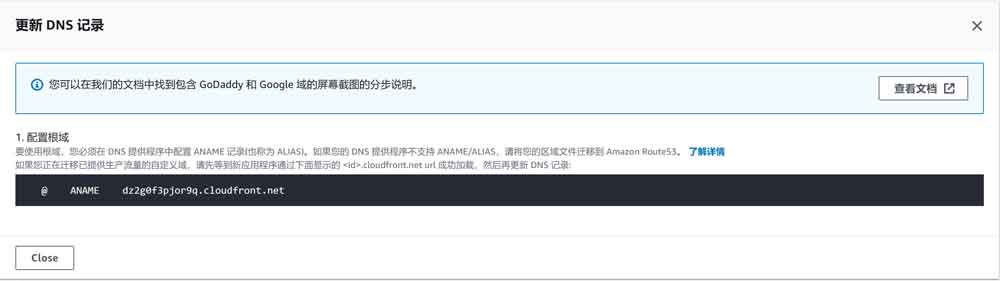
  现在Amplify这边的操作已经完成了,还差最后一步添加DNS解析记录。按照Amplify的要求,我们需要为域名添加一条ANAME记录,如下图所示。

  如果你的域名解析服务提供商不支持ANAME记录,你可以将你的域名解析服务提供商改成Amazon,这里不再展开介绍。也可以直接使用CNAME记录替代,登录你的域名解析管理后台,添加一条CNAME记录:
记录类型 CNAME
主机记录 @
记录值 <替换为你的记录值>.cloudfront.net

  如果你同时使用www前缀,需要再添加一条对应的CNAME记录:

记录类型 CNAME
主机记录 www
记录值 <替换为你的记录值>.cloudfront.net

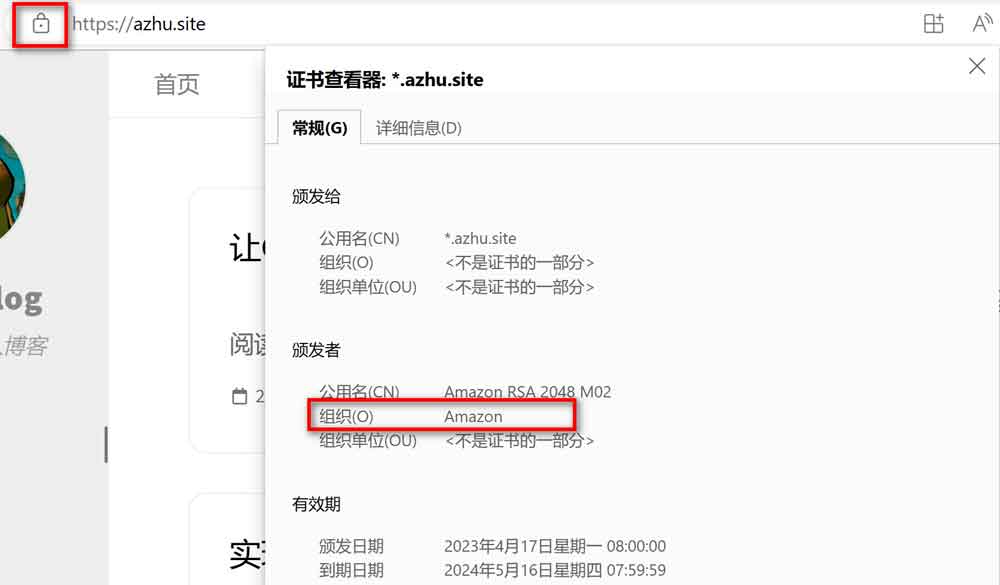
  域名解析记录一般会即刻生效,但是受网络节点中的DNS缓存和本地DNS缓存、浏览器缓存的影响,可能有几分钟甚至更久的延迟。你可以尝试刷新本地DNS缓存、清空浏览器缓存,然后通过在浏览器中查看SSL证书信息来判断你的Jekyll站点是否已经托管在Amplify。