

惯性聚合 高效追踪和阅读你感兴趣的博客、新闻、科技资讯
阅读原文 在惯性聚合中打开

推荐订阅源

G
Google Developers Blog
Apple Machine Learning Research
小众软件
小众软件
Recent Announcements
阮一峰的网络日志
阮一峰的网络日志
IT之家
IT之家
A
About on SuperTechFans
量子位
Engineering at Meta
Engineering at Meta
B
Blog
The Cloudflare Blog
博客园 - 【当耐特】
Hugging Face - Blog
Hugging Face - Blog
Y
Y Combinator Blog
J
Java Code Geeks
D
DataBreaches.Net
aimingoo的专栏
aimingoo的专栏
T
Tailwind CSS Blog
H
Help Net Security
钛媒体:引领未来商业与生活新知
钛媒体:引领未来商业与生活新知
V
V2EX
Stack Overflow Blog
Stack Overflow Blog
C
Check Point Blog
酷 壳 – CoolShell
酷 壳 – CoolShell

阿猪的博客

如何使用CNB构建Hexo项目并部署到腾讯云COS 好坑爹!派息后买入的股票怎么也扣股息税? 游哈尔滨 跨年往事 安装Ta-Lib时报错"Could not build wheels" 网站被恶意镜像了该怎么办 延迟退休正式到来!来看看有什么规定 我的基金怎么就被强制卖出了? Hexo-AlgoliaSearch插件报错“Error has occurred during indexing posts” 找工作避坑不完全指南 办理信用卡应该注意什么 webdriver-manager报错一例 Windows无法从环境变量中找到Python的正确位置 习大大2024年新年贺词 号外!号外!Twikoo可以直接屏蔽垃圾评论啦! 如何将Coding的代码仓同步到Github 博客被攻击了 华为Pad开启了“共享至电脑”,但是Ubuntu下无法正常访问 如何恢复Etcher刻录过的U盘 如何在Ubuntu下快速切换网络代理状态 在腾讯云函数中使用Pandas报错`No module named 'numpy.core._multiarray_umath'` 对空的DataFrame使用apply方法未得到预期结果 SQLite中使用关键字作为列名称导致报错 Logging模块重复输出内容的原因及解决方法 如何在Selenium中保持网站的登录状态 如何下载与Chrome浏览器的版本相匹配的ChromeDriver 如何下载旧版本Python的安装包 如何为不同的Python项目自动选择不同的解释器 使用腾讯云函数搭建Web站点 WordPress CORS问题一例
华为Pad开启了“共享至电脑”,但是Windows下无法正常访问
阿猪 · 2024-03-20 · via 阿猪的博客

  本文介绍一例Windows下无法通过局域网正常访问华为Pad的故障,并记录阿猪排查与解决问题的过程。

一、问题

  华为Pad的“共享至电脑”功能允许用户通过局域网访问、管理设备中的文件,无需借助USB数据线,是一个比较实用的功能。它的原理是在华为Pad中开启SMB服务,然后局域网中的设备通过SMB协议访问该设备中的文件。

  按照华为Pad的官方教程,在Pad端开启“共享至电脑”的功能后,在Windows中依次打开“此电脑” - “网络”就可以在局域网中看到华为Pad的设备名称,双击该设备后,输入自己为“共享至电脑”功能设置的用户名和密码后就可以正常访问。

  但是阿猪尝试后发现Windows中完全看不到局域网中的华为Pad,在资源管理器中通过局域网IP直接访问华为Pad也打不开。

二、排查与解决问题

1、检查连接是否畅通

  确保华为Pad与Windows设备处于同一个局域网,依次点击“设置”-“系统”-“关于平板电脑”-“状态消息”,找到“IP地址”,查看华为Pad的局域网IP(不同版本的OS,路径可能会有差异)。

  在Windows中打开一个CMD窗口,然后输入如下命令:

1
ping <华为Pad的局域网IP>

  如果华为Pad和Windows设备之间的通讯正常,则大概率是Windows的局域网共享设置问题或者是SMB协议的兼容性问题,可以跳到下一步。

  如果提示无法访问目标主机,则可能是Windows设备将当前的局域网标记成了公用网络并且禁止与局域网内的其他主机通讯,或者路由器开启了AP隔离功能。

  对于第一种情况,可以参考下边的方法修改“高级共享设置”。对于第二种情况,请自行使用管理员身份登录路由器的管理后台修改设置。

2、检查SMB协议的兼容性

  在Windows左下角的搜索框中输入appwiz.cpl并按下回车,打开“程序和功能”控制面板。

  然后点击左侧的“启用或关闭Windows功能”,找到“SMB 1.0/CIFS 文件共享支持”并全部勾选(理论上只勾选客户端即可),然后点击“确定”。
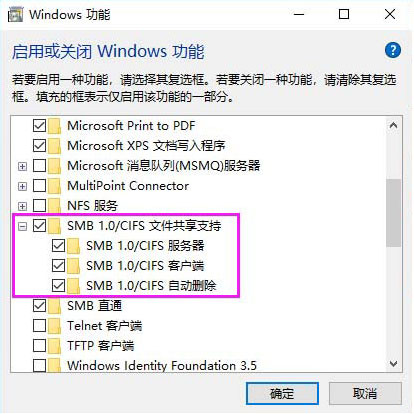
  按照Windows的提示重启电脑后,打开Windows资源管理器,在地址栏中输入\\<华为Pad的局域网IP>\并按下回车,或者依次点击“网络”-“<华为Pad的网络名称>”。

  如果正常的话,Windows资源管理器会提示输入访问华为Pad的用户名和密码。如果仍然无法正常访问的话,继续下一步。

3、修改“高级共享设置”

  在Windows左下角的搜索框中输入“管理高级共享设置”并按下回车,打开“高级共享设置”控制面板。

  找到“当前配置文件”,在“网络发现”中的选择“启用网络发现”,在“文件和打印机共享”中选择“启用文件和打印机共享”,然后点击“保存更改”按钮。
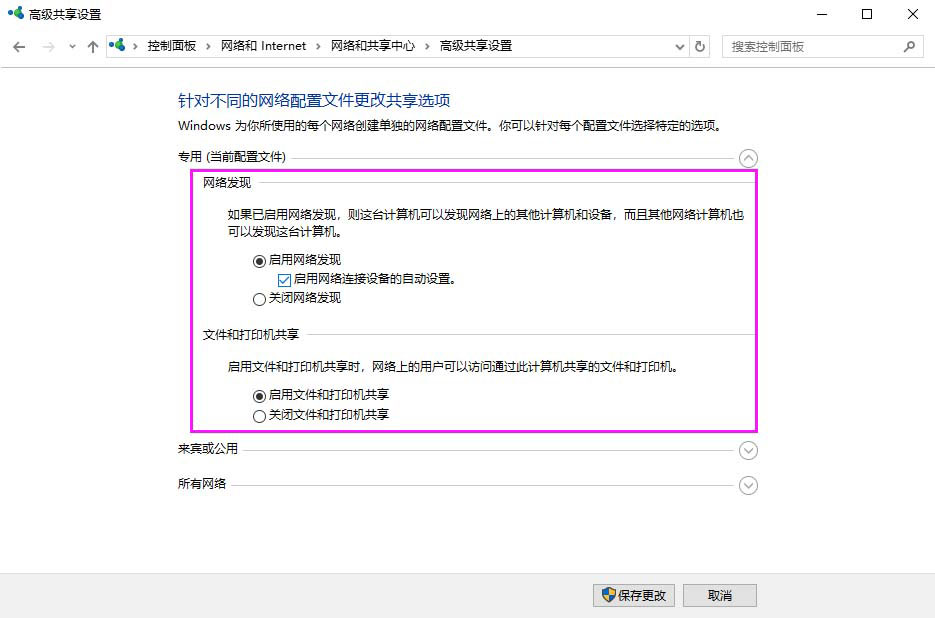
  打开Windows资源管理器,在地址栏中输入\\<华为Pad的局域网IP>\并按下回车,或者依次点击“网络”-“<华为Pad的网络名称>”。

  如果正常的话,Windows资源管理器会提示输入访问华为Pad的用户名和密码。如果仍然无法正常访问的话,那就没辙了,乖乖的用USB数据线吧。

版权声明: 未经书面授权许可,任何个人和组织不得以任何形式转载、引用本站的任何内容。本站保留追究侵权者法律责任的权利。