惯性聚合 高效追踪和阅读你感兴趣的博客、新闻、科技资讯
阅读原文 在惯性聚合中打开

推荐订阅源

A
About on SuperTechFans
小众软件
小众软件
WordPress大学
WordPress大学
Microsoft Azure Blog
Recent Announcements
博客园 - 三生石上(FineUI控件)
博客园_首页
N
Netflix TechBlog - Medium
IT之家
IT之家
H
Help Net Security
博客园 - 聂微东
Google DeepMind News
罗磊的独立博客
T
Tailwind CSS Blog
F
Fortinet All Blogs
Hugging Face - Blog
Hugging Face - Blog
MongoDB | Blog
MongoDB | Blog
V
V2EX
量子位
云风的 BLOG
云风的 BLOG
爱范儿
爱范儿
博客园 - 司徒正美
The Cloudflare Blog
Engineering at Meta
Engineering at Meta

阿猪的博客

如何使用CNB构建Hexo项目并部署到腾讯云COS 好坑爹!派息后买入的股票怎么也扣股息税? 游哈尔滨 跨年往事 安装Ta-Lib时报错"Could not build wheels" 网站被恶意镜像了该怎么办 延迟退休正式到来!来看看有什么规定 我的基金怎么就被强制卖出了? Hexo-AlgoliaSearch插件报错“Error has occurred during indexing posts” 找工作避坑不完全指南 办理信用卡应该注意什么 华为Pad开启了“共享至电脑”,但是Windows下无法正常访问 webdriver-manager报错一例 Windows无法从环境变量中找到Python的正确位置 习大大2024年新年贺词 号外!号外!Twikoo可以直接屏蔽垃圾评论啦! 如何将Coding的代码仓同步到Github 博客被攻击了 华为Pad开启了“共享至电脑”,但是Ubuntu下无法正常访问 如何恢复Etcher刻录过的U盘 如何在Ubuntu下快速切换网络代理状态 在腾讯云函数中使用Pandas报错`No module named 'numpy.core._multiarray_umath'` 对空的DataFrame使用apply方法未得到预期结果 SQLite中使用关键字作为列名称导致报错 Logging模块重复输出内容的原因及解决方法 如何在Selenium中保持网站的登录状态 如何下载与Chrome浏览器的版本相匹配的ChromeDriver 如何下载旧版本Python的安装包 使用腾讯云函数搭建Web站点 WordPress CORS问题一例
如何为不同的Python项目自动选择不同的解释器
阿猪 · 2023-07-14 · via 阿猪的博客

  本文介绍在Windows下通过为特定的Python项目创建VS Code工作空间,从而实现为不同的Python项目自动选择不同的解释器。

一、需求场景

  使用高版本的Python通常意味着更好的性能、新的特性、BUG的修复,但是受限于一些第三方库对新版本的支持问题,有时候不得不保留较旧版本的Python。这会产生一个小麻烦,即每次打开使用了不同解释器的项目时,都需要手动去重新选择Python解释器。
  阿猪尝试了通过度娘、谷哥、ChatGPT找到的各种方法,包括在PY文件的头部添加shebang语句、在项目的.vscode文件夹内创建/修改launch.json、settings.json文件……,但都不起作用或者不满足需求。好在最后ChatGPT超常发挥,提供了一个“创建工作空间”的靠谱方法。

二、操作步骤

  这里假设你的VS Code全局默认的Python解释器为Python3.11,A项目因为特殊原因需要使用Python3.8。

1、在VS Code中打开项目所在目录

  首先打开A项目的根目录,在空白处点击鼠标右键,然后选择“通过Code打开”。此时VS Code会在内置的资源管理器中打开这个文件夹。

  如果VS Code询问你“是否信任此文件夹中的文件的作者”,点击“信任”即可。

2、将文件夹添加到工作区

  在VS Code左侧资源管理器界面的空白区域点击鼠标右键,然后选择“将文件夹添加到工作区”。接着在弹出的窗口中选择该项目的文件夹,并为工作区起一个名字,然后点击“添加”按钮。

3、为该工作区单独设置解释器

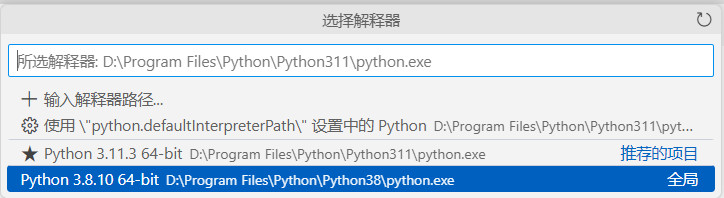
  在VS Code顶部的菜单栏中依次点击“查看”-“命令面板”,然后选择或者手动输入>Python:选择解释器,然后选择你需要的Python解释器即可。
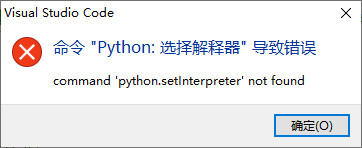
  如果弹出命令"Python:选择解释器"导致错误的报错提示框,一般是因为你没有将该文件夹设置为信任。
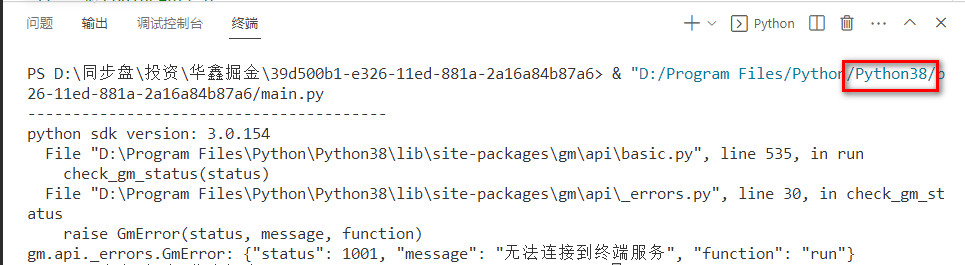
  为工作空间设置好解释器后,点击VS Code窗口右上角的“运行”按钮测试一下,通过终端输出的内容可以看出VS Code已经在使用新设置的解释器工作了。

4、另存为工作区文件

  此时虽然我们已经为这个新创建的工作区单独设置了解释器,但是下次仍然需要在VS Code的资源管理器中打开项目所在的文件夹,并从这里运行PY文件才能有效。否则如果直接在Windows的资源管理器中打开PY文件,仍然会调用VS Code全局默认的Python解释器。这个操作步骤还是有些烦人的。

  我们可以将该工作区另存为工作区文件,方便下次直接打开该工作区。

  在VS Code顶部的菜单栏中依次点击“文件”-“将工作区另存为”,然后在弹出的窗口中将工作区文件以code-workspace为后缀名保存在项目的根目录即可。

  在Windows资源管理器中双击刚才保存的code-workspace文件,可以看到VS Code直接打开了先前创建的工作区。点击VS Code右上角的“运行”按钮测试一下,通过终端输出的内容可以看出VS Code使用的是为该工作区单独设置的解释器。继续测试运行该工作区之外的PY文件,通过终端输出的内容可以看出VS Code在刚才的工作区之外使用的还是全局默认的解释器。大功告成!

版权声明: 未经书面授权许可,任何个人和组织不得以任何形式转载、引用本站的任何内容。本站保留追究侵权者法律责任的权利。