
惯性聚合 高效追踪和阅读你感兴趣的博客、新闻、科技资讯
阅读原文 在惯性聚合中打开

推荐订阅源

D
Docker
酷 壳 – CoolShell
酷 壳 – CoolShell
博客园 - Franky
奇客Solidot–传递最新科技情报
奇客Solidot–传递最新科技情报
A
About on SuperTechFans
博客园 - 【当耐特】
Microsoft Security Blog
H
Hackread – Cybersecurity News, Data Breaches, AI and More
The GitHub Blog
The GitHub Blog
雷峰网
雷峰网
博客园_首页
freeCodeCamp Programming Tutorials: Python, JavaScript, Git & More
IT之家
IT之家
博客园 - 叶小钗
Google DeepMind News
aimingoo的专栏
aimingoo的专栏
博客园 - 聂微东
B
Blog RSS Feed
H
Help Net Security
Recent Announcements
阮一峰的网络日志
阮一峰的网络日志
D
DataBreaches.Net
L
LangChain Blog
Vercel News
Vercel News

OhYee 博客

小鹏辅助驾驶测评|OhYee 博客 小鹏非支持手机开启自动解锁|OhYee 博客 使用函数计算实现 301 重定向|OhYee 博客 针对 HTML 内容使用 Ant Design 图片弹框|OhYee 博客 博客进程泄露及僵尸进程解决|OhYee 博客 蓝易云服务器体验|OhYee 博客 SSH 调起本地 VSCode|OhYee 博客 【2022 秋招内推】阿里云后端研发工程师|OhYee 博客 使用函数计算获取 IP 地址信息|OhYee 博客 正确获取客户端 IP/HTTP Header 也可能重复|OhYee 博客 NextJS 热重载保留状态|OhYee 博客 如何优雅地贴 gist 代码|OhYee 博客 Linux 精细化文件权限|OhYee 博客 VSCode 容器开发环境|OhYee 博客 Clash 的不兼容更新排查|OhYee 博客 Zeek 导出 PCAP|OhYee 博客 记一次 ssh 配置问题|OhYee 博客 Git Commit 规范化工具|OhYee 博客 谈谈《星之卡比-探索发现》|OhYee 博客 VSCode 快捷键绑定 Shell 命令|OhYee 博客 ASN.1 语法及 X.509 证书格式解析解析|OhYee 博客 腾讯企业邮箱忽略 MX 记录发信|OhYee 博客 Chrome/Edge 标签组插件|OhYee 博客 【应届内推】阿里云后端研发工程师|OhYee 博客 损坏的 Typecho 备份处理为 JSON|OhYee 博客 VS Code VIM 插件高效使用|OhYee 博客 SSH 正反向代理|OhYee 博客 Let's Encrypt 根证书过期引发的问题|OhYee 博客 OpenWRT 忽略内核依赖|OhYee 博客 V2Ray + TLS + WS(WSS) Docker 部署|OhYee 博客
评测 Oculus Quest2 及 BigScreen|OhYee 博客
2022-06-29 · via OhYee 博客

评测 Oculus Quest2 及 BigScreen

偶然想到与其买一群屏幕搞分屏,不如考虑用 VR 做屏幕,而后在虚拟空间里扩展出无数个屏幕,从而实现无限分屏。可惜由于没有设备一直没有进行完善的测试

趁着装机,买了个 Quest2 进行测试
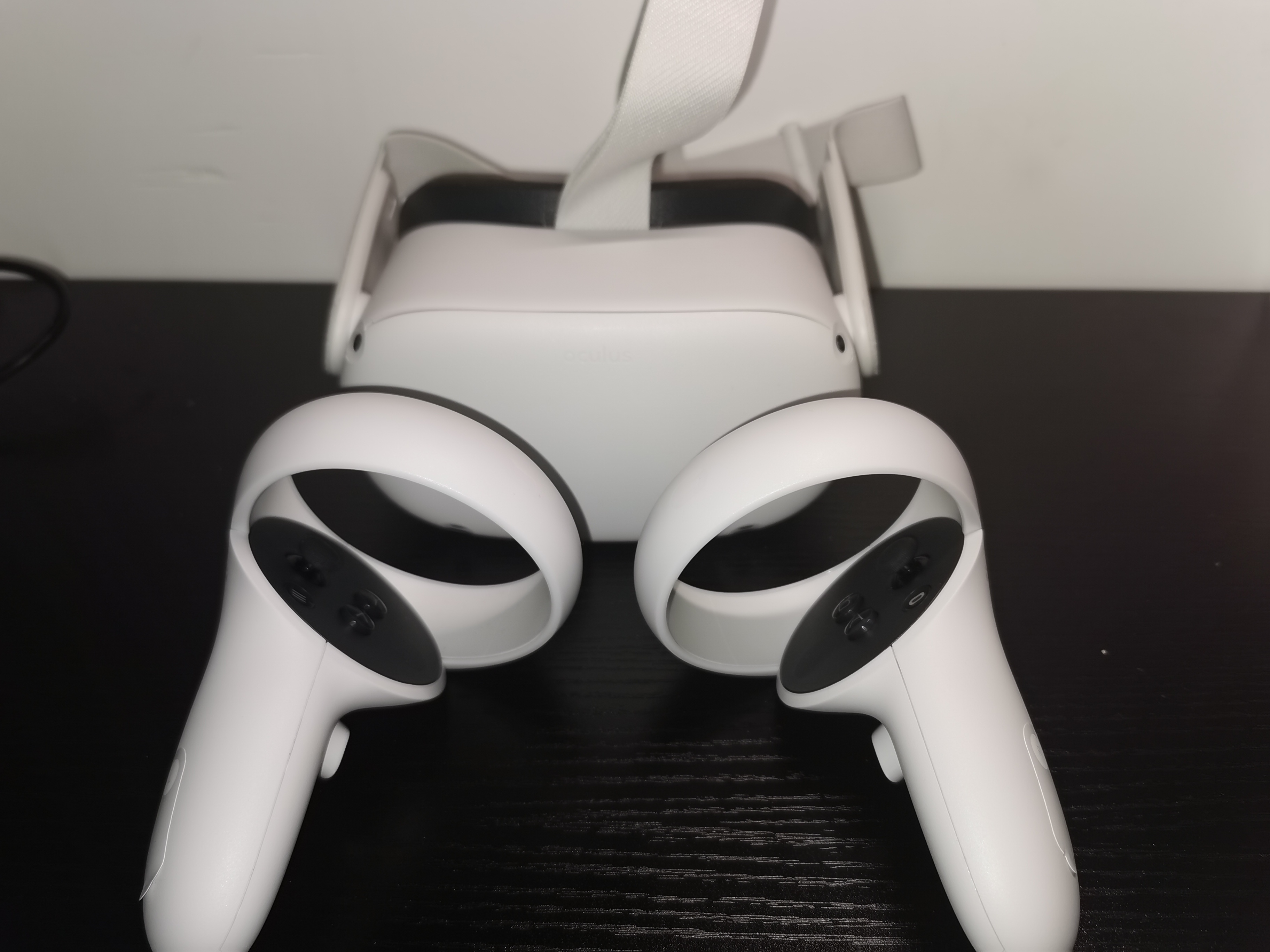
Quest 2 本机Quest 2 本机

Quest 2 Part

网络环境

Quest 2 号称是性价比最高的 VR 设备,唯一的问题是需要 全程科学上网

与常规的外网应用要求不同,Quest 2 在 Wifi 中设置代理并不会影响系统连接,只有浏览器会通过设置的代理发出请求。因此为了确保 Quest 2 正常联网,需要极高的网络环境。

一般有两种方式保证联网

  • 路由器全局代理:在路由器上安装工具,设置透明代理
  • Quest 2 安装代理:需要首先开启开发者模式并安装应用

由于总体对网络要求极高,因此建议路由器做代理确保可访问性。

应用安装

Quest 2 是安卓系统,因此可以通过 adb 安装 apk 应用。要启用 adb 首先需要开启开发者模式。通过手机或 PC 连接 Quest 2 后,可以在设置内开启开发者模式。填写开发者信息后,系统会自动开启 adb 权限。此时,通过有线连接 Quest 2 后,将会弹窗询问是否允许访问文件,选择 拒绝。而后会提示是否允许 adb 调试,选择 允许。此时,便可如同操纵安卓手机一样操纵 Quest 2。

测试发现 Quest 2 并非对所有版本的 adb 都支持,建议使用官方推荐的 SideQuest 管理 Quest 2。但当安装被列入黑名单的应用(盗版应用)时,SideQuest 会报错。此时可以进入 SideQuest 的 adb 目录,手动执行 adb install 安装应用

串流

Quest 2 可以和手机或是 PC 串流。当手机与 Quest 2 位于同一个网络中时,可以将 Quest 2 屏幕投影至手机观看。

而连接 PC 则要求电脑具有一个较新的显卡(Nvidia 970+),这也意味着 Mac 或是 Surface 用户与 Quest 2 无缘。安装客户端后(安装过程需要联网下载 5G 的文件),而后有两种连接方式

  • 有线连接:在关闭 Air Link 后,使用 USB3 数据线连接,而后 拒绝 文件访问,进入有线串流模式
  • 无线连接:在实验功能打开 Air Link,确保电脑和 Quest 2 位于同一个网络,进行配对,进入无线串流

无论是手机还是电脑的无线串流,都依赖于路由器性能,建议使用贵点的路由器。另外值得注意的是,有线和无线串流是完全互斥的,需要手动开关 Air Link 来确保连接成功

光剑

Beat Saber节奏光剑游戏免费下载

1.17 可以通过 BMBF 安装第三方歌曲,更新的版本则不支持

BigScreen Part

BigScreen 是元宇宙中的电影院,各地的用户可以通过 BigScreen 共享自己的屏幕或是视频,一同在虚拟环境中观看。

其中,BigScreen 支持将屏幕投影到房间中(当存在多个屏幕时,可以分别投影),因此如果如果有多个屏幕,可以将他们移入至元宇宙中。投影依赖于系统已经识别成功的屏幕,通常需要真实插上多个屏幕才能使得系统将屏幕扩展为 N 份。一般可以使用诱骗器欺骗电脑插上了新屏幕,但这需要硬件设备。

一个简单的虚拟出假桌面的办法是使用 usbmmidd,这个工具可以通过驱动添加虚拟屏幕,从而在没有额外屏幕的情况下向 BigScreen 投影扩展屏幕
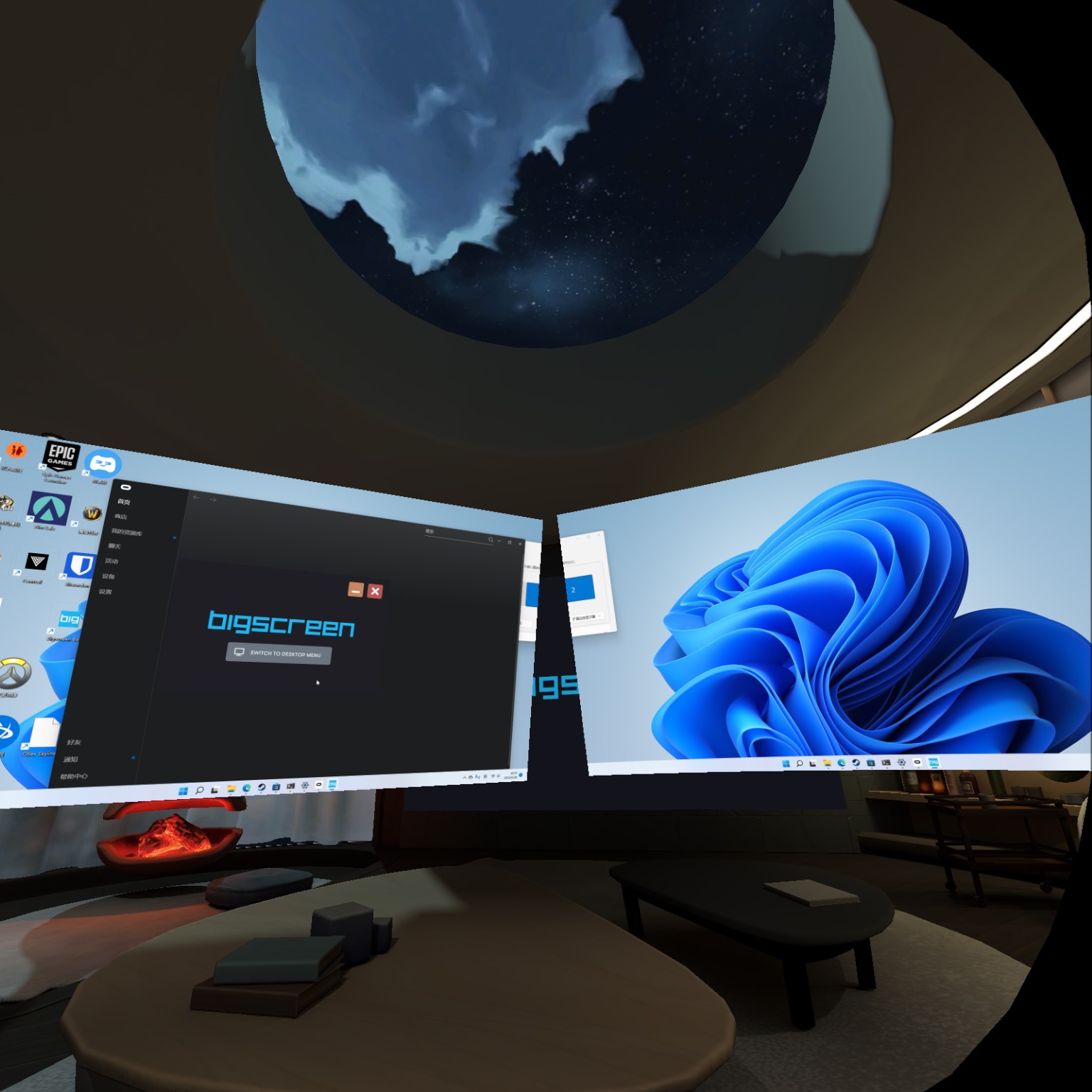
BigScreen 分屏效果BigScreen 分屏效果

最终体验

Quest 2 并不能很好地替代多个显示器,一方面是分辨率问题导致屏幕拉小时看不清内容,屏幕拉大又太占据空间;另一方面 VR 眼镜本身较重,再加上镜片对视角要求苛刻,在未对正时会较为模糊;同时,Quest 2 本身不轻的重量加上不太合适的受力往往会导致眉骨部分酸痛,难以长时间佩戴。

目前还有一款号称 5K 分辨率的 arpara 5K,可能会有更好的体验(裸机只是一个显示器,需要额外购买陀螺仪,整体价格较高)