



惯性聚合 高效追踪和阅读你感兴趣的博客、新闻、科技资讯
阅读原文 在惯性聚合中打开

推荐订阅源

The GitHub Blog
The GitHub Blog
A
About on SuperTechFans
The Cloudflare Blog
G
Google Developers Blog
博客园_首页
Martin Fowler
Martin Fowler
Apple Machine Learning Research
L
LangChain Blog
D
Docker
C
Check Point Blog
T
Tailwind CSS Blog
博客园 - 司徒正美
奇客Solidot–传递最新科技情报
奇客Solidot–传递最新科技情报
Hugging Face - Blog
Hugging Face - Blog
Microsoft Security Blog
V
V2EX
博客园 - 叶小钗
T
The Blog of Author Tim Ferriss
酷 壳 – CoolShell
酷 壳 – CoolShell
IT之家
IT之家
M
MIT News - Artificial intelligence
Microsoft Azure Blog
博客园 - 【当耐特】
GbyAI
GbyAI

OhYee 博客

小鹏辅助驾驶测评|OhYee 博客 小鹏非支持手机开启自动解锁|OhYee 博客 使用函数计算实现 301 重定向|OhYee 博客 针对 HTML 内容使用 Ant Design 图片弹框|OhYee 博客 博客进程泄露及僵尸进程解决|OhYee 博客 蓝易云服务器体验|OhYee 博客 SSH 调起本地 VSCode|OhYee 博客 【2022 秋招内推】阿里云后端研发工程师|OhYee 博客 使用函数计算获取 IP 地址信息|OhYee 博客 正确获取客户端 IP/HTTP Header 也可能重复|OhYee 博客 评测 Oculus Quest2 及 BigScreen|OhYee 博客 NextJS 热重载保留状态|OhYee 博客 如何优雅地贴 gist 代码|OhYee 博客 Linux 精细化文件权限|OhYee 博客 VSCode 容器开发环境|OhYee 博客 Clash 的不兼容更新排查|OhYee 博客 Zeek 导出 PCAP|OhYee 博客 记一次 ssh 配置问题|OhYee 博客 Git Commit 规范化工具|OhYee 博客 谈谈《星之卡比-探索发现》|OhYee 博客 VSCode 快捷键绑定 Shell 命令|OhYee 博客 ASN.1 语法及 X.509 证书格式解析解析|OhYee 博客 腾讯企业邮箱忽略 MX 记录发信|OhYee 博客 Chrome/Edge 标签组插件|OhYee 博客 【应届内推】阿里云后端研发工程师|OhYee 博客 损坏的 Typecho 备份处理为 JSON|OhYee 博客 VS Code VIM 插件高效使用|OhYee 博客 SSH 正反向代理|OhYee 博客 Let's Encrypt 根证书过期引发的问题|OhYee 博客 OpenWRT 忽略内核依赖|OhYee 博客
Windows下安装Eclipse+jdk1.8+gradle2.14|OhYee 博客
2018-05-14 · via OhYee 博客

首先找到三者的官网:

在下载页面都可以找到旧版本的下载链接
旧版jdk旧版gradle

这样找到所有的下载链接:

下载完成后开始安装
先是安装eclipse
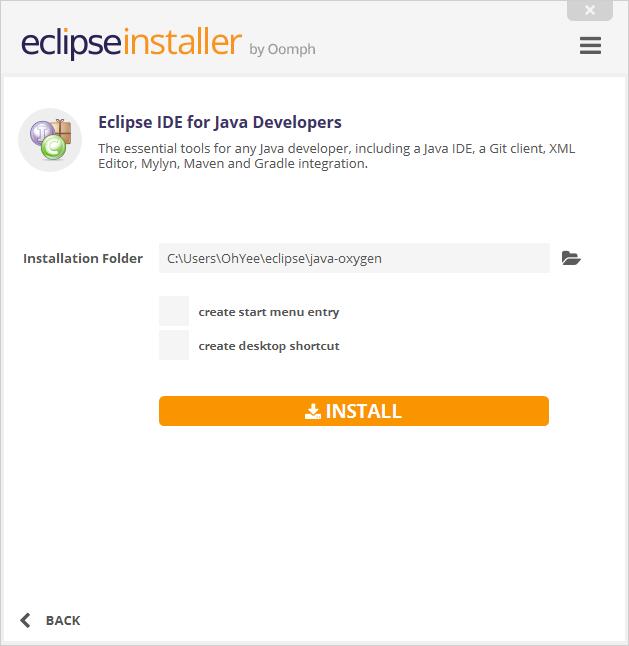
安装eclipse安装eclipse


一路闭着眼accept

然后是Java,同样一直确定即可
安装完成后在命令行运行

javac -version

可以看到javac 1.8.0_131

最后安装gradle
把下载的压缩包解压放到任意目录,这里选择C:\Program Files

然后我的电脑(此计算机)-属性-高级-环境变量设置
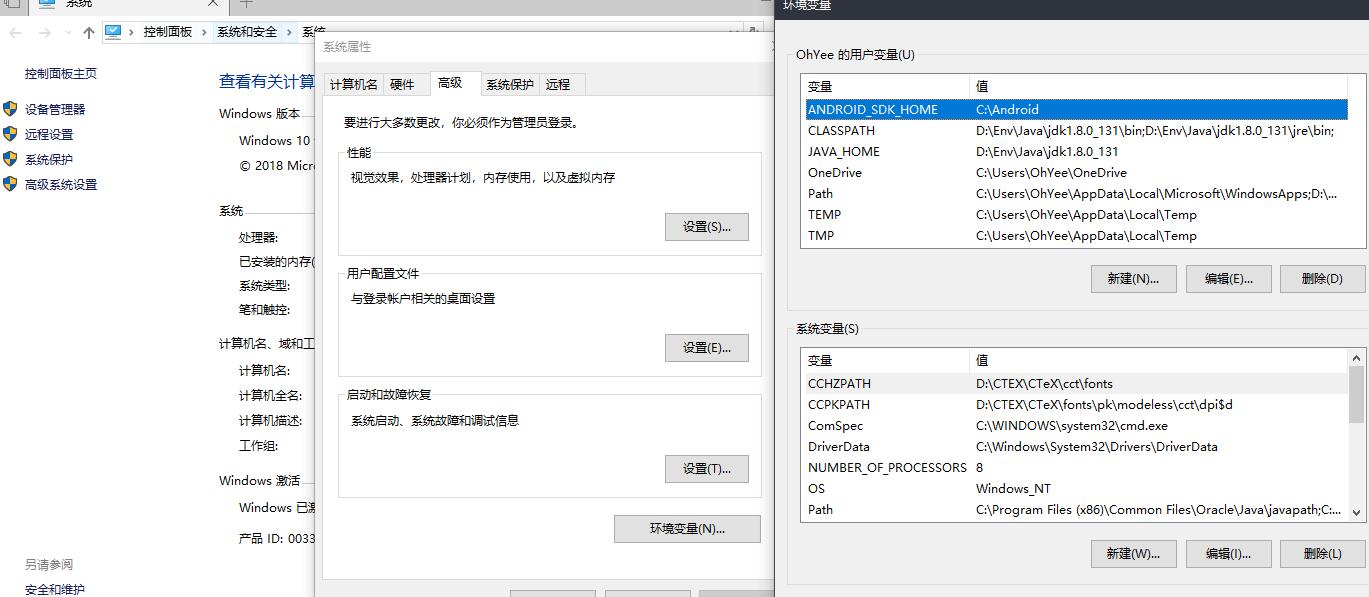
环境变量环境变量

用户变量里新建GRADLE_HOME(这里改系统变量也可以,不过建议用户变量)
值为C:\Program Files\gradle-2.14.1

然后编辑PATH,在最后加上%GRADLE_HOME%\bin(如果是一行的形式编辑,需要在前面加上;;如果是列表形式,直接加在最后即可)
然后注销账户重新登陆系统即可

运行

gradle -v

可以看到

------------------------------------------------------------
Gradle 2.14.1
------------------------------------------------------------

Build time:   2016-07-18 06:38:37 UTC
Revision:     d9e2113d9fb05a5caabba61798bdb8dfdca83719

Groovy:       2.4.4
Ant:          Apache Ant(TM) version 1.9.6 compiled on June 29 2015
JVM:          1.8.0_131 (Oracle Corporation 25.131-b11)
OS:           Windows 10 10.0 x86

最后测试eclipse
首先新建项目
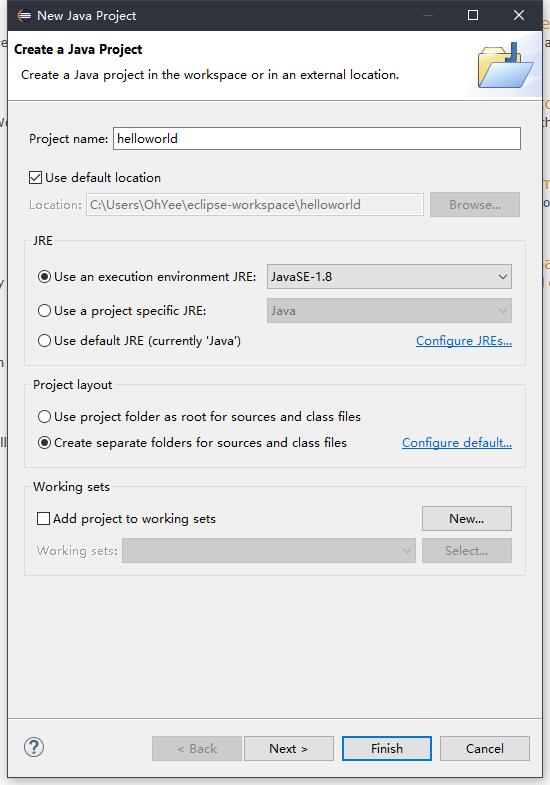
新建helloworld类

public class helloword {
	public static void main(String[] args) {
		System.out.println("Hello World.");
	}
}

点击上面的编译运行按钮
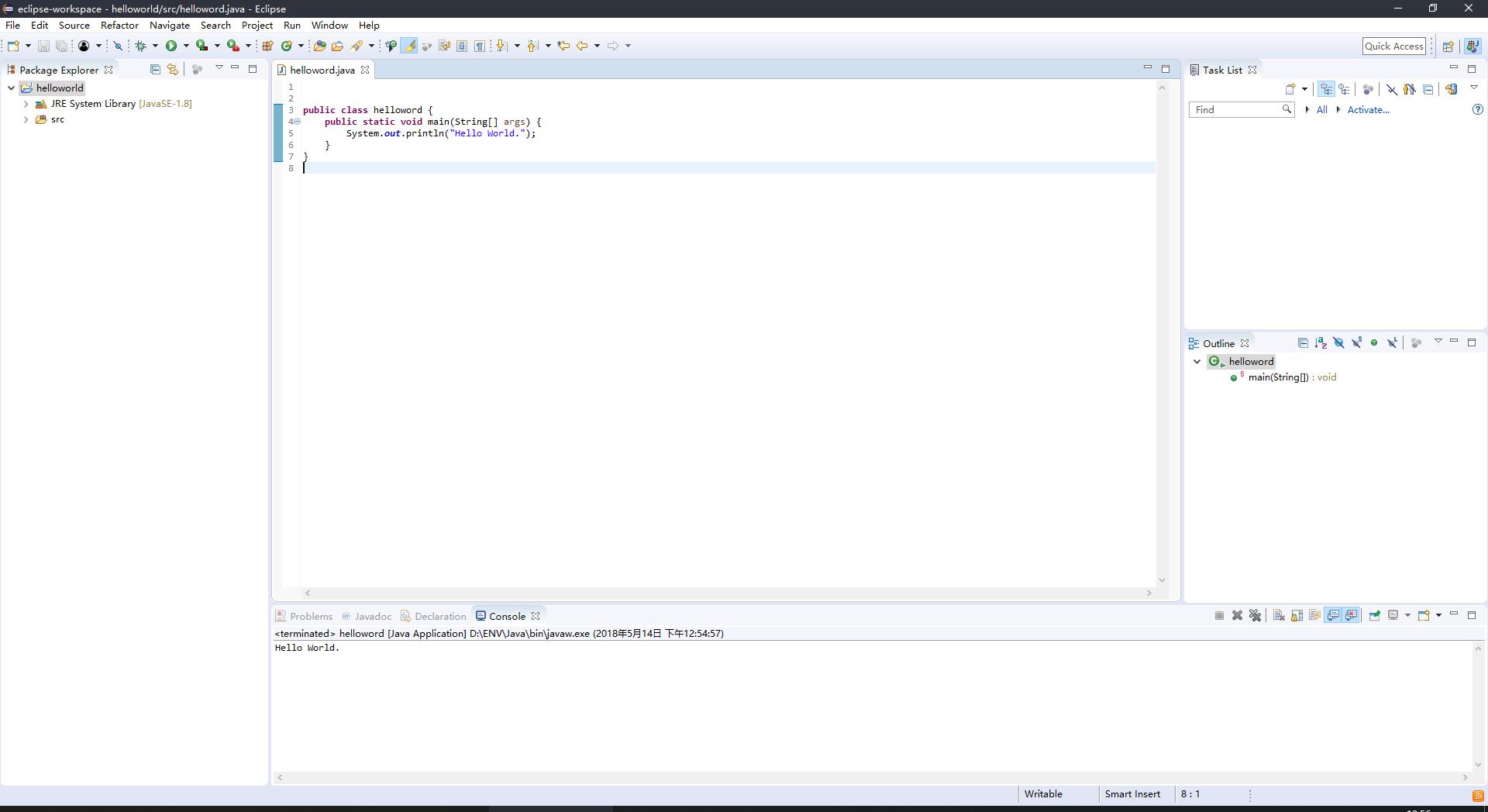
运行结果运行结果

可以看到下面的输出那里有了正确的输出

如果提示unable to launch,需要注意下project的设置里选择的java版本和环境变量里的java版本是否一样。