惯性聚合 高效追踪和阅读你感兴趣的博客、新闻、科技资讯
阅读原文 在惯性聚合中打开

推荐订阅源

Hugging Face - Blog
Hugging Face - Blog
C
Cybersecurity and Infrastructure Security Agency CISA
G
Google Developers Blog
The Cloudflare Blog
酷 壳 – CoolShell
酷 壳 – CoolShell
The GitHub Blog
The GitHub Blog
TaoSecurity Blog
TaoSecurity Blog
V
Visual Studio Blog
D
DataBreaches.Net
人人都是产品经理
人人都是产品经理
博客园 - Franky
S
Security @ Cisco Blogs
Hacker News - Newest:
Hacker News - Newest: "LLM"
CTFtime.org: upcoming CTF events
C
Cyber Attacks, Cyber Crime and Cyber Security
freeCodeCamp Programming Tutorials: Python, JavaScript, Git & More
H
Hackread – Cybersecurity News, Data Breaches, AI and More
腾讯CDC
T
Troy Hunt's Blog
B
Blog RSS Feed
A
About on SuperTechFans
IT之家
IT之家
K
KPMG report finds enterprise disconnect between AI and its ROI | CIO
J
Java Code Geeks
S
Securelist
T
Threatpost
SecWiki News
SecWiki News
www.infosecurity-magazine.com
Y
Y Combinator Blog
Blog — PlanetScale
Blog — PlanetScale
aimingoo的专栏
aimingoo的专栏
钛媒体:引领未来商业与生活新知
钛媒体:引领未来商业与生活新知
Forbes - Security
Forbes - Security
cs.CL updates on arXiv.org
D
Docker
N
News and Events Feed by Topic
Schneier on Security
Exploit-DB.com RSS Feed
月光博客
月光博客
C
CXSECURITY Database RSS Feed - CXSecurity.com
罗磊的独立博客
H
Hacker News: Front Page
N
News and Events Feed by Topic
N
Netflix TechBlog - Medium
AWS News Blog
AWS News Blog
P
Privacy International News Feed
Scott Helme
Scott Helme
cs.CV updates on arXiv.org
V
Vulnerabilities – Threatpost
The Register - Security

魔帆博客

Python包管理的血泪史:从混乱到秩序的漫长征 | 魔帆博客 Mac mini + iPad 随航梦幻联动!零显示器配置指南,iPad 秒变 Mac 主屏幕 | 魔帆博客 日文中的衬线、非衬线混排 | 魔帆博客 使用 GNU/Linux 搭建多出口软路由 | 魔帆博客 网页排版中的字体衬线 | 魔帆博客 配置和使用 Windows Dev Drive 开发驱动器 | 魔帆博客 解锁iOS侧载自由:使用sideStore轻松搞定ipa签名 | 魔帆博客 Git配置:如何优雅的配置多用户并使用 ssh 密钥验证 | 魔帆博客 Windows 注册表编辑或清除多显示器配置 | 魔帆博客 Git 合并本地两个不同的 Repo 仓库 | 魔帆博客 【记录】使用Golang开发腾讯云函数踩的坑 | 魔帆博客 Git 提示 fatal: unsafe repository is owned by someone else 错误 | 魔帆博客 【笔记】Hydro二次开发总结 前端篇(一) | 魔帆博客 C/C++ 二叉树 | 魔帆博客 Linux 报错Certificate verification failed: The certificate is NOT trusted. | 魔帆博客 Python 数字大小写转换 | 魔帆博客 Fedora 系统升级 32->34 跨版本升级 | 魔帆博客 教程:如何更新安装 docker-compose V2 和使用 docker switch | 魔帆博客 Windows10 系统盘开启 Bitlocker | 魔帆博客
安装有 RootMagiskXposedPlay 的 WSA 安卓子系统 | 魔帆博客
野小新 · 2022-03-13 · via 魔帆博客

带有 Magisk(root)、Google Apps、Lsposed(Xposed) 的安卓子系统(Windows SUbsystem for Android, wsa) !

带有 Magisk(root)、Google Apps、Lsposed(Xposed) 的安卓子系统(Windows SUbsystem for Android, wsa)
运行着Magisk和Lsposed的安卓子系统(Windows SUbsystem for Android, wsa)

如果你想要在电脑上运行安卓(Android)应用程序,一定要试试微软在 Windows 11 中推出 WSA(适用于 Windows 的 Android 子系统),相比传统虚拟机来说占用更小。 😋

跟着本篇教程,一起来开始你的 WSA 之旅吧 🎉

下载 WSA 安卓子系统

如果你只想要原版的,点击下方微软商店的链接安装即可,无需继续:

如果你想要添加 Gapps(Google Play 商店)、Magisk、Lsposed(Xposed)的修改版,请点击下方链接到 release 中下载对应的版本:

安装带有 Magisk 和 Google apps 的 Windows Subsystem for Android 安卓子系统

  1. 下载完毕后,解压下载的 zip 文件(名称类似 WSA-with-magisk-GApps-pico_2203.40000.1.0_x64_Release-Nightly.zip
  2. 解压完毕后进入文件夹(x64/arm64),找到 Install.ps1

(不推荐)右键点击 Run with PowerShell 运行安装脚本。

推荐)使用终端命令行则是:

以管理员身份运行

注意注意,一定要管理员身份运行的命令行
~
❯ cd "你解压的文件夹全路径"

apps/wsl/wsa/x64
❯ .\Install.ps1

# 如果上条命令报错,可能因为系统 powershell 的执行策略问题,请使用下面的命令:
apps/wsl/wsa/x64
❯ PowerShell.exe -ExecutionPolicy Bypass -File .\Install.ps1
  1. 运行完毕后,脚本会启动 Play 商店和 Magisk,按照提示重启 WSA 即可。

如果有分享诊断数据的窗口,选择是否分享,然后点击继续(Continue)

第一次运行弹出是否共享诊断数据
第一次运行弹出是否共享诊断数据

如果 Magisk 弹出需要额外步骤,点击 OK 重启 WSA:

Magisk 要求重启
Magisk 要求重启

至此,Play Store(Google Apps)和 Magisk 已经就绪,接下来安装 Lsposed 🤓

安装 Lsposed(Xposed)

先下载最新版本的 Lsposed:

Lsposed 目前有基于 Riru 和 Zygisk 的版本,目前新版 Magisk 推荐使用 Zygisk (未来主流),不需要额外安装 Riru 模块了。WSA 本篇教程中是新版的 Magisk,所以请下载 Zygisk 的版本 🙂

Magisk 开启 Zygisk

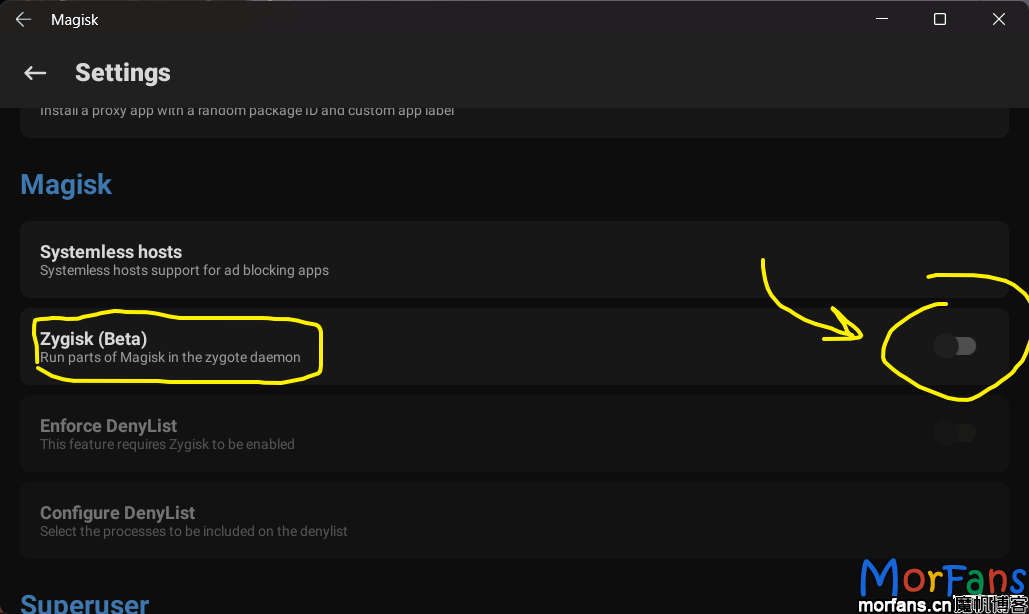
先打开 Magisk(开始菜单中找到),开启 zygisk:

在 Magisk 窗口中,点击设置
在 Magisk 窗口中,点击设置
在Magisk设置中找到 Zygisk,打开开关

开启 Zygisk后,返回上一层,点击 Magisk窗口中的重启来重启安卓子系统 WSA:
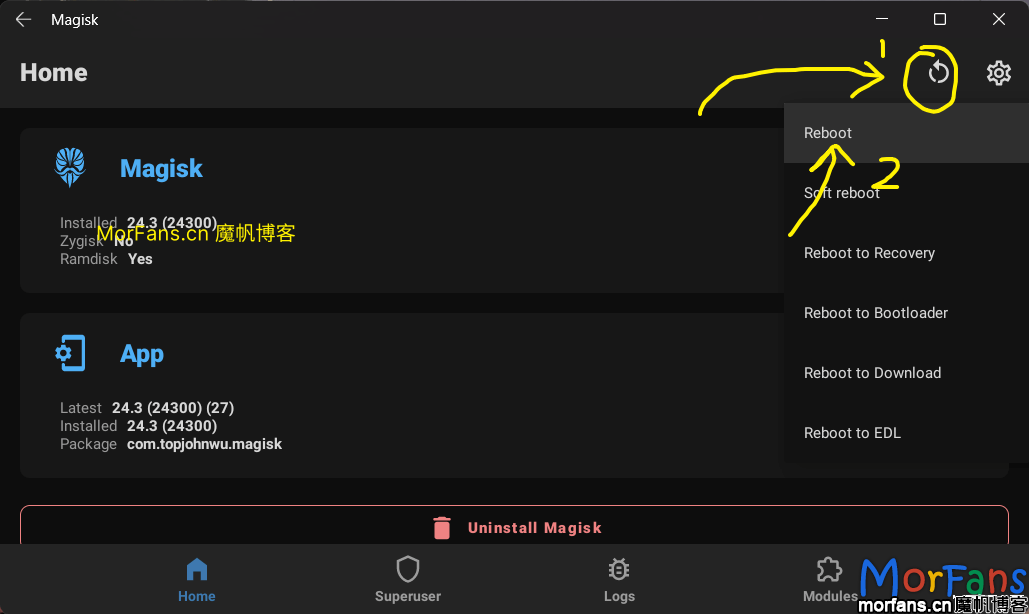
在Magisk窗口中重启 WSA
在Magisk窗口中重启 WSA

Magisk 安装 Lsposed 模块

要安装基于 zygisk 的 Lsposed 模块,可以把文件通过 adb 传输到 WSA 中,然后在 Magisk 管理器中用文件管理器选择模块zip安装。

或者全使用命令行,本文使用命令行来完成。

先使用 adb 连接安卓子系统(Windows Subsystem for Android,wsa)

❯ adb connect localhost:58526

如果连不上 WSA,参见:

解决安装WSA子系统无法连接adb的文章

adb 连接之后,把 Lsposed 的 zip 文件 push 进 WSA:

其中 LSPosed-v1.7.2-6379-zygisk-release.zip 为下载的模块文件名称,替换为你自己的

Downloads
❯ adb push .\LSPosed-v1.7.2-6379-zygisk-release.zip /data/local/tmp/module.zip
---

.\LSPosed-v1.7.2-6379-zygisk-release.zip: 1 file pushed, 0 skipped. 246.1 MB/s (2095315 bytes in 0.008s)

然后使用 magisk 安装:

adb shell su -c magisk --install-module /data/local/tmp/module.zip
---

 adb shell su -c magisk --install-module /data/local/tmp/module.zip
- Device is system-as-root
***********************
 Zygisk - LSPosed
 by LSPosed Developers
***********************
*******************
 Powered by Magisk
*******************
...
- Verified lib/x86_64/libdaemon.so
- Verified lib/x86_64/liblspd.so
- Verified lib/x86/liblspd.so
- Welcome to LSPosed!
- Done

出现如上提示则代表安装完成 🎉。

接下来就是安装 Lsposed Manager,(因为WSA是没有拨号盘,无法通过拨号盘调出 Lsposed Manager),使用 adb shell 命令进入 shell 模式:

D:\Paxos\Downloads
❯ adb shell
redfin:/ $

在 Android 的 shell 中输入 su 提权,在弹出窗口允许 shell 的管理员权限申请:

redfin:/ $ su
redfin:/ # id
uid=0(root) gid=0(root) groups=0(root) context=u:r:magisk:s0

进入 Lsposed 的目录复制 Lsposed manager 的 apk 文件并安装:、

redfin:/ # cp /data/adb/lspd/manager.apk /data/local/tmp/

redfin:/ # pm install /data/local/tmp/manager.apk
Success

出现 Success 则代表安装完成,在 Magisk 中重启安卓子系统即可使用 Lsposed。( Lsposed manager 管理器图标在 Windows 11 的开始菜单中)