惯性聚合 高效追踪和阅读你感兴趣的博客、新闻、科技资讯
阅读原文 在惯性聚合中打开

推荐订阅源

AI
AI
TaoSecurity Blog
TaoSecurity Blog
H
Heimdal Security Blog
Help Net Security
Help Net Security
cs.CV updates on arXiv.org
Microsoft Azure Blog
www.infosecurity-magazine.com
Google DeepMind News
爱范儿
爱范儿
The Cloudflare Blog
OSCHINA 社区最新新闻
OSCHINA 社区最新新闻
人人都是产品经理
人人都是产品经理
大猫的无限游戏
大猫的无限游戏
N
News | PayPal Newsroom
V2EX - 技术
V2EX - 技术
博客园 - 【当耐特】
D
Darknet – Hacking Tools, Hacker News & Cyber Security
S
Secure Thoughts
C
CERT Recently Published Vulnerability Notes
罗磊的独立博客
Exploit-DB.com RSS Feed
钛媒体:引领未来商业与生活新知
钛媒体:引领未来商业与生活新知
P
Privacy & Cybersecurity Law Blog
有赞技术团队
有赞技术团队
S
Schneier on Security
S
SegmentFault 最新的问题
Google Online Security Blog
H
Hacker News: Front Page
The Last Watchdog
The Last Watchdog
Schneier on Security
PCI Perspectives
PCI Perspectives
IT之家
IT之家
Project Zero
Project Zero
博客园 - 司徒正美
P
Privacy International News Feed
Recent Commits to openclaw:main
Jina AI
Jina AI
Security Latest
Security Latest
Hacker News - Newest:
Hacker News - Newest: "LLM"
腾讯CDC
C
CXSECURITY Database RSS Feed - CXSecurity.com
阮一峰的网络日志
阮一峰的网络日志
C
Check Point Blog
aimingoo的专栏
aimingoo的专栏
V
Vulnerabilities – Threatpost
W
WeLiveSecurity
NISL@THU
NISL@THU
Webroot Blog
Webroot Blog
N
Netflix TechBlog - Medium
L
Lohrmann on Cybersecurity

奶爸建站笔记

投广告有点击没询盘?90% 老板只怪网站设计,真正病根藏在 4 个环节 – 奶爸建站笔记 WordPress阿里云CDN配置教程:实现全站加速、自动清缓存与证书自动续期 – 奶爸建站笔记 SiteGround数据库超出限额怎么办?一个真实案例帮你搞定 – 奶爸建站笔记 WordPress网站接入阿里云ESA完整教程:加速+防护+SSL全自动配置 – 奶爸建站笔记 为什么我不对外单独做SEO优化服务 – 奶爸建站笔记 AI建站真的比WordPress好吗?我用Claude、DeepSeek、Codex实测后的结论 – 奶爸建站笔记 WordPress网站配置Redis Object Cache优化以及多站点缓存冲突问题 – 奶爸建站笔记 WP Panel 新增系统内核优化,BBR+FQ 默认开启,跨洋访问成功率提升 13% – 奶爸建站笔记 如何将WordPress网站从宝塔面板搬家到WP Panel – 奶爸建站笔记 六一儿童节,送给站长的礼物:WP Panel – 奶爸建站笔记 DigitalOcean 完整新手教程:从注册到部署你的第一个网站(2026版) – 奶爸建站笔记 宝塔面板 WordPress 安全加固教程:使用 Nginx 规则拦截恶意扫描与漏洞探测 – 奶爸建站笔记 CSS Hero使用教程:无需代码,小白也能搞定WordPress样式修改 – 奶爸建站笔记 腾讯EdgeOne缓存清理WordPress插件(免费可用)- 自动刷新+手动控制教程 – 奶爸建站笔记 2026年 Elementor Template Kits 完整安装教程 – 奶爸建站笔记
SiteGround Website Builder完整使用教程(从激活到发布全流程) – 奶爸建站笔记
Lee · 2026-03-25 · via 奶爸建站笔记

新手建站怕技术难、怕流程复杂,看了奶爸建站笔记分享的WordPress教程后也一脸懵,不知道从何入手,而自己找企业外包建站又觉得费用太高,那么你可以试试SiteGround Website Builder。

SiteGround Website Builder(SiteGround自研无代码工具,免费包含在所有主机套餐内),无需代码、拖拽操作、AI助力、内置SEO,适配新手/中小企业/外贸场景,搭配SiteGround高速主机,兼顾稳定性与速度。

本文手把手实操,教大家如何使用SiteGround Website Builder来搭建自己的企业官网。

前期准备

在使用SiteGround Website Builder搭建网站前,你首先需要购买一台SiteGround的主机。

SiteGround包含3个套餐:Startup(适合个人/单个站点)、GrowBig(适合中小企业/多个站点)、GoGeek(适合大型站点),均免费包含Website Builder功能。

具体购买步骤,可以参见SiteGround教程的第一步。或者直接点击下方按钮去官网购买。

搭建过程

购买完毕主机后,我们就可以来使用SiteGround Website Builder搭建网站了。

1、创建网站

登录SiteGround后台,点击Websites面板,选择New Website(新注册时如果绑定了域名会默认添加了网站,点击完成按钮进行继续设置。)
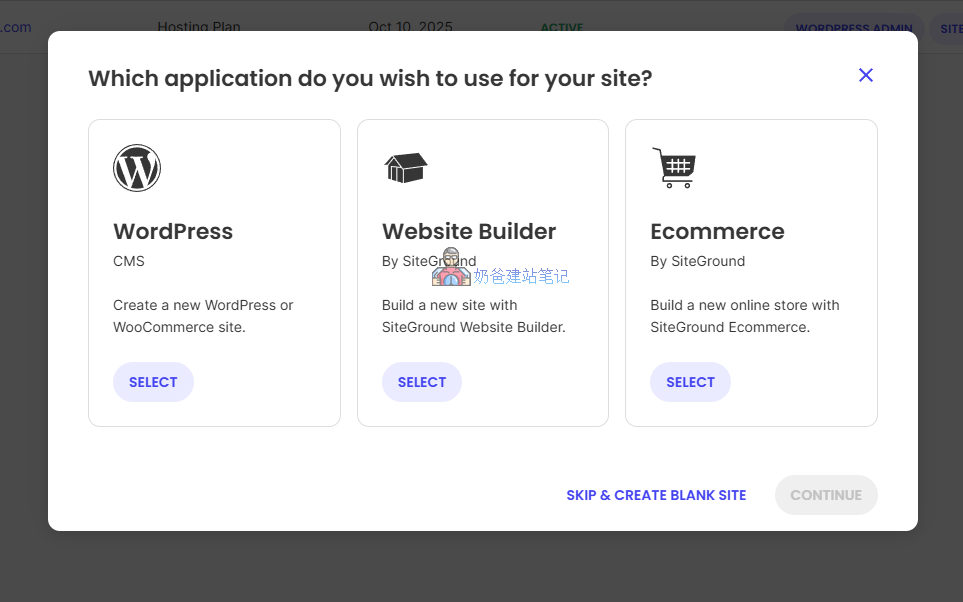
SiteGround创建网站时选项

弹出界面我们选择Website Builder,然后Continue。

选择建站模板

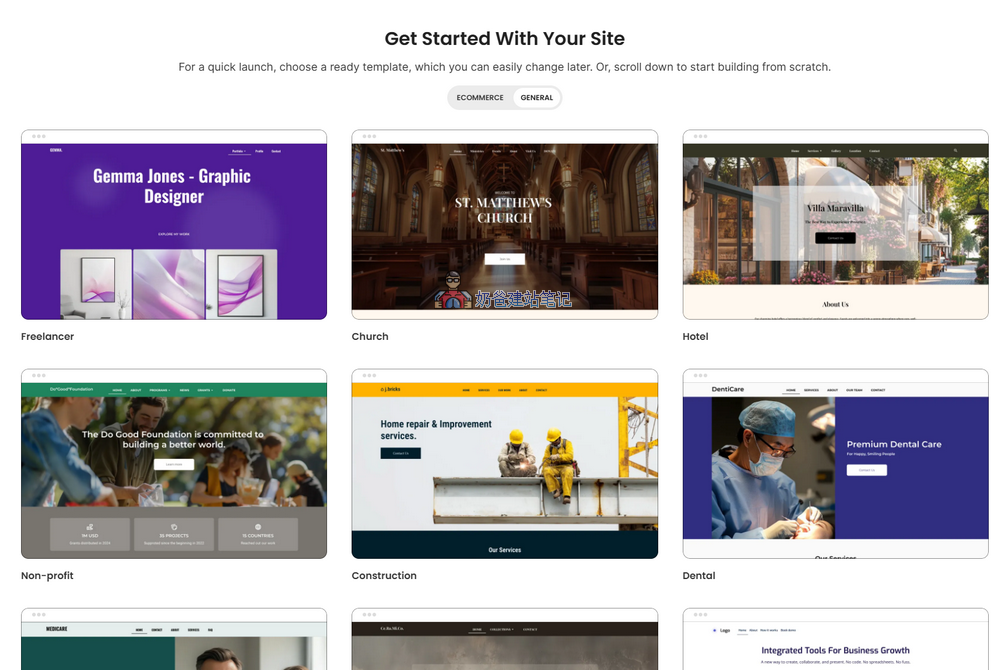
接着会弹出很多网站模板供你选择,自己选一个和你公司业务相近设计的模板导入。

提示:如果过程中需要解析域名之类的操作,请参见域名解析专题

2、网站内容修改

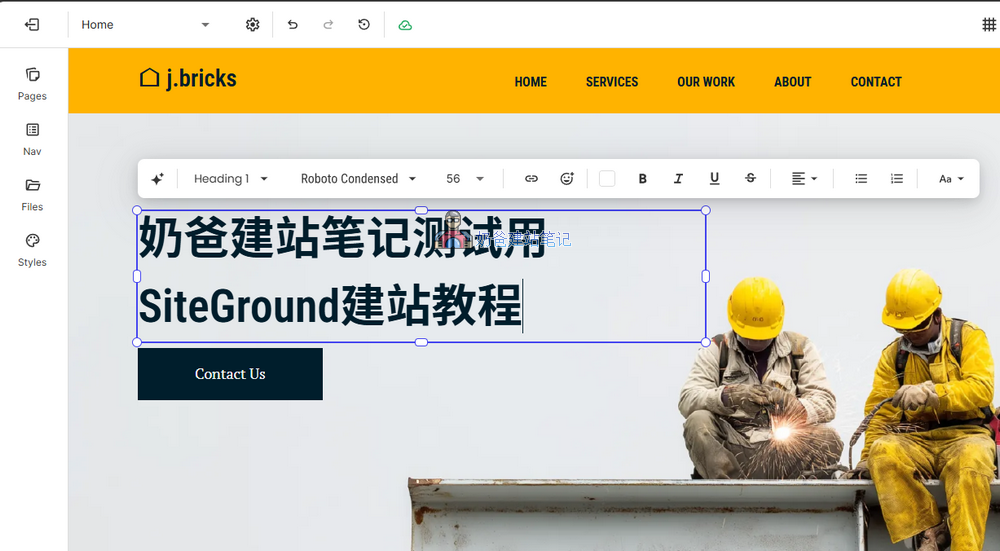
网站模板导入完毕后默认就会进入网站后台,如果没有进入,你也可以手动从网站列表点击EDIT WEBSITE按钮进入。
Wp blog

SiteGround Website Builder的操作方式和Elementor类似,想要修改哪里点击哪里就可以了。

3、添加页面

默认情况,只给我们导入了首页,其他页面需要自己创建了再次点击导入。

SiteGround Website Builder页面创建

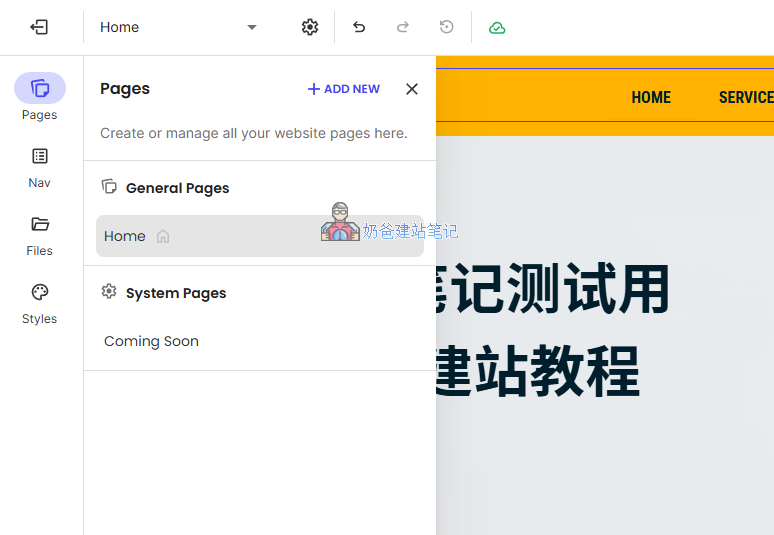
点击左侧菜单栏里面的Pages,然后点击ADD NEW添加页面。

SiteGround Website Builder添加新页面

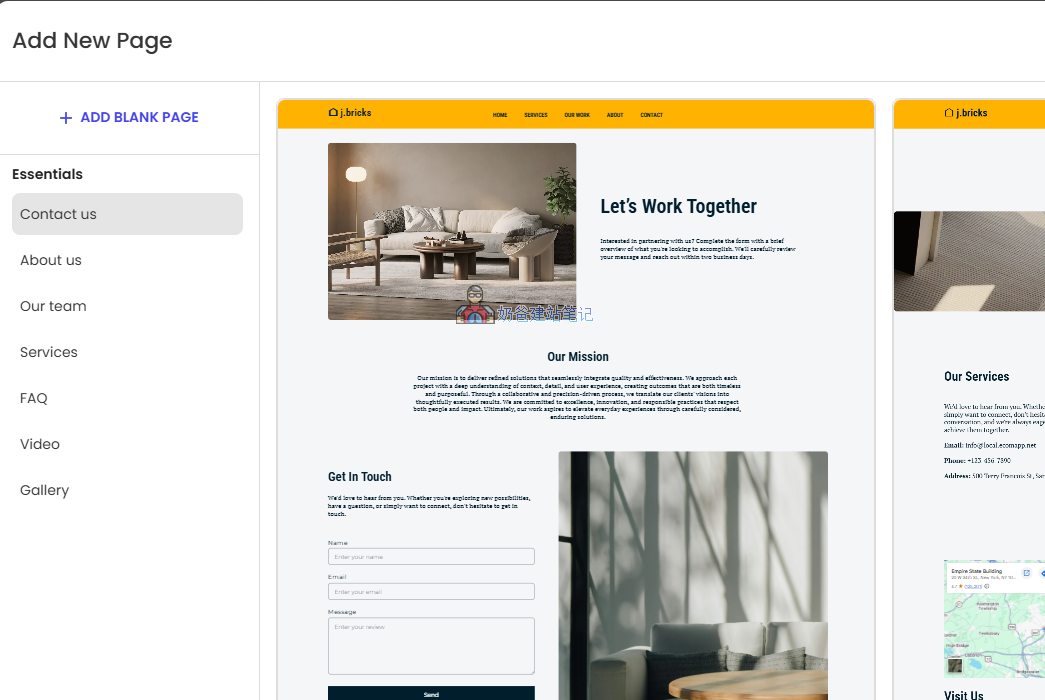
弹出的界面可以选择这个网站模板内置的一些页面,例如联系、关于、团队、服务等页面。(如果不想要现有页面,可以直接点击ADD BLANK PAGE)

选择你想要的页面,右侧又包含多个布局设计可选,选择你喜欢的导入。

然后再次修改这个页面的内容,添加新页面,修改内容,如此反复知道把网站页面创建修改完毕。
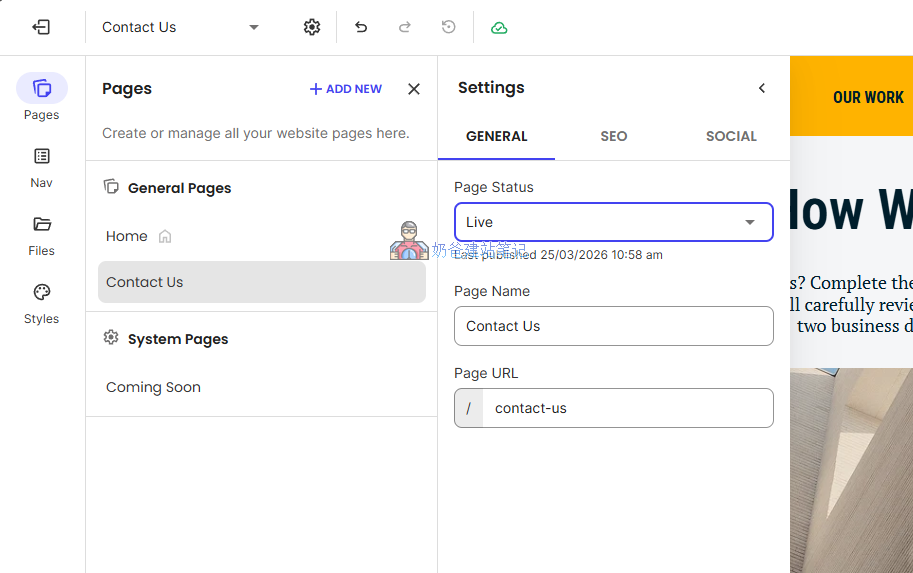
SiteGround Website Builder页面状态

修改完毕后发布,如果你没有修改只导入了模板,会发现页面标题后面带有一个闭着的眼睛图标,点击页面后在Settings界面,将Page Status改为Live就是发布状态。

4、添加新内容和布局

如果导入的模板布局还缺少你需要的元素,想要自己添加一些布局和内容进去,可以鼠标移动到想要添加的地方,点击+号。
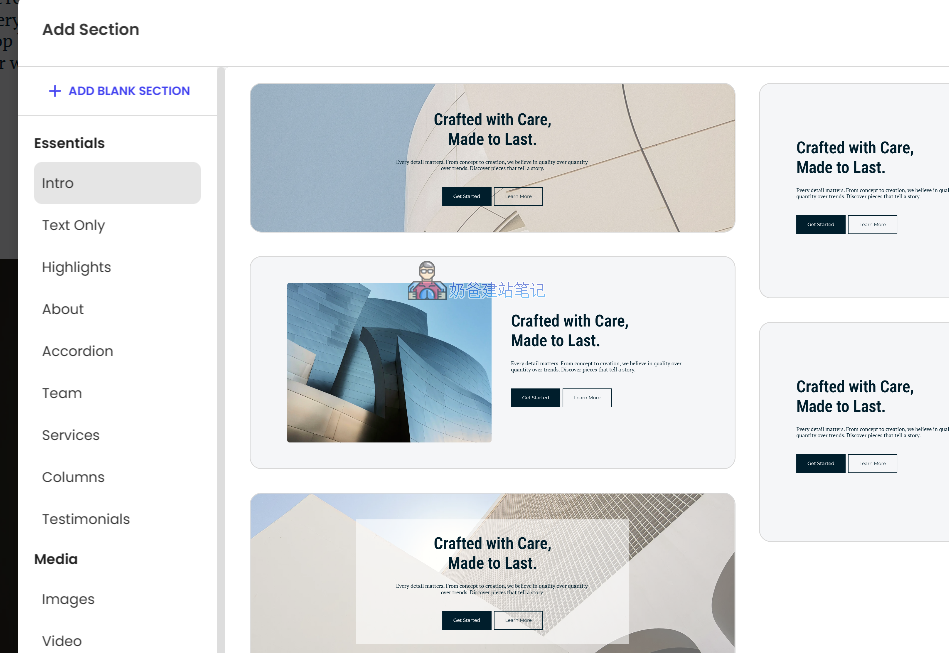
SiteGround Website Builder添加新Section

弹出界面就包含了很多预制的Section区块,挑选你需要的,或者创建一个空白区块ADD BLANK SECTION

5、修改导航和全局颜色

将所有页面都修改完毕后,访问网站前台你会发现菜单还无法跳转到其他页面。我们需要手动去修改导航链接。
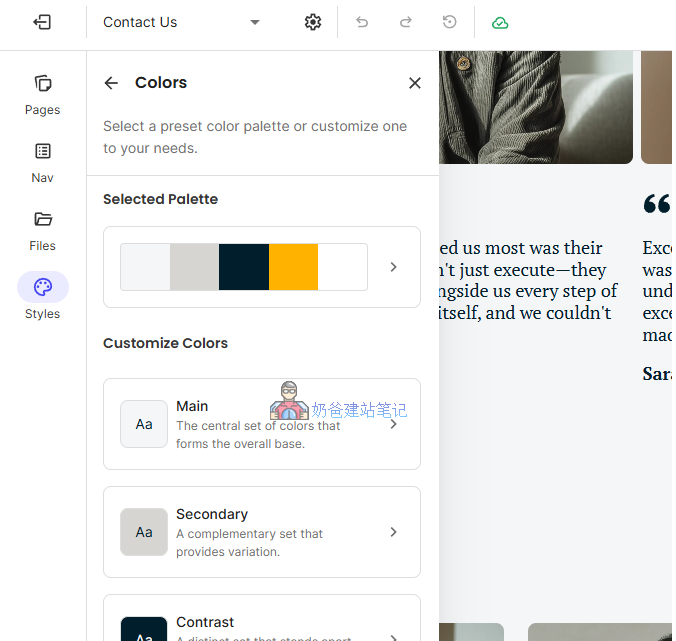
SiteGround Website Builder修改全局颜色

点击左侧的Nav,进去后点击对应的链接,然后设置跳转到对应的页面,就可以完成导航栏的修改。

Styles界面,就是设置全局颜色的地方,比你一个元素一个元素的去修改颜色要更加方便。

6、设置页面SEO信息

默认情况,你每个页面就是固定的页面标题,连一个公司名称都没有,所以别人没办法通过搜索引擎找到你。

为了避免这个问题,需要你手动去给每个页面修改SEO信息。
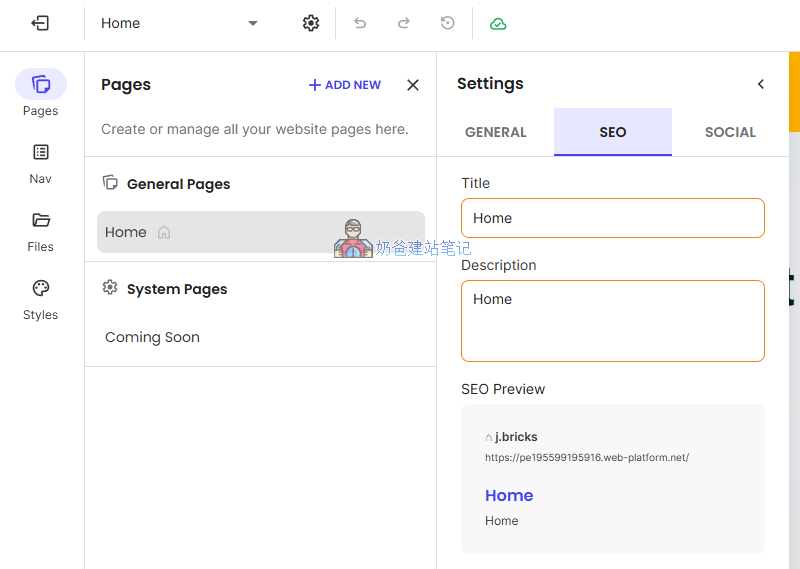
SiteGround Website Builder设置SEO信息

点击左侧的Pages,然后选择需要设置SEO信息的页面后面3个点打开设置界面,切换到SEO标签编写TITLE和Description信息。

如果你需要把网站分享到社交媒体,例如Facebook这些,那么Social界面也需要设置。

如何借助AI建站?

SiteGround主机每个套餐都赠送了一定额度的AI词元,我们可以让AI来帮我们分析规划页面文案。
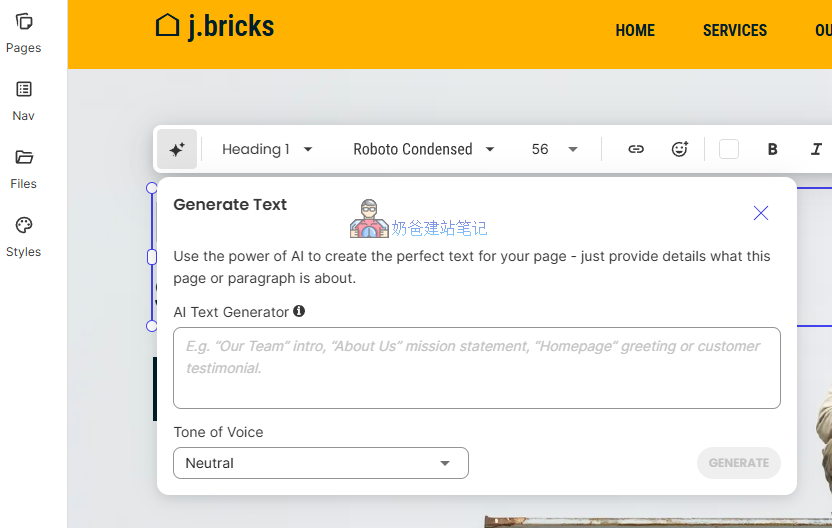
SiteGround Website Builder使用AI生成文案

在每一个需要输入文案的地方,点击最前面的星星符号,就可以弹出AI界面,在描述框里面输入你的想法,AI就会自动帮你生成合适的内容。

提示词尽量详细,并且可以输入中文沟通,沟通时告诉它生成英文文案。

总结

经过奶爸的实际操作体验,SiteGround Website Builder 确实能轻松帮助我们快速搭建企业官网,且网站加载速度表现出色。若你希望快速搭建企业官网,且短期内没有后期SEO优化的计划,那么 SiteGround Website Builder 会是一个不错的选择。

如果你打算后期做SEO优化,或是需要搭建在线商城,即便你是需要发布几十个产品的B2B企业,奶爸都不建议使用 SiteGround Website Builder 搭建网站。原因在于,SiteGround Website Builder 本身分不同版本,我们目前使用的普通版本并不具备电商功能,若需添加产品,只能手动创建页面进行设计,一旦页面数量增多,管理起来会十分繁琐。同时,该版本缺乏文章管理系统,无法通过发布文章进行SEO优化与排名提升。

对于有SEO需求的朋友,奶爸建议大家按照 SiteGround 教程的第二步,安装 WordPress 来搭建网站;如果实在不会操作,也可以考虑奶爸的建站陪跑业务,助力大家顺利完成建站。