惯性聚合 高效追踪和阅读你感兴趣的博客、新闻、科技资讯
阅读原文 在惯性聚合中打开

推荐订阅源

H
Help Net Security
博客园_首页
酷 壳 – CoolShell
酷 壳 – CoolShell
G
Google Developers Blog
Jina AI
Jina AI
C
Check Point Blog
Apple Machine Learning Research
freeCodeCamp Programming Tutorials: Python, JavaScript, Git & More
GbyAI
GbyAI
Last Week in AI
Last Week in AI
罗磊的独立博客
Hugging Face - Blog
Hugging Face - Blog
阮一峰的网络日志
阮一峰的网络日志
The Cloudflare Blog
M
MIT News - Artificial intelligence
OSCHINA 社区最新新闻
OSCHINA 社区最新新闻
J
Java Code Geeks
WordPress大学
WordPress大学
博客园 - 聂微东
月光博客
月光博客
博客园 - 司徒正美
T
The Blog of Author Tim Ferriss
大猫的无限游戏
大猫的无限游戏
Microsoft Security Blog

吐槽大王部落格

群宠 Bot 塑料碗开发记 (Phase 1) 在 X (Twitter) 上找 IT 工作靠谱吗? 如何在上游分支被反复重写时优雅地 Rebase 我的 2025 我在经营自己的社交帐号,但可能「玩脱了」 我依然没有学会怎么在网上提出技术问题 我是怎么差点被恶意 npm 包攻击的 我对 Vue Router「动态路由」的一点暴论 不用 eas-cli 编译 React Native (Expo) 应用的 Android 版本 【更正版】简单实现类型安全的、能触发 CustomEvent 的 EventTarget 在 IE11 使用 CSS Grid 实现多列卡片列表布局 自建云游戏服务的尝试(2024 更新) 在 Termux 编译和使用 bwm-ng(需要 root) 如何在已有的 Vue CLI 项目使用 esbuild 我的 2021 npm、镜像源与 package-lock.json 新的桌面工作站:HP Z2 G5 Tower 我的 2020 为什么大家都在安利这一样东西? 新的家庭服务器:MicroServer Gen10 我的 2019 在树莓派(Raspbian)上安装最新稳定版 nginx 驾照 宿舍用小型 UPS 电源与新台灯 拆解我爸 2010 年装的廉价 PC 我的 2018 2018 厦门面基记 我(曾经)设想过的外置智能大脑 没用的无懈可击 tcdw 与 ECMAScript
在 Intel 版 MacBook Pro 以 EFI 的形式安装 Windows 10
tcdw · 2020-09-25 · via 吐槽大王部落格

为什么?

最近我想玩 Minecraft Windows 10 Edition,但是我在学校,我自己的电脑只有一部 MacBook Pro 2017。

那为什么不用 Bootcamp 呢?

因为我也不知道为什么,只有无尽的黑屏与 Windows 10 安装向导初始化的画面。我无法开始安装。

而且 Bootcamp 还有其它的缺点,具体可以看 这里

顺便少数派那个教程有点过时了,我在我的新款 MacBook Pro 安装时撞了些坑,所以决定写个新教程,造福人类。

准备材料

  • Windows 10 ISO
  • UNetbootin
  • 8G 以上的 U 盘(建议使用 USB 3.0 的)
  • USB Hub(建议使用 USB 3.0 的)
  • 支持 Windows 的键鼠套装(在安装完整的 Bootcamp 驱动以前,内置键盘和触摸板用不了的)
  • 机智的你

如果你使用的是带 T2 芯片的新款机型,请先根据 官方说明 允许通过外部 USB 设备启动。

我的安装环境

  • 机型:MacBook Pro (13-inch, 2017, Two Thunderbolt 3 ports)
  • 操作系统:macOS 10.13.5 (17F77)
  • 磁盘:256GB,只有 macOS 分区

分出 Windows 分区

假如你打算留下 macOS,请使用这个命令调整 macOS 分区大小:

diskutil apfs resizeContainer disk1 200GB    # 200GB 指你给 macOS 留的分区大小

这些数值可以酌情调整。但是,请确保有足够的剩余空间。

制作 Windows 10 安装盘

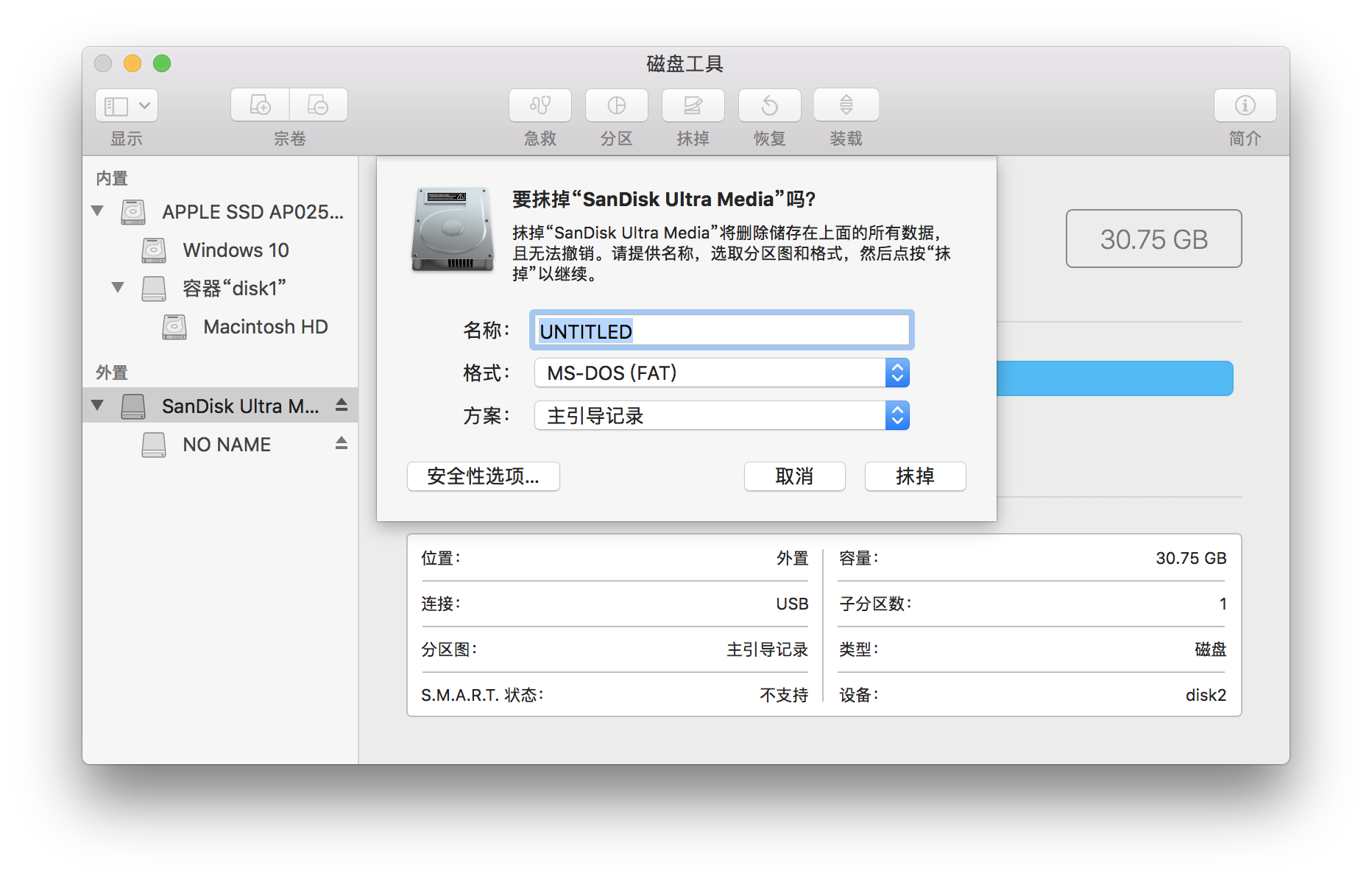
下载好 Windows 10 ISO,插上你的 U 盘,然后先格式化一下:

格式化 U 盘

我们把 格式 设置为 MS-DOS (FAT)方案 设置为 主引导记录

然后我们打开 UNetbootin,选择 Diskimage,打开我们准备好的 Windows 10 ISO。下面的 Type 当然选择 USB Drive,然后将 Drive 设置成你要制作安装盘的 U 盘(如果不确定的话,可以把主机上所有其它 U 盘和读卡器什么的都拔掉,这样就只有一个选项了)。
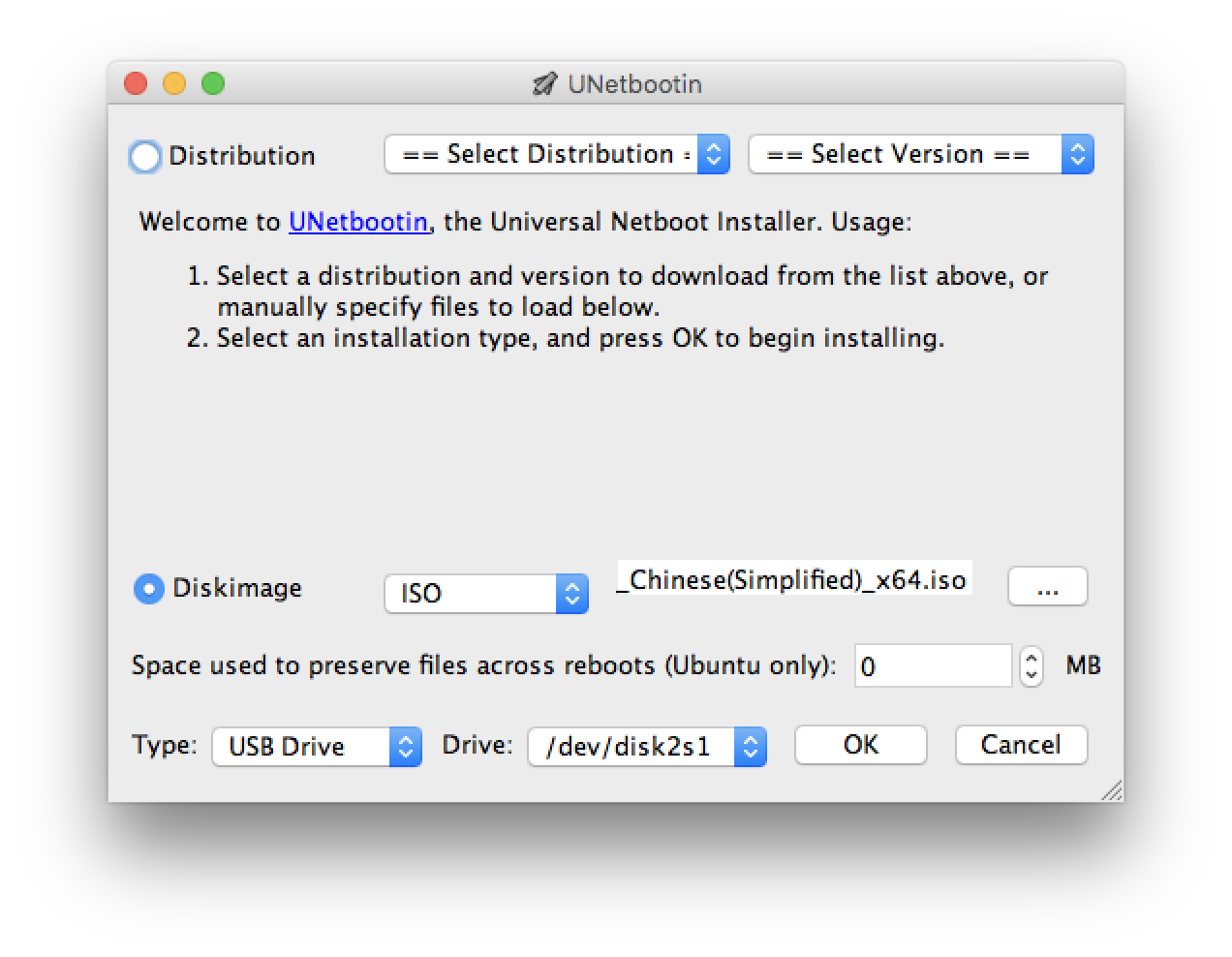
UNetbootin

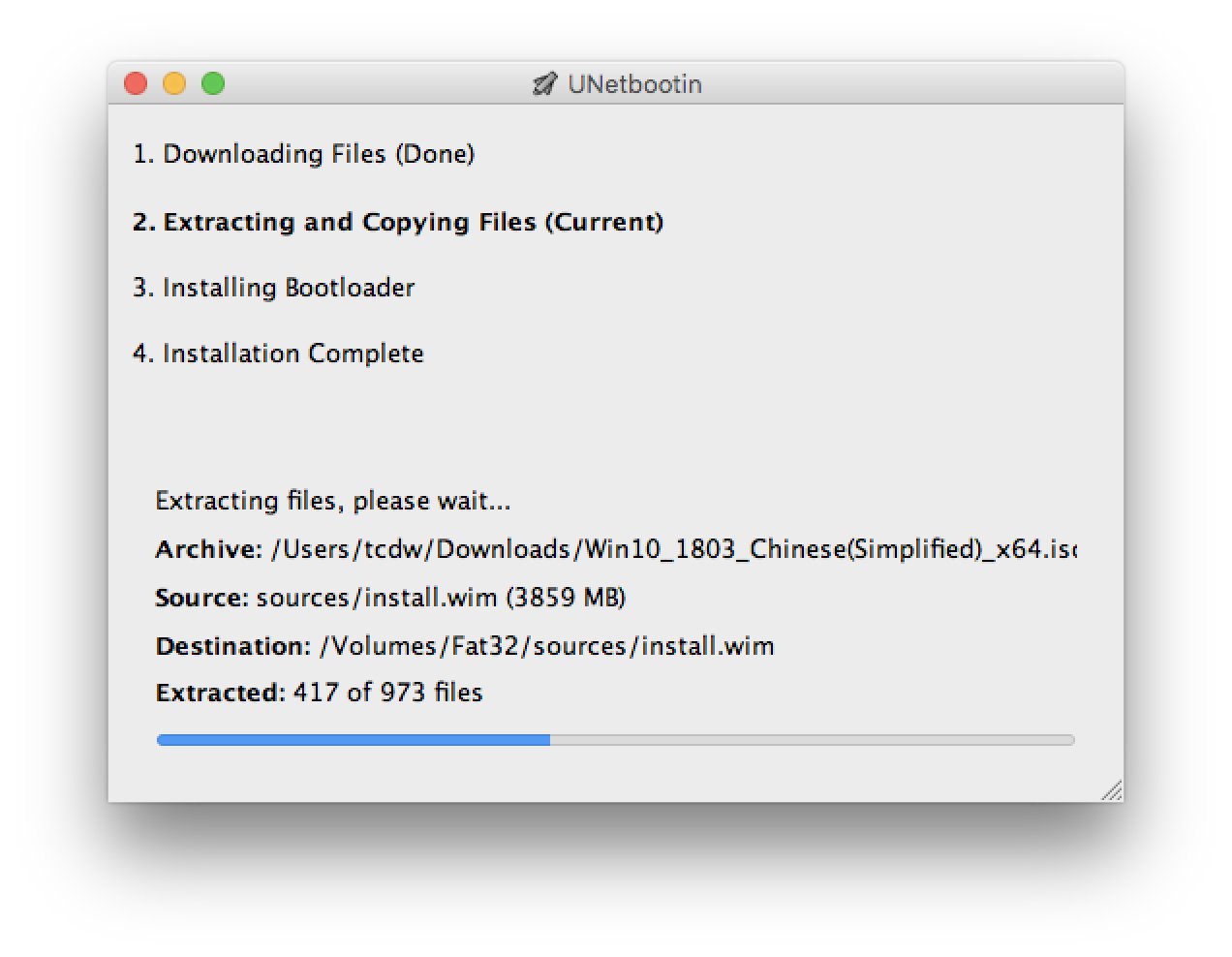
然后点击 OK,耐心等待写入完毕就是了。

写入过程

在写入完毕后,我们打开 启动转换助理,选择 操作 => 下载 Windows 支持软件,并将保存位置设为我们的安装盘的根目录下。接下来我们会需要的。

下载即将结束时会向你请求权限,这是正常的,直接输入密码确认就行了。
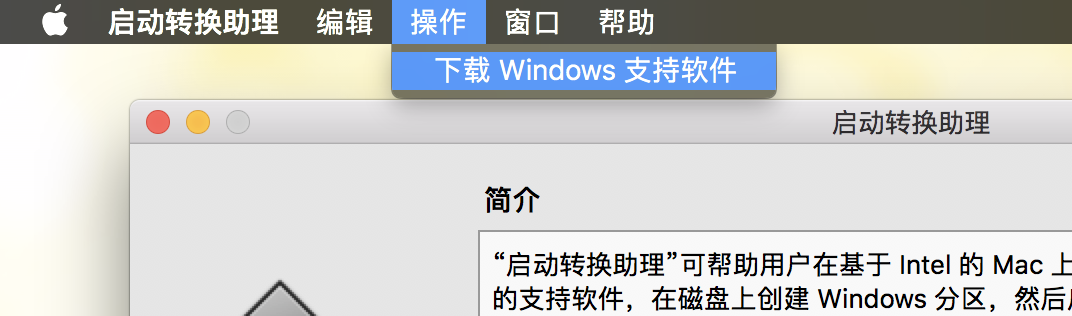
下载 Windows 支持软件

如果你尝试过 Boot Camp 安装

如果你没有尝试过 Boot Camp 安装,请跳过这一节!

直接照着 这篇帖子 里面的方法做就行。

以及你需要先把 SIP 暂时关掉。

开始安装

把你的 U 盘、键盘和鼠标插上你的 USB Hub,并连接 MacBook。

重启你的 MacBook 并按住 Option 键,你会看到有好几个磁盘的选项。按方向键选择 黄色图标的 EFI Boot,然后回车。

然后先按提示一路走下去,然后到了选择磁盘这一步,你会发现没有磁盘可选。这是正常的,我们还需要加载驱动程序。

我们点击 加载驱动程序,再点击 浏览,找到 C:\WindowsSupport\$WinPEDriver$\AppleSSD64,确定。然后点击下一步。

稍后,我们就可以看到我们的磁盘分区了。我们按照正常的方法创建好分区,然后继续一路向前就是了。

安装驱动

当我们进入安装好的 Windows 10 以后,找到你安装 U 盘下的 WindowsSupport\BootCamp 文件夹,运行里面的 setup.exe,安装驱动程序,然后重新启动就是了。

然后就大功告成了,你的内置键盘、触摸板等一系列硬件都可以使用了。

(在我设备上的)已知问题

  • Windows 睡眠时间过长以后,你需要经过完整的开机过程才能还原。
  • 每次返回 macOS,你恐怕都需要按住 Option 键手工选择 macOS 分区。在设置里改 启动磁盘 不管用。
  • 蓝牙工作异常