








不知道大家有没有遇到过这种场景:点开右下角或者系统设置一看,不仅连不上 WiFi,甚至连 “WiFi” 这个选项和图标都彻底蒸发了,仿佛你的电脑从来就没有过无线网卡一样。
遇到这种情况先别急着怀疑硬件坏了送修,很多时候只是 Windows 系统抽风、驱动掉了或者服务被意外关闭了。
给大家整理了一套由浅入深、小白也能看懂的排查修复指南。按着下面的步骤一步步来,基本上 90% 的软件问题都能自己搞定,省下几十块上门维修费!
这招听起来很玄学,但对网卡卡死非常管用。
WiFi 消失最常见的原因,是 Windows 突然不认你的无线网卡了。
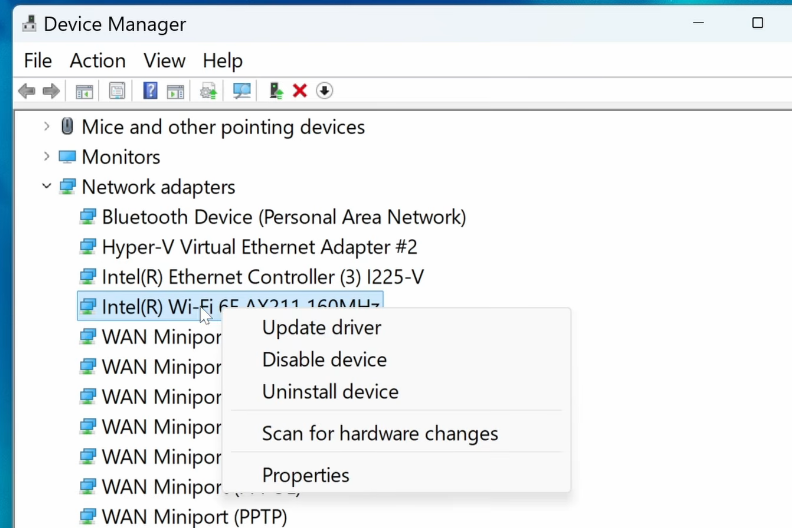
Wireless、Wi-Fi 或者 Intel / Realtek 字样的设备。如果控制 WiFi 的系统后台服务没启动,设置里也是绝对找不到 WiFi 的。
Win + R 键,打开运行窗口,输入 services.msc 然后回车。如果走到这一步还是没有 WiFi,那我们要动用一下命令行,把系统的网络彻底刷新一下。
cmd,看到“命令提示符”后,务必选择 【以管理员身份运行】。netsh winsock reset (重置网络目录)netsh int ip reset (重置IP设置)ipconfig /flushdns (清除DNS缓存)此内容由惯性聚合(RSS阅读器)自动聚合整理,仅供阅读参考。 原文来自 — 版权归原作者所有。