







Windows 版 vim 安装后,界面语言都显示为中文,看着非常不习惯,看来是作者用力过度了,替用户考虑了本地语言的界面。本文介绍如何将windows 的 vim 的界面改回英文。
安装好后,第一次运行 vim 的界面如下图:
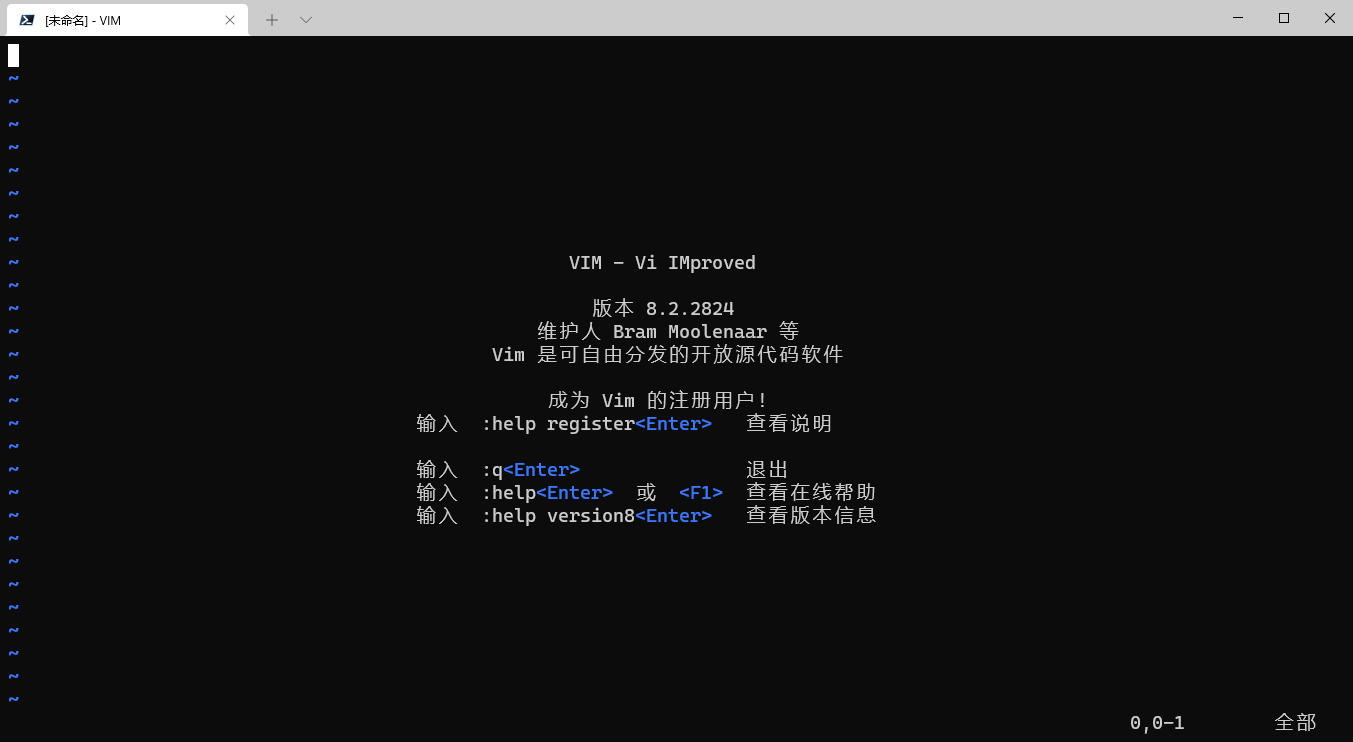
从上图里看到,三个地方的提示都是中文,分别是:
除此之外,如果你这时候按下 i 键,进入编辑界面后,还能看到左下角的 “插入” 两个字,而不是熟悉的 Insert. 所以我们接下来介绍一个方法,把界面上的中文恢复为英文。
首先要定位到配置文件,在 Linux 环境下很简单,一般就是 ~/.vimrc,在 Windows 版 vim 中有多个级别的配置文件, vim 会以一定顺序后寻找。有下面两个等效的办法。
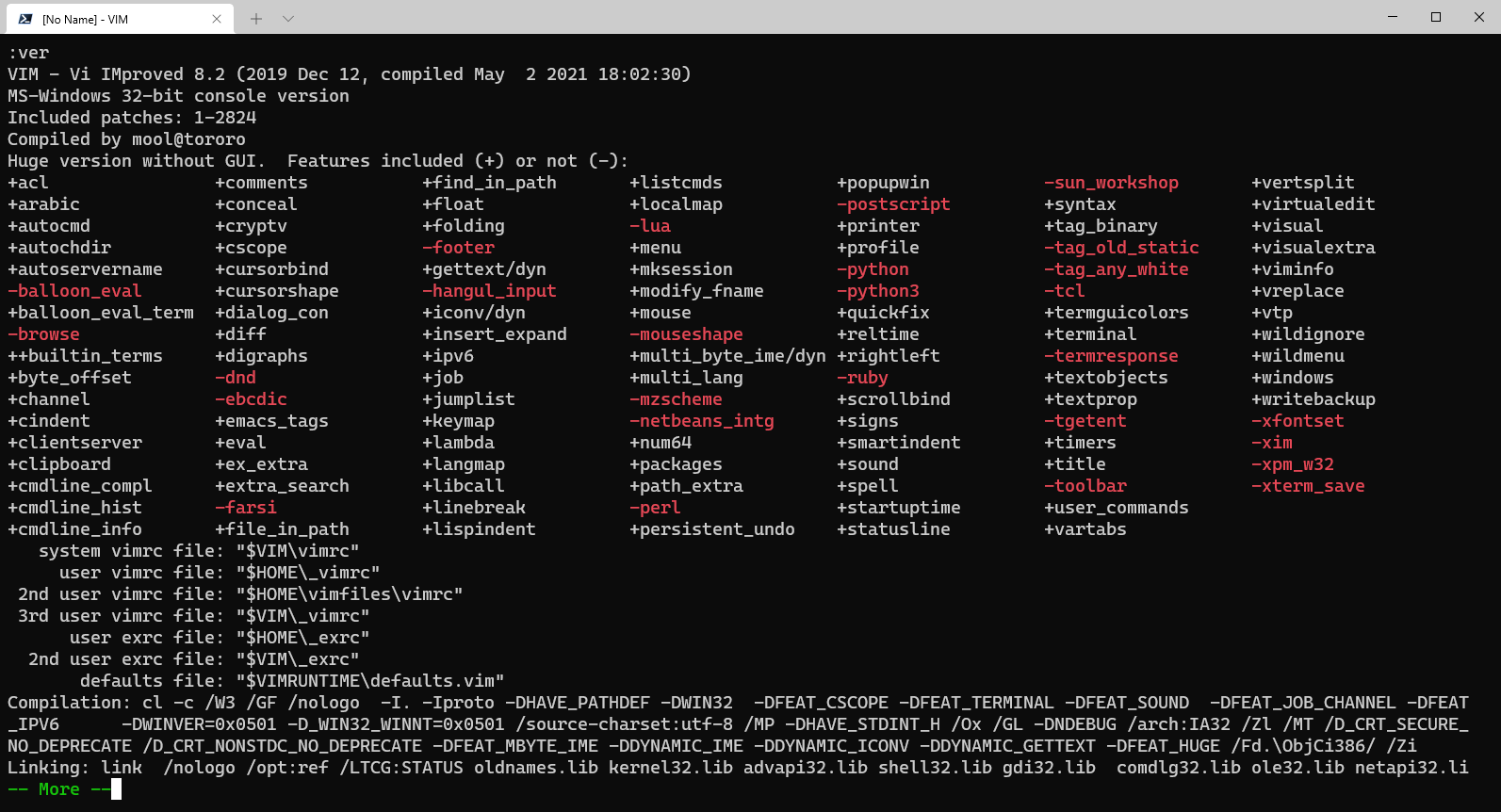
在命令行下输入命令:
$ vim --version
执行后看到的界面如下图:
在 vim 界面命令模式下(多按几次按 Esc)输入命令:
:ver
执行后看到的界面如下图:
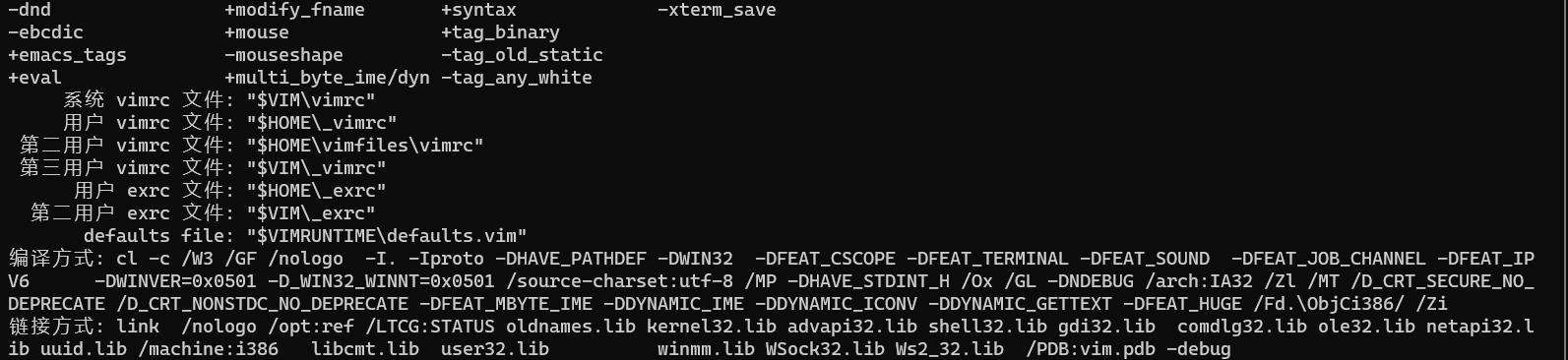
从上面两节中可以看到 vim 配置文件的路径:
为了不影响系统中的其他用户,我们一般修改用户 vimrc 文件即可。
这个 $HOME 路径一般在 C:\Users\[你的用户名]
那么这个文件的路径就在:C:\Users\[你的用户名]\_vimrc,如果不存在就创建一个。
编辑 上节 中说明的配置文件,添加如下内容:
set langmenu=en_US.UTF-8
language en
就可以将界面设置为英文。效果如下:
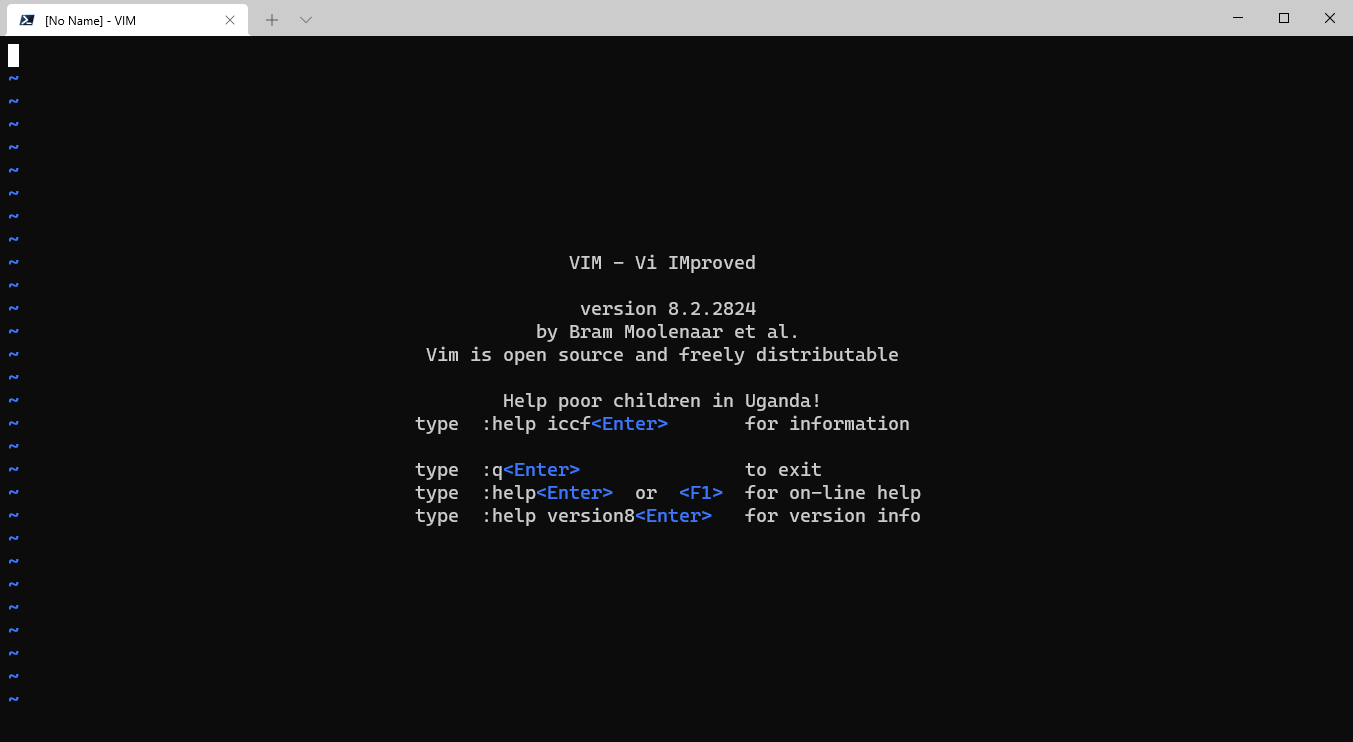
上面 这个配置文件覆盖了其他配置项,如果想要显示右下角的行列信息、左边的行号,还需要其他配置。一个可行的例子如下:
set langmenu=en_US.UTF-8
language en
set ruler
set number
set nocompatible
set backspace=indent,eol,start
set encoding=utf-8
各位读后有什么想法,请在下方留言吧!如果对本文有疑问或者寻求合作,欢迎 联系邮箱 。邮箱已到剪贴板
此内容由惯性聚合(RSS阅读器)自动聚合整理,仅供阅读参考。 原文来自 — 版权归原作者所有。