








selenium( 官网链接 )是我们开展web ui 自动化测试的利器,可以很方便的用代码模拟人工在浏览器上的操作,实现 BDD(Behavior-driven development),节约大量的人力。
然而,selenium在实际使用又有些痛处:
所以我们期望有这样的特点:
docker-selenium 项目实现了上述这些特点。
docker-selenium项目( 镜像仓库 , 代码仓库 )是将 selenium、webdriver、VNC server、chrome(或者firefox)集成在一个docker镜像里的项目。提供如下的功能:
在享用这个项目带来的方便的同时,我们要向那些做出贡献的志愿者致敬,引用代码仓库里的一句话:
The project is made possible by volunteer contributors who have put in thousands of hours of their own time.
(如果没有志愿者上千小时的无私奉献,这个项目就无法与您见面。)
项目包括下列 docker 镜像:
selenium/base: 包括 Selenium Server Jar包的基础镜像
selenium/hub: Selenium Grid Hub 节点
selenium/node-base: Selenium Node 节点的基础镜像
selenium/node-chrome: 安装有 Chrome 的 Selenium Node 节点镜像
selenium/node-firefox: 安装有 Firefox 的 Selenium Node 节点镜像
selenium/node-chrome-debug: 安装有 Chrome 的 Selenium Node
节点镜像,包含远程桌面
selenium/node-firefox-debug: 安装有 Firefox 的 Selenium Node
节点镜像,包含远程桌面
selenium/standalone-chrome: 安装有 Chrome,独立运行的
Selenium,详见介绍
selenium/standalone-firefox: 安装有 Firefox,独立运行的
Selenium,详见介绍
selenium/standalone-chrome-debug: 安装有 Chrome,独立运行的
Selenium,包含远程桌面,详见介绍
selenium/standalone-firefox-debug: 安装有 Firefox,独立运行的
Selenium,包含远程桌面,详见介绍
以 standalone-xxxxx-debug 命名的镜像
standalone 表示可以独立运行,对外提供 selenium 服务,debug 代表有远程桌面
有以下特点:
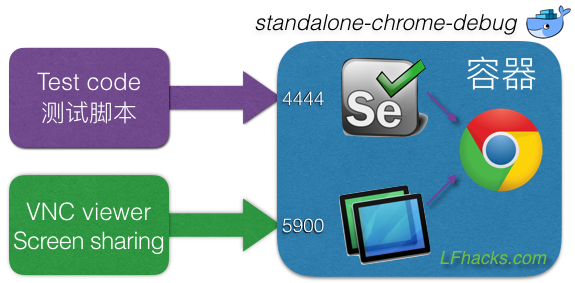
这类镜像应用场合是:提供远程桌面,方便调试。
所有 standalone-xxxxx 命名的镜像
有以下特点:
应用场景如下图:
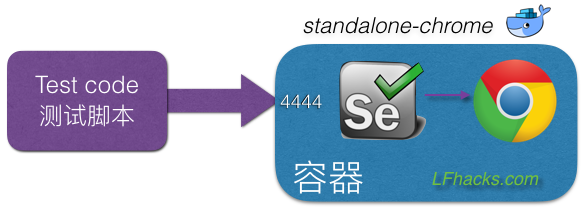
这类镜像的特点:不需要远程桌面,节省资源,独立运行。适合正式运行的场合。
hub 是集中管理节点,集中对外提供服务。node 是分布式的浏览器节点,受 hub 节点的控制。
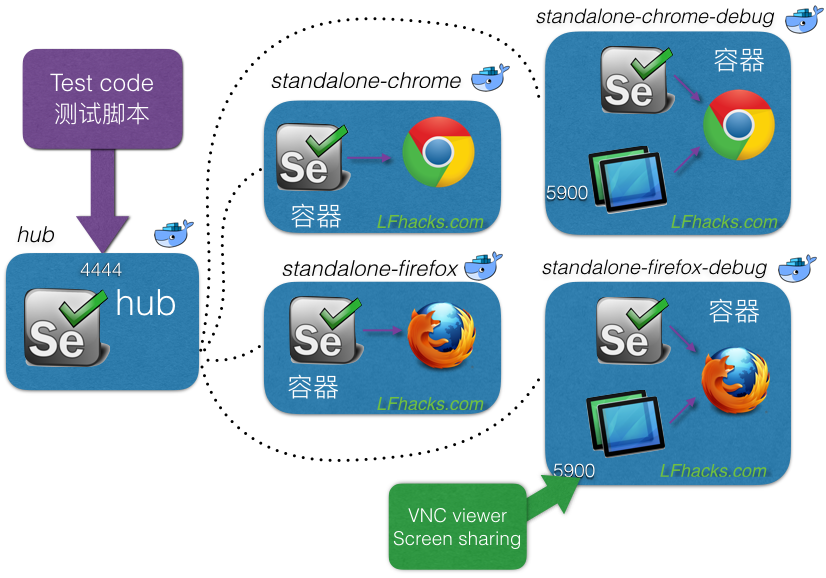
将 上面的一体化镜像 中的 selenium 和浏览器做了分离,方便以一个 hub 控制多个浏览器 node。有这些特点:
镜像库用来生成其他node镜像,不可以直接运行。
我们先看看 Remote webdriver 是怎么运行的
driver = webdriver.Remote("http://localhost:4444/wd/hub", \
             webdriver.DesiredCapabilities.FIREFOX.copy())
driver.get("https://www.google.com")
WebDriver driver = new RemoteWebDriver(
                        new URL("http://localhost:4444/wd/hub"),
                        DesiredCapabilities.firefox());
{
    "webdriver": "127.0.0.1:4444"
}
上面三段代码的共同点是 webdriver 在4444端口提供服务,接下来我们通过 docker 容器对外提供相同的服务。
以 standalone-chrome-debug 为例:
$ docker pull selenium/standalone-chrome-debug
然后启动容器,基本命令如下:
$ docker run -d --name chrome --rm \
            -p 4444:4444 \
            -p 5900:5900 \
            selenium/standalone-chrome-debug
上面这条命令的参数含义如下:
如果不带-d参数运行上面的命令,就能在命令行看到 selenium standalone server 和 xvfb VNC server启动的过程:
Waiting xvfb...
15:28:30.510 INFO - Selenium build info: version: '3.5.0', revision: '8def36e068'
15:28:30.510 INFO - Launching a standalone Selenium Server
......
15:28:30.734:INFO:osjs.Server:main: Started @420ms
15:28:30.734 INFO - Selenium Server is up and running      # 这一步 Selenium 服务已启动
15:28:30 passing arg to libvncserver: -rfbport
15:28:30 passing arg to libvncserver: 5900
15:28:30 -usepw: found /home/seluser/.vnc/passwd
15:28:30 x11vnc version: 0.9.13 lastmod: 2011-08-10  pid: 51
......
15:28:30 X display :99.0 is 32bpp depth=24 true color
15:28:30
15:28:30 Listening for VNC connections on TCP port 5900      # 这一步 VNC 服务工作在5900端口
15:28:30 Listening for VNC connections on TCP6 port 5900
......
15:28:30 screen setup finished.
......
docker 容器代替了原来的 selenium webdriver 服务,不需要改动原先的测试脚本,就可以更换为 docker 容器内部的 selenium
虽然 上面 用 docker run
命令可以方便的启动容器,但是当参数多起来的时候,未免有些不方便,这时可以用docker
compose 方便的启动 chrome
容器。只需要编写一个docker-compose.yaml文件,例如下面这样:
version: '2'
services:
  chrome:
    container_name: chrome
    image: path/to/your/images
    ports:
      - 4444:4444  # for webdriver
      - 5901:5900  # for VNC viewer
    environment:
      SCREEN_WIDTH: 1920  # set for xvfb
      SCREEN_HEIGHT: 1080
    volumes:
      - "/dev/shm:/dev/shm"
    extra_hosts:
      - "some.domain.of.yours:10.0.0.1"
上面yaml文件里,一些参数的解释:
网络模式
可以采用 host 网络模式,直接绑定主机 4444 和 5900 端口,不需要再设置端口映射;
如果主机的这两个端口已经被占用,则不能使用host模式,需要用 port 指定端口映射(如上面的例子)。
虚拟桌面的大小SCREEN_WIDTH 和 SCREEN_HEIGHT 指定虚拟桌面的分辨率
共享内存
当同时开启多个 chrome 时,多个chrome 实例会崩溃退出,这时使用 volumes:"/dev/shm:/dev/shm" 将宿主机的共享内存给容器内部使用,见 内存问题 一节。
内置DNS
最后一行的 extra_hosts 起到一个内部解析域名功能,方便指向你需要的测试环境主机,上面例子里,在容器内,将 some.domain.of.yours 域名解析为 10.0.0.1,这样你可以放心的在UI测试代码里指定访问 some.domain.of.yours 这个域名,而不用在意这个域名是否真正存在。
容器运行起来后,具体的使用将在下一篇 当selenium遇上docker (二) 介绍。
各位读后有什么想法,请在下方留言吧!如果对本文有疑问或者寻求合作,欢迎 联系邮箱 。邮箱已到剪贴板
此内容由惯性聚合(RSS阅读器)自动聚合整理,仅供阅读参考。 原文来自 — 版权归原作者所有。