惯性聚合 高效追踪和阅读你感兴趣的博客、新闻、科技资讯
阅读原文 在惯性聚合中打开

推荐订阅源

Blog — PlanetScale
Blog — PlanetScale
B
Blog
A
About on SuperTechFans
大猫的无限游戏
大猫的无限游戏
爱范儿
爱范儿
OSCHINA 社区最新新闻
OSCHINA 社区最新新闻
H
Help Net Security
H
Hackread – Cybersecurity News, Data Breaches, AI and More
博客园 - 三生石上(FineUI控件)
有赞技术团队
有赞技术团队
酷 壳 – CoolShell
酷 壳 – CoolShell
WordPress大学
WordPress大学
IT之家
IT之家
D
Docker
Google DeepMind News
罗磊的独立博客
T
The Blog of Author Tim Ferriss
aimingoo的专栏
aimingoo的专栏
博客园 - 叶小钗
Recent Announcements
阮一峰的网络日志
阮一峰的网络日志
D
DataBreaches.Net
博客园 - 司徒正美
Engineering at Meta
Engineering at Meta

晚花行乐

马克卡尼在2026年达沃斯论坛上的讲话(阅读材料) | 晚花行乐 鸡娃如何用力才是恰到好处 | 晚花行乐 读万卷书,行万里路的辩证关系 | 晚花行乐 反对培训机构掐尖招生 | 晚花行乐 小泽和建国会谈最后10分钟全文(阅读材料) | 晚花行乐 来看看 DeepSeek 怎么鸡娃 | 晚花行乐 谈谈基本功 | 晚花行乐 惠普 ProDesk SFF PC 各系列参数对比 | 晚花行乐 解决瘦客户机上安装 Debian 12 启动失败问题 | 晚花行乐 意拾喻言:老外写的文言文 | 晚花行乐 笠翁对韵中的典故(十三元) | 晚花行乐 谈谈中考取消四小门 | 晚花行乐 亚马逊云科技产品免费试用攻略(3) - 对象存储服务 | 晚花行乐 在 Windows 10 LTSC 版本上安装 WSL2 | 晚花行乐 Debian 12 的常用配置项 | 晚花行乐 在 Debian 12 上安装 Nvidia 显卡驱动程序 | 晚花行乐 解决 Debian 12 关机失败问题 | 晚花行乐 解决 VS Code 自动更新版本后卡在连接界面 | 晚花行乐 观看巴黎奥运会有感 | 晚花行乐 在 Windows10 上安装惠普旧打印机驱动程序 | 晚花行乐 欢迎关注公众号:晚花行乐 | 晚花行乐 如何编写拼写检查器 | 晚花行乐 亚马逊云科技产品免费试用攻略(2) - 云服务器 | 晚花行乐 Pandas 中 axis 参数的理解(附实例) | 晚花行乐 我打算命个名,叫什么什么 Manager | 晚花行乐 上海武康路历史建筑一览 | 晚花行乐 Python 实现简单的数学表达式解析并处理 | 晚花行乐 观看马拉松的感悟 | 晚花行乐 Python 保存 Cookies 到文件并再次读取 | 晚花行乐 如何为 Hugo 静态网站添加评论功能 | 晚花行乐
Linux/Mac 下 vim 设置配色方案 | 晚花行乐
2017-09-01 · via 晚花行乐

vim 的默认颜色是黑底白字,这么单调的颜色对新手十分不友好,尤其是在读代码或者配置文件时,特别累,需要配色方案。本文介绍修改 vim配色方案的几个步骤。

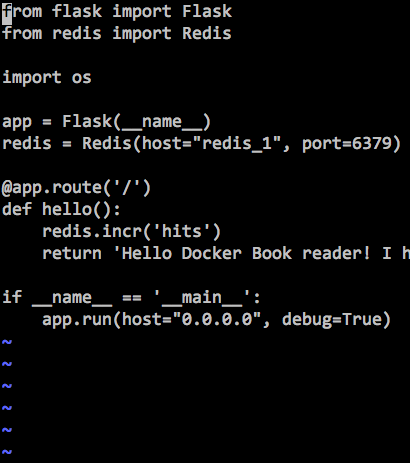
默认外观

比如下面这段Python代码,就是没有做过任何设置的颜色。

下面介绍如何修改配色方案。

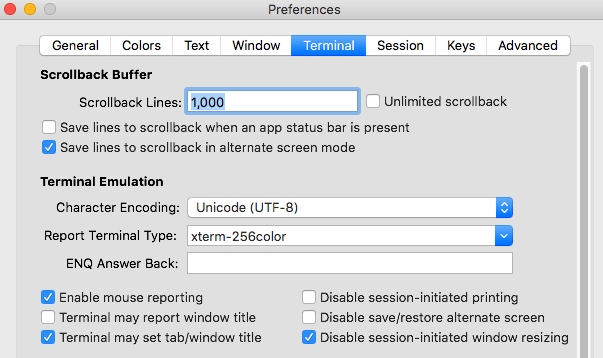
Term 软件设置 256 色

首先你用的 Term软件 要能支持256色,比如 Mac 上的 iTerm2 是在以下设置路径

Preference → Terminal → Terminal Emulation → Report Terminal Type

里设置:选择256色
打开语法高亮模式

如果 vim 未启用语法高亮,无论什么配色方案都不能生效。 vim 打开语法高亮的命令是

:syntax on

打开后会看到默认的配色方案,比如 Mac 上是这样的
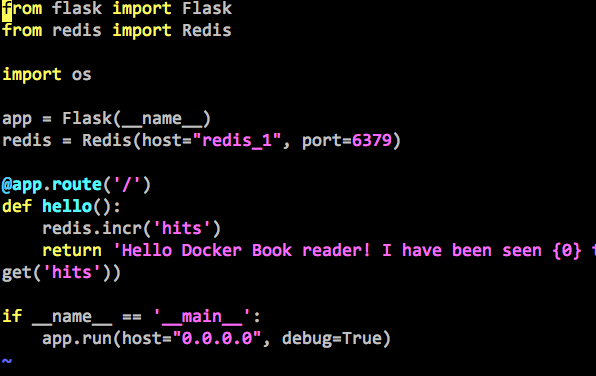
这种方案看上去并不是很好,比如函数名和模块名仍然是默认的灰色。接下来我们准备更换默认配色。

查看当前配色

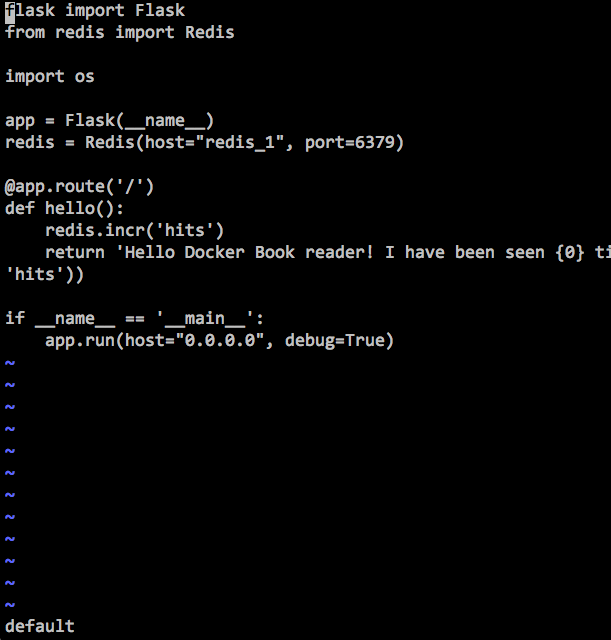
在调整配色方案前,先查看当前的方案名。输入:

:colorscheme

按回车后将显示当前使用的配色方案(图里左下角显示default)
这条命令可以简写为:

:colo

在系统自带配色中选择

vim 自带了一些的内置配色方案可供选择。所有配色方案的名字,可以从/usr/share/vim/vim73/colors里查看到

“vim73"里的数字可能会随着操作系统版本不同而不同,我的 Mac 的自带方案是这样的
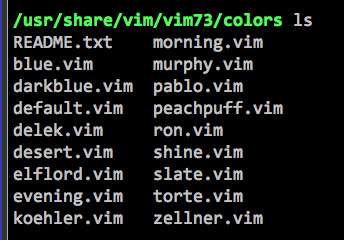
每一个以vim结尾的文件都是一个配色方案

启用配色方案

要启用系统自带的配色方案,仍然需要使用 :colo 命令(前面需要有冒号),后面加上配色方案作为参数。记得首先要用 :syntax on 启用语法高亮 。

:colo [方案名]

比如,如果你写

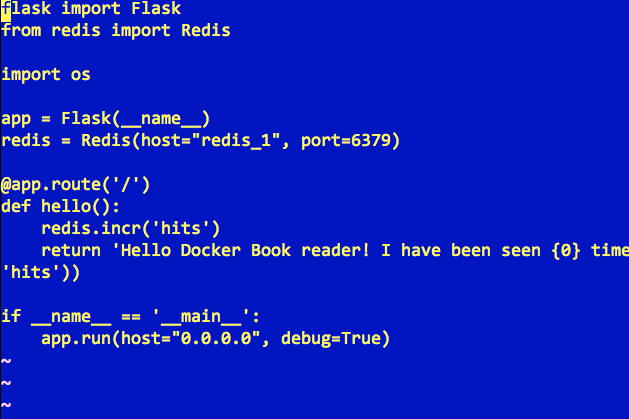
:colo delek

将会看到配色方案修改为
保存当前配色

按上面的设置方法,退出 vim 再次进入后又回到默认的黑底白字,设置好的配色方案不能保存。

将配色方案固化下来的方法,是修改 .vimrc 文件,这个文件一般在home目录下,如果不存在,可以新建一个:

$ touch ~/.vimrc

vim 每次启动时,将首先执行 .vimrc 文件里面的命令,比如我们可以在里面写(没有冒号)

syntax on
colo delek

这样就可以将在 vim 启动时,自动载入 delek 配色方案

寻找更多的配色方案

系统自带的配色方案太少,有些网站收集了开源的配色方案,比如 vimcolors.com 有很多方案

这些方案往往放在github上,下载下来是个 *.vim文件,这类文件的使用方法有两种:

一种方法是放在系统自带方案的目录下,也就是上面提到过的 /usr/share/vim/vim73/colors

这个操作需要root权限,如果你只希望修改当前用户的配色方案,第二种方法就是放在home目录里。

比如,我下载了 desertEx.vim,那么就放在下面这个路径下:

~
├─ .vimrc
│
└─ .vim
    └─ colors
          └─ desertEx.vim

最后直接修改 ~/.vimrc

syntax on
colo desertEx

就可以自动加载 desertEx 方案。

各位读后有什么想法,请在下方留言吧!如果对本文有疑问或者寻求合作,欢迎 联系邮箱邮箱已到剪贴板

精彩评论