









上篇推荐了这个,之前也正好写了个教程,在L站也贴一下
桀桀桀,老东西,终于把焚决交出来了!
请求地址
API Key
cc-switch下载:Releases · farion1231/cc-switch · GitHub (下载最新版即可)
paseo安装包下载:Releases · getpaseo/paseo · GitHub (请确保下载最新版本)
安装好cc-switch之后,就可以开始配置了
选择上面的claudecode渠道,然后点击右上角的加号,进入添加新供应商页面
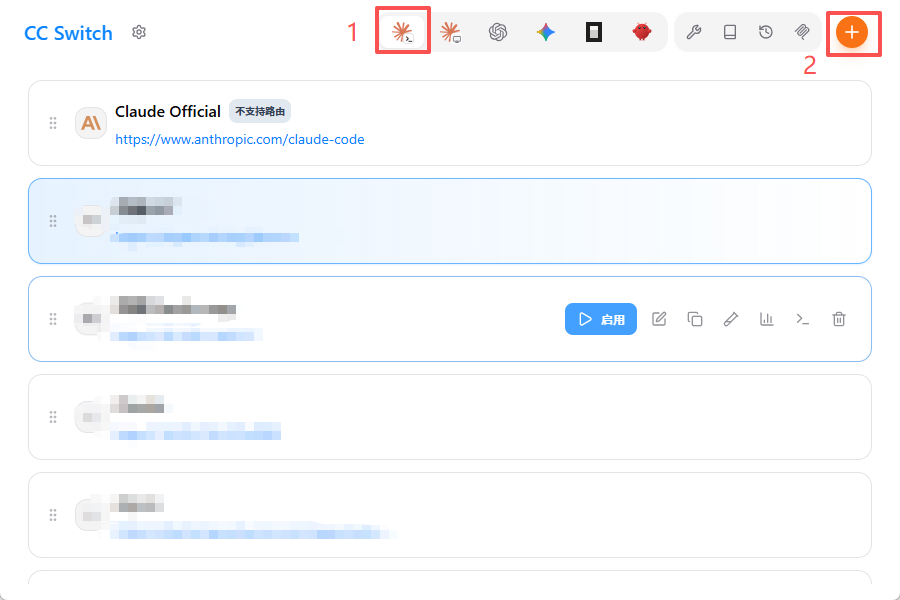
选择claude供应商
选择自定义配置
供应商名称:claude渠道 <这个可以随便起>
备注:看个人情况添加 <也可以不填>
官网链接 <也可以不填>
API Key:这个填写获取到的key,是以sk-开头的 <必填项>
请求地址 <必填项>
上面的都是基础信息填写,接下来是打开高级选项,按照下面的填写,也可以点击获取模型列表来选择其他可用模型
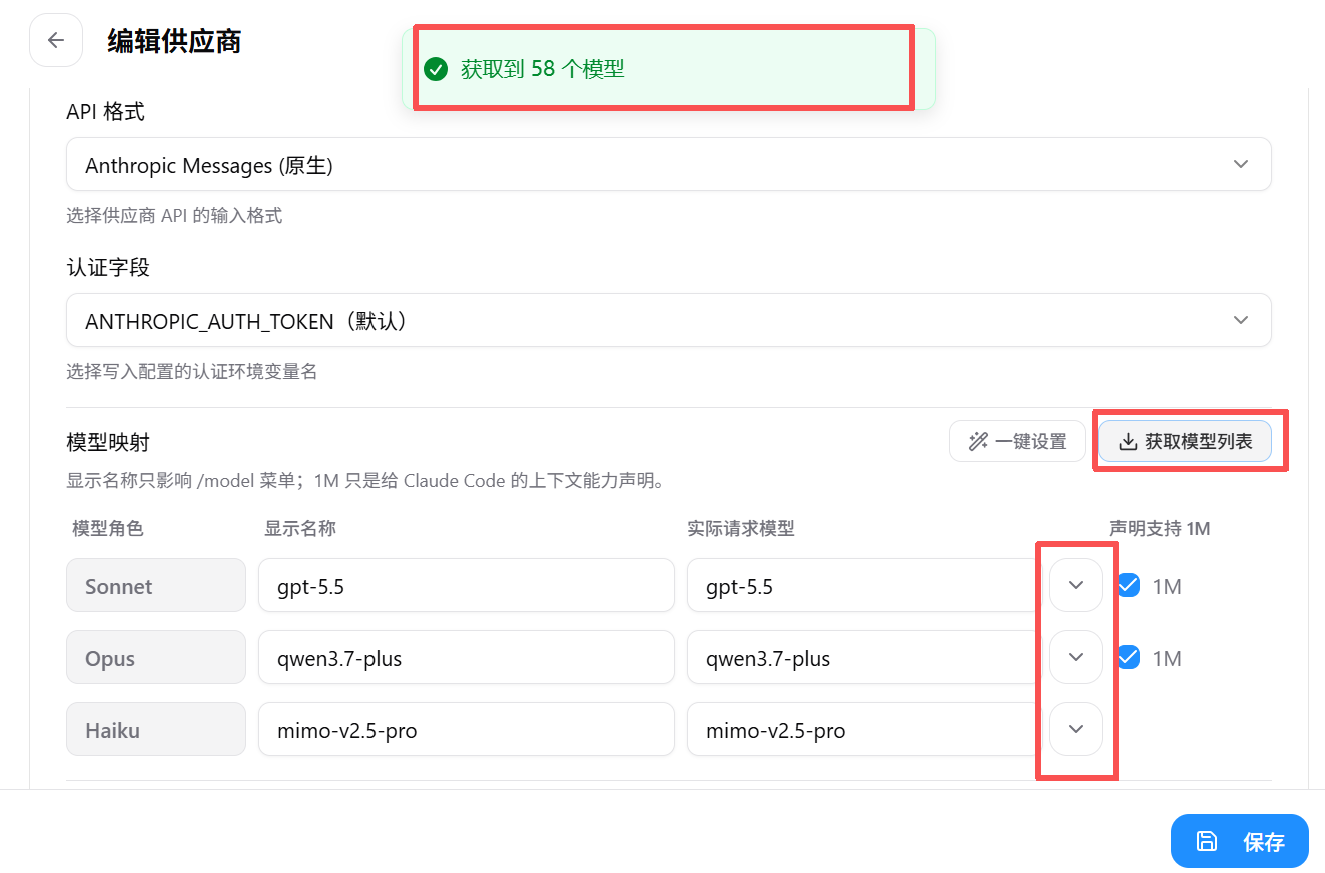
接下来点击保存,返回首页,就能看到自己添加的渠道了,点击测试,出现运行正常,表示配置成功

选择上面的codex渠道,然后点击右上角的加号,进入添加新供应商页面
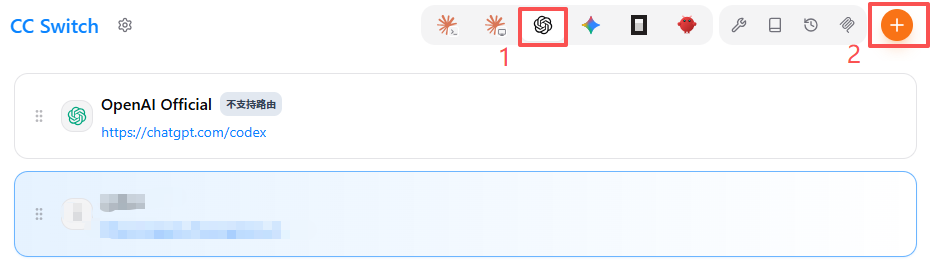
选择codex供应商
选择自定义配置
供应商名称:codex渠道 <这个可以随便起>
备注:看个人情况添加 <也可以不填>
官网链接 <也可以不填>
API Key:这个填写获取到的key,是以sk-开头的 <必填项>
API请求地址 <必填项>,一般都是要在最后加个/v1的
auth.json填写内容:
{
“auth_mode”: “apikey”,
“OPENAI_API_KEY”: “”
}
接下来点击保存,返回之后,点击测试渠道,出现运行正常,表示配置成功
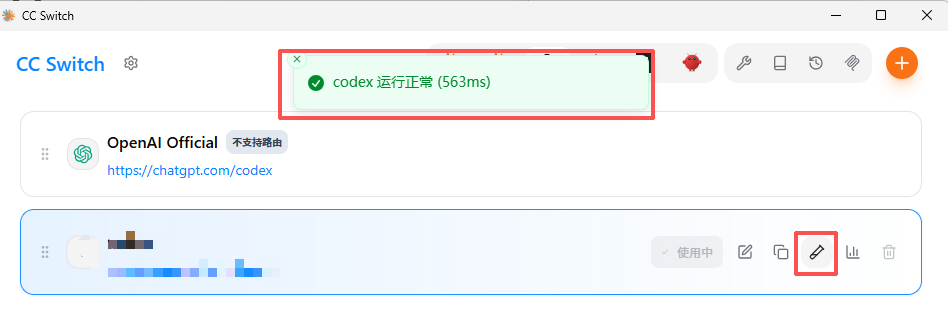
接下来的所有操作,都是基于cc-switch配置完成的前提下!!!如果没有配置cc-switch,可以返回上一步按照教程操作!
当我们在日常使用过程中,需要频繁切换多个模型,尤其是同时使用超过 3 个以上模型时,建议统一使用该工具进行管理和对话。
这个工具支持多模型统一接入与切换,可以根据不同场景灵活选择合适的模型,避免反复修改配置或频繁切换平台。同时,它还自带内网穿透能力,支持在网页端、手机端、客户端等多种入口进行访问和对话,方便大家随时随地进行操作、调试和掌控整体使用流程。
Paseo 的核心特点包括:
安装方式主要有两种:
可以直接下载并安装官方客户端
安装桌面客户端后,Paseo 会自动启动本地 daemon 服务。这个 daemon 可以理解为本机的后台服务,桌面端、手机端、Web 端和 CLI 都是连接到这个 daemon 上进行操作。
如果不想安装客户端,也可以通过 NPM 方式安装并启动:
npm install -g @getpaseo/cli && paseo
这种方式适合已经安装 Node.js 环境,或者希望以命令行方式运行服务的。
启动后,终端中会显示一个二维码。其他客户端可以通过扫描这个二维码连接到当前运行的 Paseo 服务。
其实如果cc-switch配置无误的话,打开paseo就是可以直接使用的
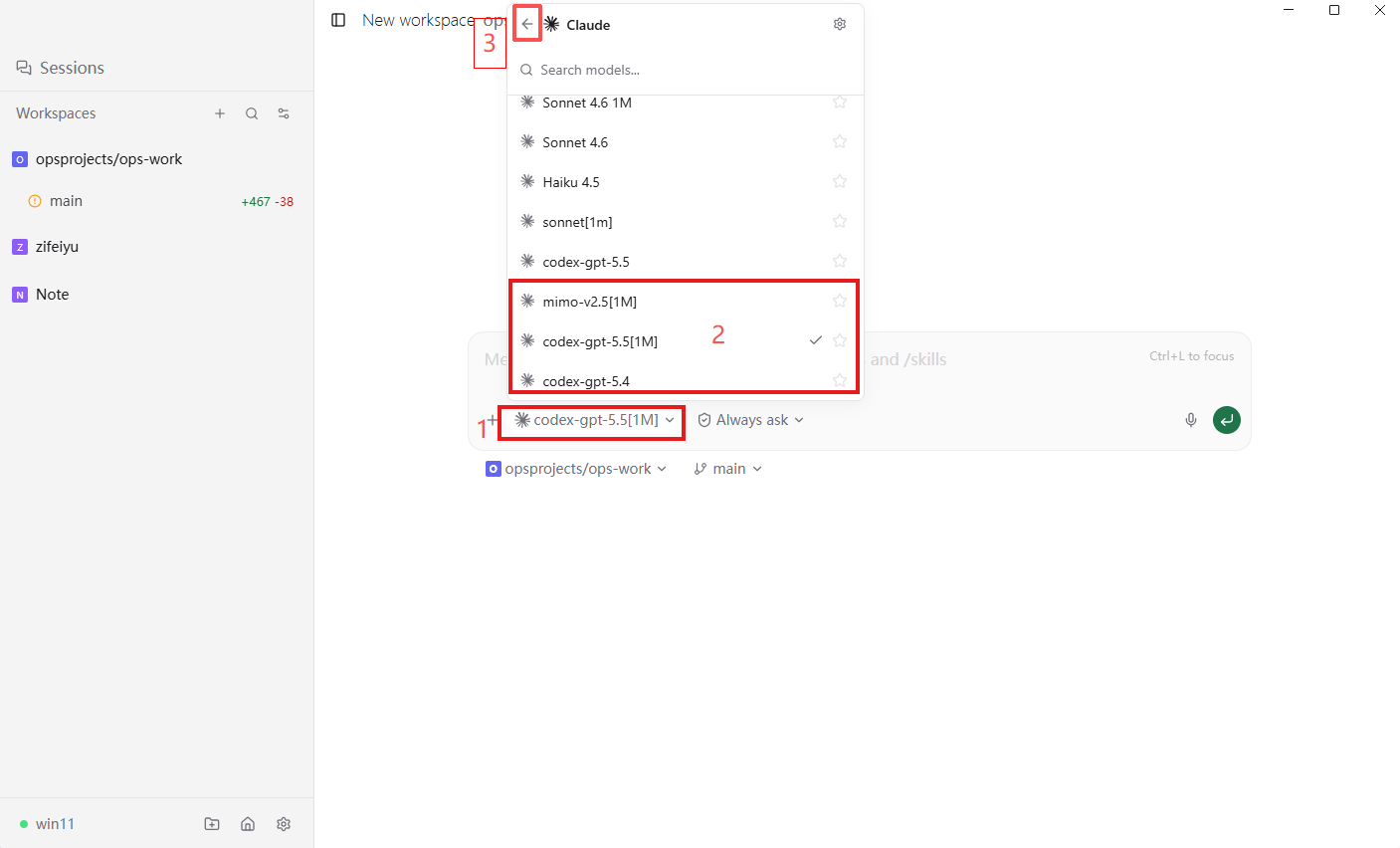
新建一个workspace
按照数字1展开,最下面可以看到claude渠道中有ccswitch配置的渠道(数字2那一块),那就说明没问题,可以直接选中测试能否正常响应
点击数字3的位置,是可以切换渠道的,例如openai渠道等
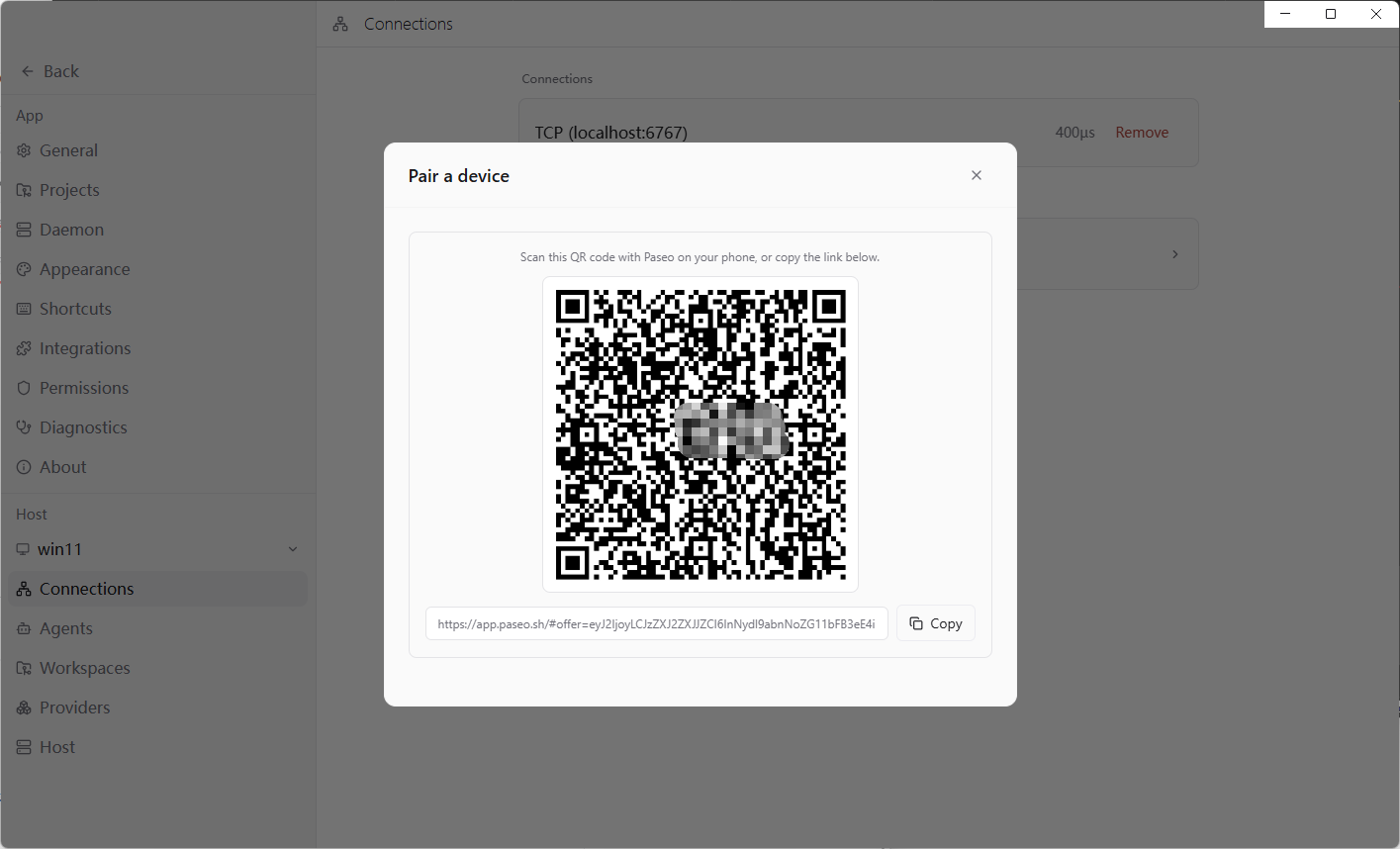
Paseo 支持通过二维码或远程地址,自带内网穿透,无需额外设置,就可以让手机、网页端、客户端等不同设备连接到当前运行的 Paseo daemon。
这也是它比较适合团队和多设备协作的原因。
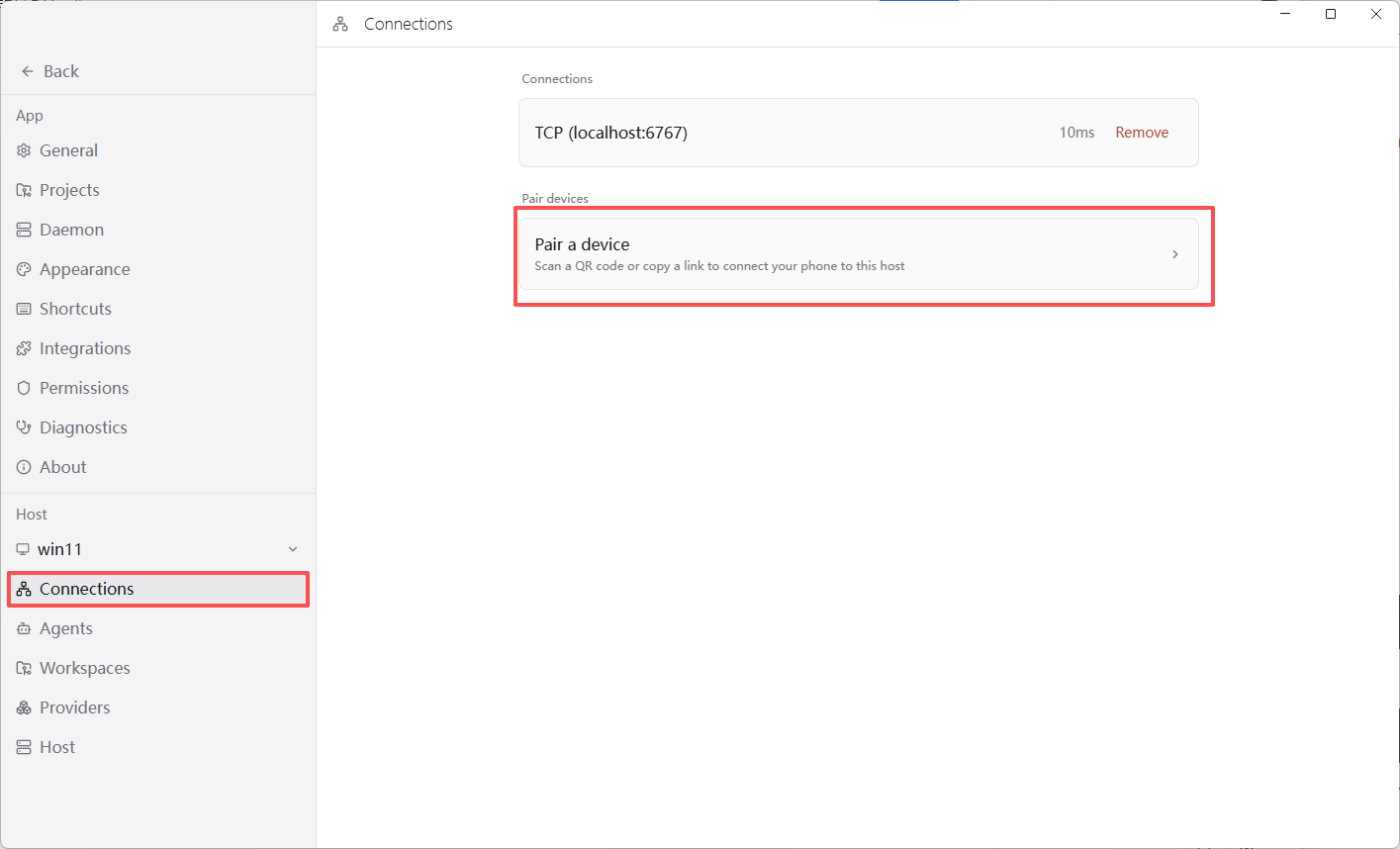
流程如下,setting---->Connections---->Pair a device,就能看到一个二维码和url
使用手机直接扫描二维码,或者复制url到浏览器,都可以直接开启协同办公
通过cmd命令行直接启动 Paseo:
paseo
终端中会显示一个二维码和url----实测如果电脑编码有问题的话,二维码无法正常显示。
其他设备可以通过扫描该二维码或者复制url连接到当前机器上的 Paseo daemon。
这种方式特别适合:
常见原因:
这个算是我配置过程中的一个小问题,可能其他佬也会遇到
常见原因:
ANTHROPIC_API_KEY,但网关要求 ANTHROPIC_AUTH_TOKEN,或反之。处理方式:
常见原因:
BASE_URL 路径写错。/v1。处理方式:
常见原因:
处理方式:
常见原因:
处理方式:
此内容由惯性聚合(RSS阅读器)自动聚合整理,仅供阅读参考。 原文来自 — 版权归原作者所有。