


以下为项目介绍正文内容,AI生成、润色内容已使用截图方式发出
全文手打。
常用windows的朋友都知道,windows上实际上没有什么特别好耍的终端工具。
随着AI日益强大,我们看代码的时间是在逐渐减少的,而像idea、vscode这类的工具,如果你只是做一个项目还好,但是一旦你想同时用ai跑多个项目,那在windows上简直是地狱级别的难度。
单单一个idea,就你吃掉我系统8g以上的内存。 而ai这么好,谁又不想开发出一个属于自己的开源项目呢?
终端编程势在必行。
体感使用下来,terminal其实是感受最好的。
但是对我使用其实问题很大。
既然没有,那么我就自己搓一个。
所以,为了解决上面的一系列问题。我们cc-pane,应运而生。
为了解决以上所有的问题
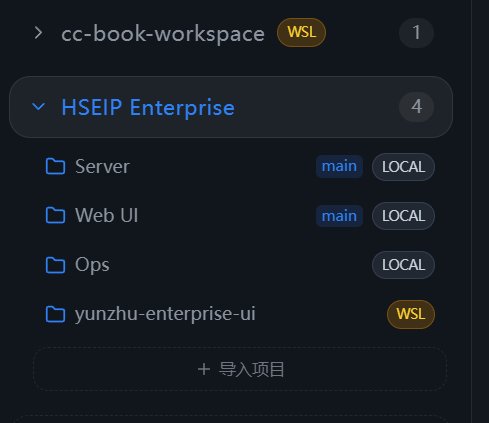
参考了vscode、idea的workspace的模式。
所谓workspace就是,你可以随便找个空的文件夹作为工作空间。
然后,你把项目的虚拟路径导入到这里,所有经过ccpane导入的项目,都在工作工具下面创建一个csv,根一个readme文档,告诉读这个工作空间的ai。这是一个什么项目 然后ai创建的所有.xxx 这样的文件夹,就全部放在工作空间,这样保证git项目的干净。
然后所有的运维脚本、临时文件,都可以丢workspace。完美的解决了我的洁癖问题。
下图中的workspace,有6g大小,
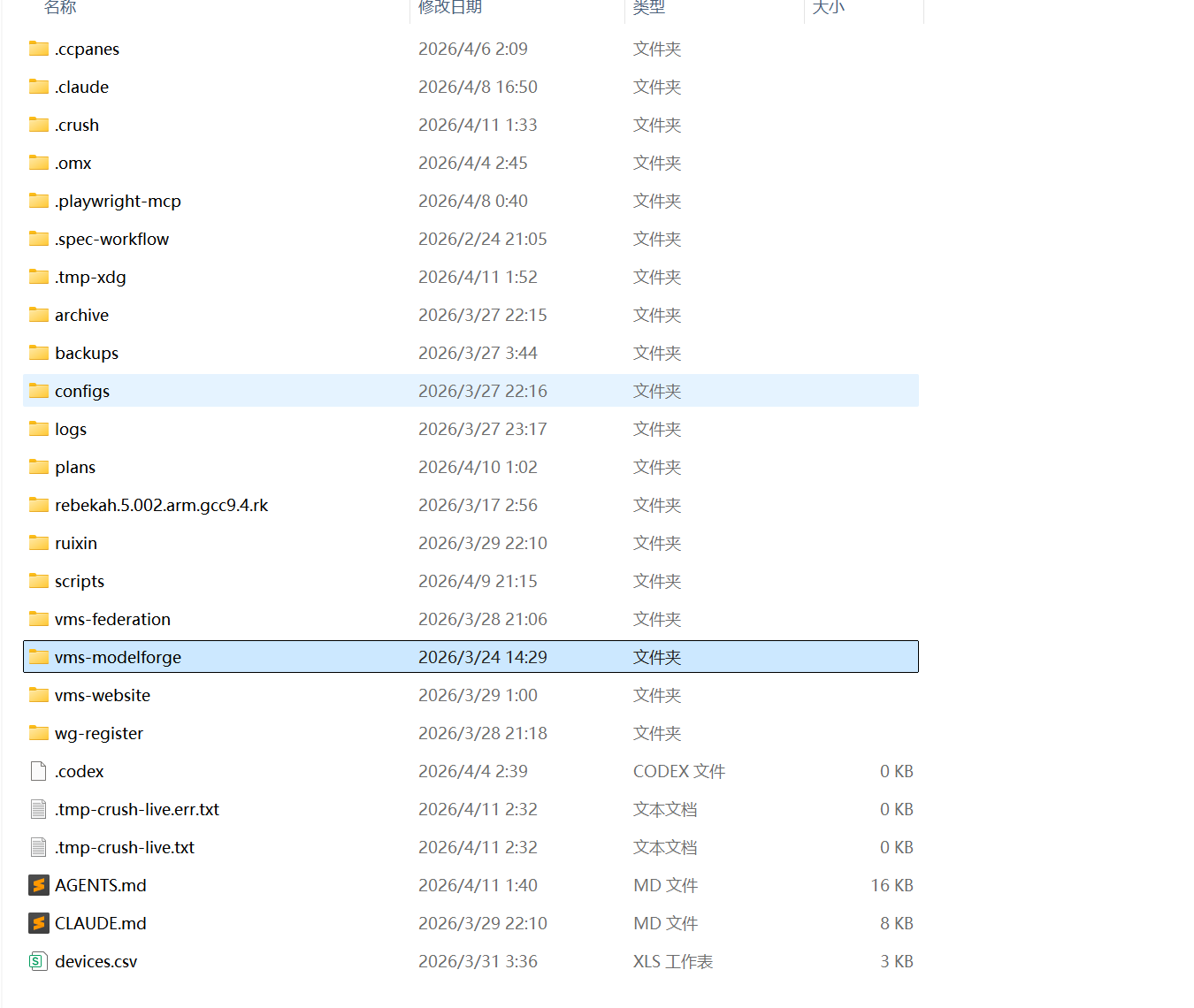
但是他的代码,都乖乖躺在D盘。舒服极了!
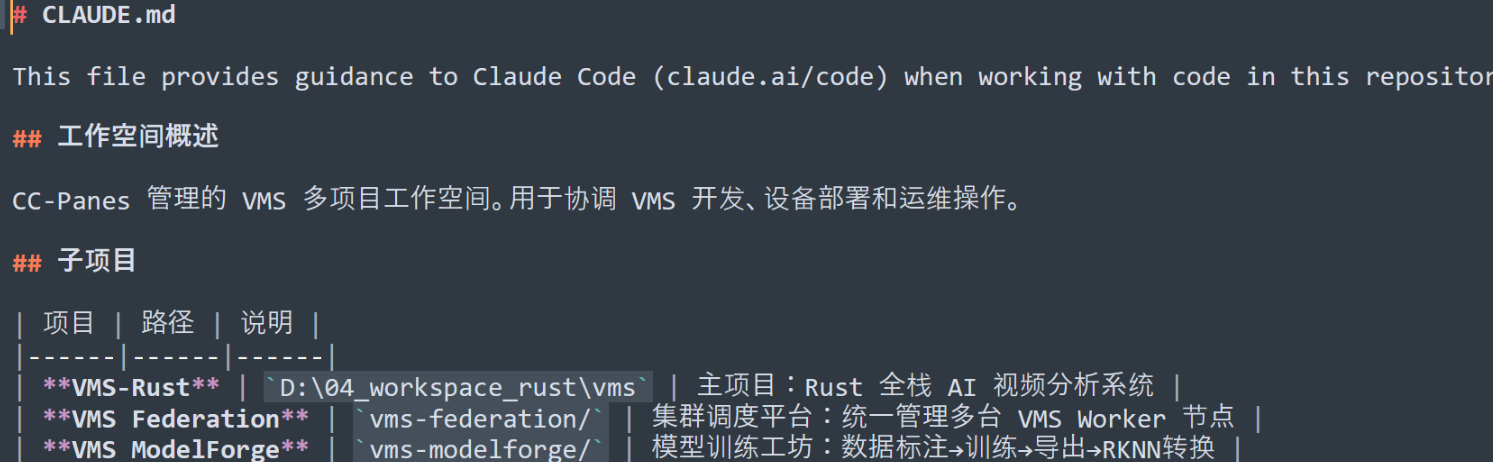
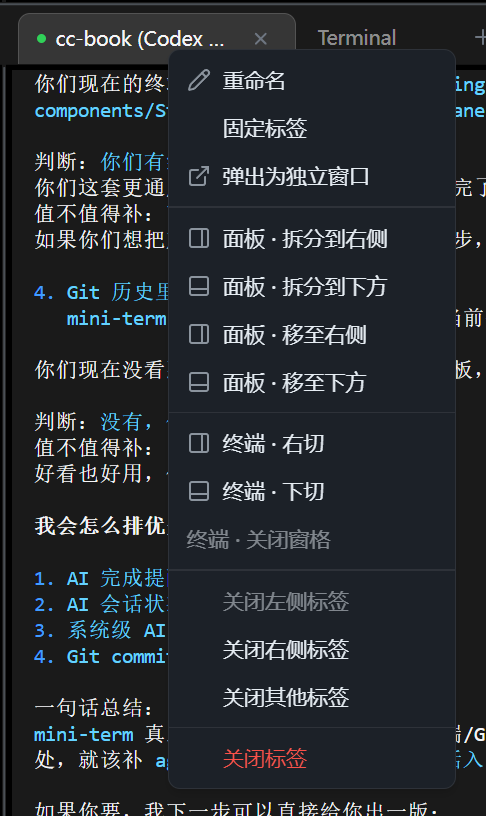
其次,为了避免手误把窗口关掉。
我实现了pin,以及左右移动窗口的功能。只要你固定了标签,你就再也不担心会把它关掉了!
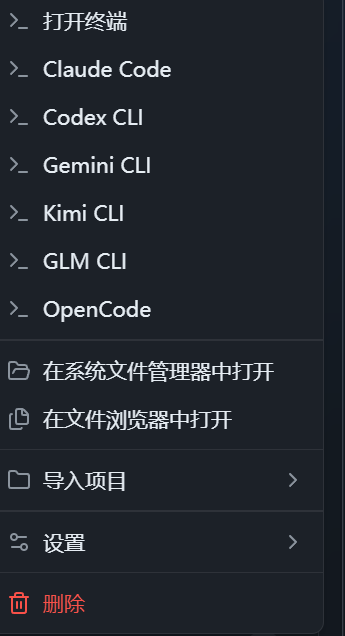
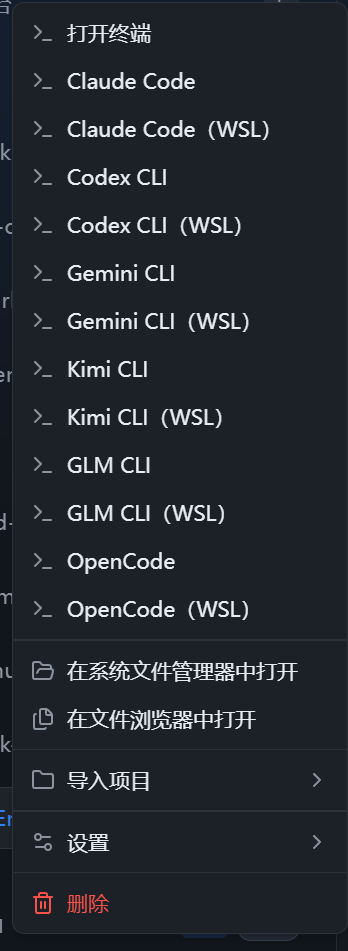
左边是workspace区域,你可以直接用这些命令,直接替代原先cd到项目然后打开claude code、codex、等一系列cli的功能
目前已经支持,cc、codex、gemini、kimi、glm、opencode
然后由于工作空间的特殊性质,你如果运行前后端分离的项目,那么恭喜你,你爽了,打开工作空间直接告诉他
“启动前后端”
“上线部署”
他就自动能扫描工作空间关联的前后端。
而且你的工作空间还能随你自由随意组合!
从运行改代码直通上线部署。
你们可能很想问,这个根Team编程又有什么关系呢。
答案就是,
我把所有的终端操作,都做了MCP协议!
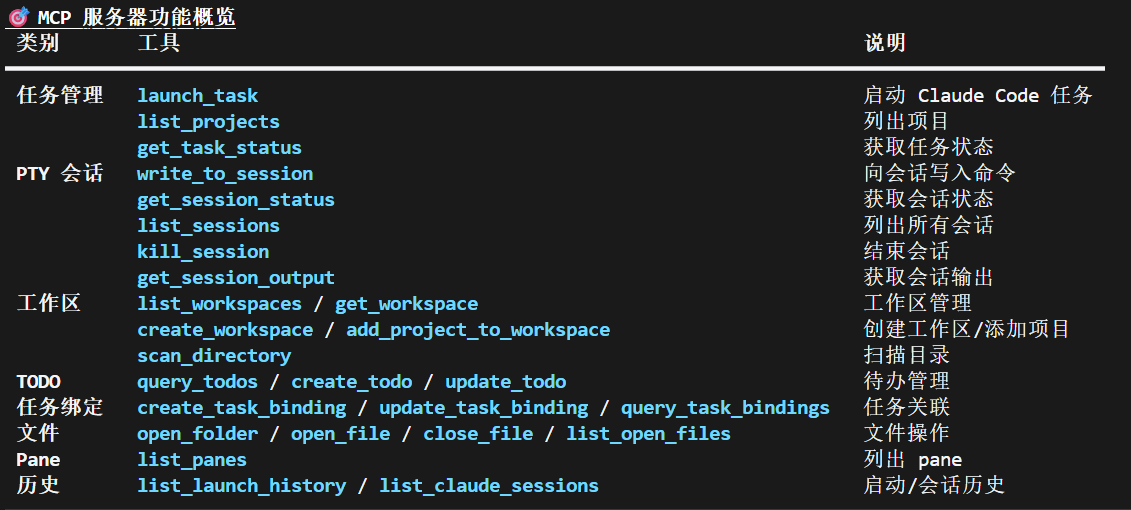
你在ccpane上面的所有操作,都能通过mcp,用ai来执行!
举个例子。
pty会话管理的MCP,
你的一个终端窗口,可以通过list_session自由的偷窥其他终端窗口现在在做的得事情!
然后由于又支持write_to_session的写入,它可以直接操作其他终端窗口往里面输入!
有个很大的任务,你拿claude plan好了,然后,你通过launch_task,
可以让他打开codex,然后进行任务。
完美实现,plan归plan,写入归写入,甚至你plan的好,就能多分几个窗口来一起实现。
为此专门写了一个plan to codex的skill,由 claude plan,然后codex实现,然后claude 后台启动一个bash,来监控codex,一旦codex实现了,就继续更新

工作空间以及项目的导入,也全部能通过cc-pane的暴露的mcp来实现。
也就是说,只要你启动了这个项目,创建工作空间,导入项目,都全部由ai来实现!
你只需要给他一个git地址、workspace地址,就完事了。
众所周知。
wsl下的codex跟windows下的codex是两个生物。
为此我特地花时间对codex进行了适配!
请注意,wsl本身是可以调用windows的powershell等一系列工具的。
然后我给我们工作空间写了两个路径。
一个是widnows下的标准路径,比如D://cc-pane.
如果你启用wsl,则创建一个wsl专属路径,/mnt/D/cc-pane
这样,你就能在wsl里面操作同一份wsl的项目了!
如果你在设置中启用wsl,则新增wsl版本!
你完全可以做到一个wsl窗口进行读写,但是编译却用windows编译。
下个版本,项目还计划支持新建ssh项目。
目前已经初步具备ssh的功能,但是还没完善。
计划是这样的。
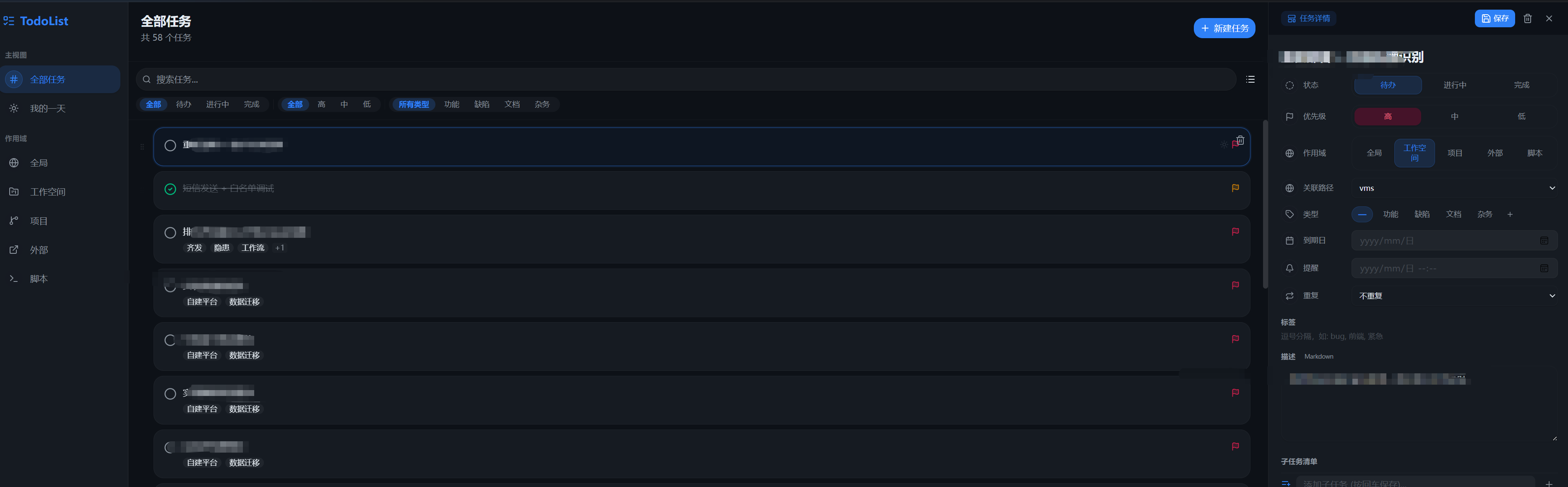
本来为了实现team,我做了一个todolist,想参考vibekanban,但是作者做着发现。果然我不是喜欢写todolist的人。
但是功能以及对应的mcp有。
我觉得Todolist是工作流不可或缺的一部分,先开放,等后面有想象力了再用。
ctrl+shift+s 截图。 可以直接粘贴图片路径,解决终端无法导入图片的问题。

支持自我对话机器人,第一个工作空间可以通过机器人来创建。
设置里面有mcp地址,可以复制他来操作cc-pane。
此内容由惯性聚合(RSS阅读器)自动聚合整理,仅供阅读参考。 原文来自 — 版权归原作者所有。