





在本章中,我们将为 Post 配置 API,使得我们可以通过 HTTP 请求来完成 Post 的创建。同时,我们将引入 Environment 来为我们的服务器区分 Development 和 Testing 环境。
.. toc::
在我们编程的时候,经常会使用第三方提供的接口来完成一个特定任务,使得原本复杂的任务,只需要调用一个 API 就可以完成,这便是 API 最基础的理念,将特定的任务进行封装。
API 几乎无处不在,以用户使用 App 发微博为例,可以表示为下面的流程
User -> UI -> Client -> HTTP -> Server -> Fluent -> Database
用户操作 UI 编写内容,内容被记录在客户端 App,客户端通过 HTTP 请求发送到服务器,服务器接收到请求后,这些请求通过 Fluent 转化成 SQL 语句,最终在数据库中完成数据更新。
UI 提供了「用户」和「客户端」之间的 API
HTTP 接口提供了「客户端」和「服务器」之间的 API
Fluent 提供了「服务器」和「数据库」之间的 API
在本章中,我们将要设计的就是 Client -> Server 之间的 HTTP API.
在第一章中,我们曾提供了一个非常基础的 "It works!" 的 API,了解了一个 HTTP 请求所需的基本参数。
现在,我们希望有一个可以创建 Post 的 API,需求如下
/postscontent 字段来表示 Post 的内容如果客户端按照这个标准发来一个 HTTP 请求,那么内容看起来就是这样的
POST /posts HTTP/1.1
Host: 127.0.0.1:8080
Content-Type: application/json
Content-Length: 49

{
    "content": "First post from HTTP request"
}
Hint
需要客户端填写的是 POST /posts 和 JSON 部分的内容,其他如Host, Content-Type, Content-Length 均会在请求时自动生成。
首先,定义一个叫做 Post.CreateDTO 的 DTO struct 来表示客户端发来的 JSON 内容格式
extension Post {
    struct CreateDTO {
        let content: String
    }
}
Hint
DTO,全称 Data Transfer Object,是一种常见的设计模式,用于在服务之间传输数据,可以灵活定义字段,便于封装和安全性验证,亦可减少流量的消耗。
接下来编辑 Sources/App/configure.swift 加入对 POST /posts 的处理
import Fluent
import FluentPostgresDriver
import Vapor

public func configure(_ app: Application) throws {
    app.databases.use(.postgres(configuration: SQLPostgresConfiguration(
        hostname: "localhost",
        port: 5432,
        username: "vapor_username",
        password: "vapor_password",
        database: "vapor_database",
        tls: .prefer(try .init(configuration: .clientDefault)))
    ), as: .psql)

    app.migrations.add([CreatePost()])

    app.post("posts") { req async throws -> Post in
        let postData = try req.content.decode(Post.CreateDTO.self)

        let post = Post(content: postData.content)

        try await post.create(on: req.db)

        return post
    }
}修改 Sources/App/Models/Post.swift 使 Post 支持被编码为 JSON
import Vapor
import Fluent

final class Post: Model, Content {
    // 数据库中的表名
    static let schema = "posts"

    // 唯一性标识符
    @ID(key: .id)
    var id: UUID?

    // 内容
    @Field(key: "content")
    var content: String

    // 创建时间
    @Timestamp(key: "created_at", on: .create)
    var createdAt: Date?

    init() { }

    init(id: UUID? = nil, content: String) {
        self.id = id
        self.content = content
    }
}

extension Post {
    struct CreateDTO: Content {
        let content: String
    }
}Post.CreateDTO 的结构体,同样遵循了 Content 协议,使之可以用来解码用户发来的 JSON现在,我们可以修改 AppTests/PostTests.swift 来测试这个 API 是否能够跑通了
@testable import App
import XCTVapor

final class PostTests: XCTestCase {
    func testCreatePost() async throws {
        let app = Application(.testing)
        defer { app.shutdown() }

        try configure(app)

        try await app.autoRevert()
        try await app.autoMigrate()

        let postDTO = Post.CreateDTO(content: "Post created from test")

        try app.test(.POST, "posts", beforeRequest: { req in
            try req.content.encode(postDTO)
        }, afterResponse: { res in
            XCTAssertEqual(res.status, .ok)

            let post = try res.content.decode(Post.self)

            XCTAssertEqual(postDTO.content, post.content)
        })
    }
}req.content.encode(postDTO) 将 postDTO 编码到 request 的 body 中,在默认情况下,请求时数据会采用 JSON 编码HTTPStatus.ok 即 200运行这段测试,不出意外,将可以看到测试通过的信息
Test Case '-[AppTests.PostTests testCreatePost]' passed (0.269 seconds).恭喜你!第一个 API 调通了!
除了使用 Unit Test 进行 API 测试以外,我们也可以使用 cURL 命令进行测试,以上面创建 Post 的请求为例,我们可以在终端中输入以下命令
curl -i --location 'http://127.0.0.1:8080/posts' \
--header 'Content-Type: application/json' \
--data '{
    "content": "First post from HTTP request"
}'
Hint
通过 -i 参数,我们要求 curl 打印出完整的 HTTP 响应信息
回车后,正常情况下会响应如下内容
HTTP/1.1 200 OK
content-type: application/json; charset=utf-8
content-length: 121
connection: keep-alive
date: Sun, 23 Jul 2023 13:22:20 GMT

{"content":"First post from HTTP request","createdAt":"2023-07-23T13:22:20Z","id":"1C9A6A1D-98B8-4871-8DE0-BDF011845ADA"}%
通过 cURL 我们可以很方便的观察 HTTP 信息的构成,通过这则信息,我们也可以更好的理解 Unit Test 中 XCTAssertEqual(res.status, .ok) 和 200 OK 的对应关系。
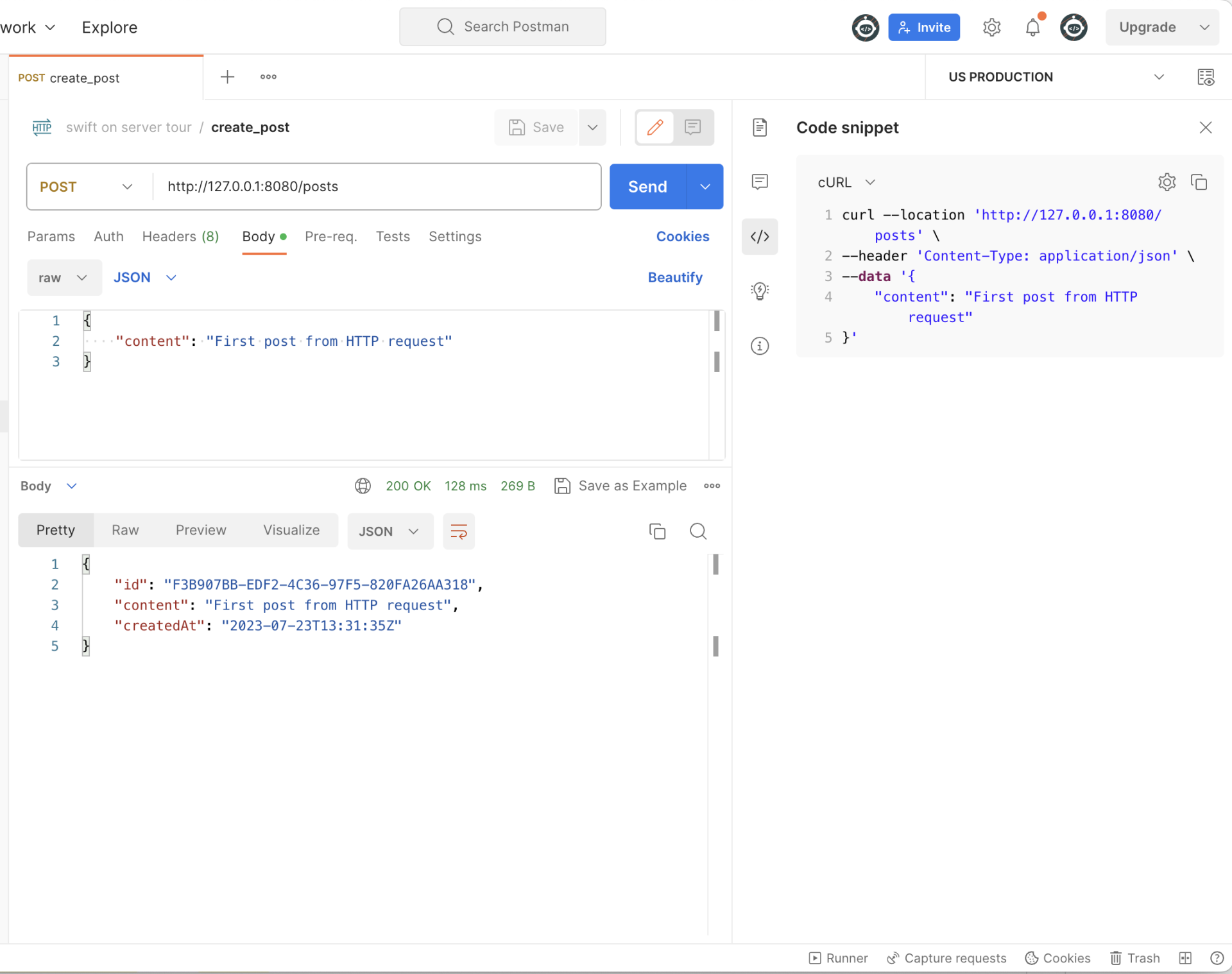
Postman 是一款非常流行的 API 测试软件,不仅可以方便的进行参数调试,也可以将编辑好的请求转换成其他软件的请求,比如下图右边转换为 cURL
创建 Post 之后,最迫切的期望就是列出所有的 Post,现在我们可以编辑 Sources/App/configure.swift 来加入 GET /posts 的支持
import Fluent
import FluentPostgresDriver
import Vapor

public func configure(_ app: Application) throws {
    ...

    app.get("posts") { req async throws -> [Post] in
        let posts = try await Post.query(on: req.db).all()

        return posts
    }
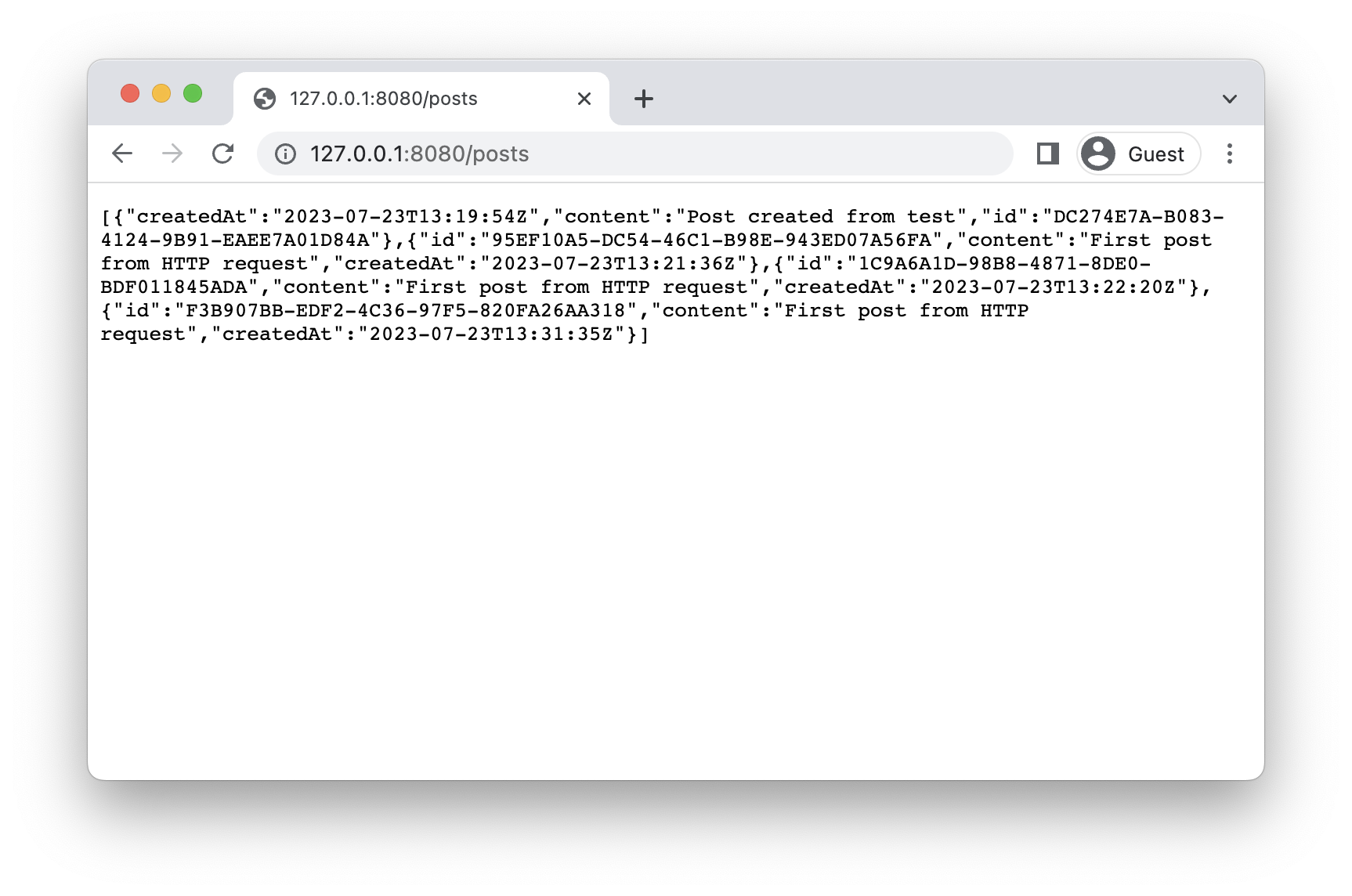
}现在,如果你使用浏览器访问 http://127.0.0.1:8080/posts 将可以看到所有存储在数据库里的 posts
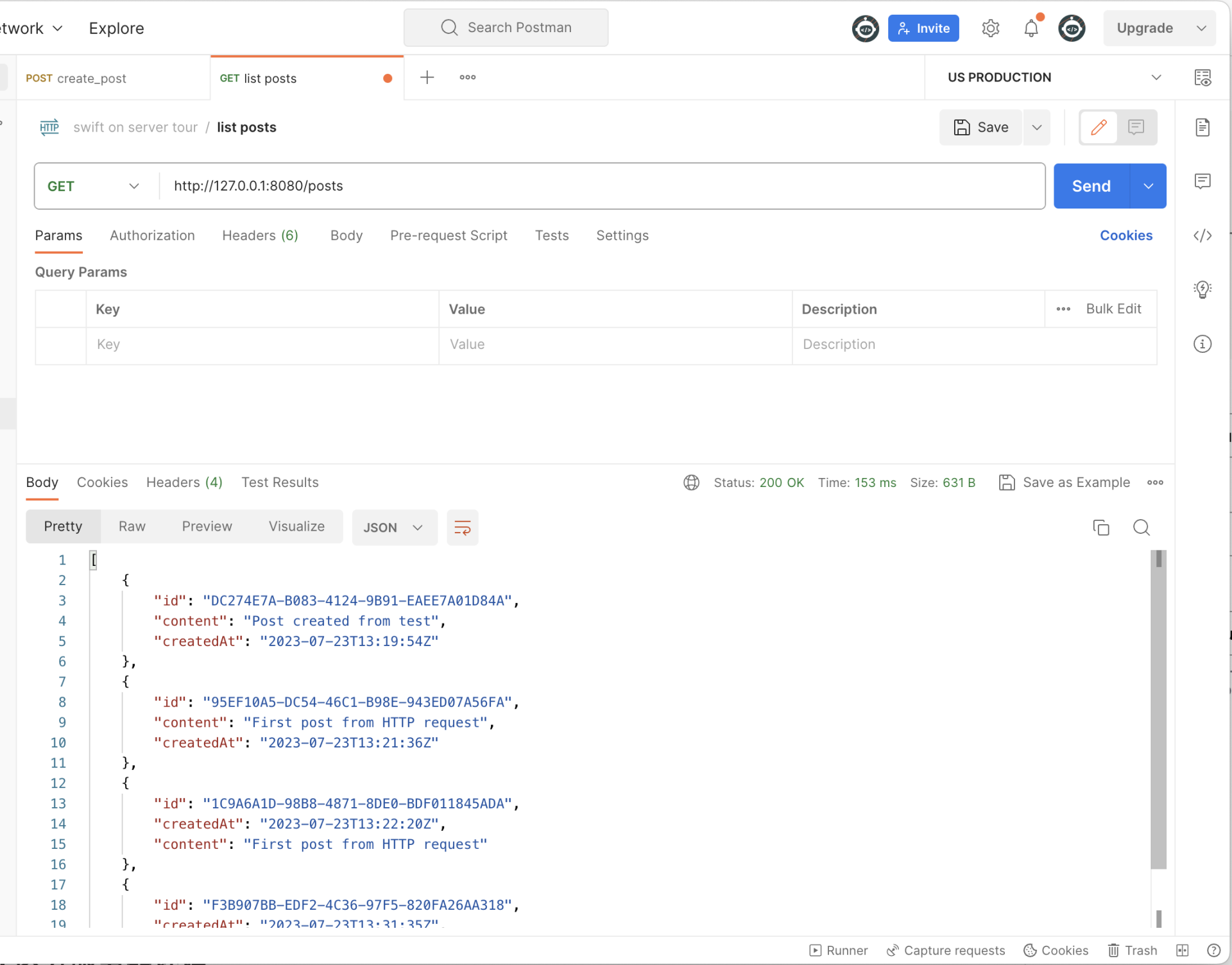
使用 Postman 来查看会更方便一些
到目前为止,我们并没有区分服务器的开发环境和测试环境,这导致每次运行单元测试的时候,都会将我们之前在开发环境里创建的数据清除掉,这显然会给我们带来很多麻烦。
我们的数据库连接信息定义在 Sources/App/configure.swift 之中,这意味着如果我们可以让 App 启动时动态的配置数据库的连接信息,分别连接「开发环境数据库」和「测试环境数据库」,就可以解决我们的问题。
在 Vapor 中,通过 Environment 我们可以轻松的将他们分开。
回顾 Sources/App/main.swift,我们使用 let app = Application() 启动我们的 App,但实际上这段代码隐藏了一些细节,它包含了 Environment 的默认值 Environment.development
因此更详尽的代码应该是 let app = Application(.development)
import Vapor
import Fluent
import FluentPostgresDriver

let app = Application(.development)

app.http.server.configuration.port = 8080

defer { app.shutdown() }

app.get { req async in
    "It works!"
}

try configure(app)

try app.run().env 文件Application(.development) 代码中,Application 会读取 .env.developemntHint
Vapor 的服务器启动时,默认是 development 环境,因此会从服务器启动目录的 .env.development 中读取环境变量,如果你使用的 Xcode,请记得修改 Scheme 中的 Working Directory 为项目根目录
修改编辑项目根目录中的.env.development 配置开发环境变量
DATABASE_HOST=localhost
DATABASE_PORT=5432
DATABASE_USERNAME=vapor_username
DATABASE_PASSWORD=vapor_password
DATABASE_NAME=vapor_database
修改 Sources/App/configure.swift 改变数据库参数的获取方式
app.databases.use(.postgres(configuration: SQLPostgresConfiguration(
    hostname: Environment.get("DATABASE_HOST") ?? "localhost",
    port: Environment.get("DATABASE_PORT").flatMap(Int.init(_:)) ?? SQLPostgresConfiguration.ianaPortNumber,
    username: Environment.get("DATABASE_USERNAME") ?? "vapor_username",
    password: Environment.get("DATABASE_PASSWORD") ?? "vapor_password",
    database: Environment.get("DATABASE_NAME") ?? "vapor_database",
    tls: .prefer(try .init(configuration: .clientDefault)))
), as: .psql)
现在,我们只解决了 develpment 环境的问题,testing 环境需要一个新的数据库,以及一份对应的 .env.testing
修改 docker-compose.yml 增加 db_test 服务
值得注意的是我们在 volumes 增加了 db_data_test,并将 db_test 的端口设置为了 5442
version: '3.7'  # 定义 Docker Compose 文件的版本,此处使用的是版本 3.7

volumes:  # 定义卷部分
  db_data:  # docker 会使用这个键作为名字,自动创建 db_data 卷来存储数据
  db_data_test:

services:  # 定义服务部分

  db:  # db 服务配置
    image: 'postgres:15-alpine'  # 使用 PostgreSQL 15 Alpine 版本的镜像
    volumes:  # 定义挂载卷
      - 'db_data:/var/lib/postgresql/data/pgdata'  # 将 db_data 卷挂载到容器的 /var/lib/postgresql/data/pgdata 目录
    environment:  # 定义环境变量
      PGDATA: '/var/lib/postgresql/data/pgdata'  # 设置 PGDATA 环境变量为 /var/lib/postgresql/data/pgdata
      POSTGRES_USER: 'vapor_username'  # 设置 POSTGRES_USER 环境变量为 vapor_username
      POSTGRES_PASSWORD: 'vapor_password'  # 设置 POSTGRES_PASSWORD 环境变量为 vapor_password
      POSTGRES_DB: 'vapor_database'  # 设置 POSTGRES_DB 环境变量为 vapor_database
    ports:  # 定义端口映射,将主机的 5432 端口映射到容器的 5432 端口
      - '5432:5432'
  db_test:
    image: 'postgres:15-alpine'
    volumes:
      - 'db_data_test:/var/lib/postgresql/data/pgdata'
    environment:  # 定义环境变量
      PGDATA: '/var/lib/postgresql/data/pgdata'
      POSTGRES_USER: 'vapor_username'
      POSTGRES_PASSWORD: 'vapor_password'
      POSTGRES_DB: 'vapor_database'
    ports:
      - '5442:5432'
创建 .env.testing 写入以下内容
DATABASE_HOST=localhost
DATABASE_PORT=5442
DATABASE_USERNAME=vapor_username
DATABASE_PASSWORD=vapor_password
DATABASE_NAME=vapor_database
启动 db_test
docker-compose up db_test -d现在,服务器的 development 和 testing 环境的数据库就不会再相互干扰了。
本章节的代码可以在 https://github.com/kevinzhow/swift-on-server-tour/tree/main/3 中找到
目前我们 Post 相关的操作都堆在了 configure.swift 中,在下一章中,我们将学习如何将他们移动到 Controller 中,并继续完善我们 Post 的查看与删除。
此内容由惯性聚合(RSS阅读器)自动聚合整理,仅供阅读参考。 原文来自 — 版权归原作者所有。