



經歷過在團隊中使用 Gitea 後發現實在太難用了,除了速度快以外實在感受不到什麼優點,不管是在 CI / Code review 的部分都差強人意,更不用說個單 Repo 關鍵字搜尋都沒有(版本 1.8.3 時,後面不清楚)。
所以決定來換個自架 Gitlab,不過基本上能用 SaaS 雲服務還是比較省事一些,真的覺得資安擺第一或是有更大的客製化需求在來自己搞一套 Git hosting 會是比較建議的作法,不然其實後續維護成本跟備份問題都是隱性成本。
其實這是很簡單的數學問題,如果要自己搞 git hosting,算一下人力架設成本還有機器錢、備份的心力,真的一年下來有省多少嗎?
不過既然要動手架,就一次搞定吧!
33.33.13.10 可以連到帶有自己簽名的 gitlab.cc這邊的 gitlab.cc 是我自己定義的,你也可以嘗試定義其他例如 git.dev 之類的
也就是說我們期望這個 Gitlab 架設好,就可以馬上在專案內直接透過 yml 來寫我們的 CI 腳本,並且有專屬的自簽域名可以直接連線 https://gitlab.cc,也就是說打開瀏覽器不會被標示為不安全。
這次架設會用 Docker 來做,原因如下
準備一台機器架設在內網,並且 RAM 必須至少 4G
如果要架設在實際機器上,可以跳過本步驟
Vagrant.configure("2") do |config|
  config.vm.define :web1 do |web1_config|
    web1_config.vm.box = "ubuntu-16-04"
    web1_config.vm.host_name = "web-1"
    web1_config.vm.network "private_network", ip: "33.33.13.10"
    web1_config.vm.network "forwarded_port", guest: 80, host: 1234
    web1_config.vm.provider "virtualbox" do |v|
      v.memory = 4096
      v.cpus = 2
    end
  end
end
vagrant upssh vagrant@33.33.13.10password = vagrant以 Ubuntu 為例,可以透過以下方式安裝最新版本
sudo apt-get -y remove docker docker-engine docker.io
sudo apt-get update
sudo apt-get -y install \
     apt-transport-https \
     ca-certificates \
     curl \
     software-properties-common
curl -fsSL https://download.docker.com/linux/ubuntu/gpg | sudo apt-key add -
sudo add-apt-repository \
     "deb [arch=amd64] https://download.docker.com/linux/ubuntu \
     $(lsb_release -cs) \
     stable"
sudo apt-get update
sudo apt-get install docker-ce
這裡的規劃用 Docker 在機器上運行,所以這台機器理想是跑兩個 Docker
先安裝 Docker compose
sudo curl -L https://github.com/docker/compose/releases/download/1.21.2/docker-compose-$(uname -s)-$(uname -m) -o /usr/local/bin/docker-compose

sudo chmod +x /usr/local/bin/docker-compose
在機器上建立好一個 docker-compose.yml 的腳本
mkdir gitlab
cd gitlab
vim docker-compose.yml
version: '3.2'
services:

  gitlab:
    image: gitlab/gitlab-ce:latest
    hostname: gitlab.cc
    container_name: gitlab
    restart: always
    environment:
      GITLAB_OMNIBUS_CONFIG: |
        external_url "https://gitlab.cc"
        letsencrypt['enable'] = false
    volumes:
      - /gitlab/config:/etc/gitlab
      - /gitlab/logs:/var/log/gitlab
      - /gitlab/data:/var/opt/gitlab
    ports:
      - 443:443
      - 80:80
    extra_hosts:
      - "gitlab.cc:33.33.13.10"
    networks:
      - devel-net

networks:
  devel-net:
接著輸入 docker-compose up 就可以啟動服務了
大概一陣子啟動過後,會看到 Log 一直出現
cannot load certificate key "/etc/gitlab/ssl/gitlab.cc.key"
這是因為找不到 SSL 憑證的問題
先用 ctrl + C 暫時關閉 server
然後我們就自己簽一個吧!
在目錄下新建檔案 ssl.conf
cd gitlab
touch ssl.conf
[req]
prompt = no
default_md = sha256
default_bits = 2048
distinguished_name = dn
x509_extensions = v3_req

[dn]
[req]
prompt = no
default_md = sha256
default_bits = 2048
distinguished_name = dn
x509_extensions = v3_req

[dn]
C = TW
ST = Taiwan
L = Taipei
O = Duotify Inc.
OU = IT Department
emailAddress = admin@gitlab.cc
CN = gitlab.cc

[v3_req]
subjectAltName = @alt_names

[alt_names]
DNS.1 = gitlab.cc
DNS.2 = *.gitlab.cc
接著執行指令,進行簽名
openssl req -x509 -new -nodes -sha256 -utf8 -days 3650 -newkey rsa:2048 -keyout server.key -out server.crt -config ssl.conf
接下來我們會看到生成了兩支檔案,分別為公鑰(server.crt)和私鑰(server.key)。
也因為我們剛剛已經使用 docker-compose 來架設 gitlab,這時候伺服器的根目錄 /gitlab 下方已經有資料了。
請將公私鑰複製到資料夾內
sudo cp server.key /gitlab/config/ssl/gitlab.cc.keysudo cp server.crt /gitlab/config/ssl/gitlab.cc.crt這時候再次輸入 docker-compose up -d 啟動 server 應該可以看到沒有噴錯誤訊息了。
備註: 加入 -d 指的是跑 daemon 模式,也就是背景運作,這樣一來我們就不用一直開著 terminal 了
在自己電腦裡面編輯自訂 host
sudo vim /etc/hosts
加入一條
gitlab.cc 33.33.13.10
然後將機器內的 server.crt 載下來
如果不知道怎麼下載下來,就直接複製內容,然後在自己電腦裡建一個 gitlab.cc.crt
內容大概是這樣
-----BEGIN CERTIFICATE-----
MIIDzjCCAragAwIBAgIJAO7WOlAKgdWBMA0GCSqGSIb3DQEBCwUAMIGSMQswCQYD
VQQGEwJUVzEPMA0GA1UECAwGVGFpd2FuMQ8wDQYDVQQHDAZUYWlwZWkxFTATBgNV
BAoMDER1b3RpZnkgSW5jLjEWMBQGA1UECwwNSVQgRGVwYXJ0bWVudDEeMBwGCSqG
SIb3DQEJARYPYWRtaW5AZ2l0bGFiLmNjMRIwEAYDVQQDDAlnaXRsYWIuY2MwHhcN
MjAwMjEwMDgzNzUwWhcNMzAwMjA3MDgzNzUwWjCBkjELMAkGA1UEBhMCVFcxDzAN
BgNVBAgMBlRhaXdhbjEPMA0GA1UEBwwGVGFpcGVpMRUwEwYDVQQKDAxEdW90aWZ5
IEluYy4xFjAUBgNVBAsMDUlUIERlcGFydG1lbnQxHjAcBgkqhkiG9w0BCQEWD2Fk
bWluQGdpdGxhYi5jYzESMBAGA1UEAwwJZ2l0bGFiLmNjMIIBIjANBgkqhkiG9w0B
AQEFAAOCAQ8AMIIBCgKCAQEAzzUycQAoKWsx4nFUTqj9n2HX8b9QHVBmeMN7S03V
EVWzf8hHXU8jpK1lQPoV/eDOiDL/J5K6M9bmHqW37Q2SiYF/logFfnvCca0m9HfG
aKwVf+rpuamLKDLXp5NRiNs3btRRdQbVZFnA+xmeoO+Xbyo8c2isFgzdXLrU4GTh
QFSBBzYtSmmJChBC3gjaAKRmlgkwQS7Adk+nL83+JuJY6X0wr67cPXqKcrkYnx12
Nq8MZXjvRcOSTyh87BZmgKDnUigA7o7gK0JgnaUUsPMokReGMOTIAwJAT1i86own
EFobxFOgOAhL8nVHUSeHz9nj4AyzN4iBTPWMitto+ez2+QIDAQABoyUwIzAhBgNV
HREEGjAYgglnaXRsYWIuY2OCCyouZ2l0bGFiLmNjMA0GCSqGSIb3DQEBCwUAA4IB
AQAdwNzHhNN+ue+HbwK1U2T7SbhuJdv9vCheb3YLuQfTJ5nYbiIKRAXEXu6rPguf
76xLVpd7dvbp3PTv6ZxXvyrz3myBSdJbMsaNSb6PIVJndXM21WqbwyGpfjeudN5L
NR8dZqQ6vQBEk5Ixsei+Xe6w0e0bXTJHq+QCBpKpn+R+hngni2W9j/qDPUiObqhr
Rj4DN5JcmAxCY0n+YorjzNuXQQGZhofBIhBSeghuKtON4bXMNuHvQEya49PDIh6s
a5G0GD15Sn6wh6D9dOBkizICENF8yRFdOJRL4QlLy+STHsgGKBfvcBysP8oCXTNG
UXrOnf1Pjk9v3PTXtSIc8PUn
-----END CERTIFICATE-----
接著將自簽證書匯入本機
打開「鑰匙圈存取」,如果不知道怎麼打開,在 Mac 右上角的放大鏡打開輸入 keychain 應該就有了

接著將證書檔案用拖曳的方式放到「系統」下
「找到 gitlab.cc」-> 點兩下之後選擇「信任」-> 「使用此憑證時完全相信」
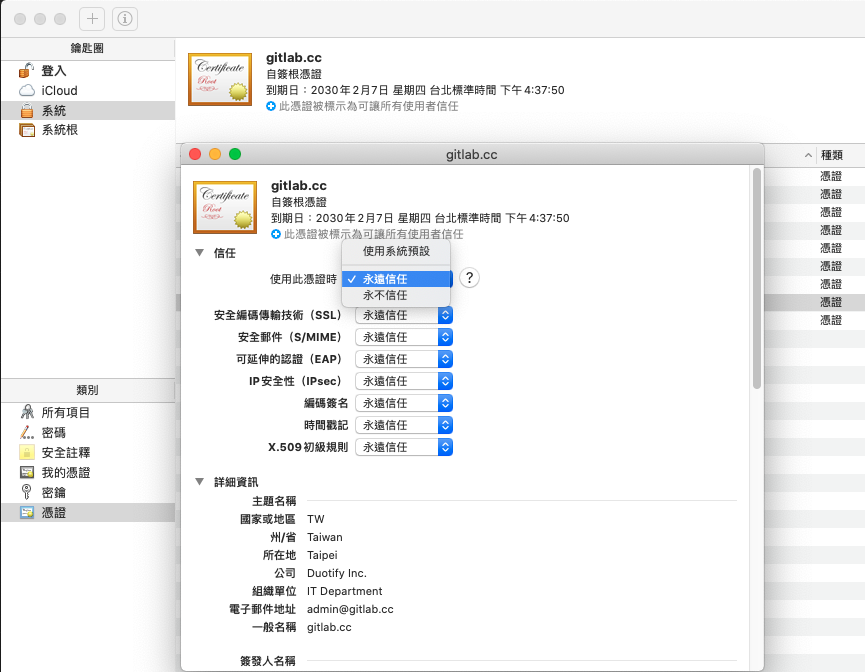
完全關閉瀏覽器後輸入 https://gitlab.cc 應該可以看到自己架好的私人 Git hosting 了,而且帶自簽憑證哦
到這裡應該已經可以直接使用了!
第一個畫面是要你設定 root 的密碼,然後就登入吧
帳號: root 密碼: 第一個畫面讓你輸入兩遍的就是密碼了
自動化 CI 是很重要的一環,要能夠直接在專案下寫 CI 腳本就要有 runner 來幫你建造這些事物。
打開我們剛架設好的 gitlab.cc,進到後台 https://gitlab.cc/admin/runners
這裡會看到
- 在安裝執行器時指定以下 URL: https://gitlab.cc/
- 在安裝過程中使用此註冊憑證: tVFLiiXQxmNinxzzhyen
這是我們稍後註冊 runner 要的資訊,先記錄下來
先掛載 Runner docker
docker run -d --name gitlab-runner --restart always \
-v /srv/gitlab-runner/config:/etc/gitlab-runner \
-v /var/run/docker.sock:/var/run/docker.sock \
--add-host gitlab.cc:33.33.13.10 \
gitlab/gitlab-runner:latest
接著我們要讓兩個 docker 跑在同一台機器下來自簽 SSL 互相溝通
必須將簽證放在 runner 指定的位置
/srv/gitlab-runner/config/certs/ca.crt
也就是說你必須複製一份過去
sudo cp server.crt /srv/gitlab-runner/config/certs/ca.crt
這樣才會自動去吃,這是預設值的坑
然後接下來不管是跑註冊還是啟動 runner 都一定要記得加上 add-hosts 來啟動 docker
不然之後他會直接吃 DNS 然後找不到自己的 IP
註冊 runner
docker run --rm -v /srv/gitlab-runner/config:/etc/gitlab-runner --add-host gitlab.cc:33.33.13.10 gitlab/gitlab-runner register \
  --docker-privileged \
  --non-interactive \
  --executor "docker" \
  --docker-image alpine:latest \
  --url "https://gitlab.cc" \
  --registration-token "tVFLiiXQxmNinxzzhyen" \
  --tls-ca-file "/etc/gitlab-runner/certs/gitlab.cc.crt" \
  --description "docker-runner" \
  --tag-list "docker" \
  --run-untagged="true" \
  --locked="false" \
  --access-level="not_protected"
回到 https://gitlab.cc/admin/runners 後台查看一下是不是已經註冊了一個 runner 呢?
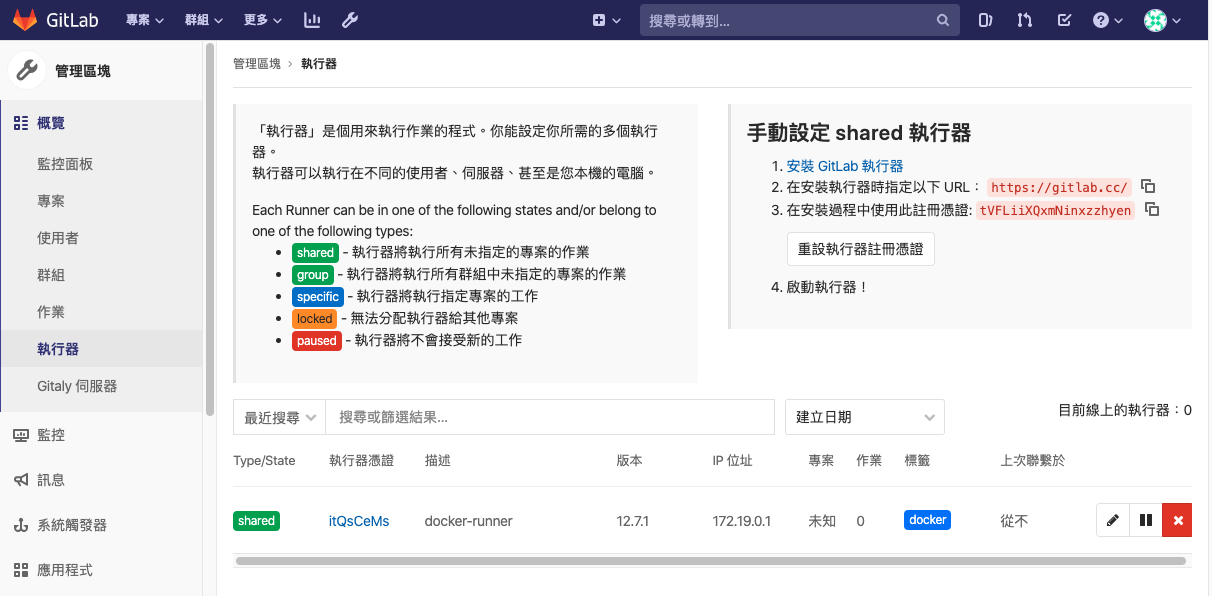
重啟 runner 吃最新的設定 docker restart gitlab-runner
看 runner Log docker logs gitlab-runner
那就完成了這次的架設了
一開始 runner 只有 concurrency 只有設定 1 而已,如果多專案跑起來肯定會塞車的,可以到 sudo vim /srv/gitlab-runner/config/config.toml 這裡把數值調整大一些
這篇我該踩的應該都踩一輪了,整理了最簡化的指令跟步驟可以快速搞定一台帶簽證帶 Runner 的 Gitlab 了
此内容由惯性聚合(RSS阅读器)自动聚合整理,仅供阅读参考。 原文来自 — 版权归原作者所有。