惯性聚合 高效追踪和阅读你感兴趣的博客、新闻、科技资讯
阅读原文 在惯性聚合中打开

推荐订阅源

T
Threatpost
大猫的无限游戏
大猫的无限游戏
H
Help Net Security
P
Proofpoint News Feed
D
DataBreaches.Net
CTFtime.org: upcoming CTF events
宝玉的分享
宝玉的分享
Recorded Future
Recorded Future
GbyAI
GbyAI
阮一峰的网络日志
阮一峰的网络日志
S
SegmentFault 最新的问题
C
Cisco Blogs
L
LangChain Blog
博客园 - 聂微东
Microsoft Security Blog
Recent Announcements
量子位
AWS News Blog
AWS News Blog
爱范儿
爱范儿
Know Your Adversary
Know Your Adversary
F
Full Disclosure
MyScale Blog
MyScale Blog
Stack Overflow Blog
Stack Overflow Blog
C
Cyber Attacks, Cyber Crime and Cyber Security
Microsoft Azure Blog
S
Schneier on Security
Spread Privacy
Spread Privacy
P
Privacy International News Feed
人人都是产品经理
人人都是产品经理
V
Vulnerabilities – Threatpost
C
Cybersecurity and Infrastructure Security Agency CISA
Cyber Security Advisories - MS-ISAC
美团技术团队
Latest news
Latest news
D
Docker
Scott Helme
Scott Helme
cs.CV updates on arXiv.org
MongoDB | Blog
MongoDB | Blog
The Register - Security
T
Tailwind CSS Blog
SecWiki News
SecWiki News
C
CERT Recently Published Vulnerability Notes
Application and Cybersecurity Blog
S
Security Affairs
G
GRAHAM CLULEY
Simon Willison's Weblog
Martin Fowler
Martin Fowler
I
InfoQ
K
KPMG report finds enterprise disconnect between AI and its ROI | CIO
T
Tenable Blog

博客园 - 沙土

借助cpolar 和大家分享有趣的照片 1 (在本地电脑上部署piwigo网页) 建立私人知识网站 cpolar轻松做到2 (发布DokuWiki) 建立私人知识网站 cpolar轻松做到1 (部署DokuWiki) 本地硬盘文件映射公网 cpolar轻松做到 使用Cpolar搭建一个图片网站3 (用cpolar发布piwigo网站) 使用Cpolar搭建一个图片网站2 (Piwigo网站环境准备及安装) 使用Cpolar搭建一个图片网站1 (所需软件安装准备) 建立自己的kindle书库 Cpolar配合Everything快速搜索私有云资料 使用cpolar(内网穿透)最低成本搭建网站 不想购买Web服务器?那就用cpolar发布网页吧 不买NAS,也能用cpolar搭建私有云盘5 (使用cpolar共享群晖NAS) 不买NAS,也能用cpolar搭建私有云盘4 (设定群晖共享文件夹并安装cpolar) 不买NAS,也能用cpolar搭建私有云盘3 (群晖系统存储空间设置) 不买NAS,也能用cpolar搭建私有云盘2 (安装Synology Assistant) 不买NAS,也能用cpolar搭建私有云盘1 (虚拟机安装群晖) 用cpolar穿透内网 远程访问群晖NAS 如何在Windows搭建WebDAV服务,并公网可访问 手机/iPad异地远程桌面控制Windows电脑【无公网IP】
如何在内网搭建SFTP服务器,并发布到公网可访问
沙土 · 2022-11-29 · via 博客园 - 沙土

1. 搭建SFTP服务器

1.1 下载 freesshd 服务器软件

下载地址:freeSSHd and freeFTPd
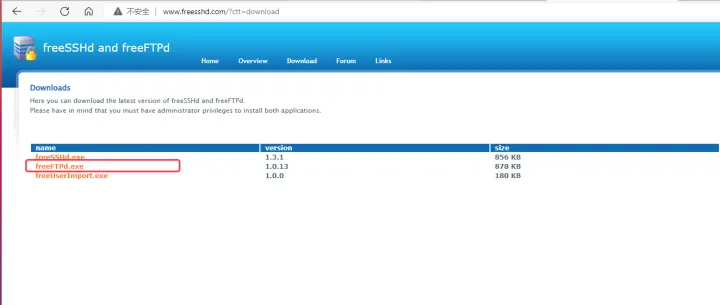
选择freeFTPD.exe下载

下载后,点击安装
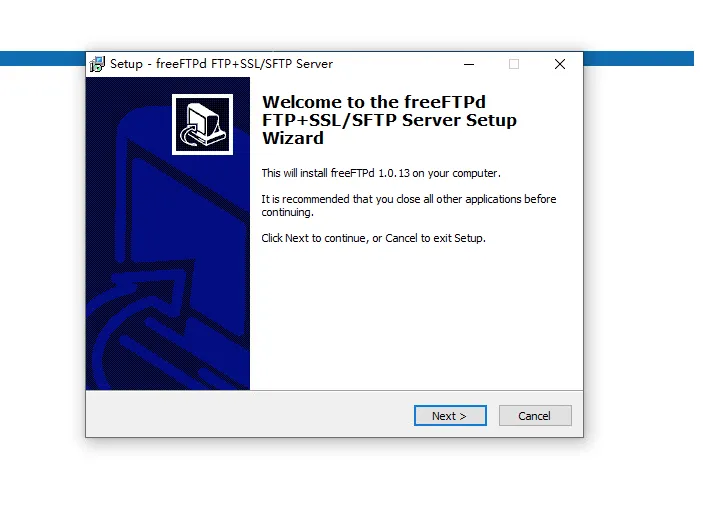
安装之后,它会提示是否启动后台服务,Yes

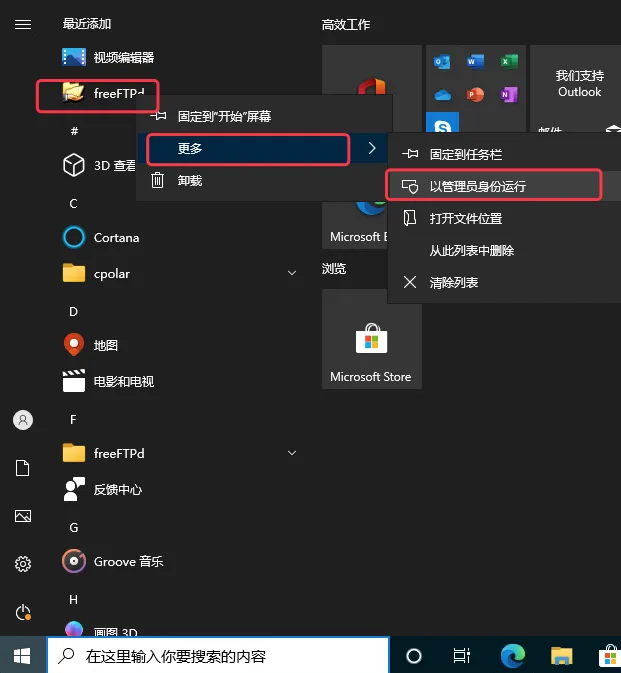
安装后,点击开始菜单--> freeFTPd,注意:这里要点击鼠标右键,以管理员权限打开freeFTPd,如果以普通用户打开freeFTPd,将无法保存配置。
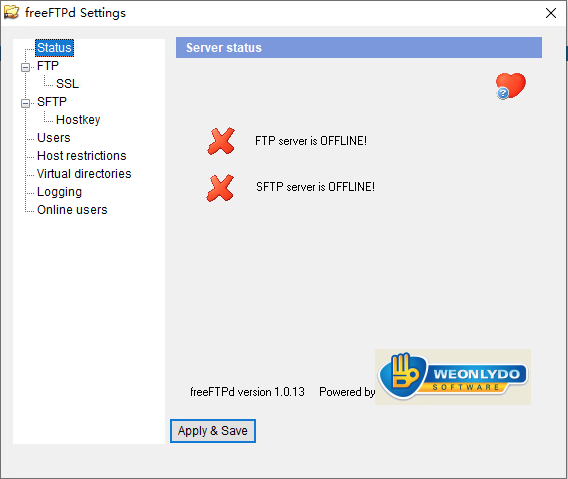
主图口如下,我们看到SFTP状态为未启动。
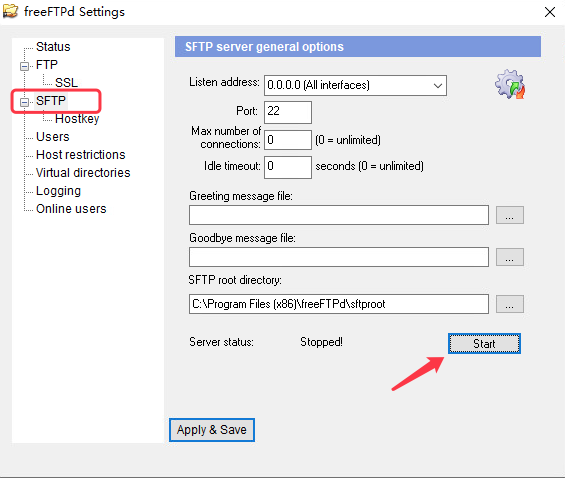
1.2 启动SFTP服务

选择SFTP,如下图,我们看到当前SFTP状态为Stopping,我们点击start按钮。
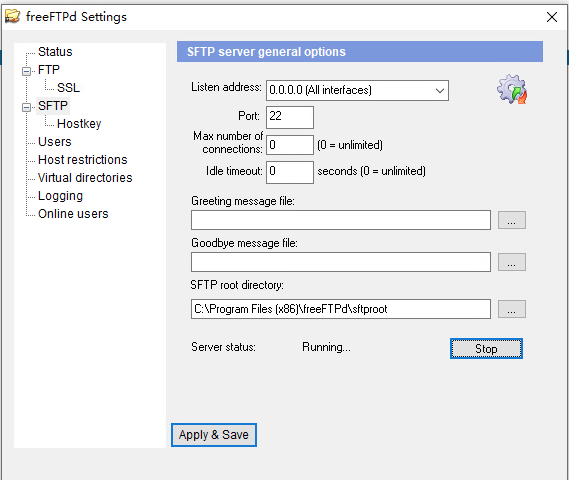
状态将变为Running...,如下图。
1.3 添加用户

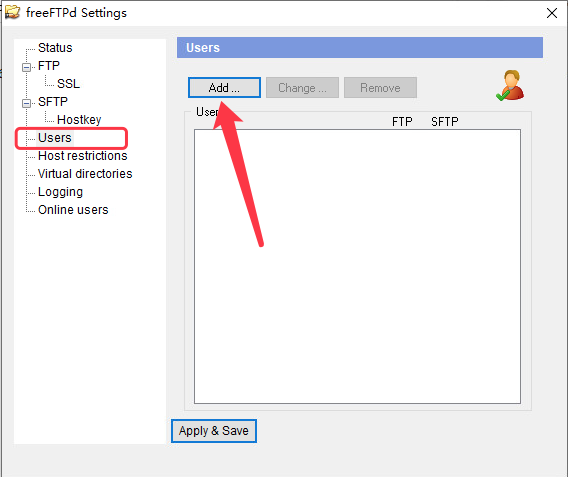
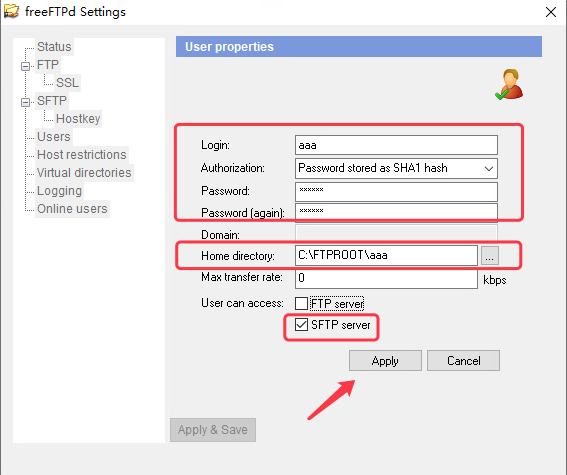
选择Users选项窗口,点击Add按钮,添加用户。

这里添加一个测试用户aaa 认证方式可以选择WINDOWS验证和密码验证,本例选择独立密码验证。

用户目录,我们为用户单独创建一个SFTP的根目录。

创建好以后,点击Apply按钮保存

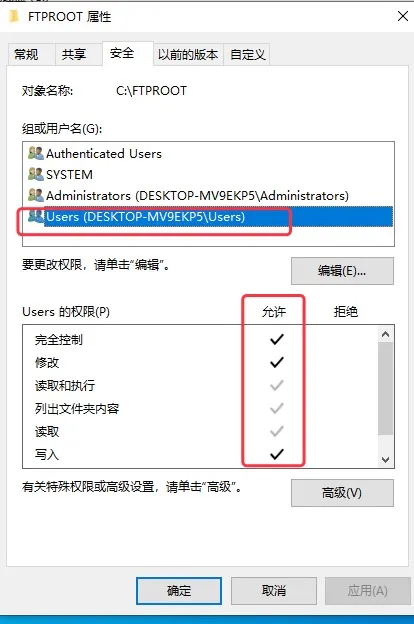
以及别忘了配置SFTP根目录文件夹的目录权限
1.4 保存所有配置

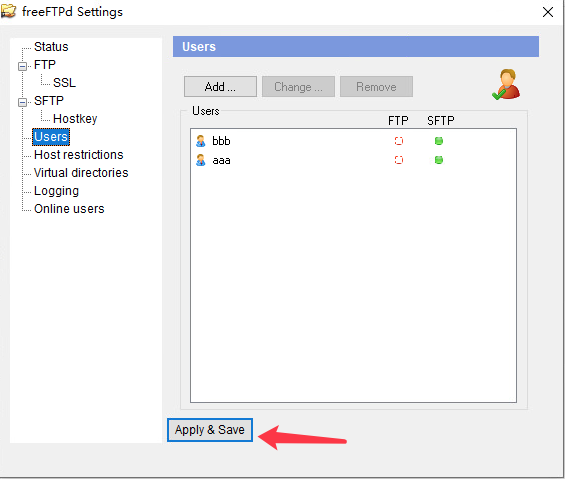
点击下图Apply & Save按钮。保存所有配置写配置文件。

注意:如果弹出不能写入配置错误窗口,说明您之前是用普通用户启动的freeFTPd,无法保存配置文件。需要以管理员权限重新打开freeFTPd,才能正常写入配置文件。重新执行步骤1,再次保存。
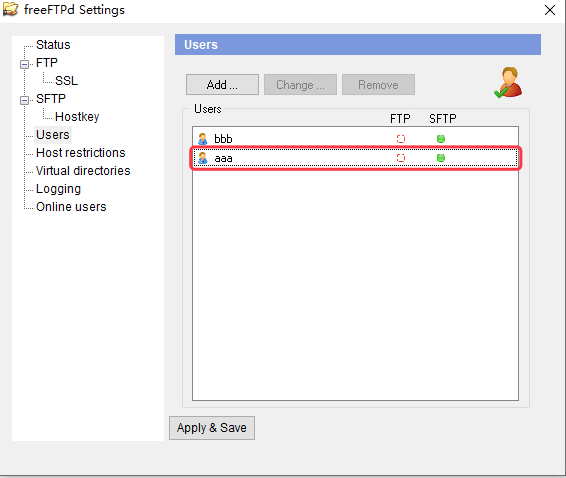
保存后的结果如下图。
2. 安装SFTP客户端FileZilla测试

下载地址:FileZilla中文网 - 免费开源的FTP解决方案

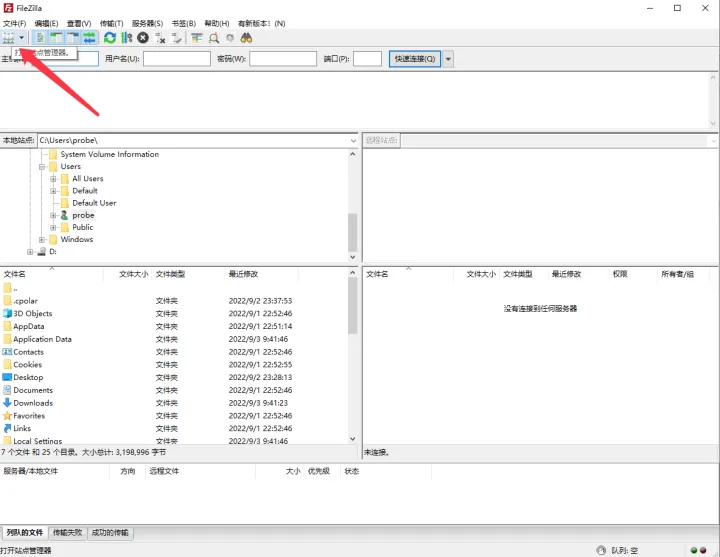
安装后打开,如下图

2.1 配置一个本地SFTP站点

在软件工具栏点击打开站点管理器,如下图。

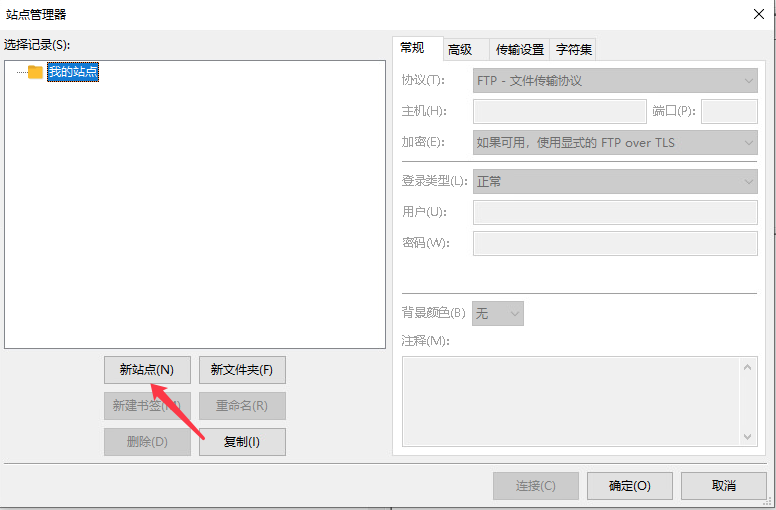
点击新站点按钮。

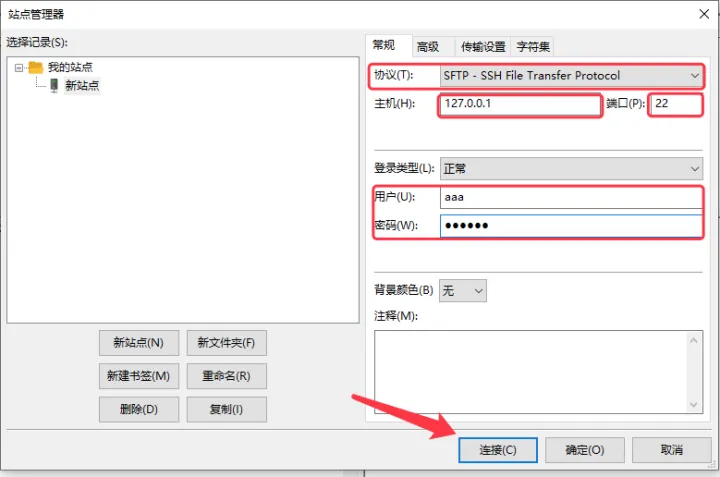
我们创建一个新站点,名称随意。 选择协议:为SFTP 服务器IP:因为就是在服务器上,选择127.0.0.1 端口号:选择 22 用户名:为我们搭建sftp服务器时,创建用户,本例为aaa 密码:输入用户aaa的密码

配置好后,点连接按钮。
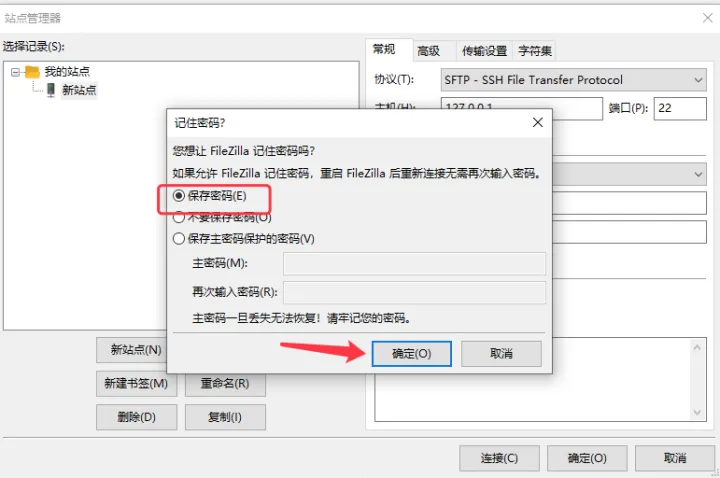
提示是否保存密码,点击确定。
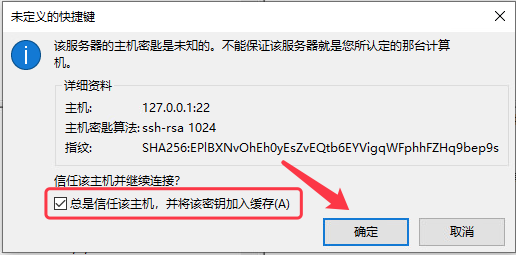
初次连接时,会提示是否信任该主机,打勾,并确认。
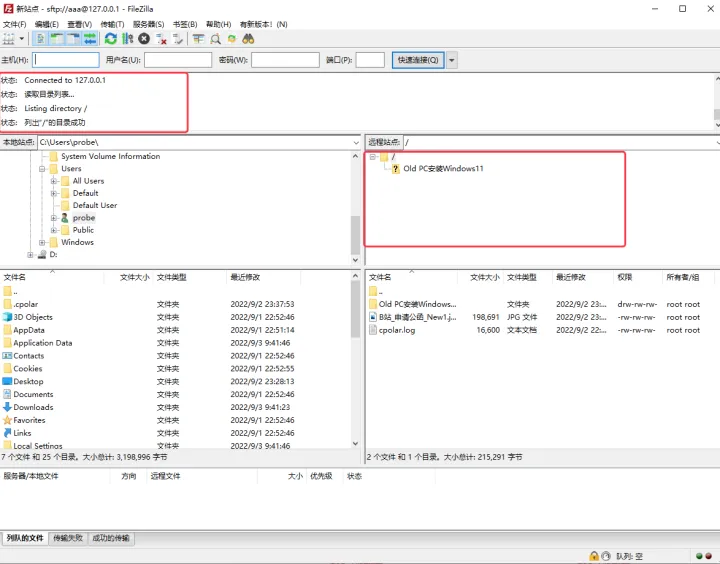
2.2 内网连接测试成功

我们可以看到,已经可以获取到服务器端的目录列表,说明连接成功。

3. 使用cpolar内网穿透

前置条件是您已经安装了cpolar,如果没安装,请参考《windows下安装cpolar》文章。

我们打开浏览器:127.0.0.1:9200
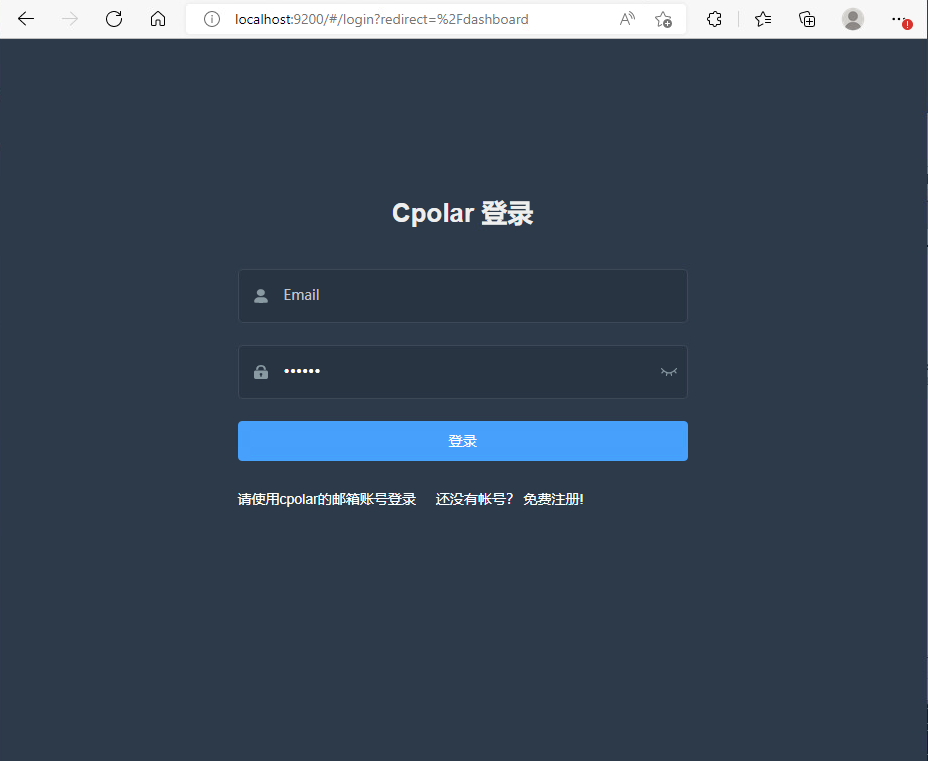
使用cpolar邮箱账号登录。

3.1 创建SFTP隧道

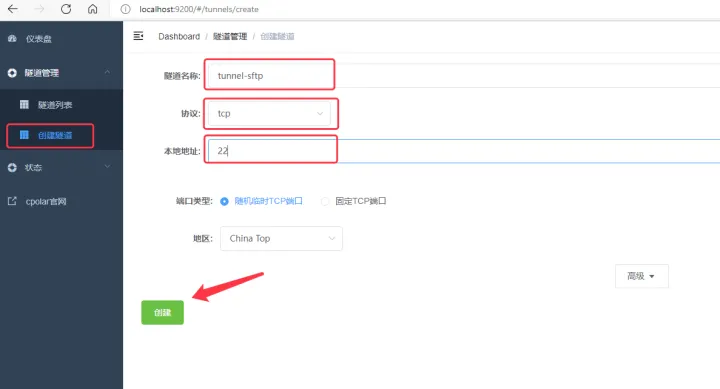
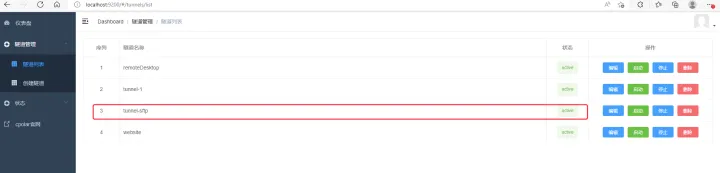
选择左边菜单栏隧道管理--创建隧道,添加一个新的TCP隧道。

隧道名称:tunnel-sftp (您可以自定义,不重复即可)
协议: TCP
本地地址:22
地区: 本例中选择China Top
点击创建按钮。
隧道列表中,显示了我们刚创建的隧道。
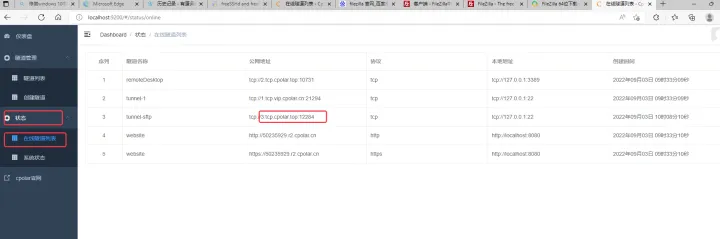
3.2 查看在线隧道列表

本例中,我们获取到的公网地址为 3.tcp.cpolar.top:12284,其中3.tcp.cpolar.top是公网地址,12284是端口号
4. 使用SFTP客户端,连接公网地址测试

4.1 添加新站点

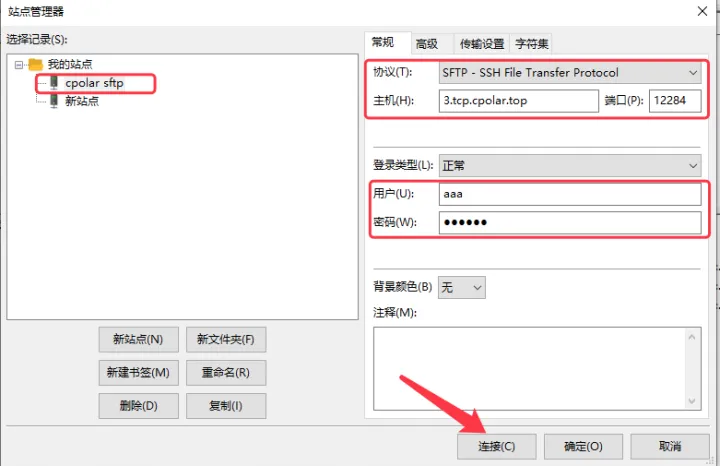
我们打开filezilla,按步骤2的操作方式,重新添加一个新站点 工具栏里,打开站点管理器,添加新站点。

我们这次给站点起名为cpoalr sftp 协议:SFTP 主机: 3.tcp.cpolar.top (本例中可能跟您的不一样,参考在线隧道列表) 端口:12284 (本例中可能跟您的不一样,请参考您的在线隧道列表)
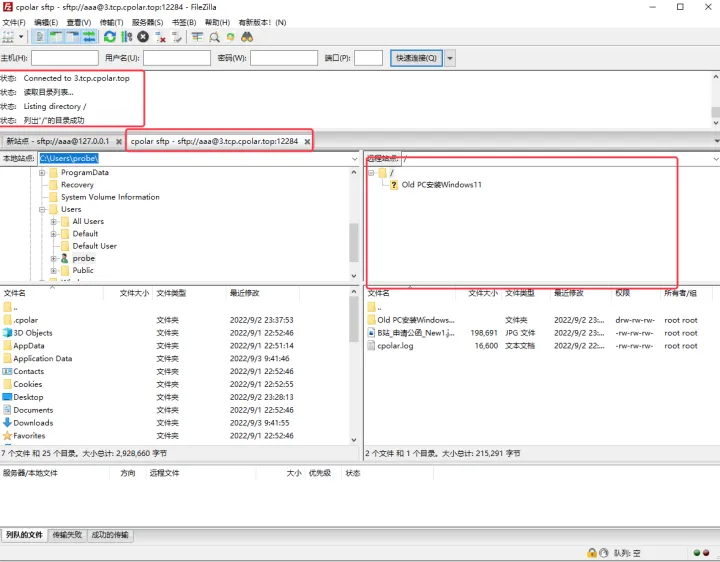
4.2 以公网方式,连接sftp服务器成功

可以看到,已经通过cpolar提供的公网域名,连接SFTP服务器成功。

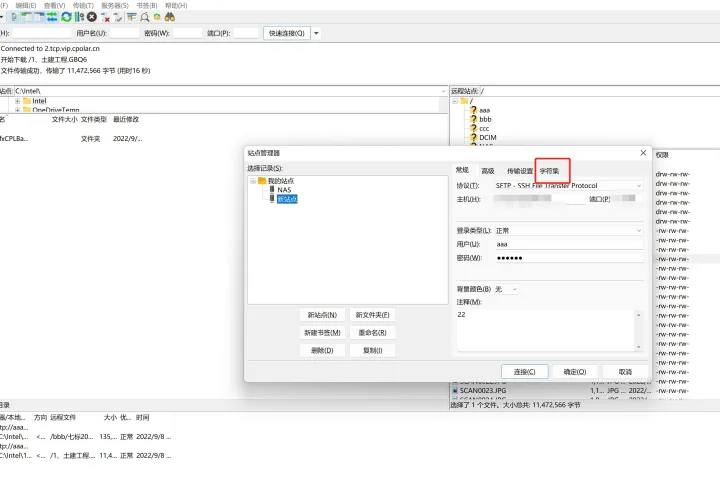
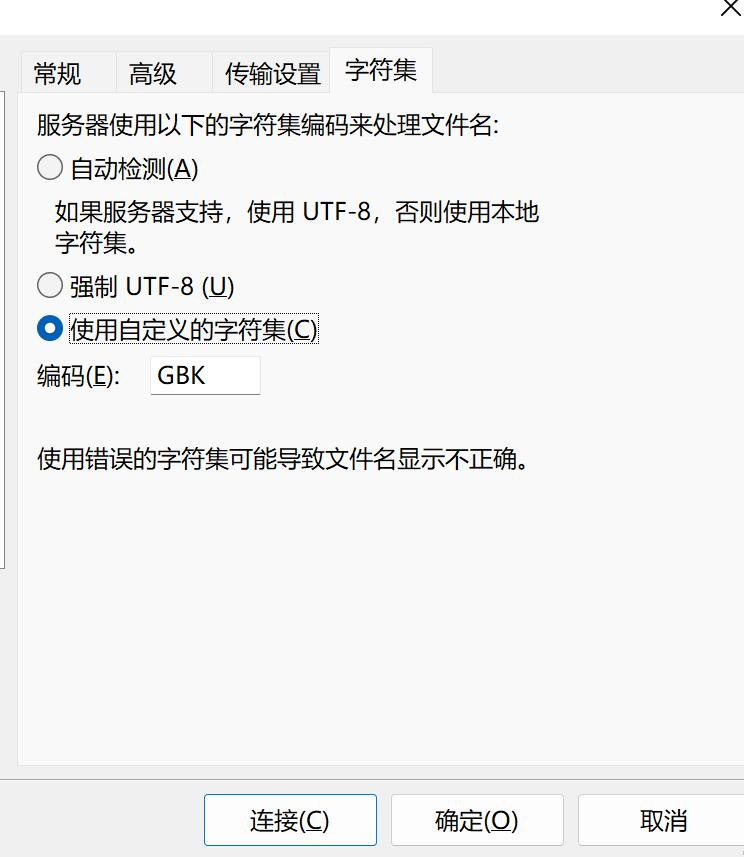
PS:如果出现中文目录乱码的问题,可以通过在SFTP客户端里配置字符集来解决:
将字符集设置为GBK
【由于目前大多数linux字符集为了通用,以及都改为了UTF-8,而Windows默认字符集为GBK,所以只需要将其将字符集设置GBK,就不会乱码了】
总结:

本例中,我们在windows中搭建了sftp站点,并且在本网测试成功后,又使用cpolar穿透工具,将SFTP站点,变得公网可用。由于本例中使用的是免费套餐,sftp站点的公网地址及端口会在24小时内变化,经常使用会很不方便。建议升级到专业套餐以上,并配置成固定TCP隧道,以获得更好的体验,注专业套餐是免费套餐带宽的3倍。

下一步:
如何为SFTP站点配置固定公网TCP地址