惯性聚合 高效追踪和阅读你感兴趣的博客、新闻、科技资讯
阅读原文 在惯性聚合中打开

推荐订阅源

L
LangChain Blog
Martin Fowler
Martin Fowler
P
Palo Alto Networks Blog
MongoDB | Blog
MongoDB | Blog
A
About on SuperTechFans
Google DeepMind News
博客园_首页
量子位
小众软件
小众软件
F
Full Disclosure
Vercel News
Vercel News
爱范儿
爱范儿
Engineering at Meta
Engineering at Meta
F
Fortinet All Blogs
博客园 - 聂微东
V
V2EX
Blog — PlanetScale
Blog — PlanetScale
罗磊的独立博客
WordPress大学
WordPress大学
D
Darknet – Hacking Tools, Hacker News & Cyber Security
Threat Intelligence Blog | Flashpoint
T
Tor Project blog
Google DeepMind News
M
MIT News - Artificial intelligence
L
Lohrmann on Cybersecurity
H
Hacker News: Front Page
Spread Privacy
Spread Privacy
AI
AI
C
Cyber Attacks, Cyber Crime and Cyber Security
C
CERT Recently Published Vulnerability Notes
D
Docker
钛媒体:引领未来商业与生活新知
钛媒体:引领未来商业与生活新知
Recorded Future
Recorded Future
L
LINUX DO - 热门话题
Microsoft Azure Blog
Recent Commits to openclaw:main
cs.AI updates on arXiv.org
让小产品的独立变现更简单 - ezindie.com
Latest news
Latest news
W
WeLiveSecurity
Application and Cybersecurity Blog
博客园 - 司徒正美
博客园 - 叶小钗
T
Threat Research - Cisco Blogs
P
Privacy International News Feed
O
OpenAI News
Help Net Security
Help Net Security
aimingoo的专栏
aimingoo的专栏
宝玉的分享
宝玉的分享
博客园 - Franky

博客园 - 沙土

借助cpolar 和大家分享有趣的照片 1 (在本地电脑上部署piwigo网页) 建立私人知识网站 cpolar轻松做到2 (发布DokuWiki) 建立私人知识网站 cpolar轻松做到1 (部署DokuWiki) 本地硬盘文件映射公网 cpolar轻松做到 使用Cpolar搭建一个图片网站3 (用cpolar发布piwigo网站) 使用Cpolar搭建一个图片网站2 (Piwigo网站环境准备及安装) 使用Cpolar搭建一个图片网站1 (所需软件安装准备) 建立自己的kindle书库 Cpolar配合Everything快速搜索私有云资料 使用cpolar(内网穿透)最低成本搭建网站 不想购买Web服务器?那就用cpolar发布网页吧 不买NAS,也能用cpolar搭建私有云盘5 (使用cpolar共享群晖NAS) 不买NAS,也能用cpolar搭建私有云盘4 (设定群晖共享文件夹并安装cpolar) 不买NAS,也能用cpolar搭建私有云盘3 (群晖系统存储空间设置) 不买NAS,也能用cpolar搭建私有云盘2 (安装Synology Assistant) 不买NAS,也能用cpolar搭建私有云盘1 (虚拟机安装群晖) 用cpolar穿透内网 远程访问群晖NAS 如何在内网搭建SFTP服务器,并发布到公网可访问 手机/iPad异地远程桌面控制Windows电脑【无公网IP】
如何在Windows搭建WebDAV服务,并公网可访问
沙土 · 2022-11-30 · via 博客园 - 沙土

​自己用Windows Server搭建了家用NAS主机,WebDAV的文件共享方式当然也是必不可少的。

本文使用的是WIN10 专业版。
1. 安装IIS必要WebDav组件

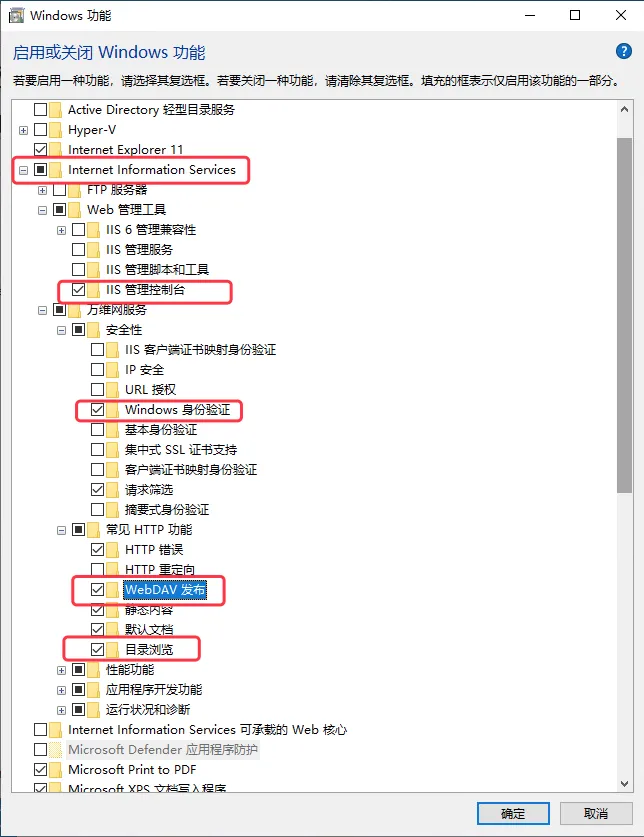
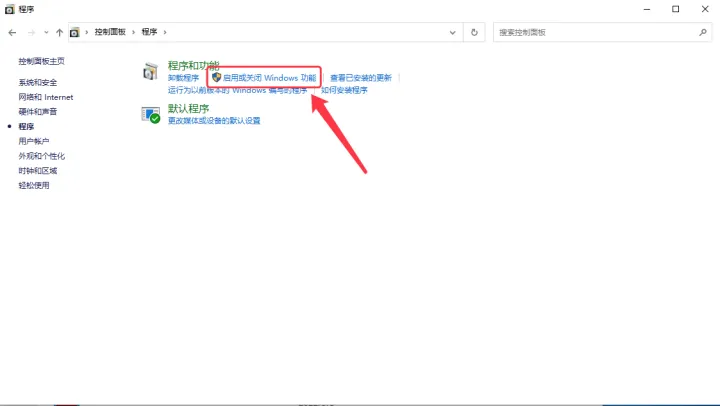
1.1 打开控制面板,查看方式改为“类别”,进入“程序”,“启用或关闭Windows功能”

1.2 在Internet Information Services(IIS)中勾选“IIS管理控制台”、“Windows身份验证”、“管理服务”、“WebDAV发布”和“目录浏览”,然后确定安装。

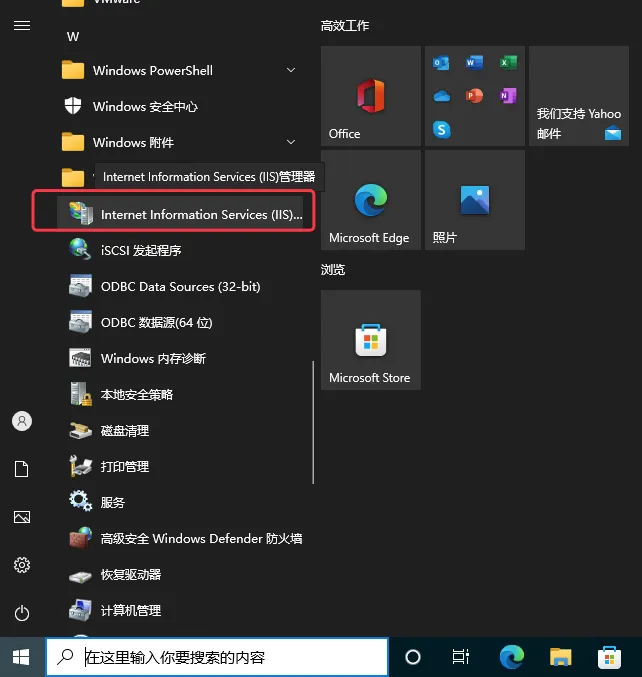
1.3 完成安装后,在“Windows管理工具”中找到“IIS管理器”并打开。

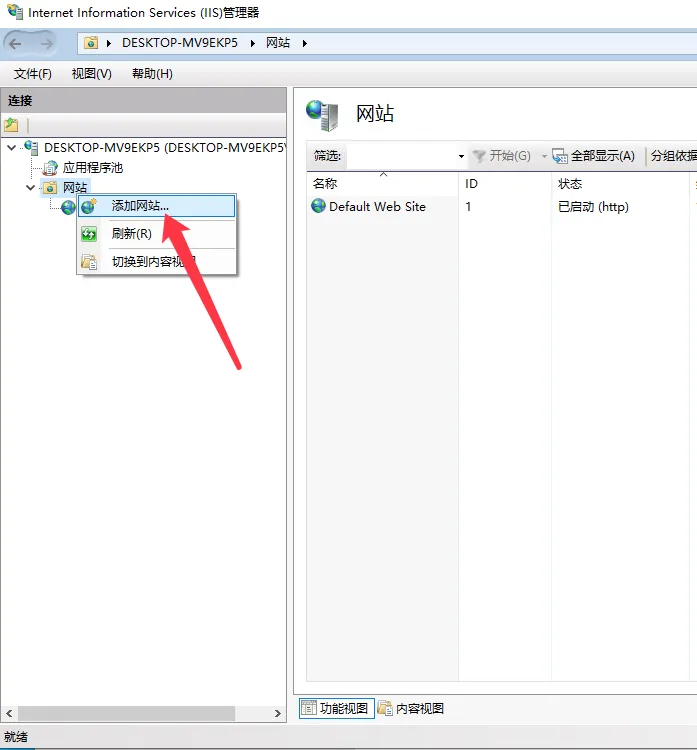
1.4 在网站,按右键,添加网站.

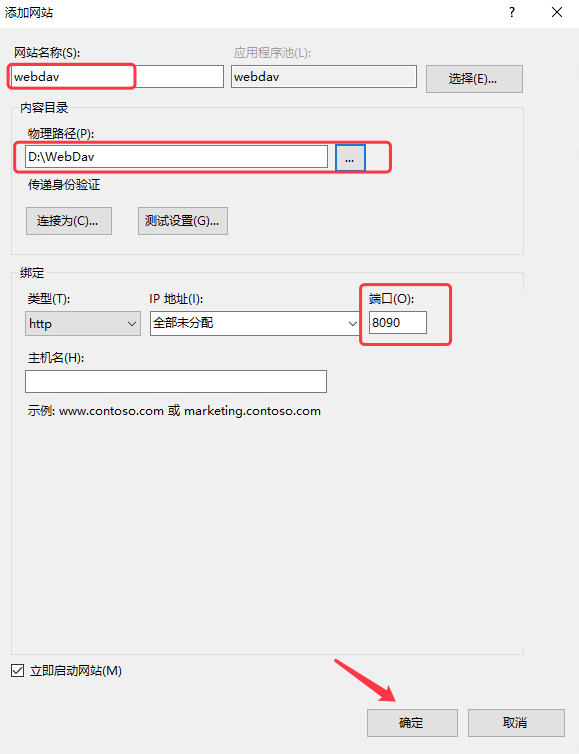
1.5 为网站起个名,并且选择一个物理路径,这里,我起名称为webdav,路径选择:D:\WebDav,端口号,我们设置为8090

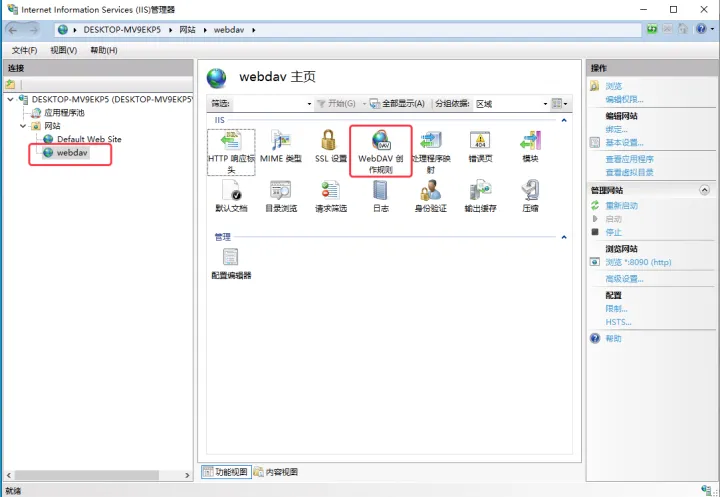
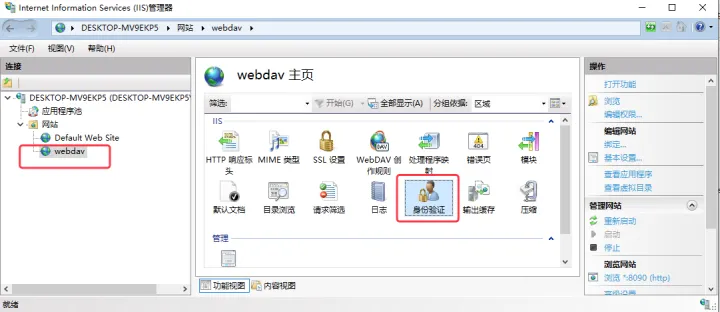
1.6 选中webdav站点,并进入它的"WebDAV创作规则”。

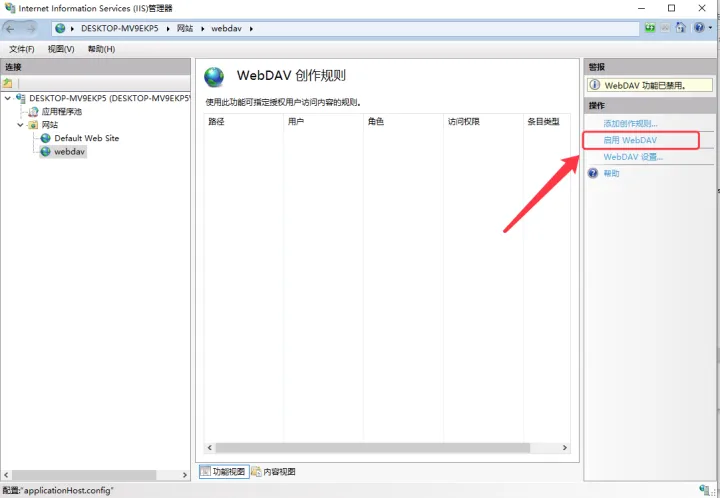
1.7 启用创作规则

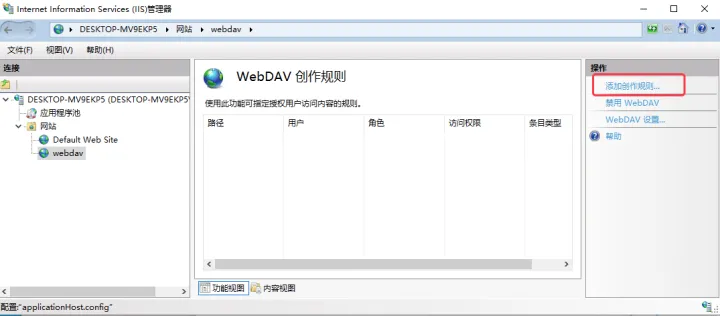
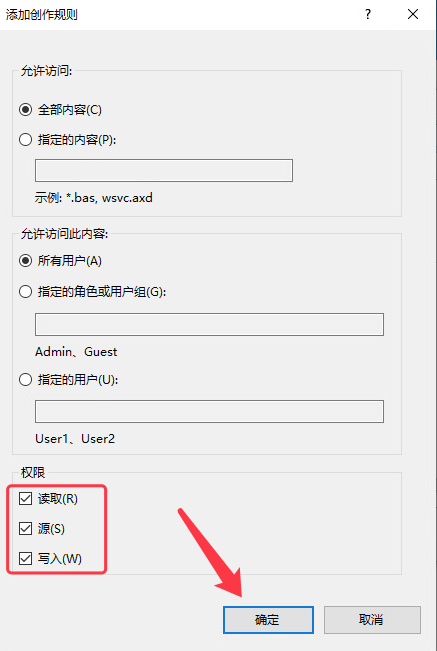
1.8 添加创建规则


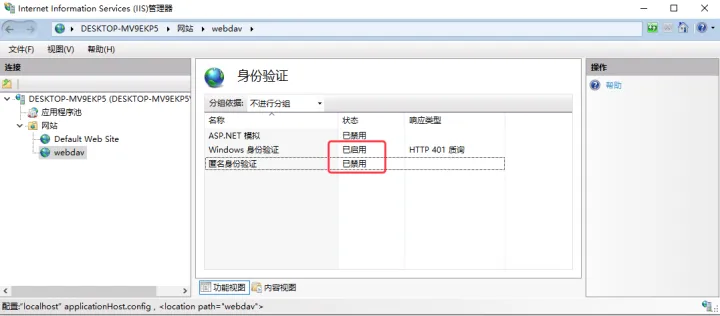
1.9 选择webdav站点,进入”身份认证“

1.10 启用"Windows身份验证",禁用"匿名身份验证"

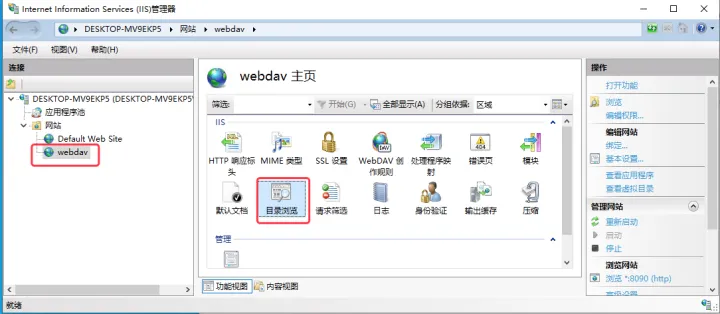
1.11 选中“webdav”,进入“目录浏览”

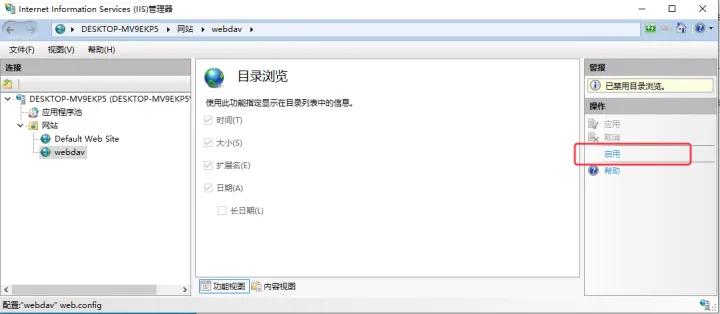
1.12 点击‘启用’

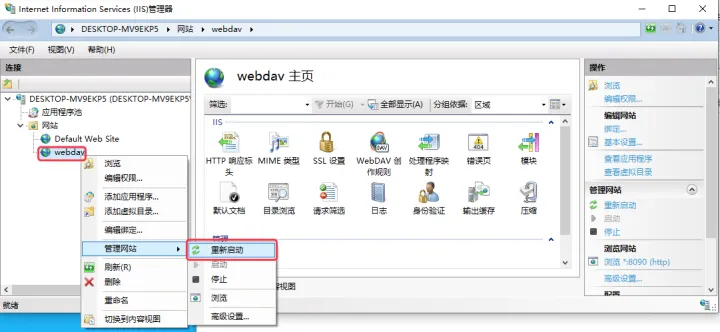
1.13 重启webdav站点

2. 客户端测试

在浏览器中,输入http://127.0.0.1:8090/ 就可以访问WebDav服务中的文件内容了。

3. 使用cpolar内网穿透,将WebDav服务暴露在公网

如果您还没有安装过cpolar,请参考《Windows用户如何安装Cpolar内网穿透》安装。

3.1 打开Web-UI管理界面

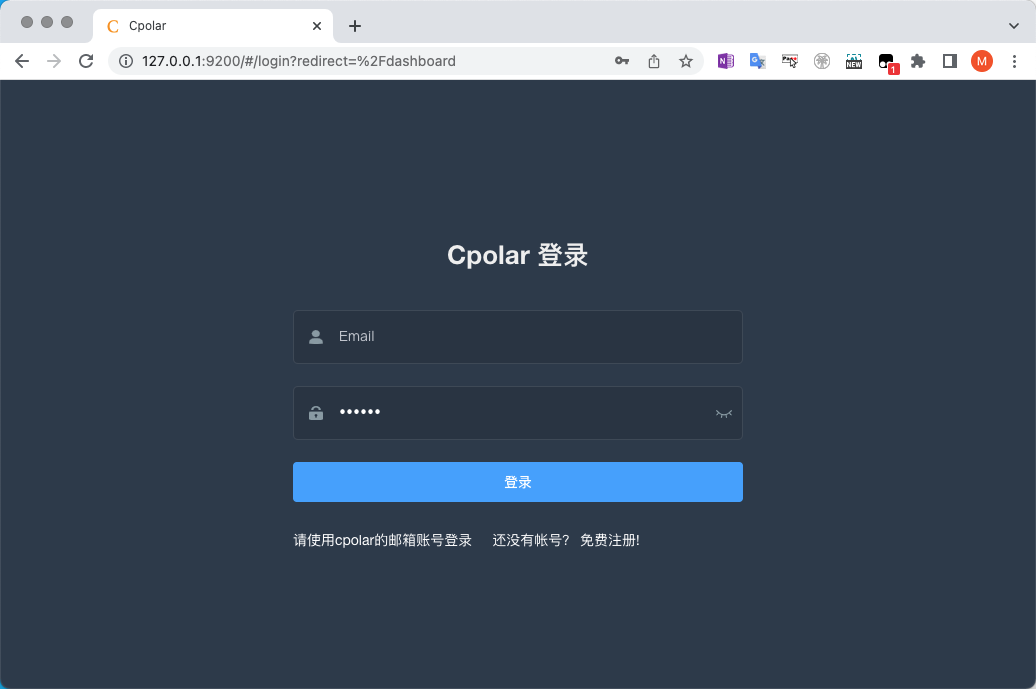
打开浏览器:127.0.0.1:9200,并用cpolar邮箱账号登录。

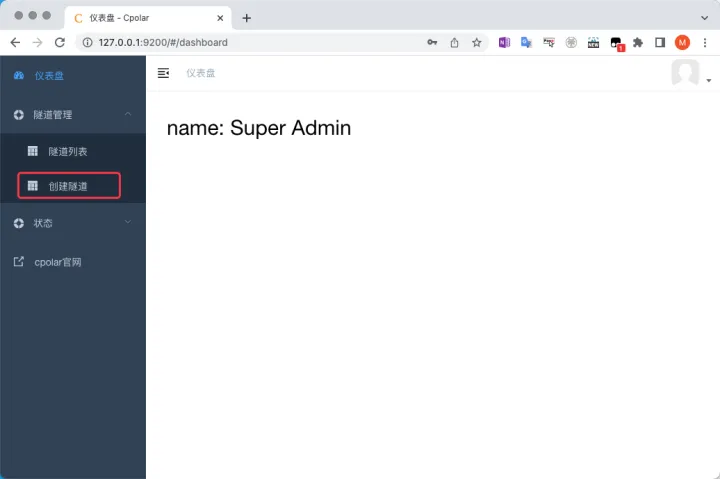
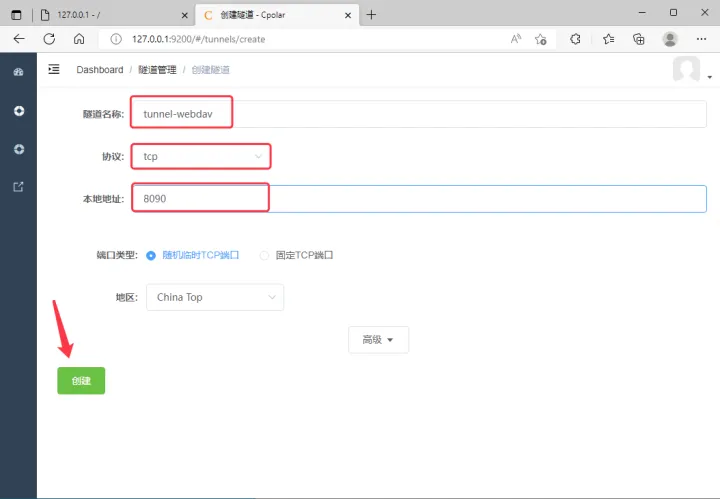
3.2 创建隧道

隧道管理--添加隧道

3.3 查看在线隧道列表

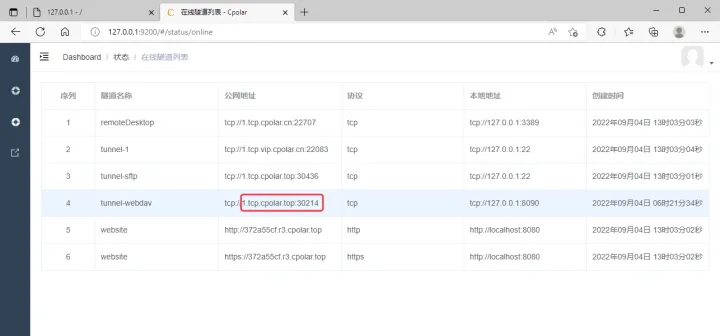
状态--在线隧道列表,我们可以看到,已经生成了一个TCP随机隧道。

3.4 浏览器访问测试

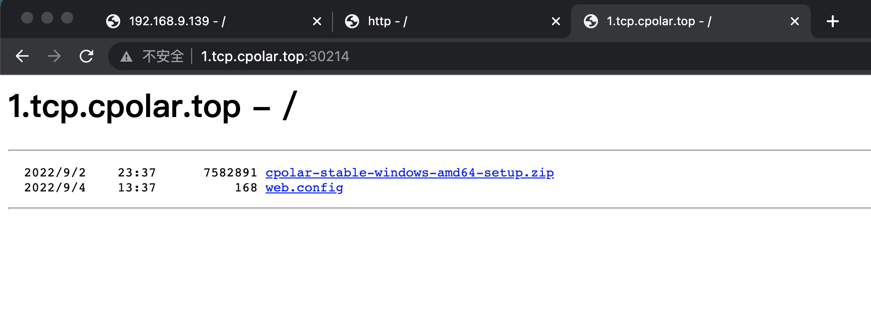
我们在浏览器中,粘贴隧道地址,因为是从外网访问,会提示账号及密码进行身份验证。我们使用windows账号及密码登录。
4. 安装Raidrive客户端

当然,我们在正式使用时,一般会使用WebDav客户端,将远程服务器虚拟机本地盘符。

Raidrive客户端:https://www.raidrive.com/download
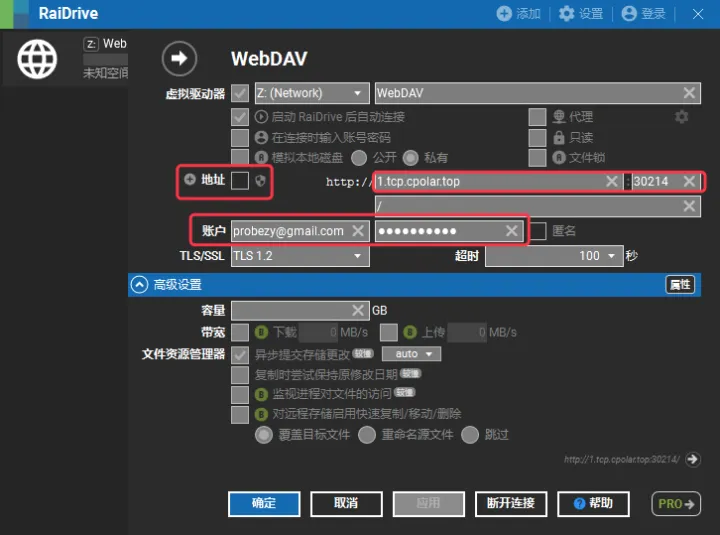
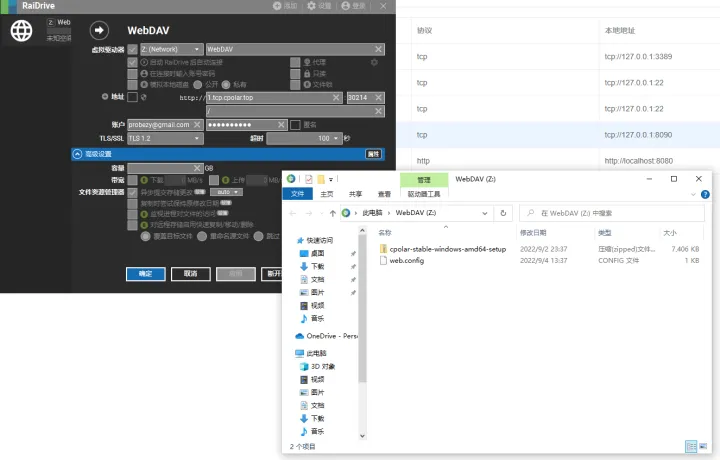
4.1 连接WebDav服务器

4.2 连接成功

总结:
目前测试使用的是随机TCP隧道创建的链接,24小时内会变化,仅用于测试,下一篇教程将介绍如何使用固定TCP隧道,创建长期使用的公网隧道链接。