







Linux 中的 find命令是根据给定条件查找文件和目录的出色工具。
通过实际对找到的文件执行特定操作,您可以将您的发现提升到一个新的水平。
例如,您找到了所有扩展名为 .jpeg 的文件。用 .jpg 扩展名重命名它们怎么样?
您不能只是通过管道将find 命令输出重定向到另一个命令。它不会那么简单。
您有两种方法可以根据 find 命令的结果执行其他命令:
已经有一篇关于 xargs 命令的详细文章。本教程将重点介绍组合 find 和 exec 命令。
用exec执行find的基本语法如下:
find [path] [arguments] -exec [command] {} \;这是一个快速的解释:
还有另一种语法与上述略有不同,如下所示:
find [path] [arguments] -exec [command] {} +这里,+表示对于 find 命令的每个结果,[command] 只执行一次。所有结果都作为参数一起传递给 [command]。+ 不需要用\+.
{} \;仍然对and的使用感到困惑{} +?
{} \;就像这样(为每个找到的结果执行命令):
ls file1.txt
ls file2.txt
ls file3.txt
{} +就像这样(使用所有结果参数执行命令一次):
ls file1.txt file2.txt file3.txt虽然看起来 using{} +在这里是更好的选择,但事实恰恰相反。如果查找命令抛出 50 个结果,则不能将它们全部作为参数一起传递,因为对最大命令行长度有限制。
这就是为什么除非您{} \;确切知道自己需要什么,否则您会更好。
让我分享一些常见的find exec命令示例,以便您更好地理解它们。
在 find exec 命令的第一个简单示例中,我将显示 /tmp 目录下的所有锁定文件并显示它们的属性。
sudo find /tmp/ -type f -name *lock -exec ls -l {} \;结果如下:
sagar@LHB:~$ sudo find /tmp/ -type f -name *lock -exec ls -l {} \;
-r--r--r-- 1 gdm gdm 11 Jul 17 08:01 /tmp/.X1024-lock
-r--r--r-- 1 gdm gdm 11 Jul 17 08:01 /tmp/.X1025-lock
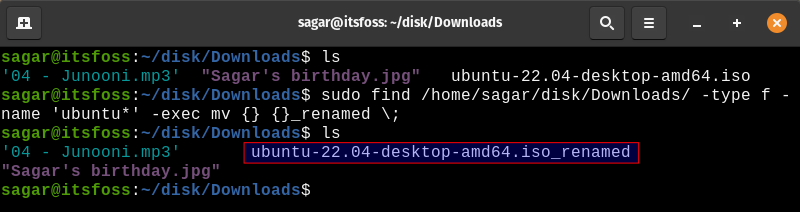
是的,使用 find 和 exec 可以轻松地重命名文件。mv 命令用于重命名文件。我也会这样做。
sudo find /home/sagar/Downloads/ -type f -name 'ubuntu*' -exec mv {} {}_renamed \;
上面的命令查找以名称 ubuntu 开头的文件并将它们存储在占位符内。一旦将结果存储在占位符内的过程,它将在占位符内存储的每个文件的末尾添加“_renamed”。
在此示例中,我将向您展示如何收集特定目录下可用文件的大小并创建一个文件来保存给定的输出。
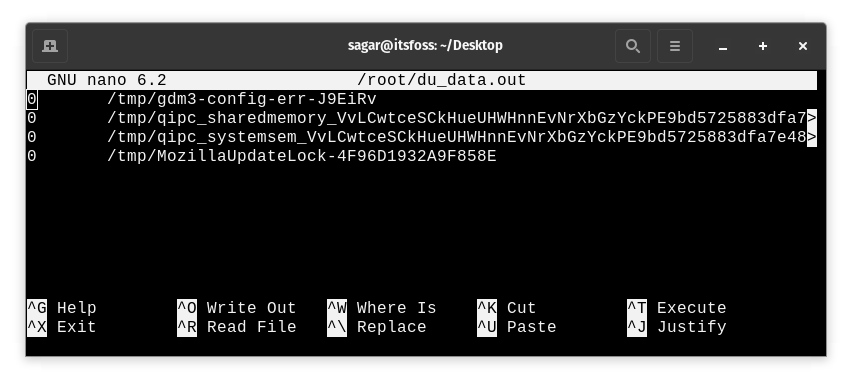
我将在 /tmp 目录下收集每个文件的大小,并将输出保存在 /root 目录下,文件名为 du_data.out
sudo find /tmp/ -type f -exec du -sh {} \; > /root/du_data.out现在,让我们看看最近在 /root 目录下创建的文件是什么样子的。
自动删除文件时请格外小心。如果您不注意,这可能是灾难性的。要么使用交互式删除,rm -i要么首先查看查找命令的结果。
find exec 命令组合的另一个常见示例是查找大于特定大小的文件并将其删除。如果您正在清理旧日志,这很有效。
我正在删除大于 100 MB 的文件,以便在我的桌面目录下进行演示。
find ~/Desktop -size +100M -exec rm {} \;同样,您也可以根据文件的存在时间来删除文件。例如,让我们删除超过 10 天的文件。
sudo find /tmp/ -type f -mtime +10 -exec rm {} \;在这里,我使用了 -mtime 来识别过去 24 小时内修改的数据,当与 +10 配对时,它会发现并删除超过 10 天的文件。
在各种情况下,您可能希望在找到文件后启动某些工具或包。
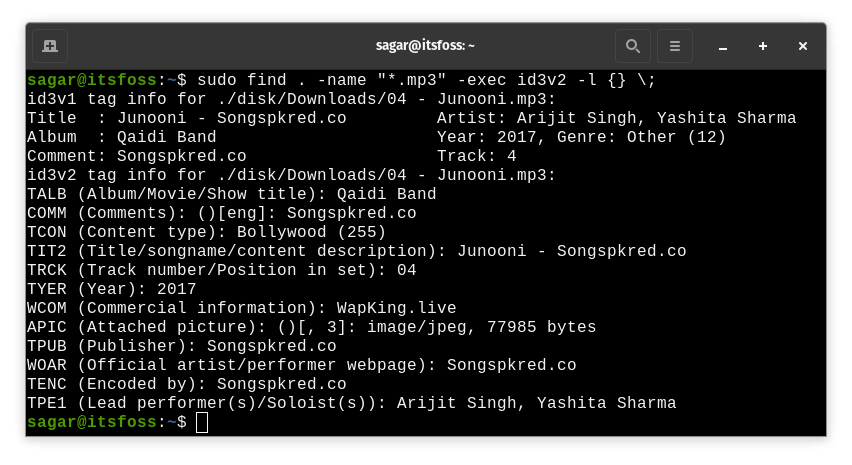
例如,当我搜索任何 mp3 文件时,我想运行 id3v2,它会带来有关找到的 mp3 文件的详细信息。
find . -name "*.mp3" -exec id3v2 -l {} \;id3v2 是将显示有关 mp3 文件的详细信息的包,-l 用于显示与找到的 mp3 关联的每个 mp3 标签。
更改文件和目录的所有权是 find 和 exec 组合的强大功能的另一个例子。
在这里,我正在查找 named 用户拥有的文件sagar,然后将其所有权更改为milan.
sudo find /home/sagar/disk/Downloads -user sagar -type f -exec chown milan {} \;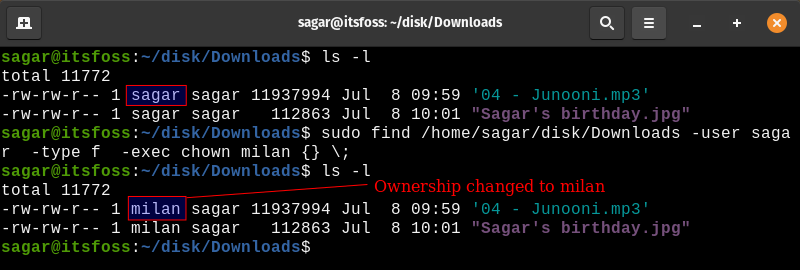
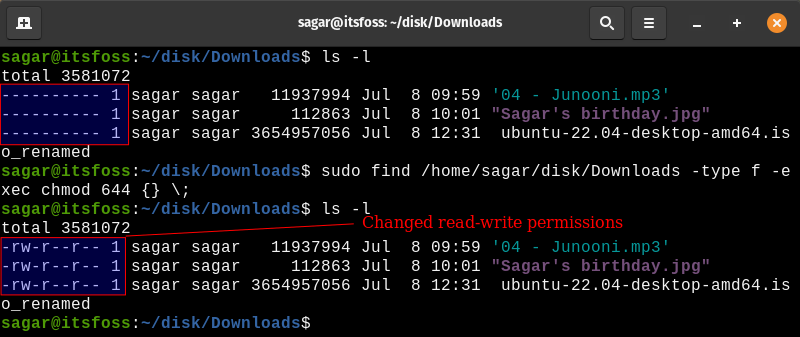
那么如何使用 find 和 exec 更改文件的权限呢?
sudo find /home/sagar/disk/Downloads -type f -exec chmod 644 {} \;
在上面的命令中,我使用了 -type f 因此该命令将仅应用于给定目录下的文件。
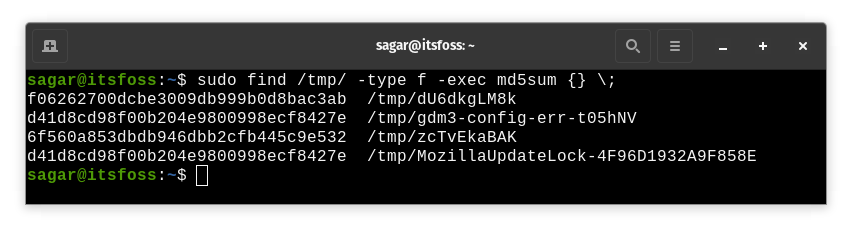
在此示例中,我将演示如何为 /tmp 目录下的每个可用文件收集 md5sum。
sudo find /tmp/ -type f -exec md5sum {} \;如您所见,应用的命令收集了每个可用文件的 md5sum 及其名称和 md5sum。
但是,如果您想直接使用不同的名称保存此输出和特定内容怎么办?你只需要按照给定的命令直接相应地更改名称:
sudo find /tmp/ -type f -exec md5sum {} \; > /Documents/checksumdata.outfind 命令对文件名起作用。grep 命令作用于文件的内容。
将 find 和 grep 与 exec 结合在一起,您就可以在 Linux 命令行中获得一个强大的搜索工具。
例如,下面的命令搜索所有具有.hbs扩展名的文件。使用 grep,它会在这些 .hbs 文件的内容中搜索字符串“excerpt”。
find . -type f -name "*.hbs" -exec grep -iH excerpt {} \;使用该-H选项,grep 命令将显示每个匹配项的文件名。这是输出:
sagar@LHB:~/Downloads/casper-hyvor$ find . -type f -name "*.hbs" -exec grep -iH excerpt {} \;
./author.hbs:                <div class="post-card-excerpt">{{bio}}</div>
./partials/post-card.hbs:            {{#if excerpt}}
./partials/post-card.hbs:                <div class="post-card-excerpt">{{excerpt}}</div>
./post.hbs:        {{#if custom_excerpt}}
./post.hbs:            <p class="article-excerpt">{{custom_excerpt}}</p>
./tag.hbs:                <div class="post-card-excerpt">
是的,您可以使用单个 find 命令链接多个 exec 命令。
让我以您在上一节中看到的相同示例为例,并使用两个 exec 命令。
find . -type f -name "*.hbs" -exec echo {} \; -exec grep excerpt {} \;
它将首先搜索 .hbs 文件,然后使用第一个 exec 命令回显它们的名称。然后,将在这些文件中搜索“摘录”字符串。
输出将与上一个命令中的输出略有不同:
sagar@LHB:~/Downloads/casper-hyvor$ find . -type f -name "*.hbs" -exec echo {} \; -exec grep excerpt {} \;
./index.hbs
./page.hbs
./default.hbs
./author.hbs
                <div class="post-card-excerpt">{{bio}}</div>
./error-404.hbs
./error.hbs
./partials/icons/twitter.hbs
./partials/icons/fire.hbs
./partials/icons/lock.hbs
./partials/icons/loader.hbs
./partials/icons/rss.hbs
./partials/icons/avatar.hbs
./partials/icons/facebook.hbs
./partials/post-card.hbs
            {{#if excerpt}}
                <div class="post-card-excerpt">{{excerpt}}</div>
./post.hbs
        {{#if custom_excerpt}}
            <p class="article-excerpt">{{custom_excerpt}}</p>
./tag.hbs
                <div class="post-card-excerpt">
Find 是一个已经非常强大的命令,用于根据许多条件搜索文件。exec 命令使您能够处理 find 命令的结果。
我在这里分享的例子只是一瞥。find-exec 命令组合在一起为您提供了在 Linux 命令行中执行操作的无限可能。
此内容由惯性聚合(RSS阅读器)自动聚合整理,仅供阅读参考。 原文来自 — 版权归原作者所有。