惯性聚合 高效追踪和阅读你感兴趣的博客、新闻、科技资讯
阅读原文 在惯性聚合中打开

推荐订阅源

酷 壳 – CoolShell
酷 壳 – CoolShell
H
Hacker News: Front Page
P
Palo Alto Networks Blog
T
ThreatConnect
Apple Machine Learning Research
博客园_首页
T
True Tiger Recordings
P
Privacy & Cybersecurity Law Blog
B
Blog
IT之家
IT之家
Last Week in AI
Last Week in AI
F
Full Disclosure
Hacker News: Ask HN
Hacker News: Ask HN
C
Comments on: Blog
Microsoft Azure Blog
C
Cybersecurity and Infrastructure Security Agency CISA
Microsoft Security Blog
博客园 - 【当耐特】
N
News and Events Feed by Topic
NISL@THU
NISL@THU
腾讯CDC
雷峰网
雷峰网
Security Latest
Security Latest
李成银的技术随笔
M
Microsoft Research Blog - Microsoft Research
L
LangChain Blog
L
Lohrmann on Cybersecurity
cs.CL updates on arXiv.org
C
Check Point Blog
Y
Y Combinator Blog
Recent Announcements
博客园 - Franky
N
News | PayPal Newsroom
V
V2EX
A
About on SuperTechFans
The Register - Security
月光博客
月光博客
奇客Solidot–传递最新科技情报
奇客Solidot–传递最新科技情报
Google Online Security Blog
MyScale Blog
MyScale Blog
Cisco Talos Blog
Cisco Talos Blog
Vercel News
Vercel News
WordPress大学
WordPress大学
C
Cyber Attacks, Cyber Crime and Cyber Security
The Hacker News
The Hacker News
IntelliJ IDEA : IntelliJ IDEA – the Leading IDE for Professional Development in Java and Kotlin | The JetBrains Blog
爱范儿
爱范儿
A
Arctic Wolf
L
LINUX DO - 最新话题
freeCodeCamp Programming Tutorials: Python, JavaScript, Git & More

博客园 - 害羞的狮子王

无责任Windows Azure SDK .NET开发入门篇三[使用Azure AD 管理用户信息--3.5 Delete删除用户] 无责任Windows Azure SDK .NET开发入门篇三[使用Azure AD 管理用户信息--3.4 Edit修改用户信息] 无责任Windows Azure SDK .NET开发入门篇三[使用Azure AD 管理用户信息--3.3 Details用户详细信息] - 害羞的狮子王 无责任Windows Azure SDK .NET开发入门篇三[使用Azure AD 管理用户信息--3.2 Create创建用户] 无责任Windows Azure SDK .NET开发入门篇三[使用Azure AD 管理用户信息--3.1 Index用户列表] 无责任Windows Azure SDK .NET开发入门篇三[使用Azure AD 管理用户信息] - 害羞的狮子王 无责任Windows Azure SDK .NET开发入门篇二[使用Azure AD 进行身份验证-2.2身份验证开发] - 害羞的狮子王 无责任Windows Azure SDK .NET开发入门篇二[使用Azure AD 进行身份验证--2.1使用Azure AD需要了解几个概念] 无责任Windows Azure SDK .NET开发入门篇二[使用Azure AD 进行身份验证] 无责任Windows Azure SDK .NET开发入门篇一[Windows Azure开发前准备工作] 建立小型开发团队的工作协作:翻译工作 - 害羞的狮子王 建立小型开发团队的工作协作:讨论区 建立小型开发团队的工作协作:BugList 建立小型开发团队的工作协作:任务日历 建立小型开发团队的工作协作:管理调查和投票 - 害羞的狮子王 建立小型开发团队的工作协作:管理链接 建立小型开发团队的工作协作:总览效果图 感谢微软BPOS4China技术支持组 远程为服务器安装Windows 2008 Server - 害羞的狮子王
建立小型开发团队的工作协作:简单的文档管理
害羞的狮子王 · 2009-10-13 · via 博客园 - 害羞的狮子王

BPOS和MOSS一个很重要的功能,也可以说是亮点就是对Office系列文档的紧密集成。

  • 存储、组织和定位文档。
  • 确保文档之间的一致性。
  • 管理文档的元数据。
  • 帮助防止文档受到未授权的访问或使用。
  • 确保按一致的业务流程(工作流)处理文档。

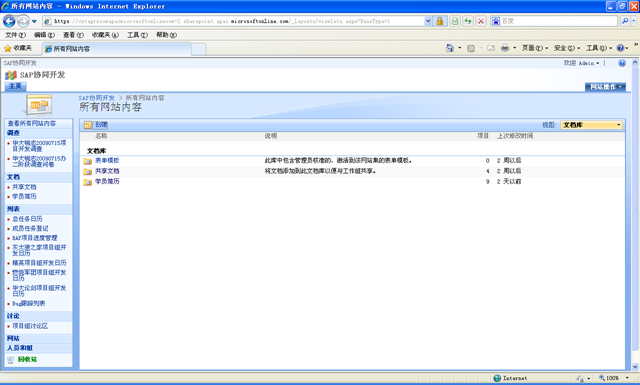
    我们在快速启动栏上点击 文档,则快速的进入文档库管理区

    image

    在这里你可以浏览到已经存在的文档列表

    表单模板在你快速启动栏看不到,是因为他默认不出现在快速启动栏上,共享文档是建立MOSS网站的时候自动建立的,学员简历是我简历的。

    我们现在演示下如何建立文档库

    点击创建转到创建内容管理页面,选择文档库
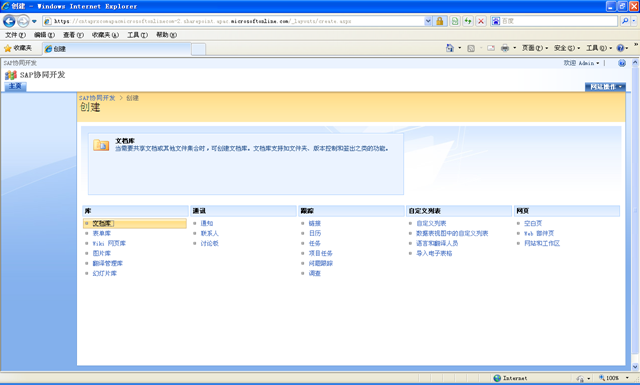
    image

    出现新建文档库的页面

    image

    按要求填写信息,默认情况下不支持版本管理,请选择支持版本管理

    image

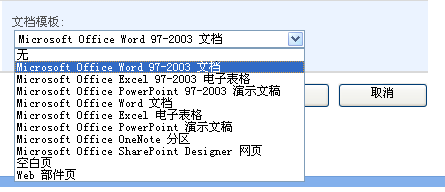
    MOSS比较诡异的是:文档模板

    image

    MOSS要求在一个文档库中默认仅支持一种文档,我实在不知道老外是怎么考虑这么问题的,难道他们在一个文件夹中就一种类型的文件吗?不过MOSS2007还是提供可以实现的方案:内容类型。不过现在我们暂时不考虑使用。

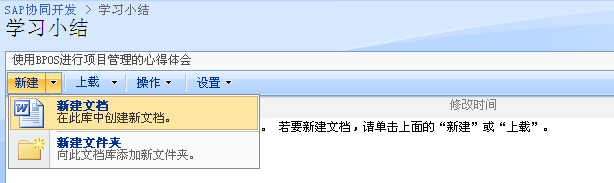
    这个文档库,就使用单一的word类型吧。点击创建按钮,BPOS建立完毕学习小结文档库后,会直接转到该库的页面
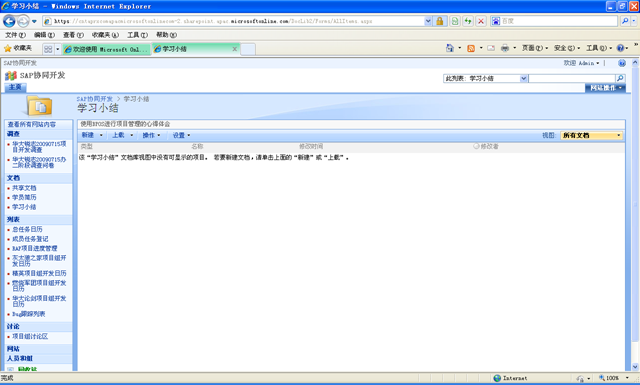
    image

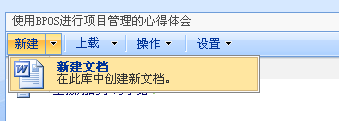
    我们可以在新建中直接建立文档

    image

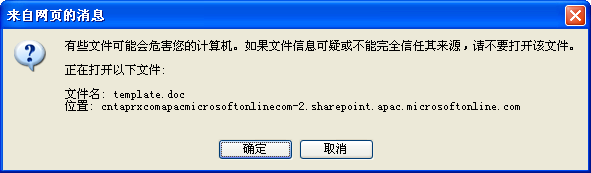
    点击 新建文档出现一个安全对话框,确定就可以了

    image

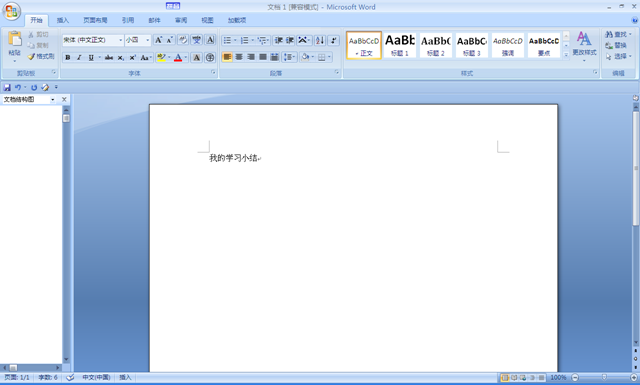
    如果你客户端机器安装了office的话,将直接激活Office

    因为是客户端应用程序访问服务器,所以需要再次验证身份(这个时候我没有使用admin,而是使用了王豫翔的账号)
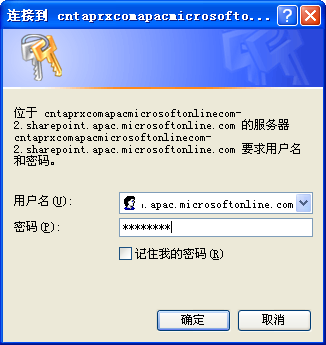
    image

    在激活的Office中,你可以完全按以往的方式进行工作

    image

    当需要保存文档的时候,你可以看到默认保存的路径不是传统的磁盘路径,而是BPOS路径了
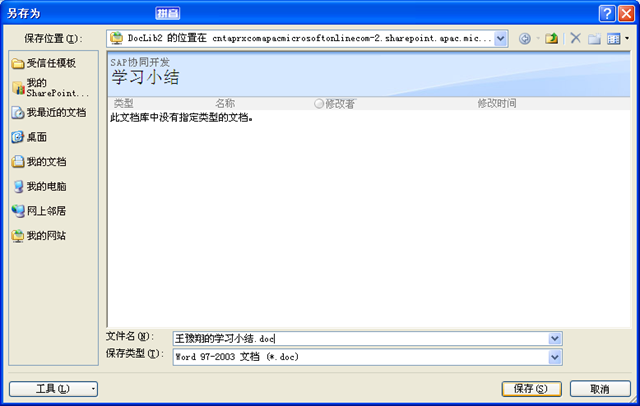
    image

    保存完毕后,我不关闭Office,而是对目前的文档作点改变

    image

    然后再保存关闭,我们刷新下 BPOS的学习小结文档库,可以看到多出一个文件信息
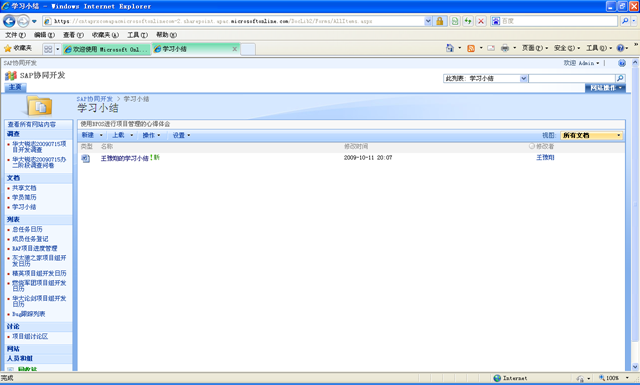
    image

    当鼠标移动到该文件名称时,会出现一个黄框,该框右侧有一个下拉箭头,点击可以看到如下功能
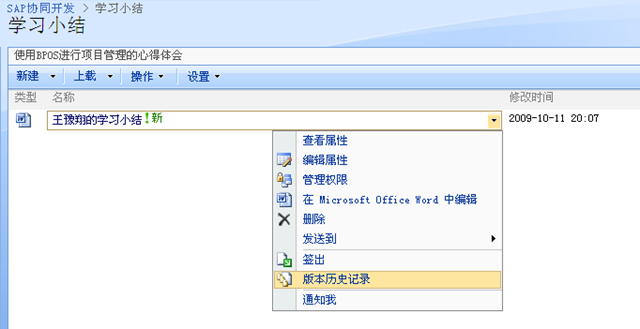
    image

    我们来说下这些功能

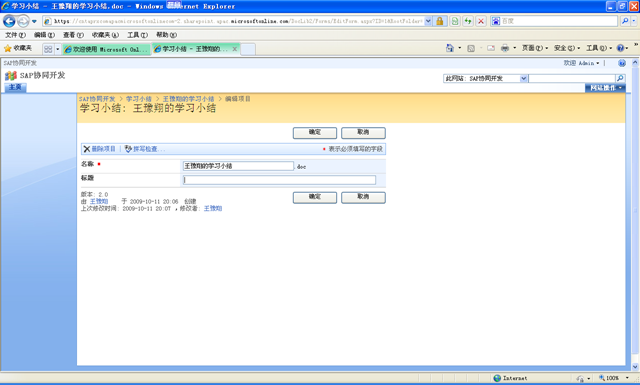
    查看属性和编辑属性:属性是指文档的名称和标题注释

    image

    权限我们在后面一篇中总体来阐述

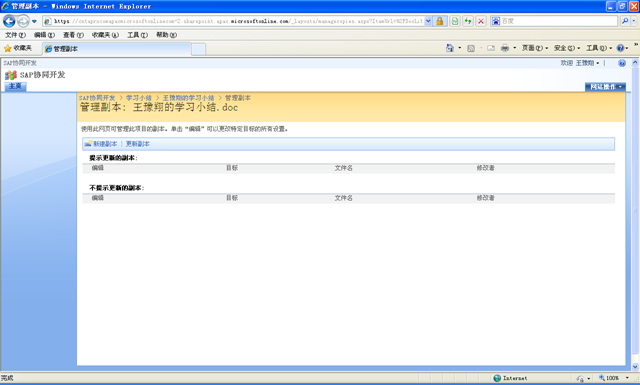
    副本:就是一个备份。你可以设置一些列表(通常这些列表是不在快速启动栏中出现的),然后你可以将文档的一个副本保存在那个列表中。

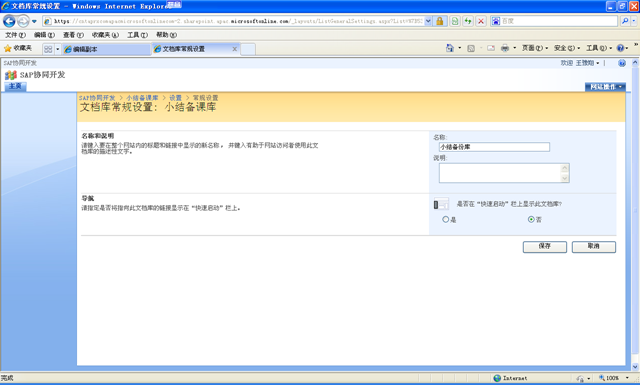
  • 我们先建立一个文档库,该库不作版本管理,也不在快速启动栏上显示

    image

    创建后记录下该库的url地址:https://cntaprxcomapacmicrosoftonlinecom-2.sharepoint.apac.microsoftonline.com/DocLib3/Forms/AllItems.aspx

    然后我们回到小结库中,选择我们需要处理的文档,选择属性--管理副本
    image

    点击新建副本,在目标文档库或文件夹这里输入刚才copy的url地址,你可以点击测试下该地址是否正确,如果转到了小结备份库那就对了

    image

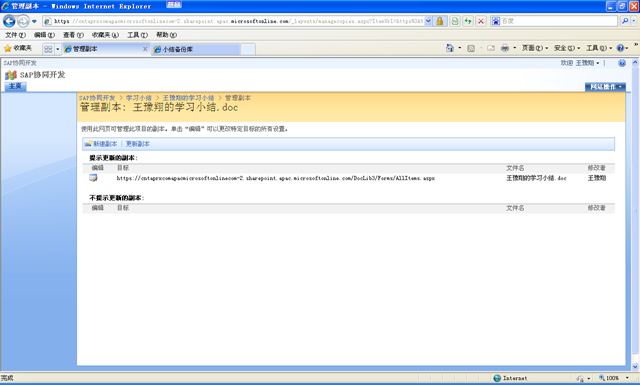
    选择确定。你可以在副本管理中看到副本的位置和文件名称

    image

    签出:默认情况下可以同时有几个用户在线的编辑文件,如果你试图阻止同时编辑,你可以使用签出的功能。

    签出文件可以防止多个用户同时更改文件,有助于避免更改冲突和混乱。通过签入和签出文件能够更好地控制版本跟踪,因为只有签入文件时才会创建版本,而不是在每次打开和关闭处理的文件时都创建版本。

    签出文件时,除了签出者本人,任何人都无法对该文件进行编辑。该文件在库中的图标将发生更改,以指示该文件已签出 图标图像

    当你要签出文件的时候,系统会提示你

    image

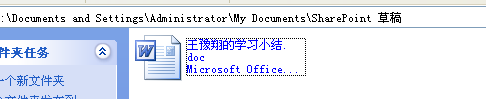
    签出的文件默认路径是

    image

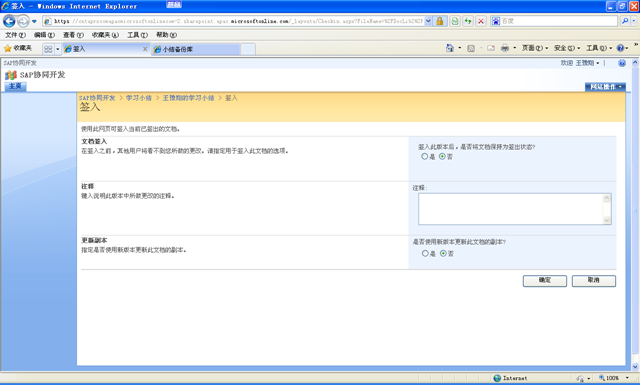
    签出的文件记得要签入,否则其他同事无法使用该文件了。

    image

    点击版本历史记录,你会很高兴的看到

    image

    刚才新建和修改的动作被保存下来了。你点击任何一个文件都可以看到当时的数据状况。

    通知我:如果我希望随时了解该文档变更的情况,可不必一直刷新页面,可以使用通知我的邮件功能。
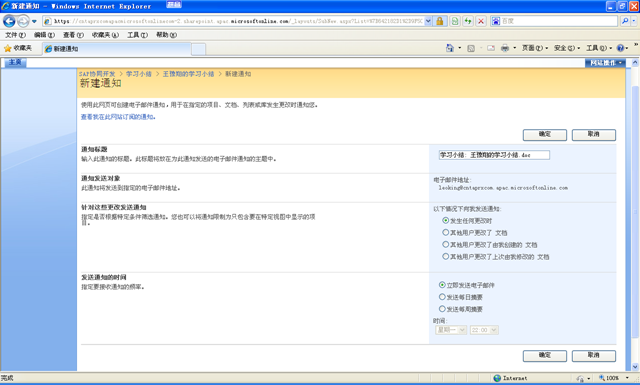
    image

    不过在选择什么动作激发通知你的时候要谨慎哦,否则你的邮箱也许会不停的收到mail

    单个文档的文件我们ok了,现在我们发现在新建菜单下有新建目录
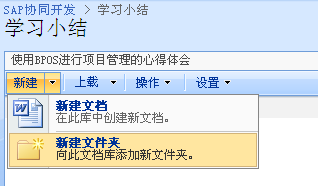
    image

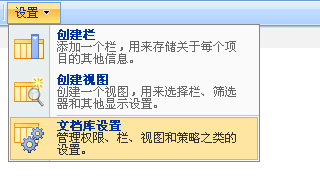
    如果我不允许用户建立文件夹怎么办呢?先进入文档库的设置

    image

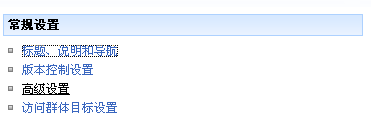
    在设置页面选择  常规设置--高级设置

    image

    修改以下设置

    image

    确定后,你可以看到

    image

    我们看到的默认的文档列表视图是

    image

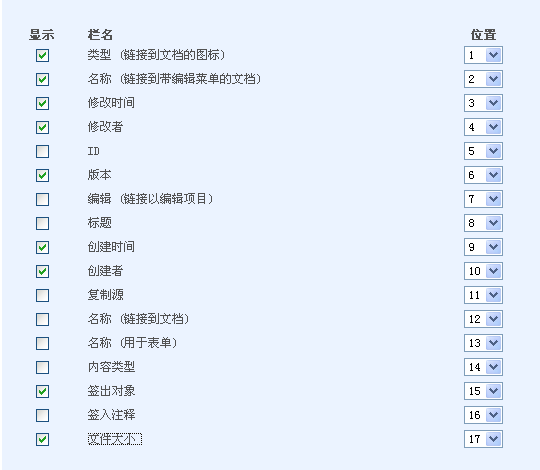
    要是我希望可以看到更多的数据:本版、修改人怎么作呢?点击视图--修改视图

    image

    你可以选择需要显示的栏和次序

    image

    现在你可以得到你需要的视图列表

    image