惯性聚合 高效追踪和阅读你感兴趣的博客、新闻、科技资讯
阅读原文 在惯性聚合中打开

推荐订阅源

S
SegmentFault 最新的问题
博客园 - 三生石上(FineUI控件)
WordPress大学
WordPress大学
博客园 - 【当耐特】
月光博客
月光博客
Vercel News
Vercel News
D
Docker
I
InfoQ
Apple Machine Learning Research
博客园 - 叶小钗
MongoDB | Blog
MongoDB | Blog
GbyAI
GbyAI
有赞技术团队
有赞技术团队
雷峰网
雷峰网
博客园 - 聂微东
小众软件
小众软件
Y
Y Combinator Blog
腾讯CDC
L
LangChain Blog
The GitHub Blog
The GitHub Blog
宝玉的分享
宝玉的分享
Stack Overflow Blog
Stack Overflow Blog
大猫的无限游戏
大猫的无限游戏
T
The Blog of Author Tim Ferriss

博客园 - 完美de幸福

给你一个团队,你能怎么管-读后感-凝聚力和执行力(1) Lync 2010 存档服务器配置 学习笔记(9) Lync 2010 监控服务器配置 学习笔记(8) 云计算 学习笔记(4) HDFS 简介及体系结构 云计算 学习笔记(3) Google 集群系统 & Hadoop 云计算 学习笔记(2) 分布式的一些基础概念 云计算 学习笔记(1) Hadoop简介 CMMI学习系列(7)-组织过程库,预评估,正式评估。 CMMI学习系列(6)-项目试点 CMMI学习系列(5)-CMMI3过程规范制定 CMMI学习系列(4)-CMMI3认证流程各阶段介绍&项目管理 CMMI学习系列(3)-CMMI3认证流程 CMMI学习系列(2)-CMMI3简介 CMMI学习系列(1)-CMMI简介及证书介绍 Lync 2010 Lync客户端测试 学习笔记(7) Lync 2010 标准版 Lync服务器准备 学习笔记(5) Lync 2010 标准版 CA证书服务搭建 学习笔记(4) Lync 2010 标准版 AD控制器搭建 学习笔记(3) Lync 2010 系统架构 学习笔记(2)
Lync 2010 标准版 搭建Lync服务器 学习笔记(6)
完美de幸福 · 2012-09-20 · via 博客园 - 完美de幸福

准备好Lync服务器以后,就可以开始Lync服务器的安装了。

我们加载Lync的安装光盘。
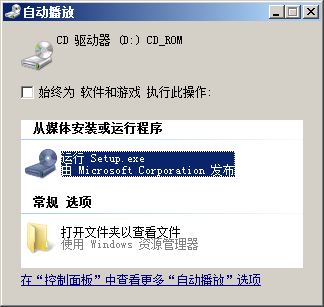
clip_image001

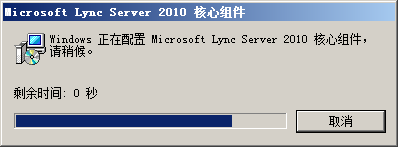
先会要求安装VC2008 x64 runtime包。

clip_image002

填写Lync的安装路径。

clip_image003

clip_image004

clip_image005

clip_image006

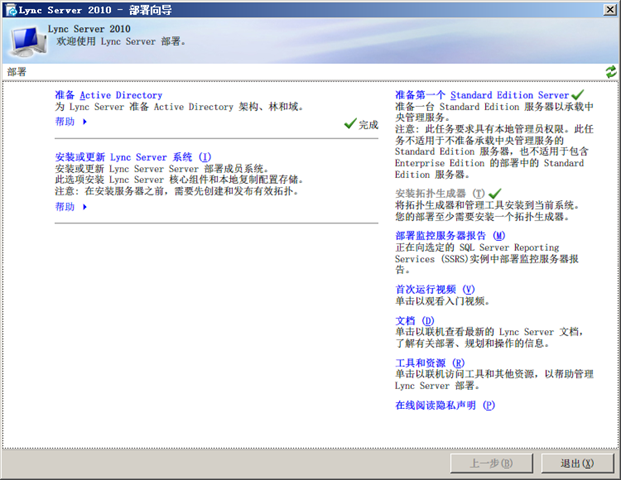
安装完成以后,进入部署向导。

我们的安装次序是:

1. 准备Active Directory

2. 准备第一个Standard Edition Server

3. 安装拓扑生成器

4. 安装或更新Lync Server系统

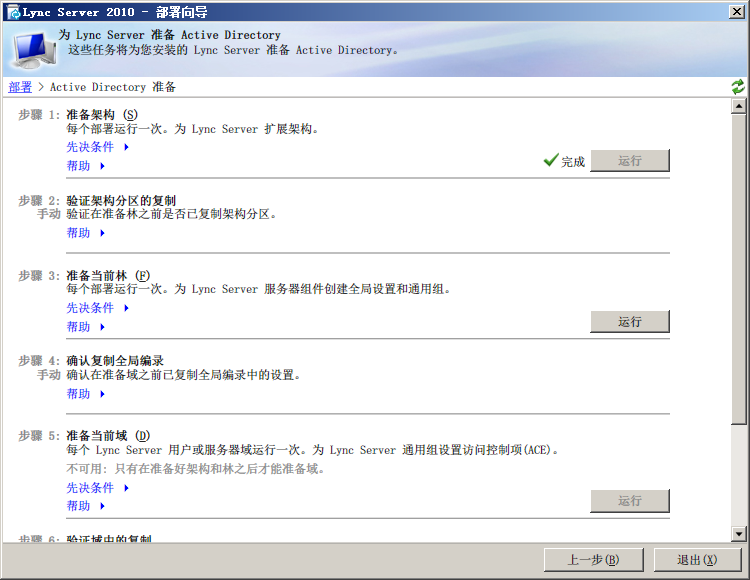
首先,点击“准备Active Directory”。

clip_image007

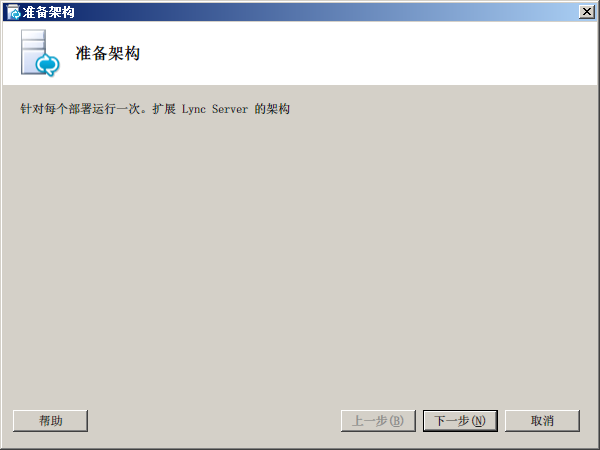
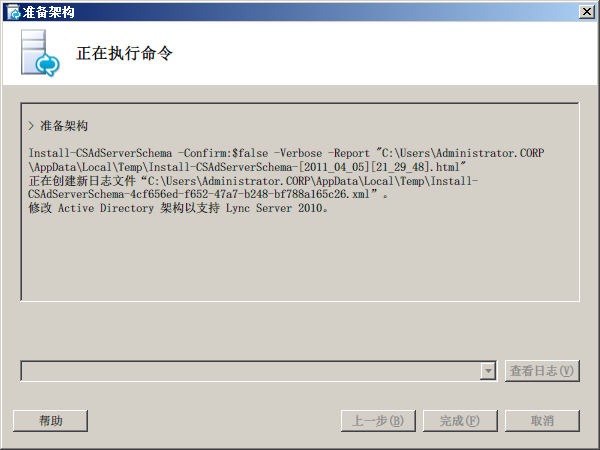
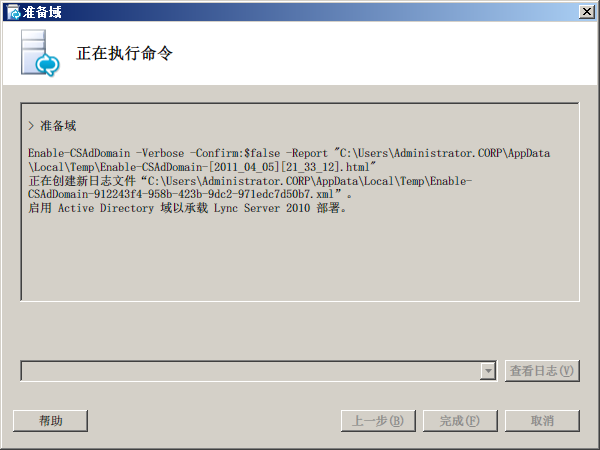
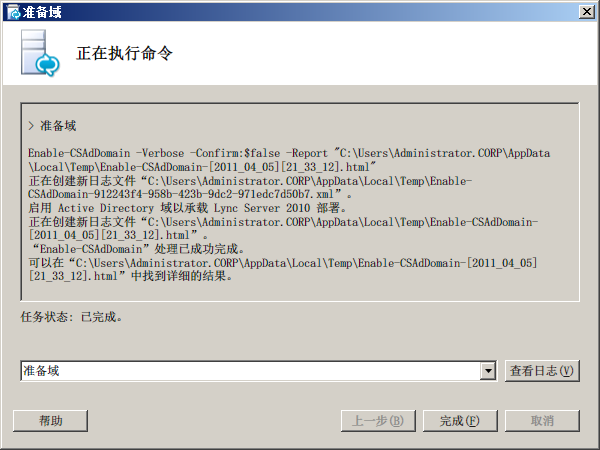
按照次序,先准备架构,然后准备当前林,最后准备当前域。

(如果这里出现无法安装情况,那肯定是登陆用户没有权限问题,在域中创建新的域帐号,按先决条件符权限,登陆,

或者给当前登陆用户符权限)
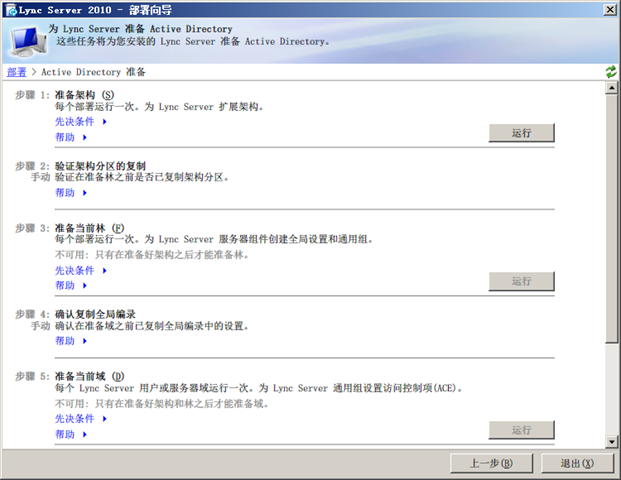
clip_image008

clip_image009

clip_image010

clip_image011

clip_image012

clip_image013

clip_image014

clip_image015

clip_image016

clip_image017

clip_image018

clip_image019

clip_image020

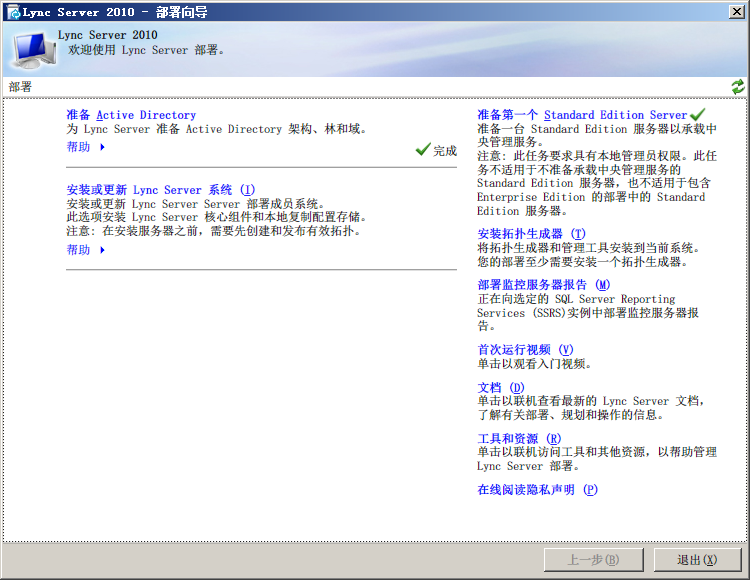
都运行完成以后,点击“上一步”。

clip_image021

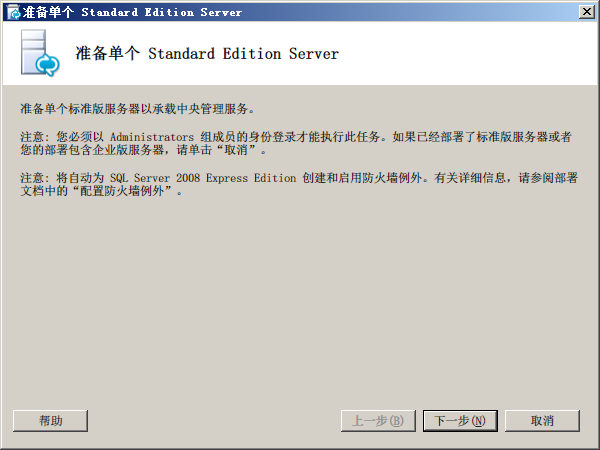
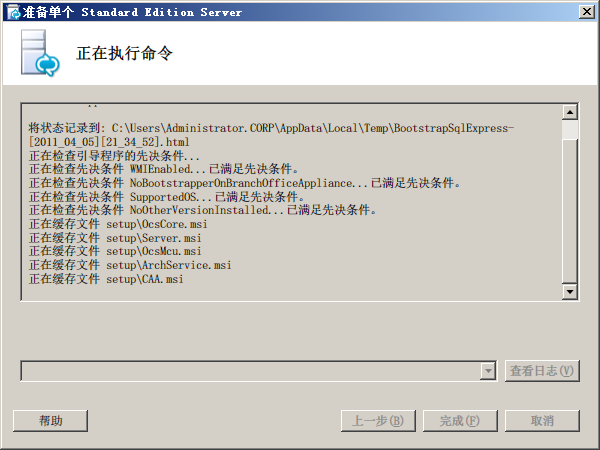
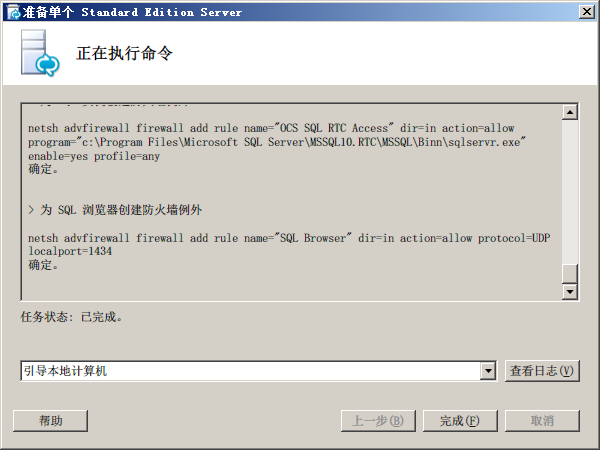
这时候,“准备第一个Standard Edition Server”按钮已经可以用了,点击这个按钮。
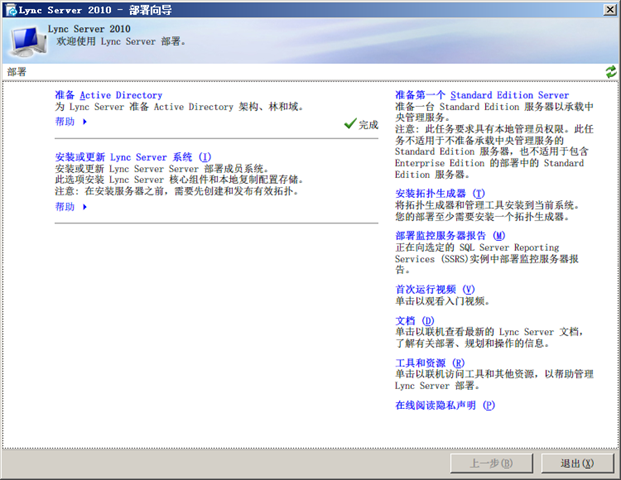
clip_image022

clip_image023

clip_image024

clip_image025

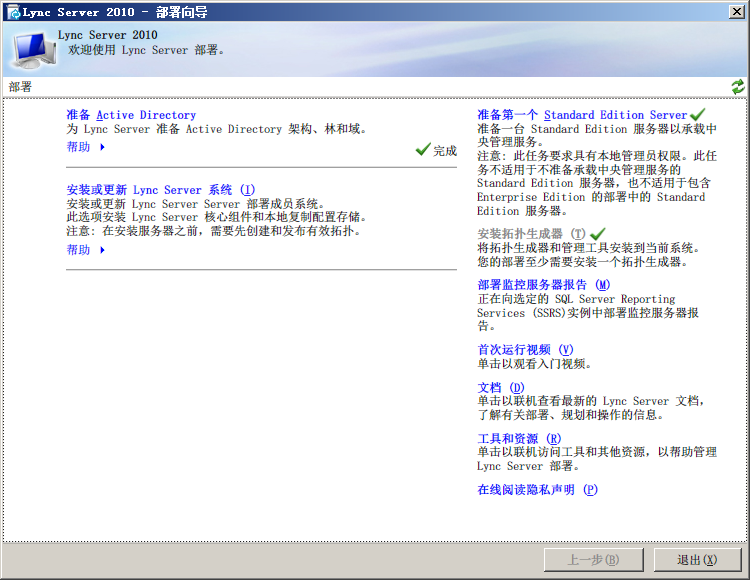
安装完成以后,点击“安装拓扑生成器”。

clip_image026

clip_image027

clip_image028

安装完成以后,不要关闭向导。在开始菜单里面,找到Microsoft Lync Server 2010目录下面的“Lync Server拓扑生成器”。

clip_image029

选择“新建拓扑”。

clip_image030

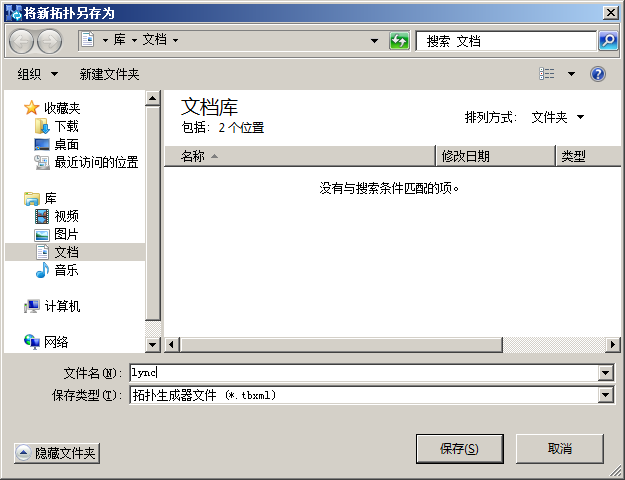
给新建拓扑的保存文件起一个名字。

clip_image031

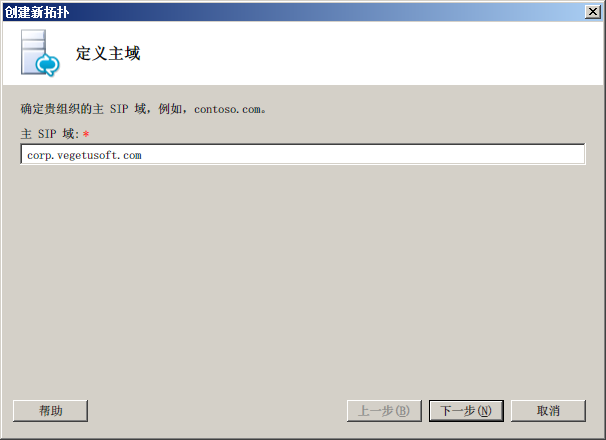
将当前域写入“主SIP域”,然后下一步。

clip_image032

直接下一步。

clip_image033

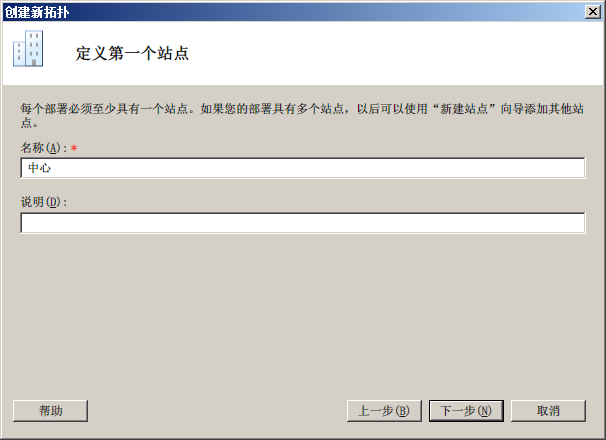
给第一个站点起个名字。

clip_image034

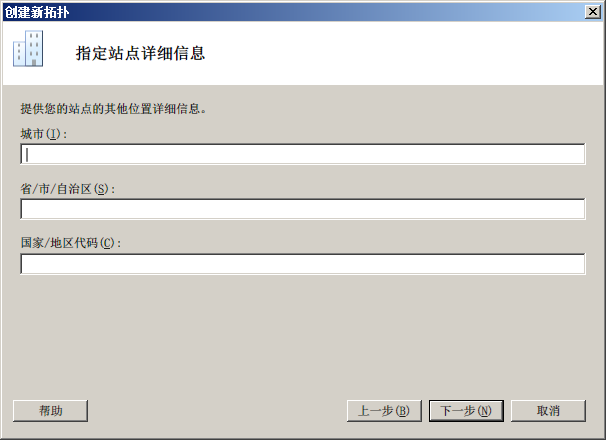
下一步。

clip_image035

完成新拓扑创建。

clip_image036

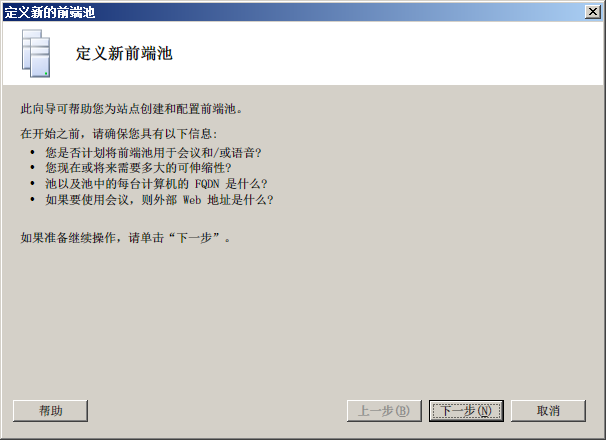
在关闭拓扑向导以后,会自动打开前端池向导。

clip_image037

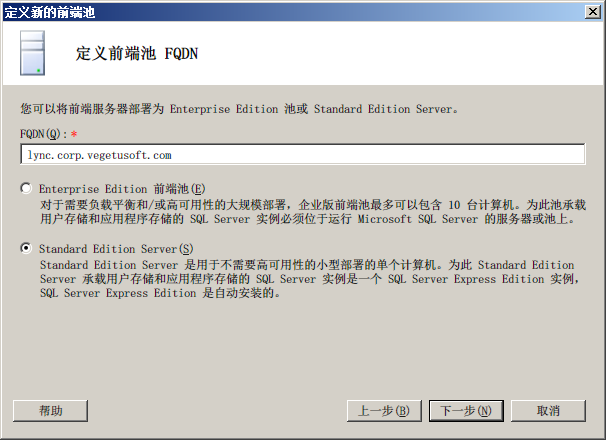
FQDN填写Lync服务器的带域名的完全地址,下面选择标准版。

clip_image038

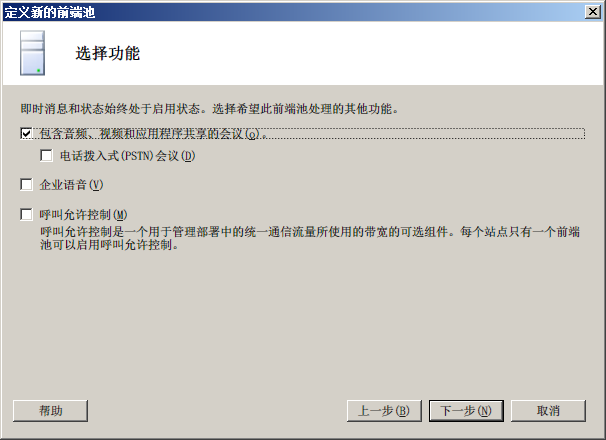
选择“包含音频、视频和应用程序共享的会议”。

clip_image039

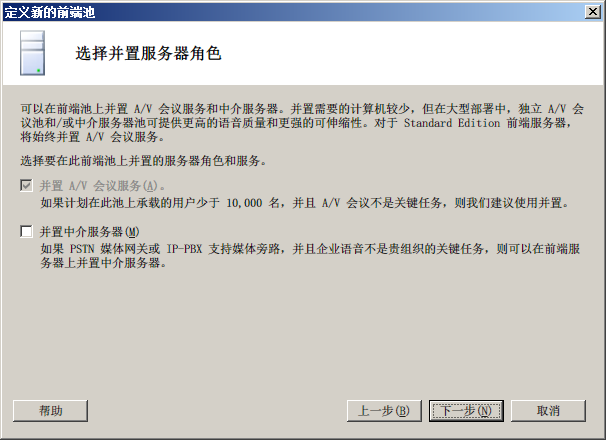
下一步。

clip_image040

选择“启用存档”。

clip_image041

下一步。

clip_image042

下一步

clip_image043

下一步。

clip_image044

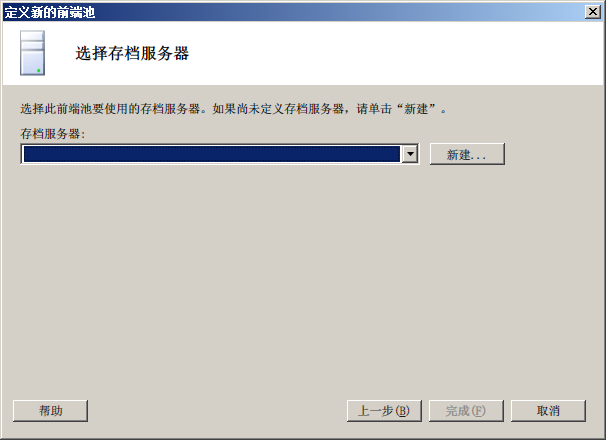
点击“新建”,创建一个新的存档服务器。

clip_image045

FQDN填写Lync服务器的带域名的完整地址。

clip_image046

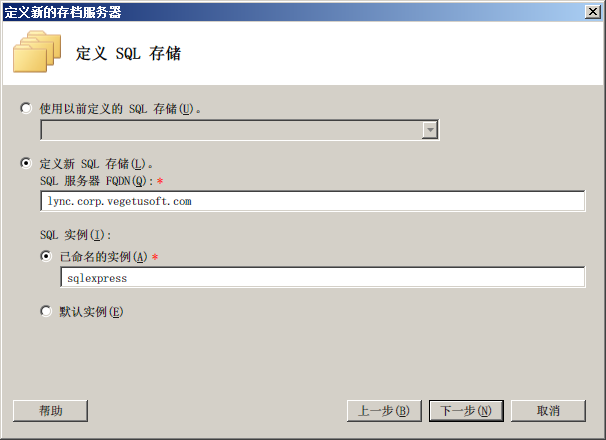
选择“定义”新的SQL存储,服务器FQDN写Lync服务器的带域名的完整地址,实例选择已命名实例,填写前面一节安装的SQL实例的名字。不知道为什么,这个SQL不能使用已有的两个……
clip_image047

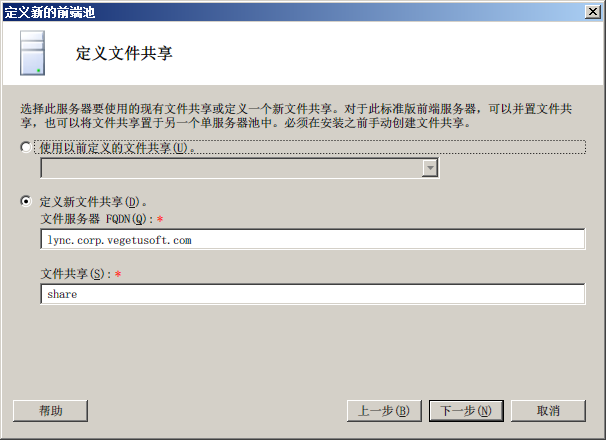
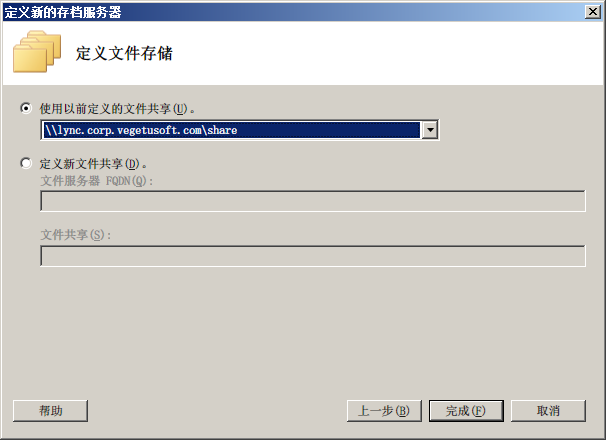
文件共享可以使用上一节创建的共享。

clip_image048

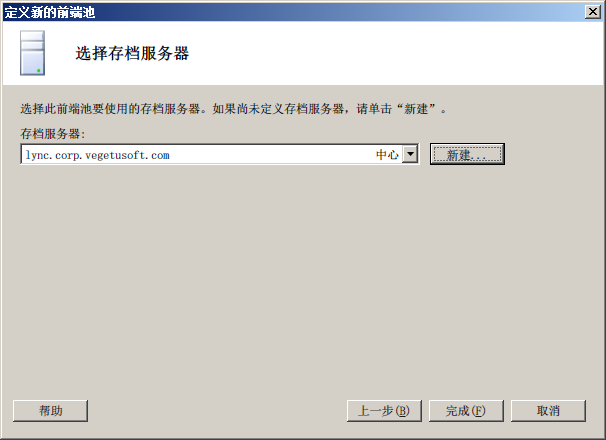
创建完成以后,点击完成。

clip_image049

这是拓扑生成器里面会显示前面创建的内同。

clip_image050

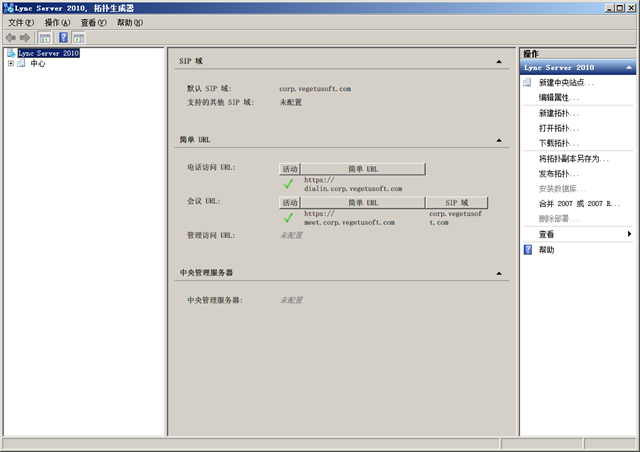
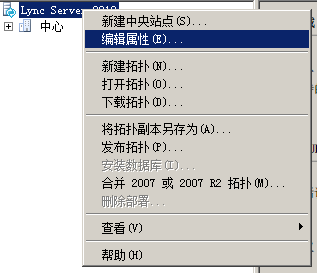
在左侧的树状视图点击“Lync Server 2010”,在右键菜单中,点击“编辑属性”。
clip_image051

clip_image052

选中“简单URL”一节,然后在管理访问URL中填写域准备时候在DNS中创建的那个管理主机和https前缀。

clip_image053

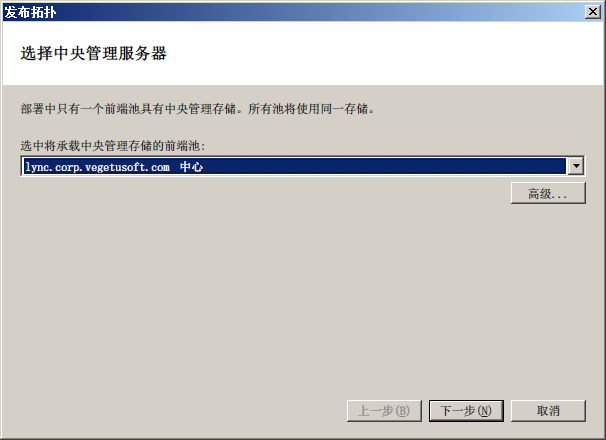
还是在“Lync Server 2010”的右键菜单中,点击“发布拓扑”。

clip_image054

点击下一步。

clip_image055

下一步。

clip_image056

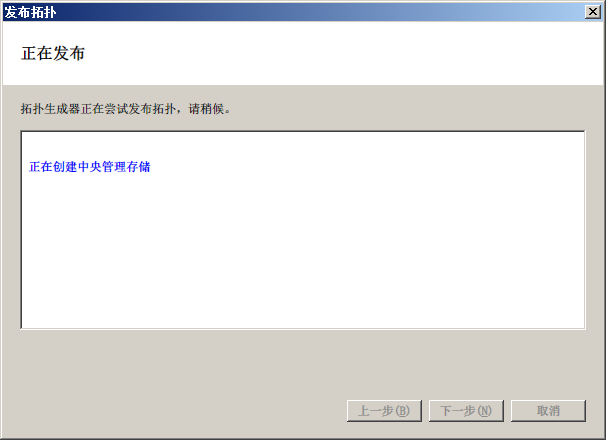
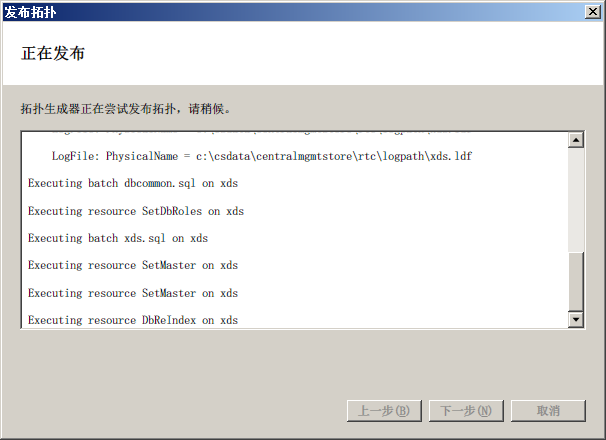
开始发布。

clip_image057

clip_image058

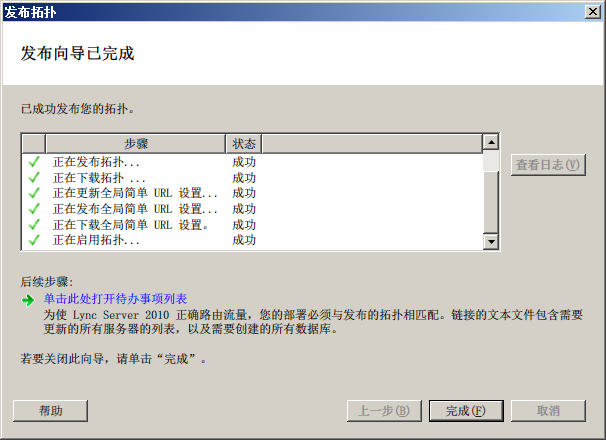
发布完成。

clip_image059

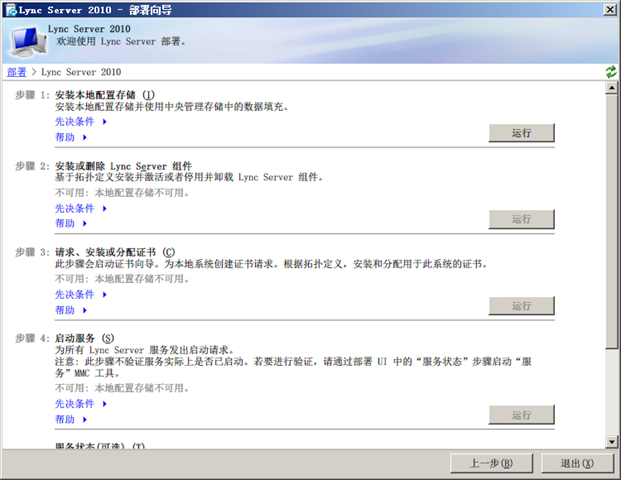
最后,点击“安装或更新Lync Server系统”。

clip_image060

首先安装本地配置存储。

clip_image061

下一步。

clip_image062

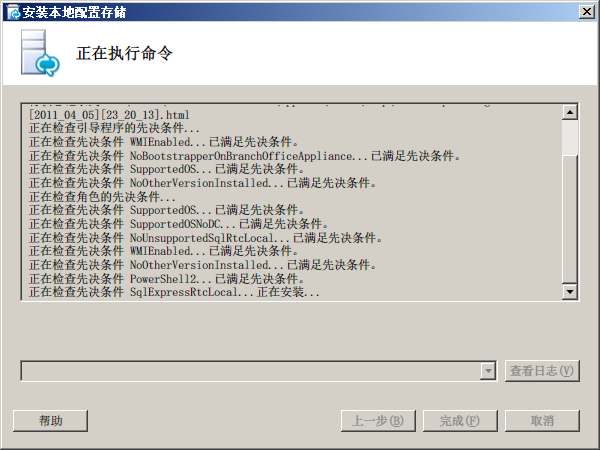
开始。

clip_image063

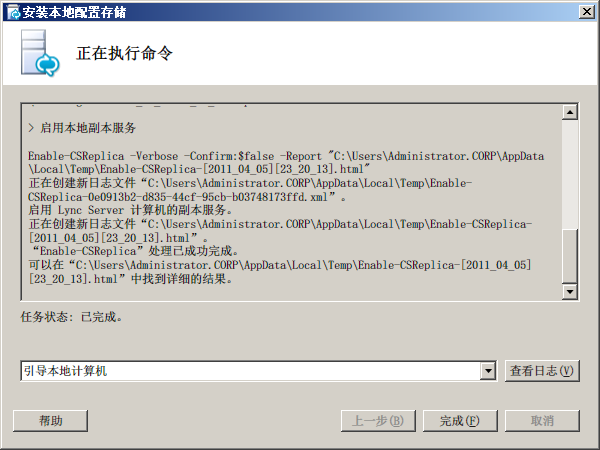
完成。

clip_image064

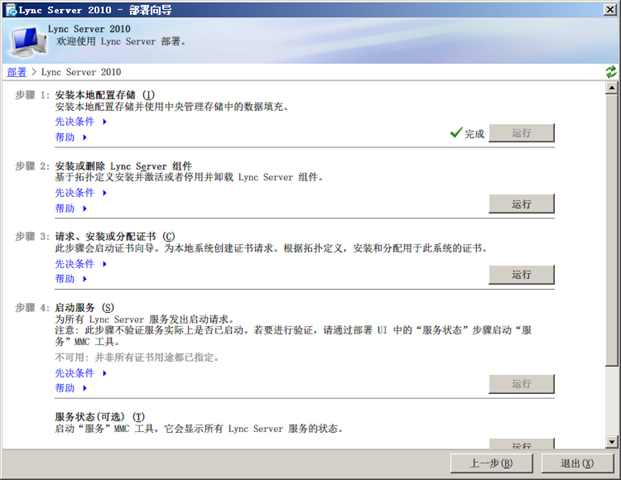
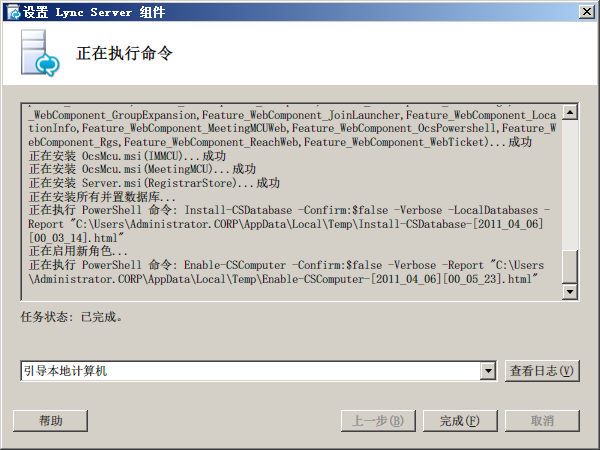
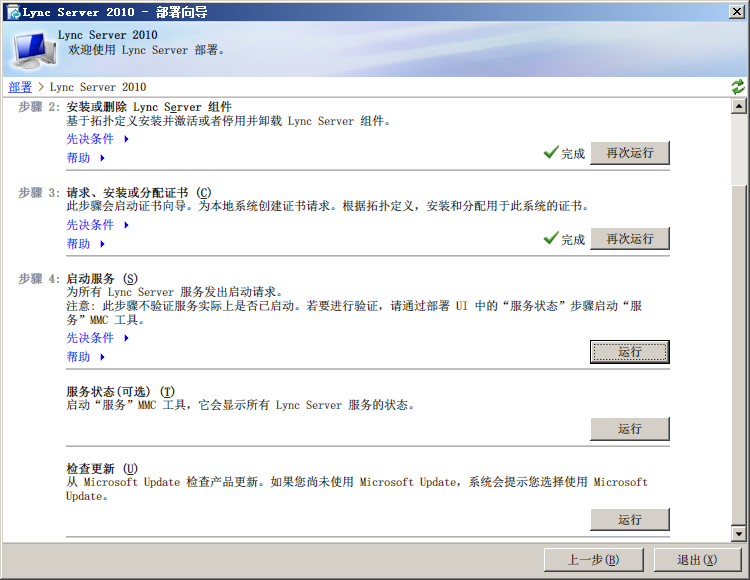
然后“安装或删除Lync Server组件”。

clip_image065

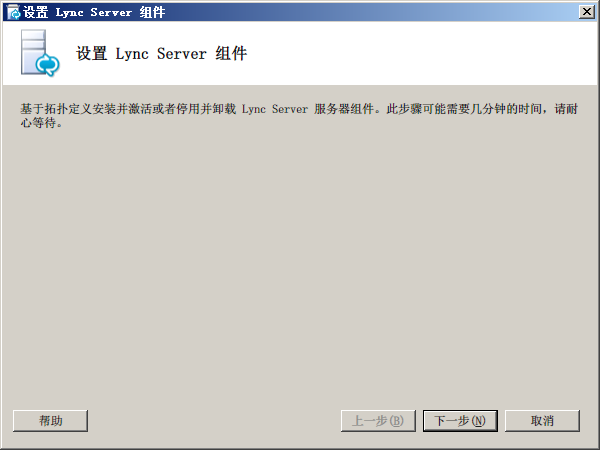
下一步。

clip_image066

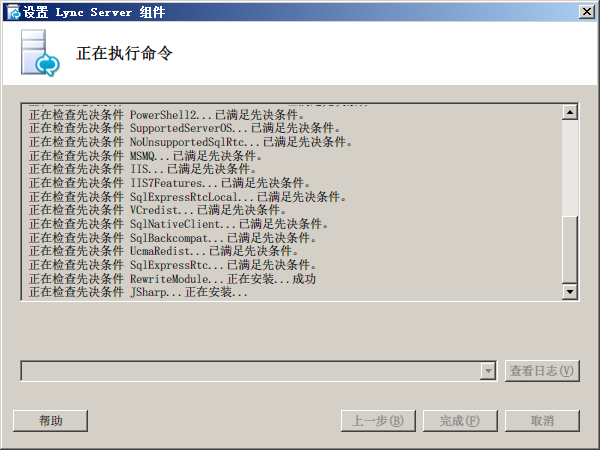
开始。

clip_image067

完成。

clip_image068

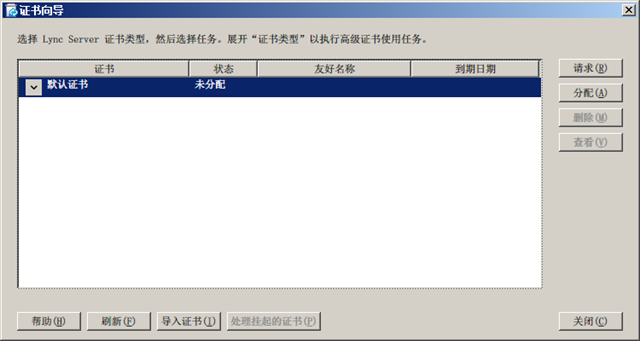
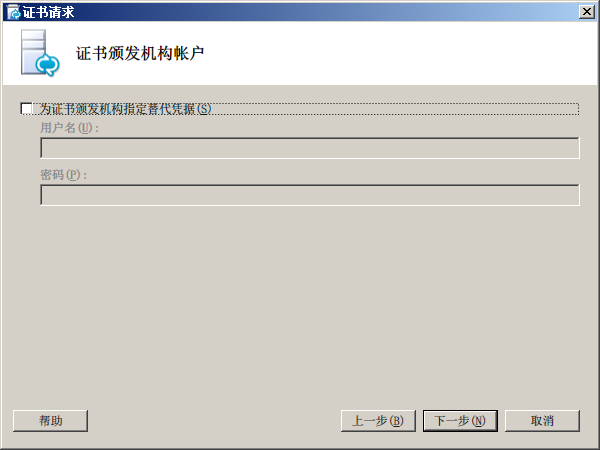
接下来“请求、安装或分配证书”。

clip_image069

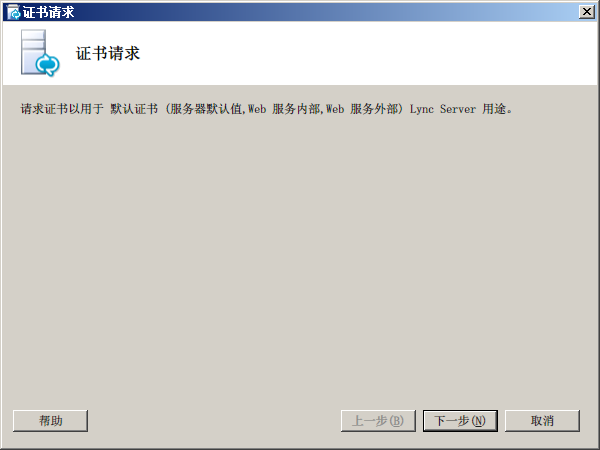
点击“请求”。

clip_image070

下一步。

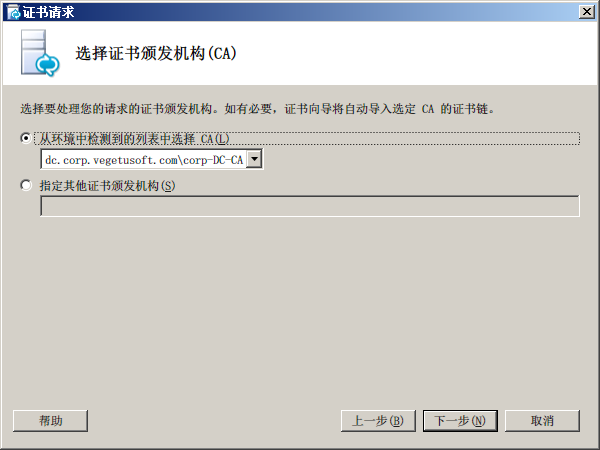
clip_image071

下一步。

clip_image072

下一步。

clip_image073

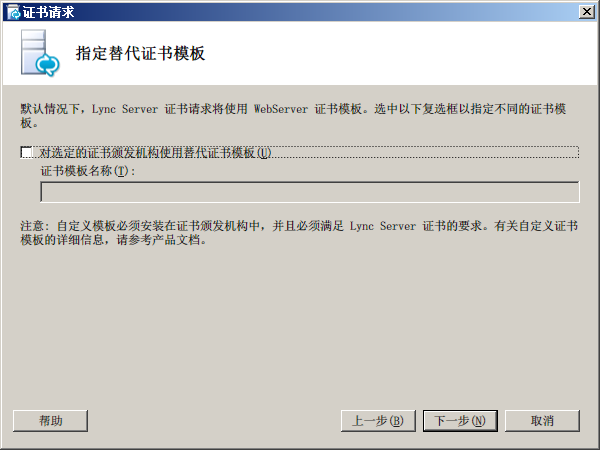
下一步。

clip_image074

下一步。

clip_image075

给证书起一个名字。

clip_image076

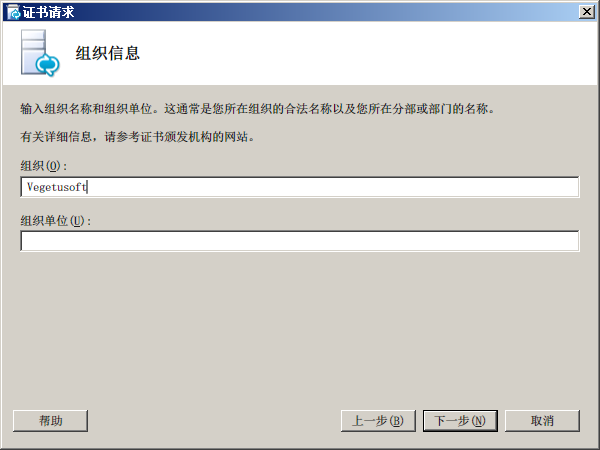
填写组织。

clip_image077

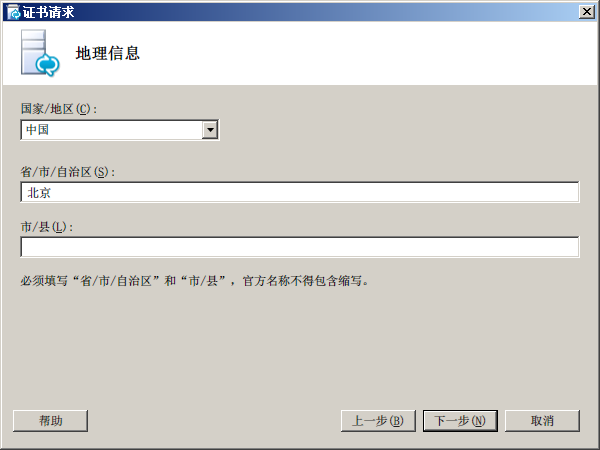
选择国家,填写省。

clip_image078

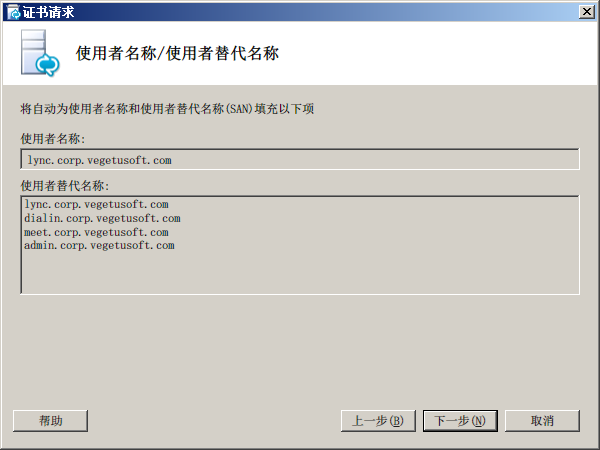
下一步。

clip_image079

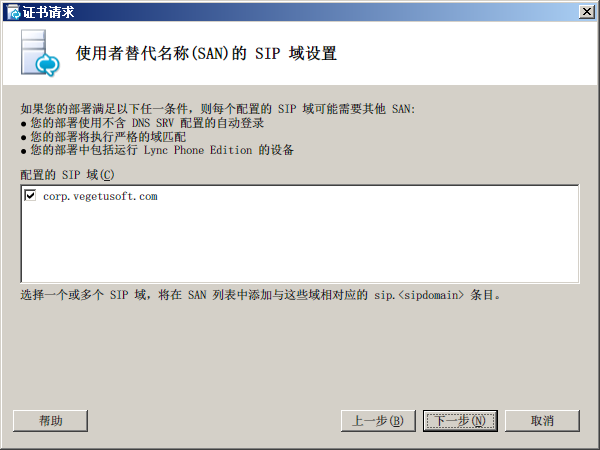
选中“配置的SIP域”。

clip_image080

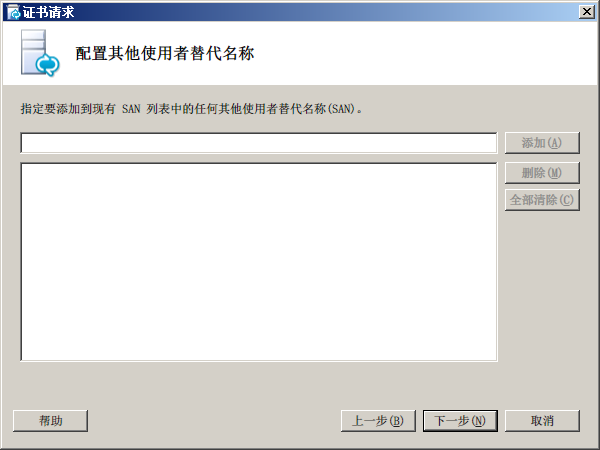
下一步。

clip_image081

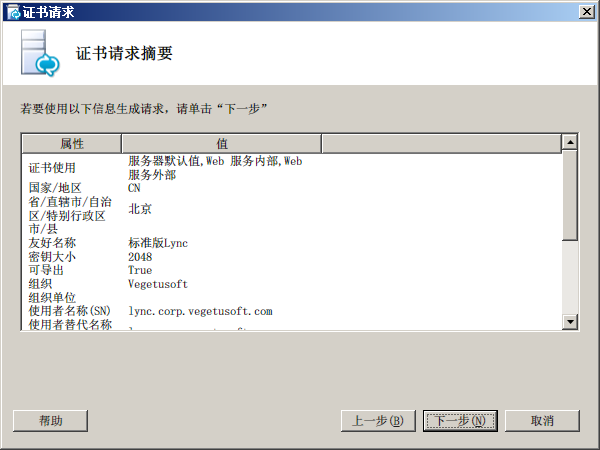
下一步。

clip_image082

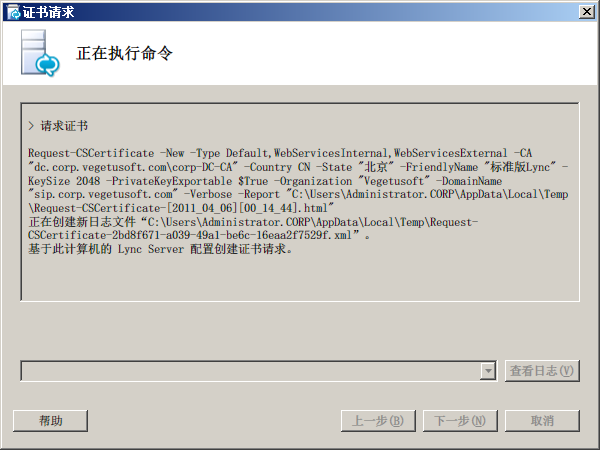
开始申请证书。

clip_image083

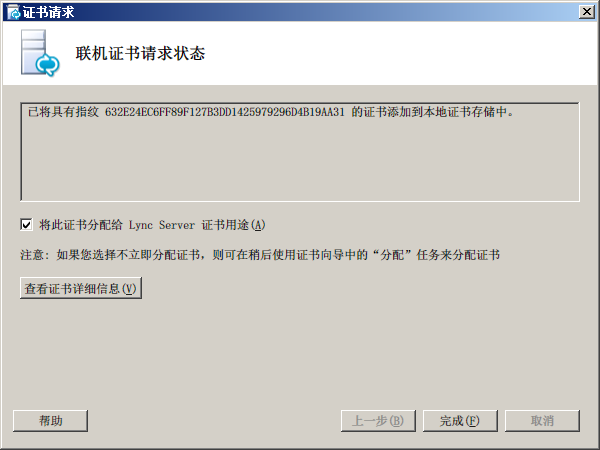
下一步。

clip_image084

完成。

clip_image085

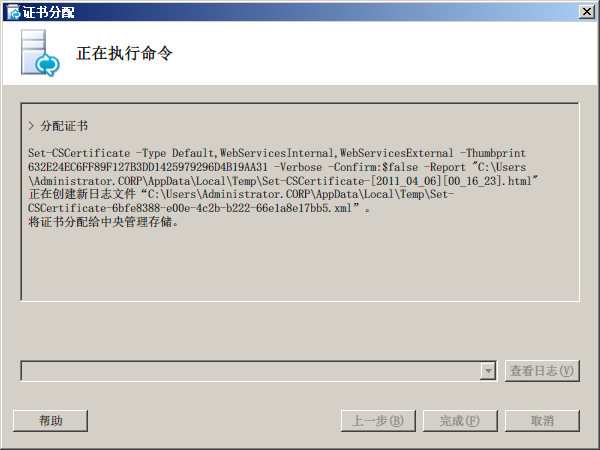
完成申请证书以后,会启动证书分配向导。下一步。

clip_image086

下一步。

clip_image087

开始分配。

clip_image088

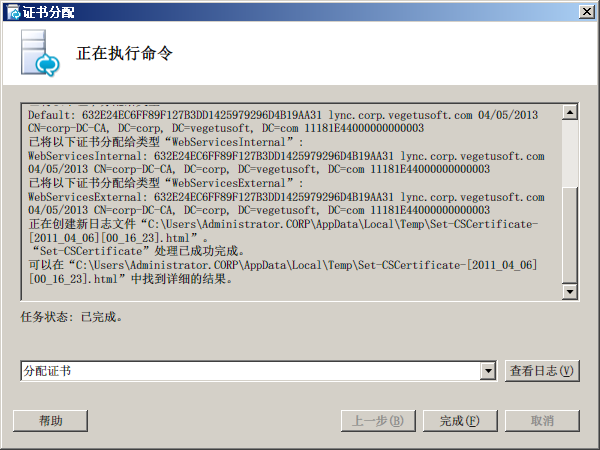
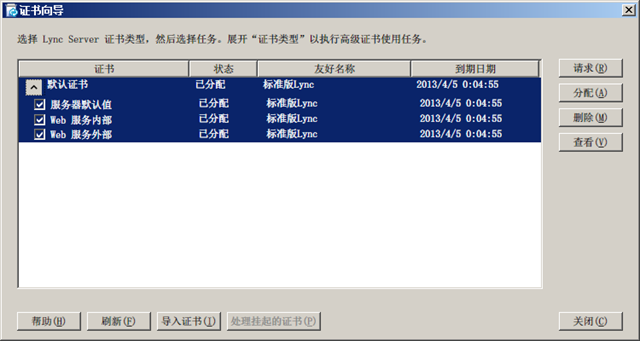
完成。

clip_image089

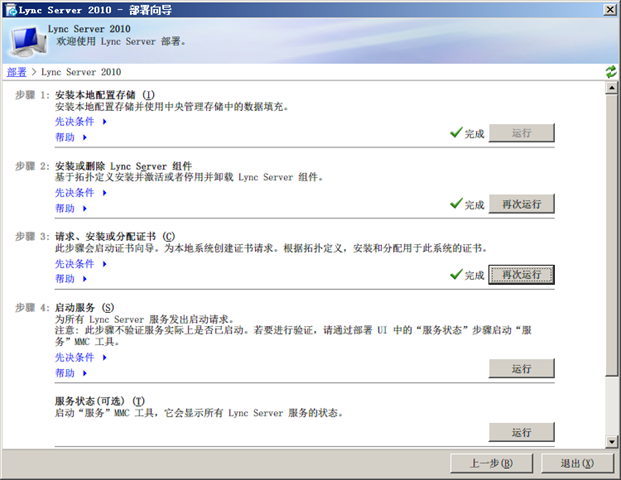
完成后,点击关闭。

clip_image090

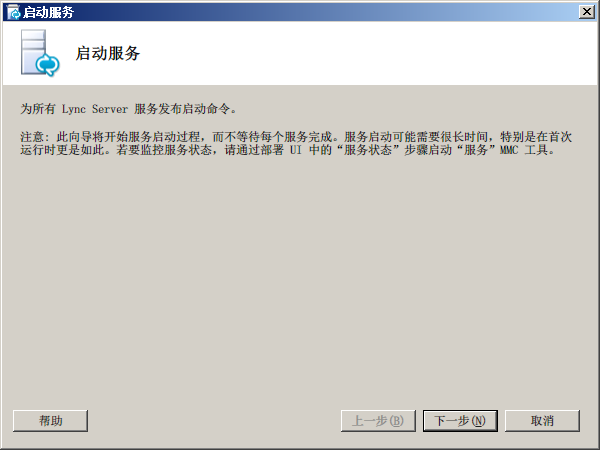
最后,启动服务。

clip_image091

下一步。

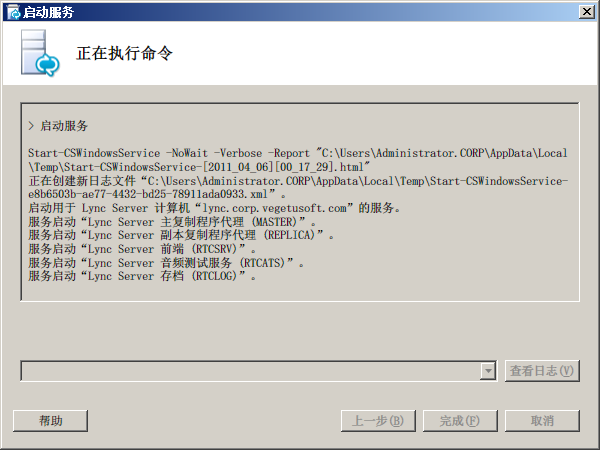
clip_image092

开始启动。

clip_image093

启动完成。

clip_image094

到此,Lync Server安装完成。

clip_image095