
惯性聚合 高效追踪和阅读你感兴趣的博客、新闻、科技资讯
阅读原文 在惯性聚合中打开

推荐订阅源

P
Privacy International News Feed
I
Intezer
T
Tenable Blog
S
Schneier on Security
Project Zero
Project Zero
G
GRAHAM CLULEY
酷 壳 – CoolShell
酷 壳 – CoolShell
小众软件
小众软件
Know Your Adversary
Know Your Adversary
博客园 - 司徒正美
The Cloudflare Blog
Recent Commits to openclaw:main
freeCodeCamp Programming Tutorials: Python, JavaScript, Git & More
N
News and Events Feed by Topic
博客园 - 叶小钗
宝玉的分享
宝玉的分享
L
LINUX DO - 热门话题
aimingoo的专栏
aimingoo的专栏
S
Secure Thoughts
Forbes - Security
Forbes - Security
T
The Exploit Database - CXSecurity.com
D
Darknet – Hacking Tools, Hacker News & Cyber Security
OSCHINA 社区最新新闻
OSCHINA 社区最新新闻
博客园 - 【当耐特】
罗磊的独立博客
IT之家
IT之家
H
Hacker News: Front Page
I
InfoQ
云风的 BLOG
云风的 BLOG
S
Security Affairs
M
MIT News - Artificial intelligence
GbyAI
GbyAI
Jina AI
Jina AI
Help Net Security
Help Net Security
Engineering at Meta
Engineering at Meta
大猫的无限游戏
大猫的无限游戏
Webroot Blog
Webroot Blog
L
Lohrmann on Cybersecurity
A
About on SuperTechFans
Attack and Defense Labs
The Register - Security
V
V2EX
G
Google Developers Blog
D
DataBreaches.Net
Apple Machine Learning Research
C
Cybersecurity and Infrastructure Security Agency CISA
J
Java Code Geeks
W
WeLiveSecurity
Cloudbric
Cloudbric
T
Tor Project blog

博客园 - liujj-xujj

VS11 起航 装机Win2008--第一天,被微软忽悠了 项目组的VSTS机器崩溃了 云里看野心----看《云计算》一书有感 VSTS Better Software Development for Agile Teams 终于翻译完成正式发行了 求助,如果不用域实现跨多个网段的网上邻居访问? VSTS2008Beta2英文版安装实践(五)---Windows SharePoint Services 3.0安装 VSTS2008安装实战(二) VSTS2008Beta2英文版安装实践(一) VSTS的清单 如何:备份 Team Foundation Server 扩展TeamBuild(上)--翻译《Team Build Extensibility.doc》 MSF 过程指南自定义指南[中文译] 让我们一起来对VSTS扩展开发吧------制作自己的VSTS模版----第五节 分析过程模版的定义文件 让我们一起来对VSTS扩展开发吧------制作自己的VSTS模版----第四节 VSTS团队项目的真删除 重新规划服务器,这两天VSTS的介绍暂停,下周继续 让我们一起来对VSTS扩展开发吧------制作自己的VSTS模版----第三节 VSTS模版的体系概述 让我们一起来对VSTS扩展开发吧------制作自己的VSTS模版----第二节 下载VSTS模版 让我们一起来对VSTS扩展开发吧------制作自己的VSTS模版----第一节 序
VSTS2008Beta2英文版安装实践(三)
liujj-xujj · 2007-08-06 · via 博客园 - liujj-xujj
 

三、安装SQL2005

先看看windows2008下安装sql2005 的官方说明

http://www.microsoft.com/sql/howtobuy/windowsvistasupport.mspx

 记住,第一件事就是用TFSSetup这个用户登录安装。以后所有的安装都是用这个用户。

单服务器部署和双服务器的部署两种方式会导致数据层的安装有所区别。

单服务器好说,全都装到一起就OK了。

要部署Team Foundation Server双服务器的话,你必须在服务层和数据层这两台机器上都装SQL2005。先要在数据层的机器上安装Microsoft SQL Server 2005,然后在应用层的机器上安装Microsoft SQL Server 2005 Reporting Services (报表服务)。

条件有限,只能搞单服务器的了。搞单服务器而且人少的话弄个Workgroup就可以了,就不装AD了。

人多,跨地区,跨网段的话,对不起,先搞定AD再说。

装入安装文件

cs_sql_2005_ent_x86_dvd.iso

直接启动运行安装。


 我的SQL2005是中文版企业版。结果在安装过程中,安装向导在中文和英文之间变来变去。很怪异啊。哈哈。先点击安装-服务器组件、工具、联机丛书和示例,启动SQL Server2005的安装向导。看,英文了。
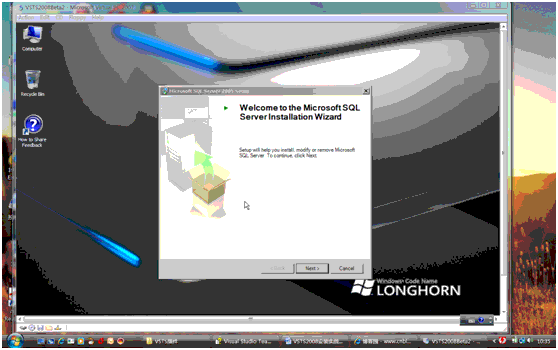
 

看,又变成中文了。 


在最终用户许可协议中,选择我接受,然后下一步。


安装必备组件。安装完之后,点下一步

安装前的系统配置检查,要是过不了就惨了。不过看来似乎都过了,最终状态是Success就是有个警告,硬件配置要求似乎不够啊。俺可是只有用本本装啊。没办法将就下吧。实在不行就换SQL标准版


点击
Next。又是一顿准备,不过又成中文了

进入用户注册。


填入注册信息,点击下一步。进入组件安装页,选择
SQL组件

选择

SQL Server Database ServicesAnalysis ServicesReporting Services这几项,

帮助上说,其余的TFS不需要。其实最后一项工作站组件也很重要,关系到以后察看TFS的数据库,选择。点击下一步

选择默认实例即可。点击下一步

这里很重要。由于不是域安装,而是工作组安装,所以我没有按照说明做,只选择了使用内置系统帐户。然后清除 为每个服务帐户自定义选项。然后在安装结束时启动服务中选择SQL ServerSQL Server AgentAnalysis ServicesReporting Services,和 SQL Browser


点击下一步。

选择Windows身份验证模式,点击下一步。

这里什么都不动,点击下一步。

这里选择安装但不配置服务器,因为按照

TFS会自动配置报表服务器的。点击下一步。

这里选不选无所谓。点击下一步

最后检查一遍安装哪些组件,直接点击安装。又成英文了。

开始漫长的安装了。先睡会

……

终于装完了。

点击下一步

最后点击结束。

四、安装SQL2005 SP2

可参照http://www.cnblogs.com/firmwolf/archive/2007/03/11/671064.html

 先在Windows服务里把这几个SQL的服务都停掉,然后开始安装SP2。一路下一步就可以了。就是安装比较慢。比SQL的安装时间要长。先睡觉。

装完后最好重起系统。

 数据库装完了,还要装客户端工具才好用,客户端工具安装简单就不多说了。

 SQL Server2005 + SP2 就安装结束了。

然后验证SQL Server安装是否正常。这里也不多说了,能通过客户端进入SQL Server数据库就可以了。

最后验证的时候郁闷了好久没联得上。捉摸了半天,想起是不是由于windows2008vista一样有个安全机制,需要运行以管理员身份。

一试果然如此。

郁闷啊,花了

N个小时。终于测试通过可以装WSS3.0了。不过要睡醒了再说。