惯性聚合 高效追踪和阅读你感兴趣的博客、新闻、科技资讯
阅读原文 在惯性聚合中打开

推荐订阅源

C
Check Point Blog
aimingoo的专栏
aimingoo的专栏
Jina AI
Jina AI
Microsoft Security Blog
IT之家
IT之家
V
Visual Studio Blog
量子位
OSCHINA 社区最新新闻
OSCHINA 社区最新新闻
freeCodeCamp Programming Tutorials: Python, JavaScript, Git & More
博客园 - 聂微东
Cyber Security Advisories - MS-ISAC
大猫的无限游戏
大猫的无限游戏
Y
Y Combinator Blog
Stack Overflow Blog
Stack Overflow Blog
D
Docker
MyScale Blog
MyScale Blog
小众软件
小众软件
云风的 BLOG
云风的 BLOG
美团技术团队
Microsoft Azure Blog
酷 壳 – CoolShell
酷 壳 – CoolShell
Last Week in AI
Last Week in AI
Apple Machine Learning Research
博客园 - 【当耐特】

Bing: albert einstein

Laptop Screen Flickering or Glitching? 10 Proven Fixes for 2026 Troubleshoot screen flickering in Windows How to Fix Windows 11 Screen Flicker: Hardware vs Software Guide PC Screen Flickering: Causes, Tests, and Effective Solutions GitHub - nexu-io/open-design: 🎨 Local-first, open-source alternative to Anthropic's Claude Design. ⚡ 19 Skills · ✨ 71 brand-grade Design Systems 🖼 Generate web · desktop · mobile prototypes · slides · images · videos · HyperFrames 📦 Sandboxed preview · HTML/PDF/PPTX/MP4 export 🤖 Runs on Claude Code / Codex / Cursor / Gemini / OpenCode / Qwen / Copilot / Hermes / Kimi CLI. Pune - Compare our ride options - BlaBlaCar New-delhi - Compare our ride options - BlaBlaCar Bengaluru - Compare our ride options - BlaBlaCar Carpool in India - BlaBlaCar Models and pricing for GitHub Copilot - GitHub Docs B12全合成大师:三次被提名,等到97岁 | #一起聊诺贝尔奖 苏黎世联邦理工学院有机化学教授Albert Eschen… 人民币货币符号是「Y」加一横还是两横? - 知乎 ¥、$、€、£等符号是怎么来的? - 知乎 数学符号 ŷ 的中文和英文读法分别是什么? - 知乎 为什么《生化危机》系列里的威斯克(Albert Wesker)总给人一种亦正亦邪的感觉? - 知乎 如何评价特斯拉新出的焕新版 model Y? - 知乎 数学公式中,y上面有个^是什么意思,怎么读,如何在WORD中打出来_百度知道 川A、川B、川C、D、E、F..........U、V、W、川X、川Y、川Z开头的车牌号分别代表四川哪个市的?_百度知道 y开头的单词大全集_百度知道 【ラグビー】試合時間は約80分|年代別一覧もご紹介! - スポスルマガジン|様々なスポーツ情報を配信 About Classroom - Classroom Help ラグビーの試合時間は何分?国際試合・中学・高校・大学・社会人まで解説 拼音y和w为什么不是声母,为什么?_百度知道 OpenClassrooms Get started with Classroom for students - Computer Classroom Help - OpenClassrooms How do I sign in to Classroom? - Computer 第5条 試合時間 | みんなでラグビー|日本ラグビーフットボール ... ラグビーの試合時間は約80分!ワールドカップ観戦のためのラグビー解説!
강좌 / 팁 / 테크 - 초보자용 - 팁: Windows 11에서 시스템 ...
gooddew · 2024-10-27 · via Bing: albert einstein
Windows 11에서 시스템 트레이를 깔끔하게 정리하기 위해 항상 변경하는 5가지 설정

작업 표시줄에서 이러한 설정을 변경하여 시스템 트레이를 정리합니다.

Windows 11에서는 알림 영역이라고도 하는 시스템 트레이가 작업 표시줄의 오른쪽에 있으며, 다양한 정보를 표시할 수 있으며 시계, 네트워크 상태, 볼륨 제어 등 다양한 시스템 기능과 애플리케이션에 액세스할 수 있습니다.

운영 체제에는 일반적으로 작업 표시줄에 대한 몇 가지 기본 구성이 있으므로 시스템 트레이 공간을 최적화하고 정리하기 위해 일반적으로 변경하는 설정을 공유하겠습니다.

여기에는 시간 및 날짜 제거, 알림 비활성화, 데스크톱 표시 옵션 등이 포함됩니다(최근에는 운영 체제에서 시계의 단축 버전을 표시하는 옵션을 도입했습니다).

이 사용 방법 가이드에서는 Windows 11용 작업 표시줄에서 시스템 트레이를 사용자 지정하는 다양한 방법에 대해 설명합니다.

Windows 11에서는 작업 표시줄에서 시간과 날짜를 완전히 제거하거나 축약된 버전을 표시할 수 있습니다.

시간 및 날짜 정보의 짧은 버전을 표시하는 옵션은 모든 사용자가 사용할 수 있는 것은 아니지만 이 가이드를 언제 읽느냐에 따라 달라집니다.

작업 표시줄에서 시계 숨기기

작업 표시줄에서 시계를 제거하려면 다음 단계를 수행합니다:

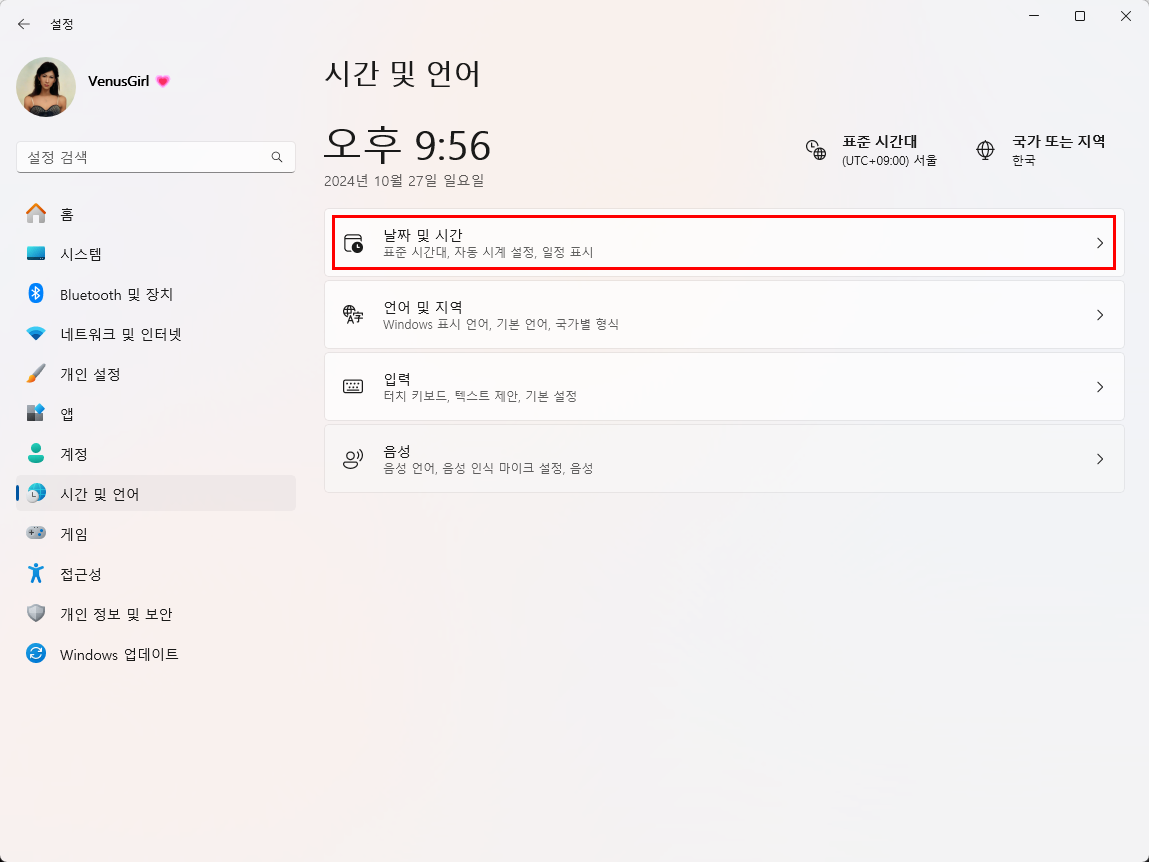
  1. 설정을 엽니다..
  2. 시간 및 언어를 클릭합니다.
  3. 오른쪽에 있는 날짜 및 시간 페이지를 클릭합니다. img.png
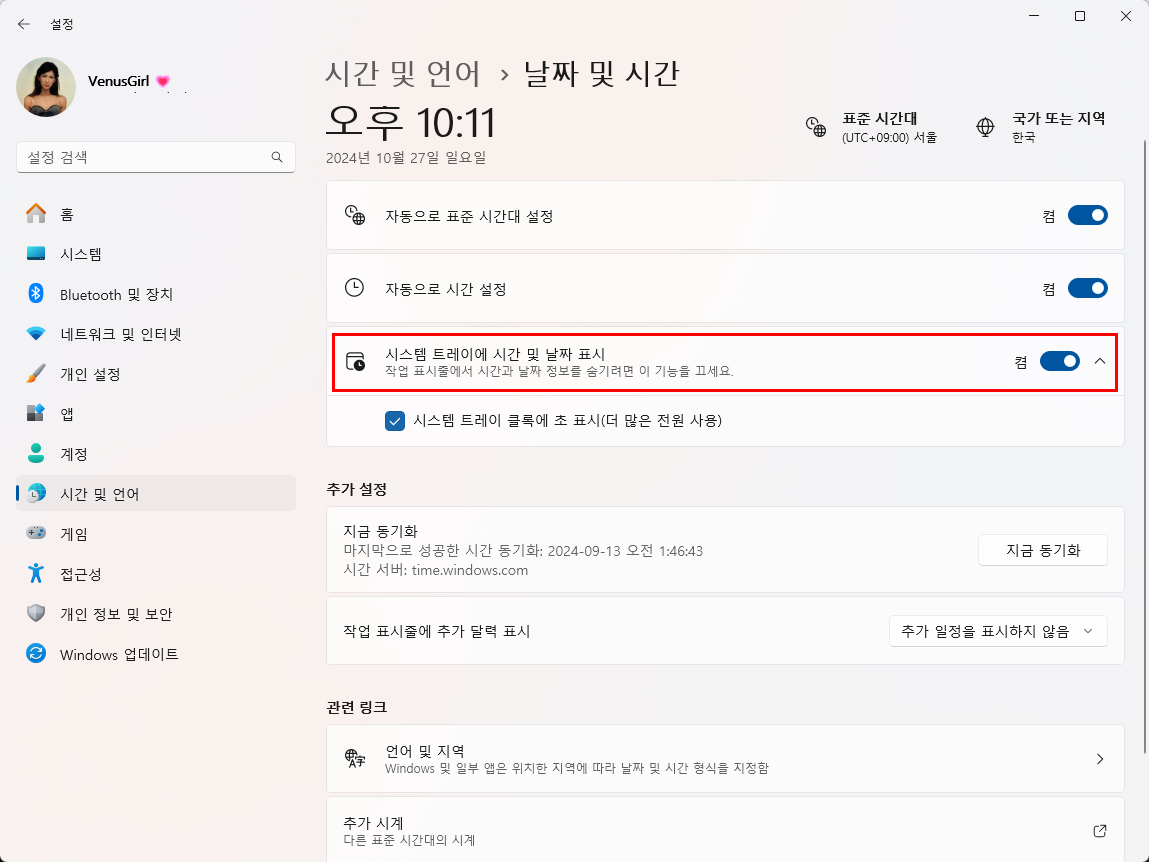
  4. "시스템 트레이에 시간과 날짜 표시" 전환 스위치를 끕니다.

단계를 완료하면 시간과 날짜가 더 이상 시스템 트레이에 표시되지 않습니다.

약어 형식 표시

시간 및 날짜의 짧은 버전을 표시하려면 다음 단계를 수행합니다:

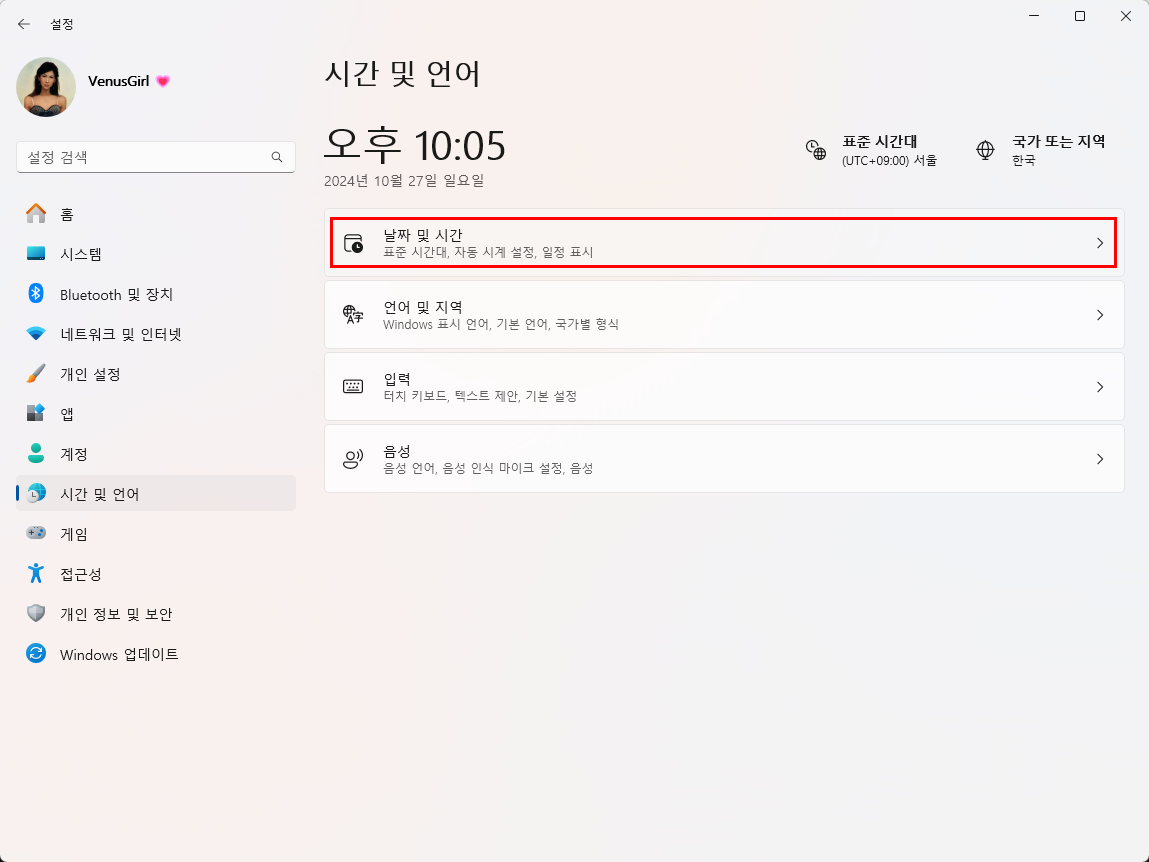
  1. 설정을 엽니다.
  2. 시간 및 언어를 클릭합니다.
  3. 오른쪽에 있는 날짜 및 시간 페이지를 클릭합니다. img.png
  4. "시스템 트레이에 시간 및 날짜 표시" 전환 스위치를 켭니다 (해당되는 경우).
  5. "시스템 트레이에 시간 및 날짜 표시" 설정을 클릭합니다.
  6. "약칭 시간 및 날짜 표시" 옵션을 선택합니다. img.png

단계를 완료하면 시간이 더 이상 "AM" 또는 "PM" 주석을 표시하지 않고 날짜가 형식으로 연도를 표시하지 않습니다.

Microsoft는 아직 이 기능을 개발 중이며, 모든 사용자가 이 기능을 사용하는 데 시간이 걸릴 수 있습니다.

Windows 11에서 시스템 아이콘을 숨기는 방법

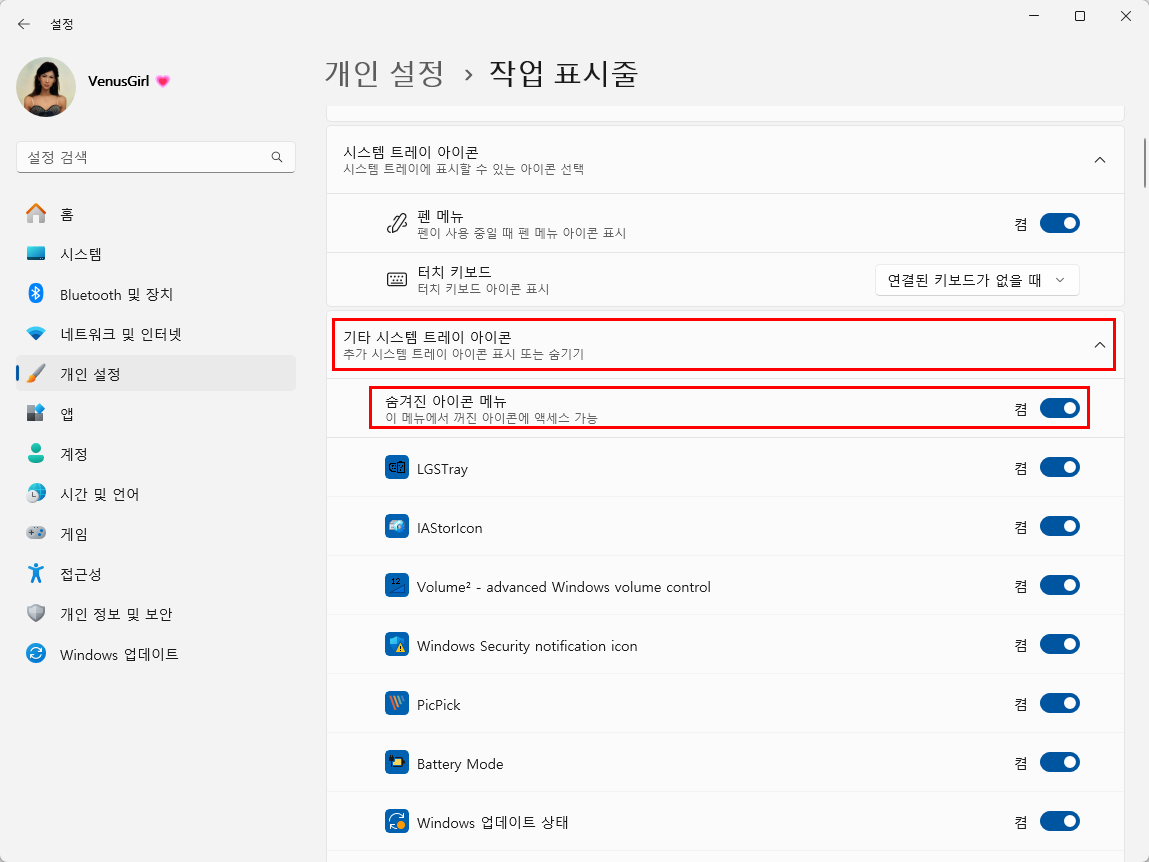
작업 표시줄에서 오버플로 메뉴를 숨기려면 다음 단계를 수행합니다:
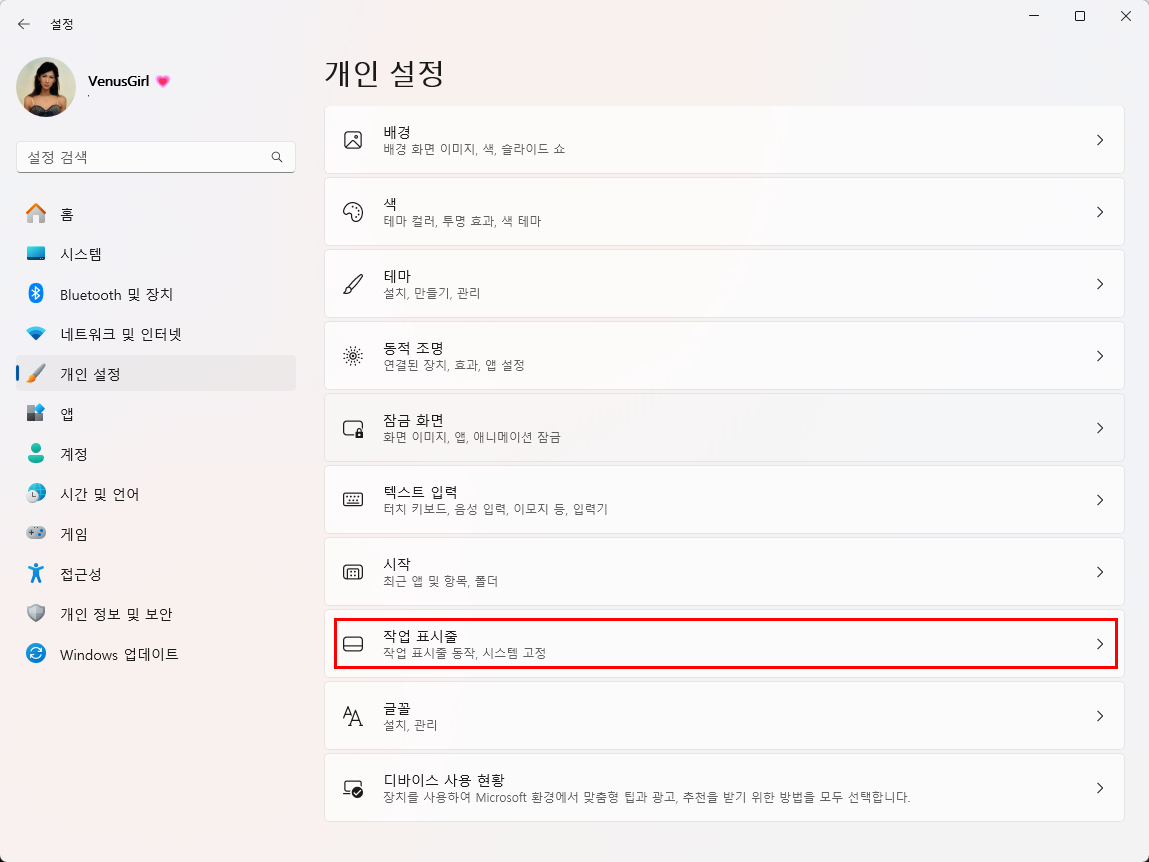
  1. 설정을 엽니다.
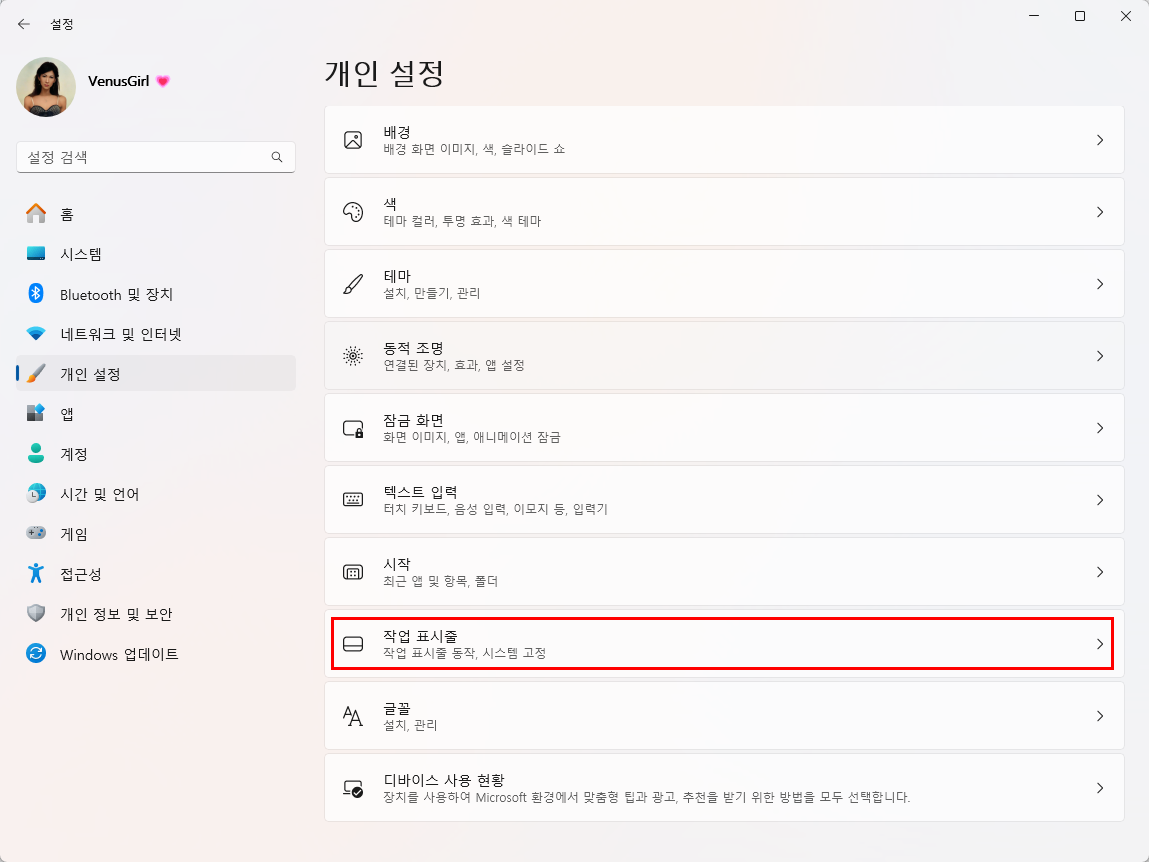
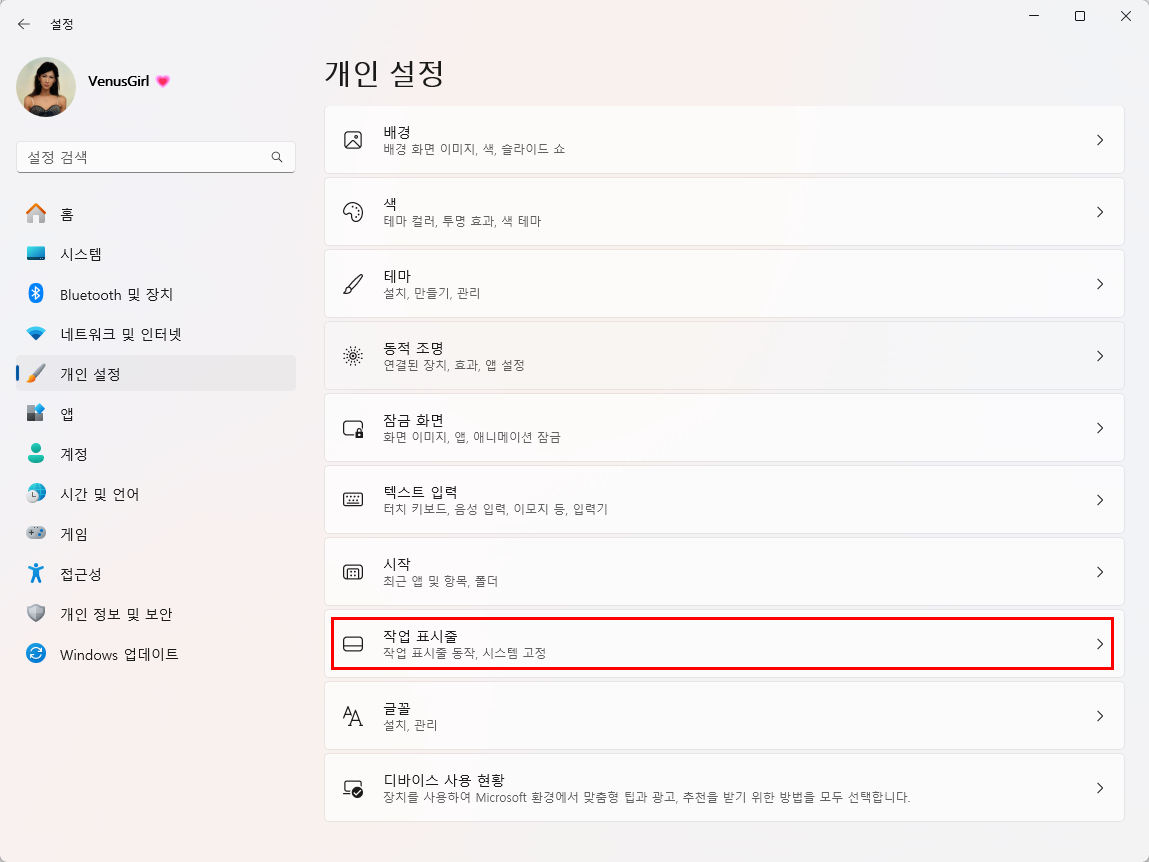
  2. 개인 설정을 클릭합니다.
  3. 오른쪽의  작업 표시줄 페이지를 클릭합니다. img.png
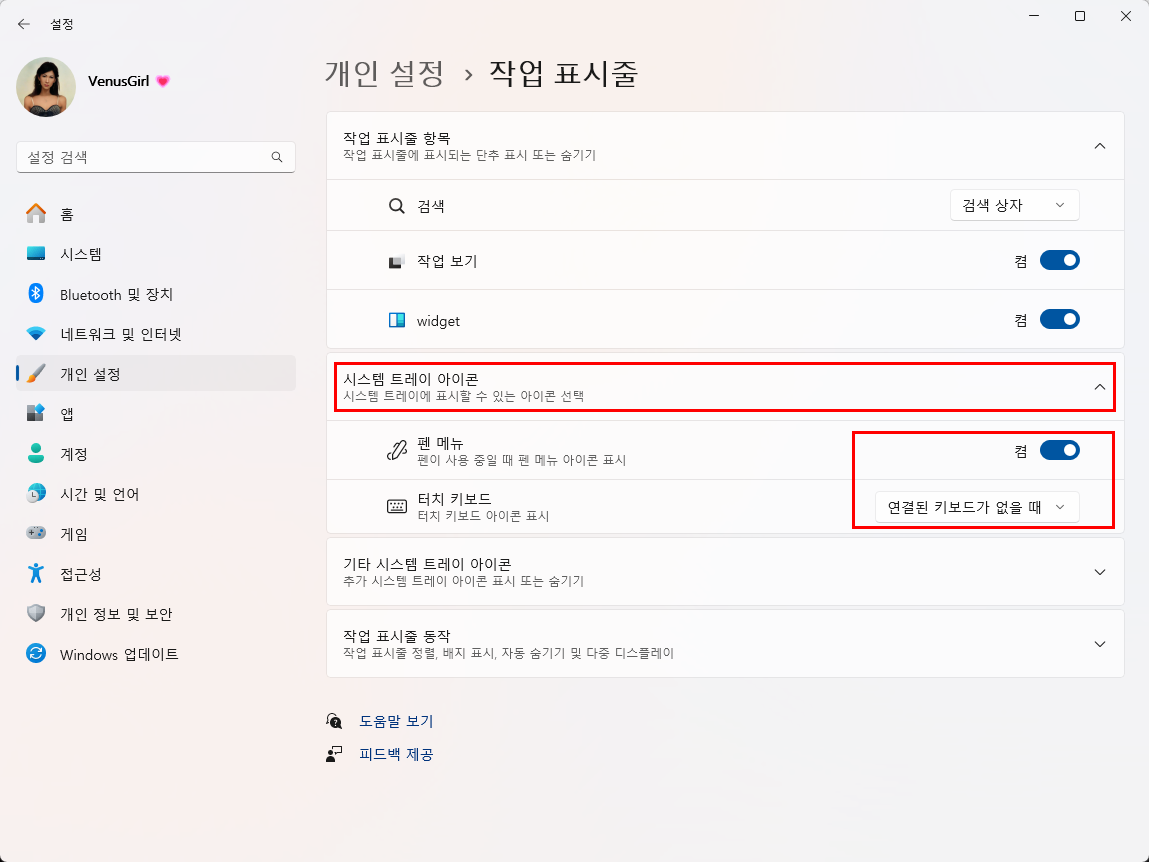
  4. "시스템 트레이 아이콘" 설정을 클릭합니다.
  5. "펜 메뉴" 전환 스위치를 끕니다.
  6. "터치 키보드" 설정에 사용 안 함 옵션을 선택합니다 (해당되는 경우).
  7. "가상 터치패드" 전환 스위치를 끕니다. img.png
  8. "기타 시스템 트레이 아이콘" 설정을 클릭합니다.
  9. "숨겨진 아이콘 메뉴" 전환 스위치를 끕니다. img.png
  10. (선택 사항) 시스템 트레이에서 액세스할 수 있어야 하는 아이콘을 켭니다. 그렇지 않으면 아이콘을 끕니다. 

단계를 완료하면 시스템 아이콘이 더 이상 시스템 트레이에 표시되지 않습니다.

Windows 11에서 데스크톱 표시 버튼을 비활성화하는 방법

Windows 11에서 데스크톱을 표시하는 작업 표시줄의 옵션을 끄려면 다음 단계를 수행합니다:
  1. 설정을 엽니다.
  2. 개인 설정을 클릭합니다.
  3. 오른쪽의 작업 표시줄 페이지를 클릭합니다. img.png
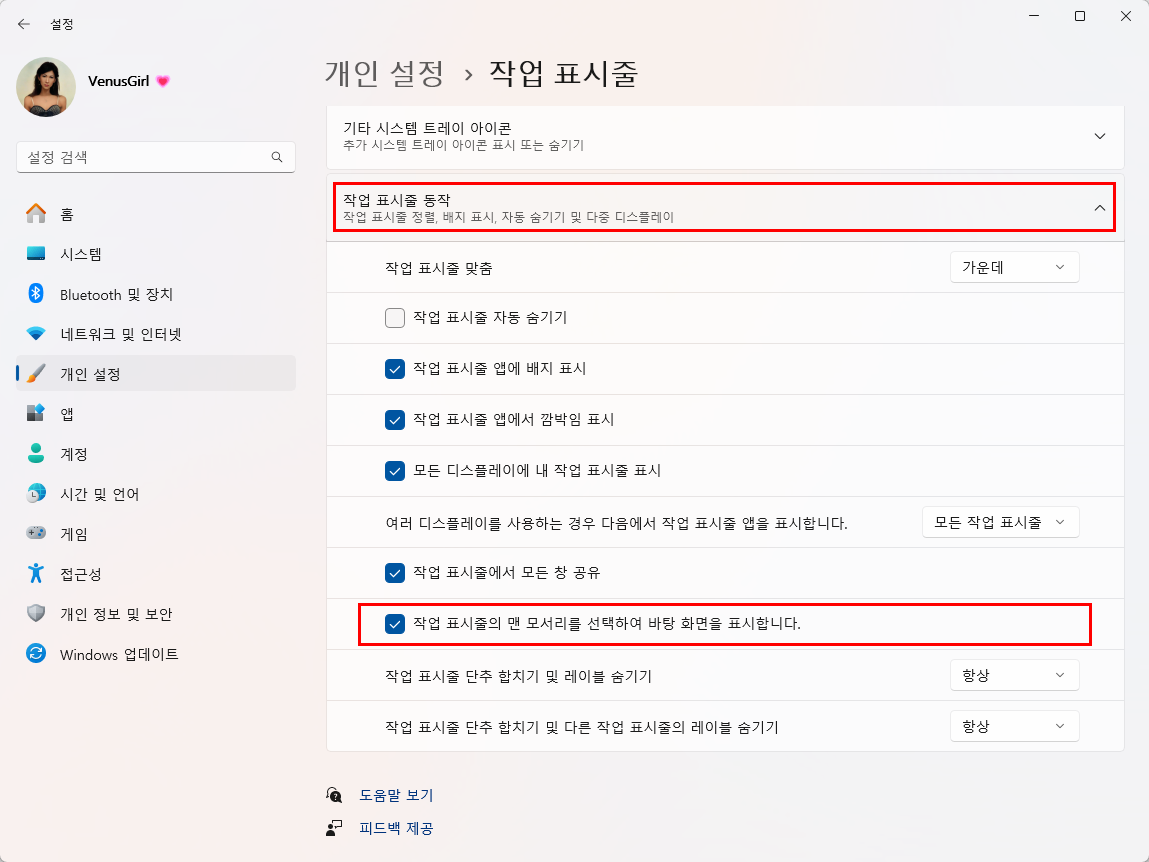
  4. "작업 표시줄 동작" 설정을 클릭합니다.
  5. "작업 표시줄의 맨 모서리를 선택하여 바탕화면을 표시합니다" 옵션을 선택 취소합니다. img.png

단계를 완료한 후에도 "Windows 키 + D" 키보드 바로 가기를 사용하여 데스크톱을 표시할 수 있습니다.

Windows 11에서 알림을 끄는 방법

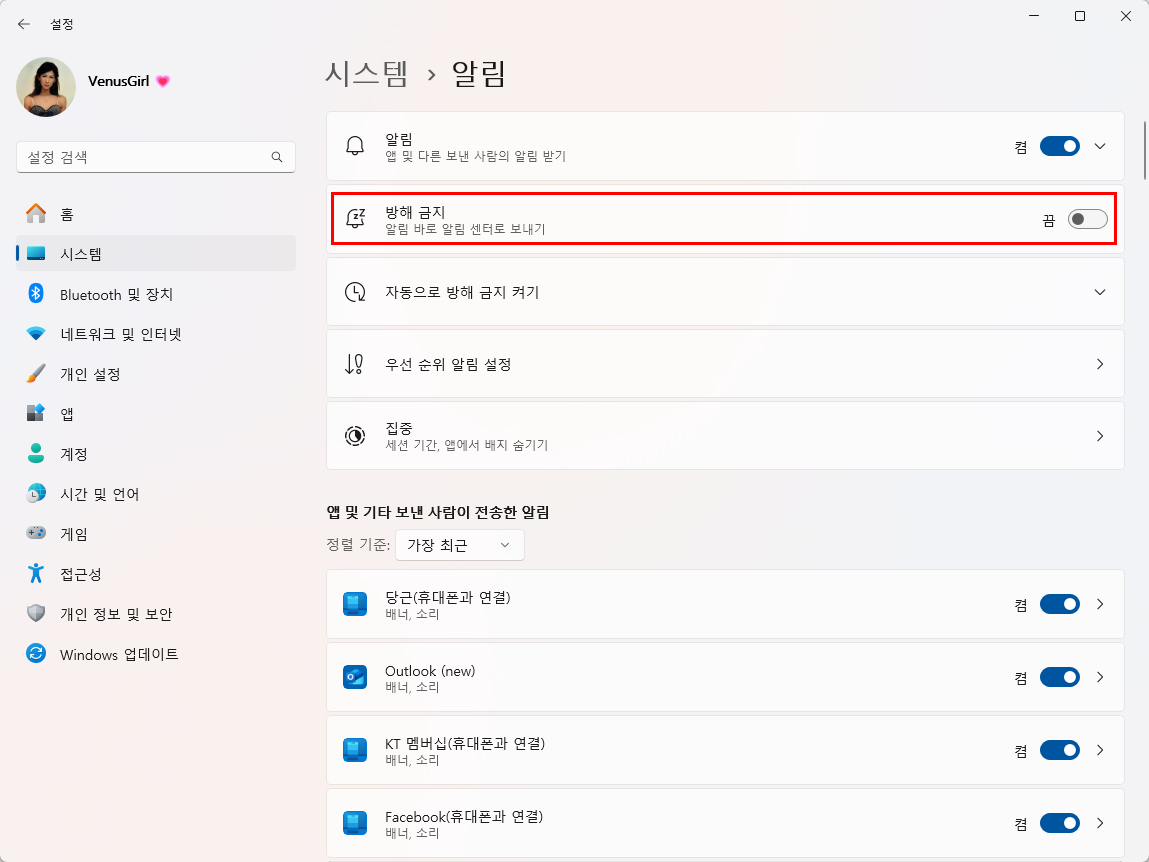
작업 표시줄의 오른쪽 하단 모서리에서 산만한 알림을 끄려면 다음 단계를 수행합니다:
  1. 설정을 엽니다.
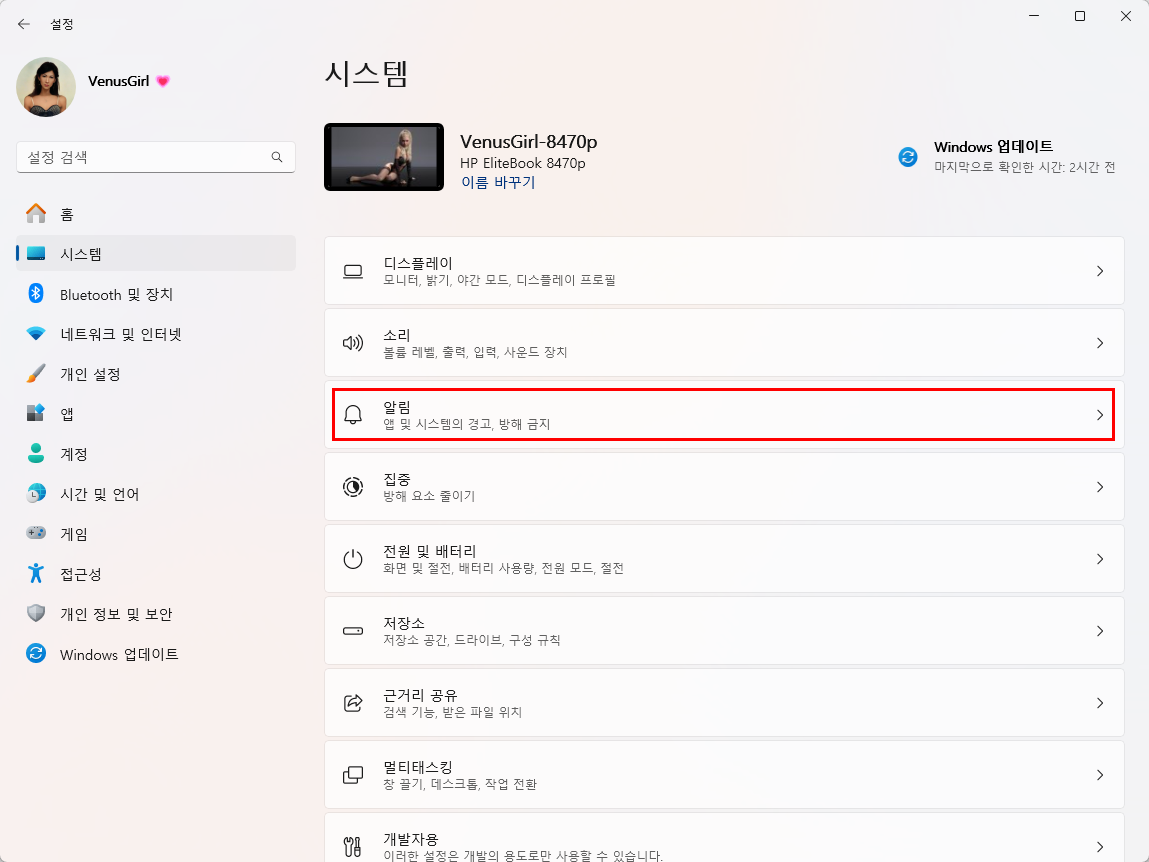
  2. 시스템 클릭합니다.
  3. 오른쪽에서 알림 페이지를 클릭합니다. img.png
  4. "방해 금지" 전환 스위치를 켭니다. img.png

단계를 완료하면 시스템 트레이 근처에 더 이상 알림이 표시되지 않습니다.

다음 지침에 따라 Windows 11에서 알림을 더 사용자 지정할 수 있습니다.

Windows 11에서 날씨 위젯을 끄는 방법

작업 표시줄의 오른쪽 하단 모서리에서 산만한 알림을 끄려면 다음 단계를 수행합니다:
  1. 설정을 엽니다.
  2. 개인 설정을 클릭합니다.
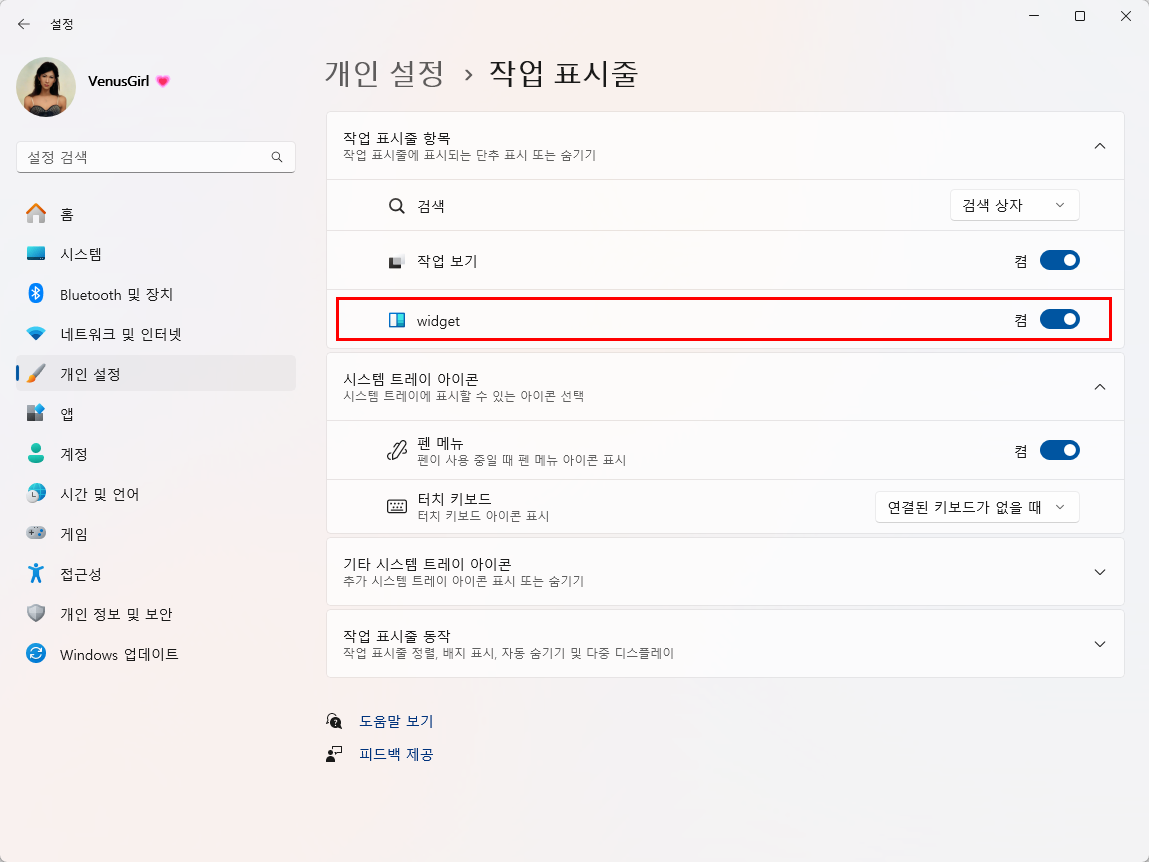
  3. 오른쪽의 작업 표시줄 페이지를 클릭합니다. img.png
  4. "작업 표시줄" 설정에서 "위젯" 전환 스위치를 끕니다. img.png

단계를 완료하면 날씨 위젯이 시스템 트레이 옆에 더 이상 표시되지 않습니다. (작업 표시줄이이 왼쪽에 정렬된 경우에만 이 구성을 권장합니다.)

토스트 알림과 날씨 위젯은 엄밀히 말하면 알림 영역에 포함되지 않지만, 알림이 벨 아이콘과 직접 연결되어 있고 작업 표시줄을 왼쪽으로 정렬할 때 항상 날씨 정보가 시스템 트레이 옆에 표시되므로 추가적인 방해가 될 수 있기 때문에 포함하기로 결정했습니다.