惯性聚合 高效追踪和阅读你感兴趣的博客、新闻、科技资讯
阅读原文 在惯性聚合中打开

推荐订阅源

V
Visual Studio Blog
Engineering at Meta
Engineering at Meta
月光博客
月光博客
钛媒体:引领未来商业与生活新知
钛媒体:引领未来商业与生活新知
T
Tailwind CSS Blog
博客园 - Franky
The GitHub Blog
The GitHub Blog
大猫的无限游戏
大猫的无限游戏
The Cloudflare Blog
B
Blog RSS Feed
云风的 BLOG
云风的 BLOG
小众软件
小众软件
罗磊的独立博客
Microsoft Azure Blog
I
InfoQ
美团技术团队
H
Hackread – Cybersecurity News, Data Breaches, AI and More
OSCHINA 社区最新新闻
OSCHINA 社区最新新闻
V
V2EX
C
Check Point Blog
WordPress大学
WordPress大学
博客园 - 【当耐特】
博客园 - 司徒正美
D
Docker

博客园 - zsww

水晶报表使用经验谈5--使用格式化编辑器 推荐一个好工具: 可以集成在Microsoft Outlook里的“新闻阅读器” NewsGator 水晶报表使用经验谈4--使用视图解决在报表中的多表关联问题 最新体验Visual Studio 2005 Beta 1 to 管理员:网站的“技术区文章列表RSS”有问题 我用GUSH连不上! 微软发布SQL Server 2000 Reporting Services Service Pack 1 通过Web服务外置XML,将Web服务用作数据源,Web服务传递的内容是XML,将由Web服务返回的XML文档,以便可以将它加载到客户机上的XML分析器。 使用ASP.NET页面创建可视的UI,在客户机上实例化MSXML分析器的页面从中间层组件取出XML数据、操作并显示 并有问题请高手解决 SQL Reporting Services 困惑的解决 直接传递参数并用ReportViewer来呈现报表 我的困惑 关于SQL Reporting Services 微软的服务! SQL Reporting Services 简介 微软的报表工具 SQL Server 2000 Reporting Services 评估版 进入博客园首页 怎么出现这种错误?不知其他人有没有??? 两三天没来 真的很热闹啊 感觉这里越来越好了! 水晶报表使用经验谈3--在报表中显示多个表的字段(通过表关联) 水晶报表使用经验谈2--使用sql语句直接生成dataset做为报表的数据源! 水晶报表使用经验谈1--建立水晶报表第一步及编译最易出现错误的解决方法及报表转换成pdf文档进行打印方法 aspx论坛页面原型发布 请大家多提意见!
SQL Reporting Services 使用感受
zsww · 2004-04-14 · via 博客园 - zsww

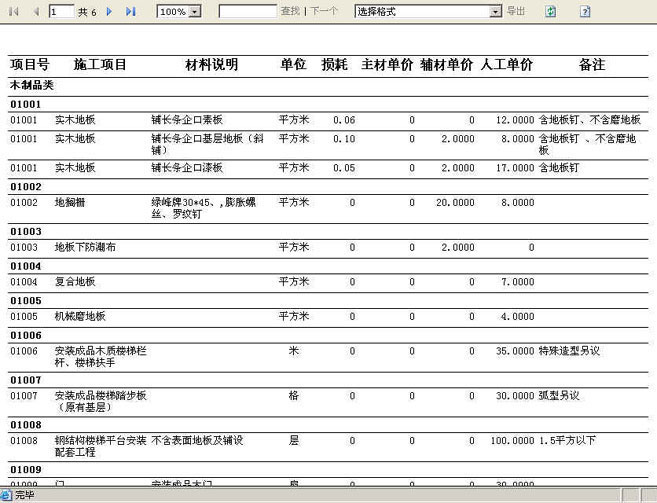
这两天正在试用SQL Reporting Services,对照着帮助文件做了个简单的项目,感觉下来这个工具比水晶报表容易上手(可能是没有深入的原因),在这里写了些开发报表项目的基本步骤及相关操作(比较简单),希望和大家共享,另外上传了2张图片看一下报表的界面,功能还是比较强的

1.报表生成
1)在Vs.net里新建项目:选择商业智能->报表项目。
2)添加共享数据源,后缀名.rds。
3)添加报表,后缀名.rdl。
4)新建DataSet,进入数据视图,和sqlserver的数据视图差不多,可以进行添加表、字段筛选等操作。
5)进入设计视图,从工具箱中拖入Table,在“字段”工具栏中拖入要显示的字段到表的详细信息里,表头根据需要自己设置。
6)预览视图。
7)进行分组操作:在设计视图里点击Table,插入分组,拖入分组字段,分组支持多个分组。
8)进行汇总操作:在设计视图里直接拖入需汇总的字段到表尾处。
9)添加页脚:在设计视图里右键选择页脚,从工具箱拖入文本框,右键选择表达式,在“全局”里选择PageNumber。
10)加图表:在设计视图里,在表中添加一行,拖入Chart控件,设置要显示的数据字段和分类字段,若要改变图标格式,右键选择ChartType。
11)文档地图:在设计视图里,编辑分组Group属性,设置document map label。
12)动态查询:在设计视图里,选择工具条中的“报表”,选择报表参数,添加参数后进行设置。