
惯性聚合 高效追踪和阅读你感兴趣的博客、新闻、科技资讯
阅读原文 在惯性聚合中打开

推荐订阅源

L
Lohrmann on Cybersecurity
Martin Fowler
Martin Fowler
Engineering at Meta
Engineering at Meta
腾讯CDC
钛媒体:引领未来商业与生活新知
钛媒体:引领未来商业与生活新知
Microsoft Azure Blog
G
Google Developers Blog
TaoSecurity Blog
TaoSecurity Blog
博客园_首页
Vercel News
Vercel News
Hugging Face - Blog
Hugging Face - Blog
D
Darknet – Hacking Tools, Hacker News & Cyber Security
Last Week in AI
Last Week in AI
cs.CL updates on arXiv.org
T
The Exploit Database - CXSecurity.com
量子位
Project Zero
Project Zero
A
Arctic Wolf
小众软件
小众软件
NISL@THU
NISL@THU
C
CERT Recently Published Vulnerability Notes
有赞技术团队
有赞技术团队
MongoDB | Blog
MongoDB | Blog
博客园 - 聂微东
OSCHINA 社区最新新闻
OSCHINA 社区最新新闻
N
News and Events Feed by Topic
宝玉的分享
宝玉的分享
freeCodeCamp Programming Tutorials: Python, JavaScript, Git & More
T
Troy Hunt's Blog
P
Privacy & Cybersecurity Law Blog
Security Latest
Security Latest
B
Blog
酷 壳 – CoolShell
酷 壳 – CoolShell
D
DataBreaches.Net
Schneier on Security
The Hacker News
The Hacker News
K
Kaspersky official blog
C
Check Point Blog
Hacker News: Ask HN
Hacker News: Ask HN
cs.AI updates on arXiv.org
Webroot Blog
Webroot Blog
www.infosecurity-magazine.com
人人都是产品经理
人人都是产品经理
AI
AI
Cisco Talos Blog
Cisco Talos Blog
MyScale Blog
MyScale Blog
Cloudbric
Cloudbric
B
Blog RSS Feed
S
Schneier on Security
P
Palo Alto Networks Blog

极一's Blog

如何使用服务器(VPS)闲置网络资源挂机赚钱——以Peer2Profit及traffmonetizer为例 - 极一's Blog 【舔狗日记】用NodeMail爬虫每天给女神发一封暖心的邮件 - 极一's Blog 如何订阅本博客的最新文章 - 极一's Blog
苹果M1 Mac使用VMware Fusion虚拟机免费安装Windows 11全教程 - 极一's Blog
博主: 极一 · 2021-10-08 · via 极一's Blog
  • 发布时间:
  • 7614次浏览
  • 4 条评论
  • 2582字数
  • 分类: 杂谈
  1. 首页
  2. 正文  
  3. 分享到:

文章内提到的所需文件的下载地址

VMware Fusion及Windows Arm系统镜像下载地址

前言

虽然说Mac系统目前已经能够满足日常使用,但是像例如网银支付控件、需要IE的网页都无能为力。所以对于把Mac当成主力机的群体,一个Windows系统的虚拟机还是必要的。

众所周知,基于arm架构的M1处理器想要安装WIndows系统的虚拟机长久以来只有一个办法,那就是购买PD。

但其价格是在过于昂贵,永久版需要498且升级系统后很可能无法使用,而按年计费的版本更是达到了698一年,令人实在难以承受。

博主盼望了许久之后,救世主VMware Fusion终于带着免费的技术预览版来了!

安装方法

虚拟机设置

1、下载VMware Fusion arm64技术预览版

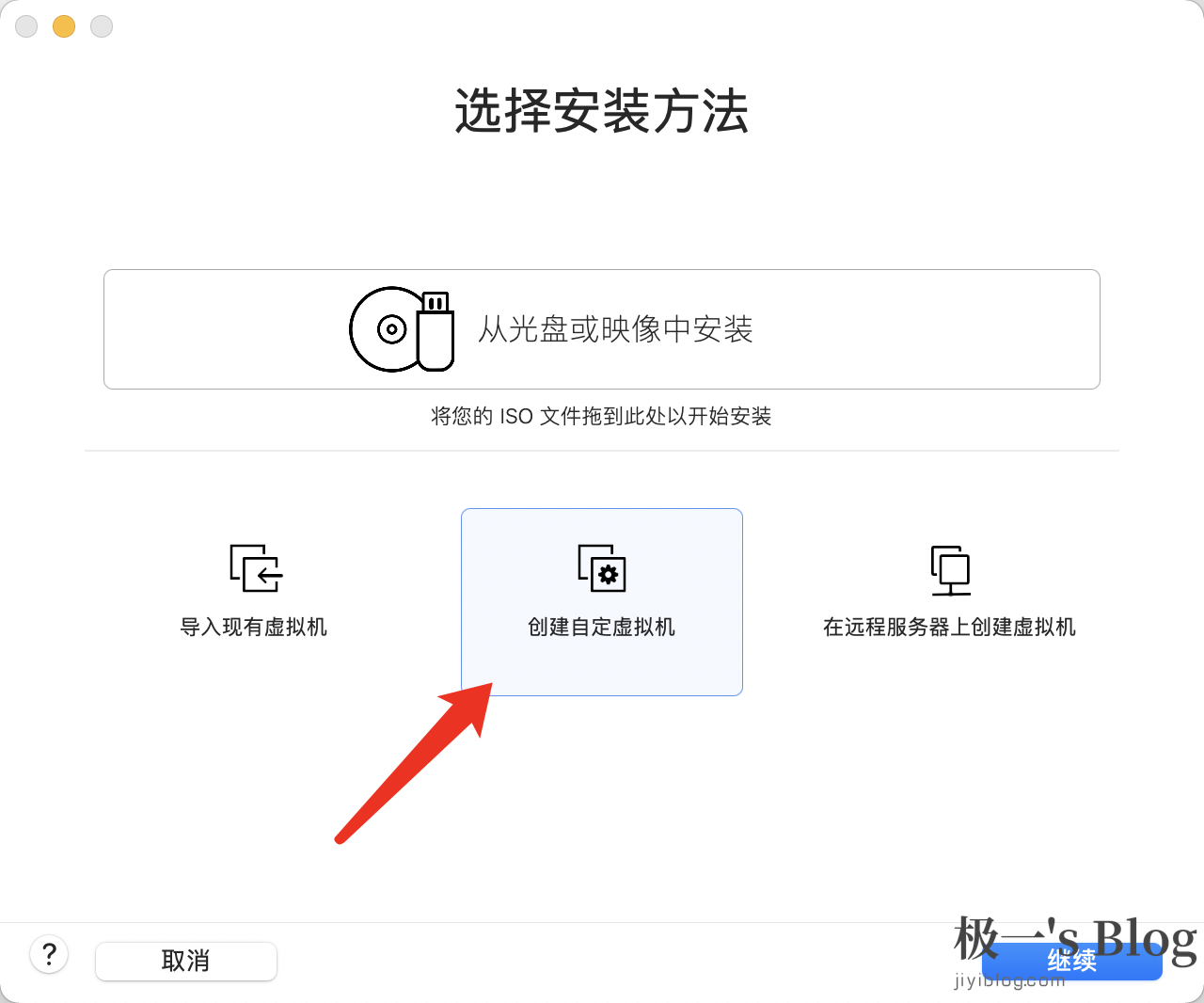
2、安装完成打开后选择创建自定虚拟机并继续
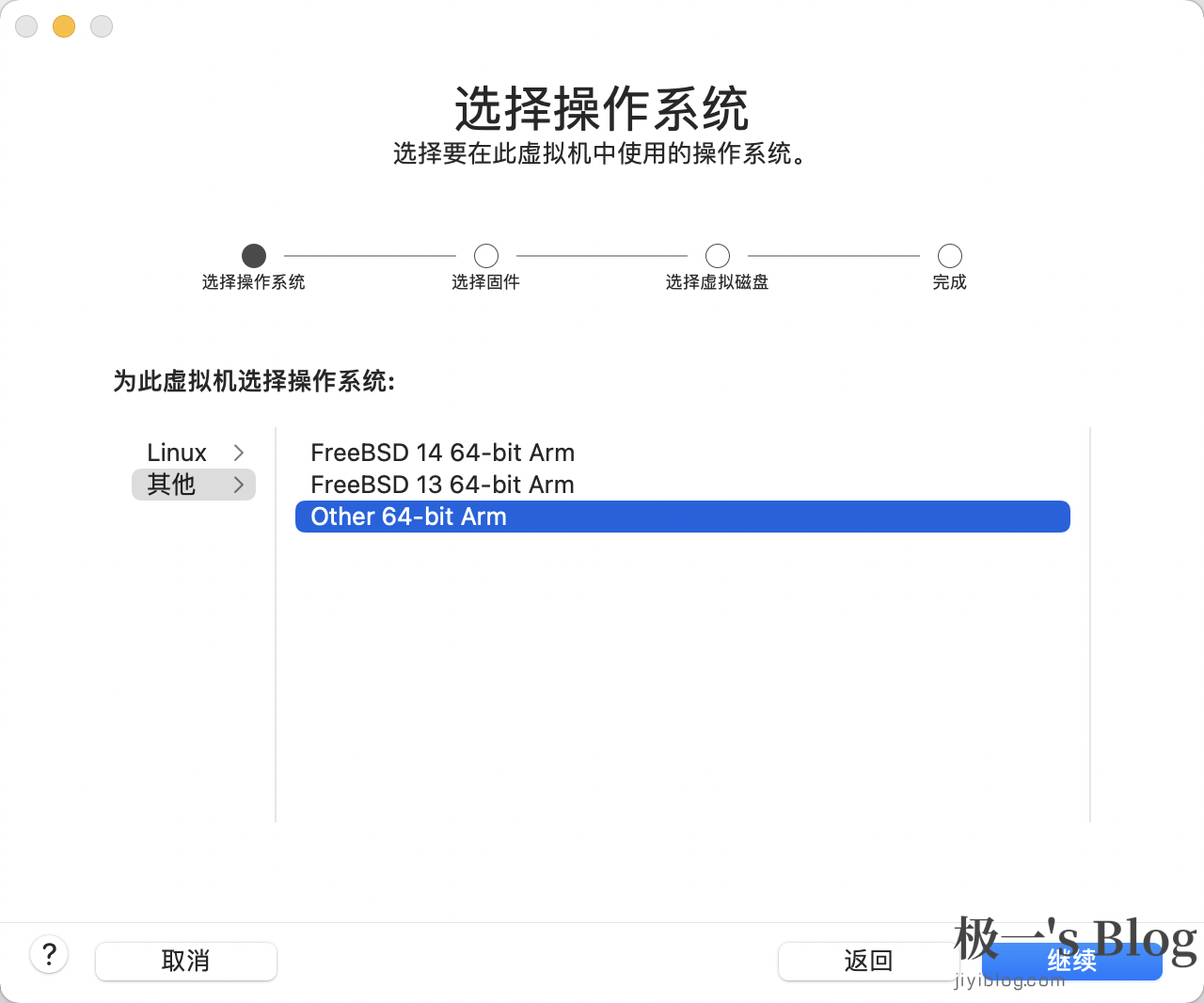
3、操作系统选择其它->Other 64-bit Arm
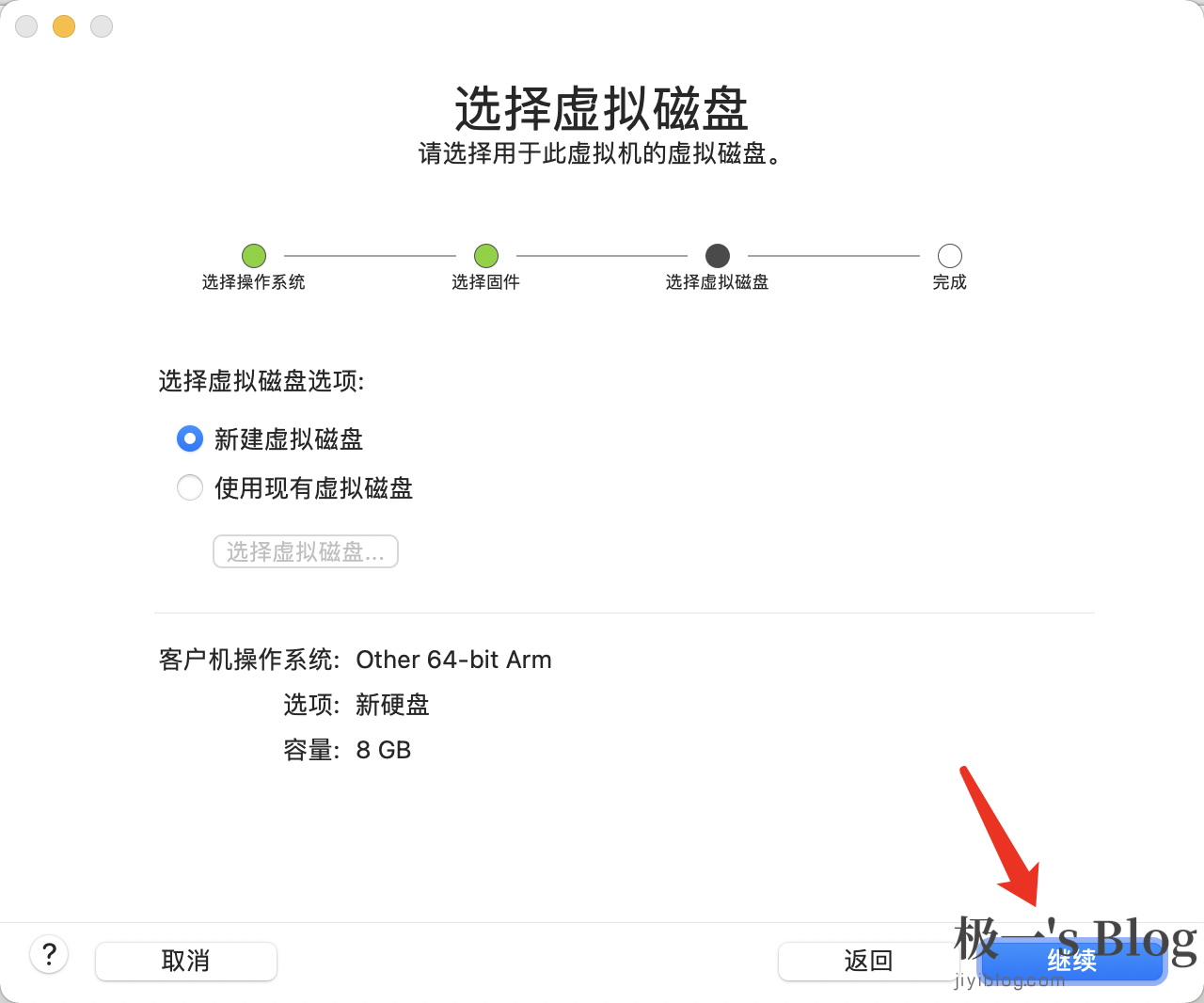
4、点击继续,虚拟磁盘先不用管
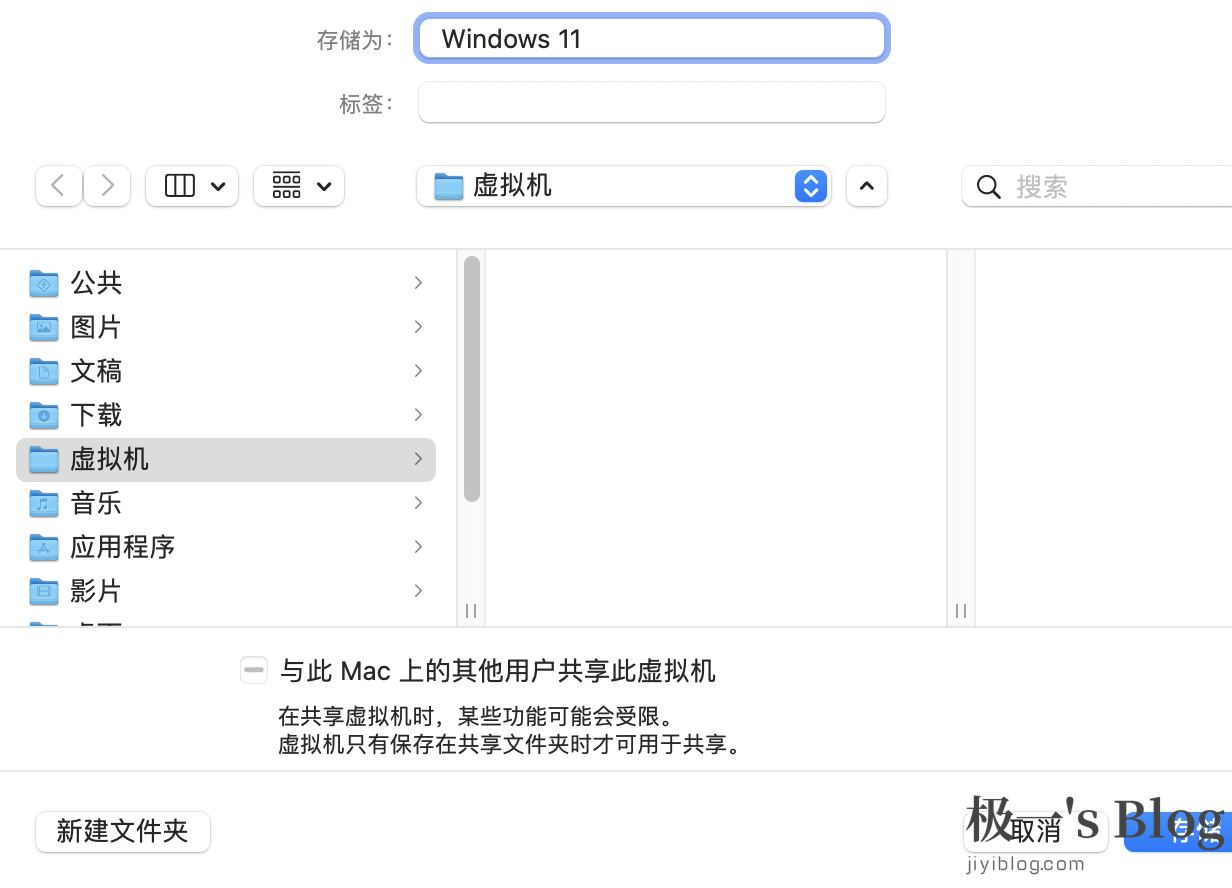
5、在完成界面点击自定设置,修改虚拟机名称及保存位置
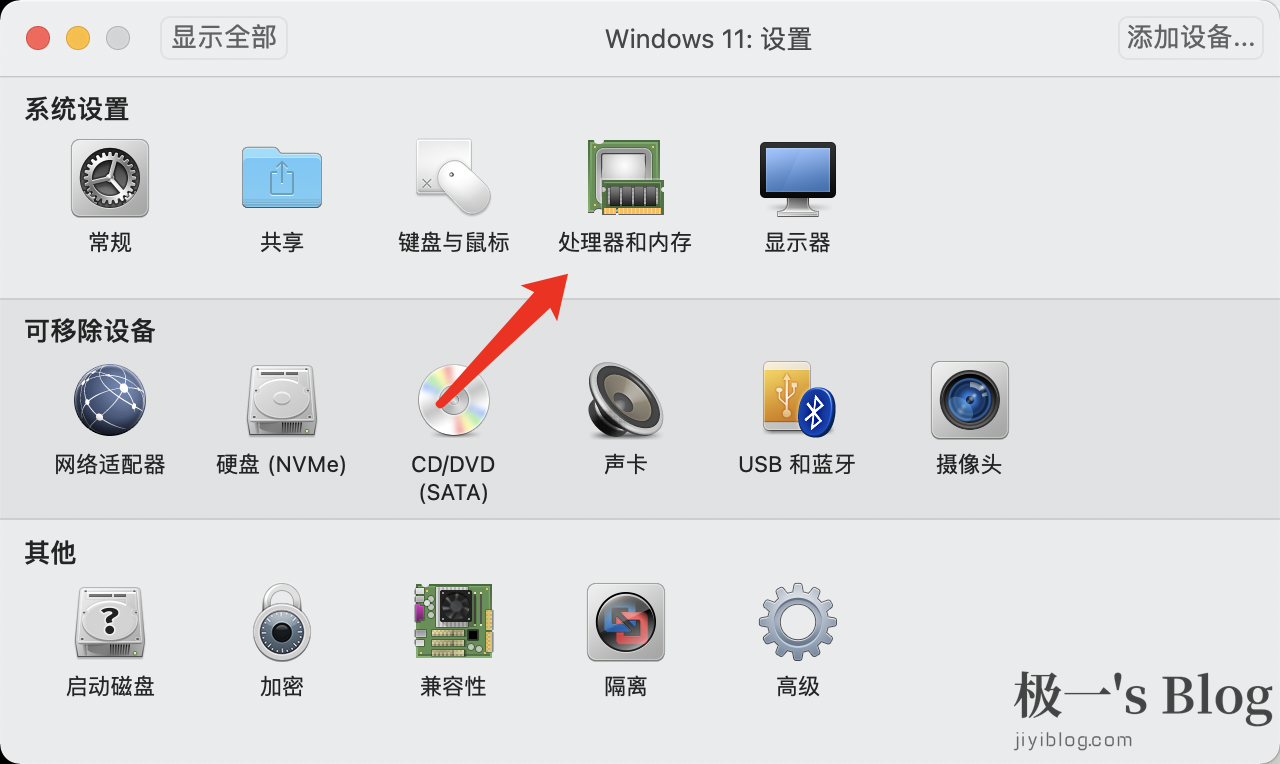
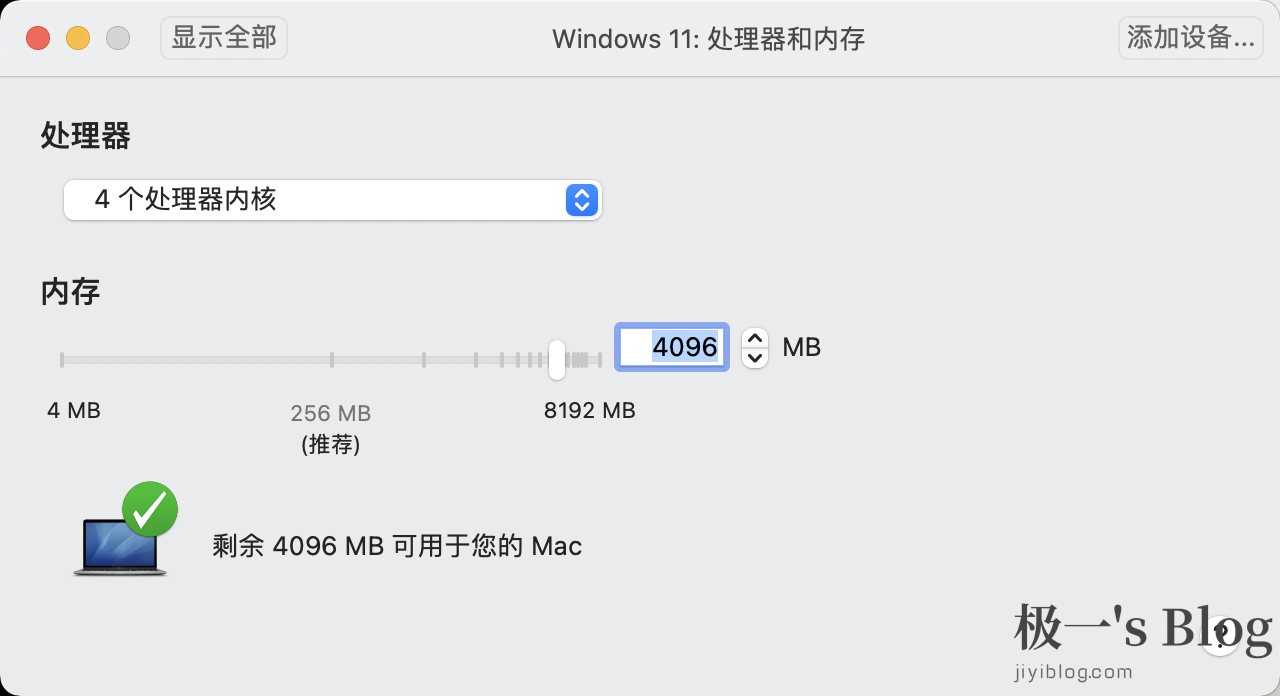
6、进入界面后在弹出的虚拟机设置界面选择处理器和内存,并自定义处理器核心和内存大小
注意!Windows 11必须设置4G以上,即4096MB以上的内存以上,否则无法安装!
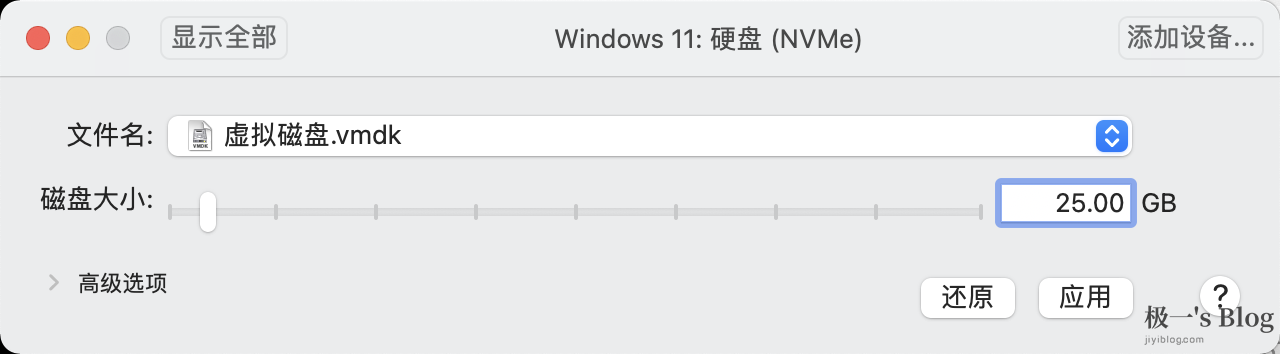
7、点击左上角的显示全部返回主界面,再点击硬盘,将硬盘大小设置为25G以上并点击应用
8、再进入CD/DVD设置界面,选择连接驱动器并选择ISO系统镜像文件

修改配置文件

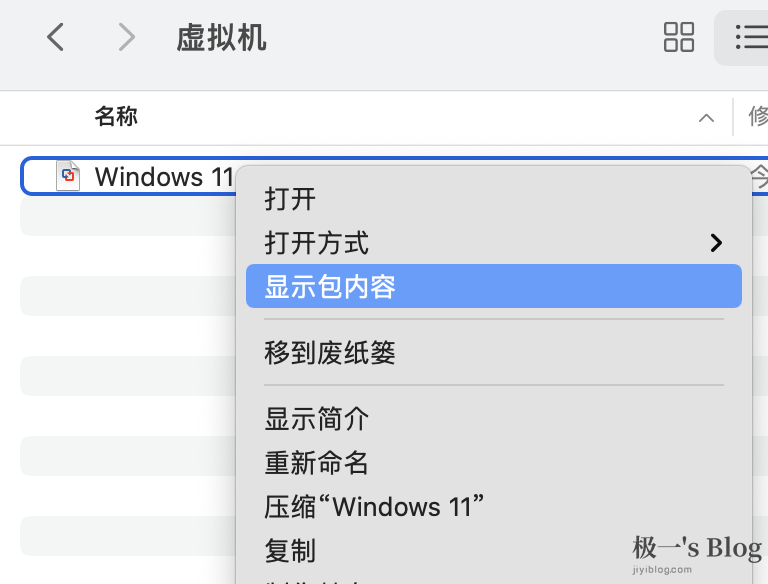
1、用访达打开之前设置的虚拟机位置,选择显示包内容
2、找到vmx文件并使用文本编辑器打开
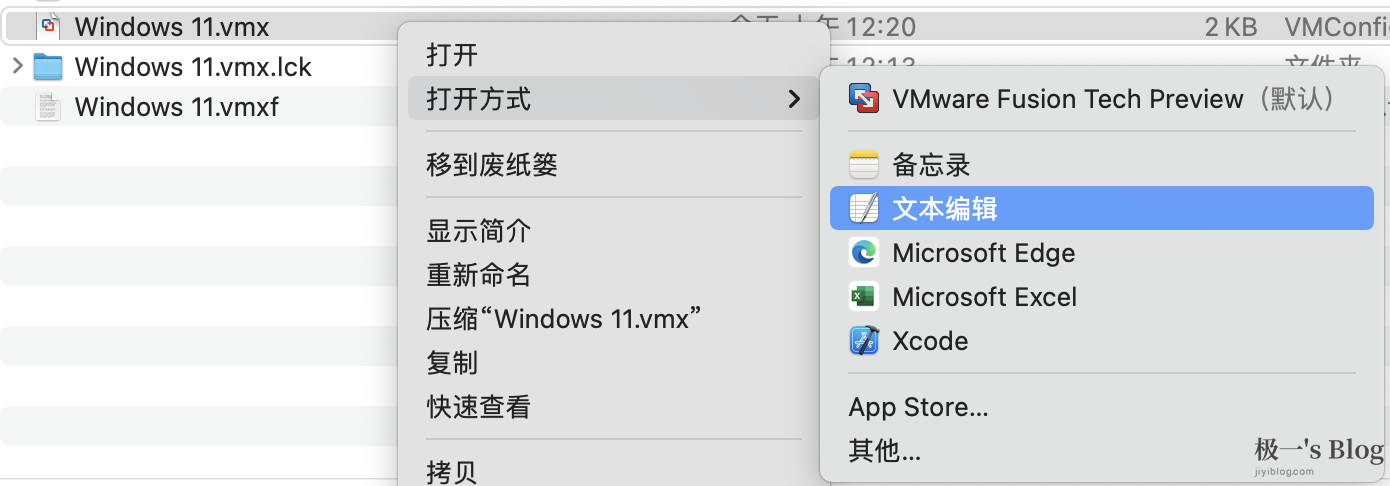
3、找到guestOS条目,并将arm-other-64改为arm-windows11-64,如果安装的是windows10系统的话,则改为arm-windows10-64
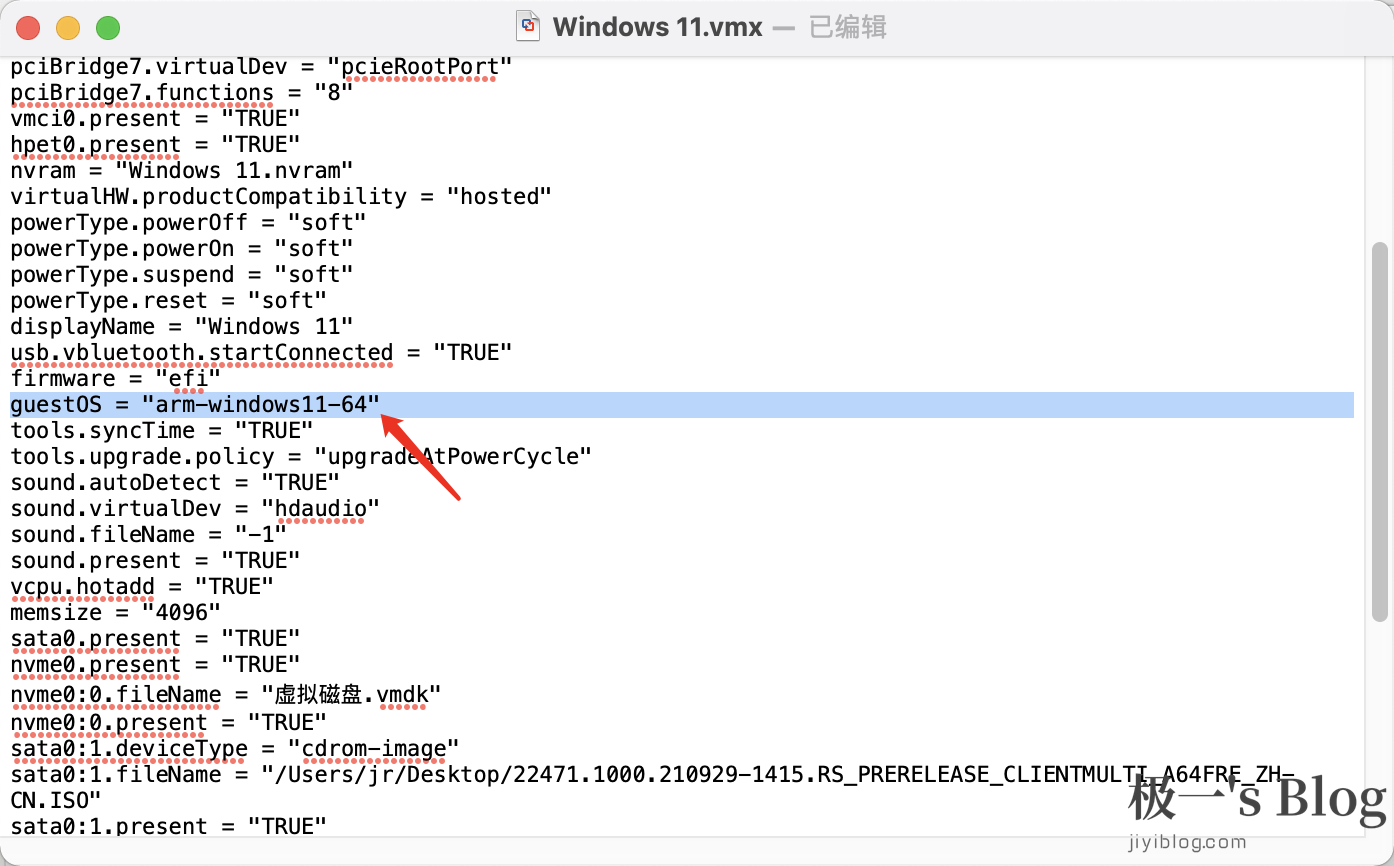
4、command+S保存后即可关闭

安装系统

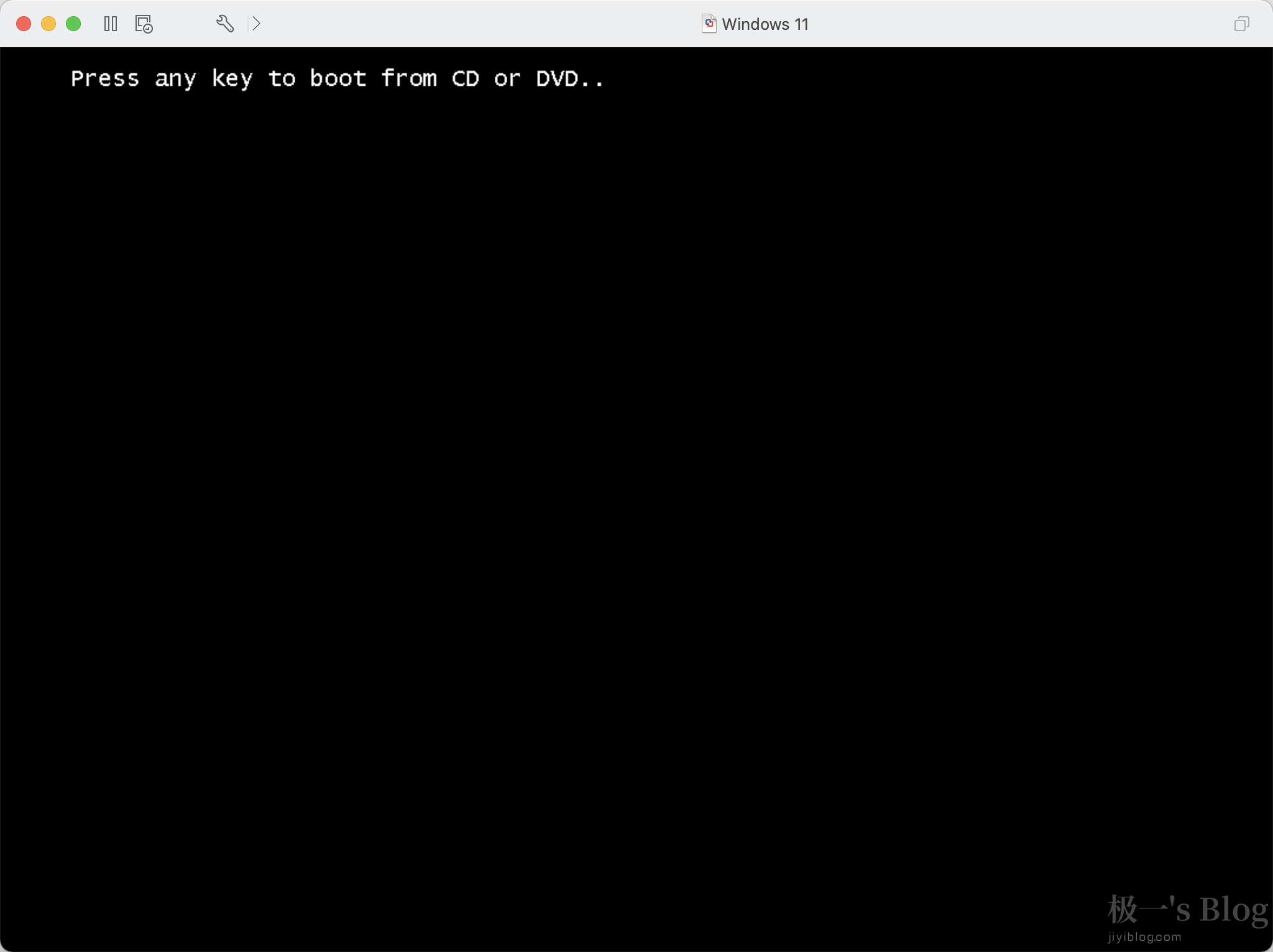
1、开机出现此界面后用鼠标点进窗口并迅速点按任意按键
P.S.如果速度不够快显示Start PXE over IPv4就按不了了
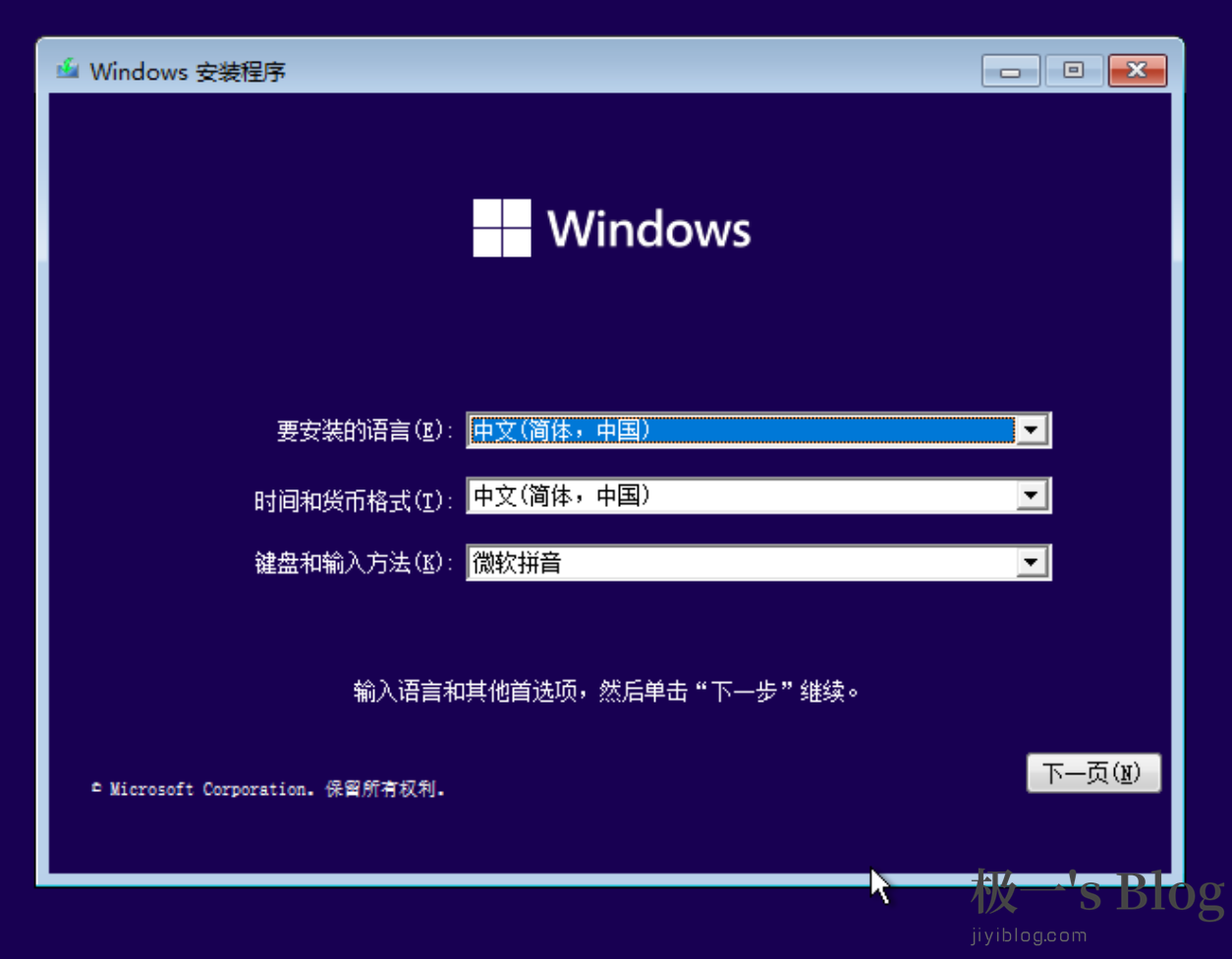
2、进入安装界面后按提示进行安装
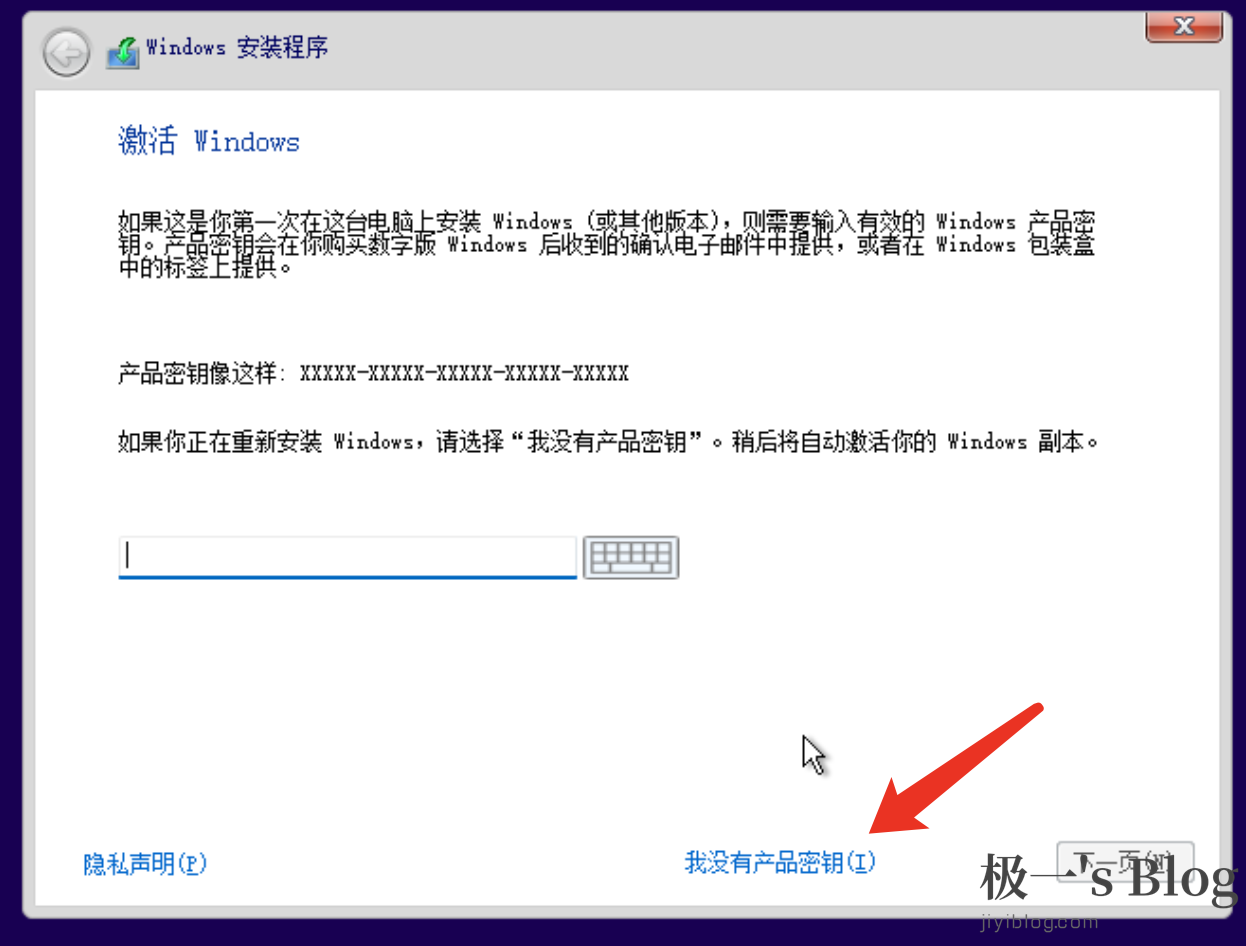
3、选择我没有产品密钥
绕过TPM

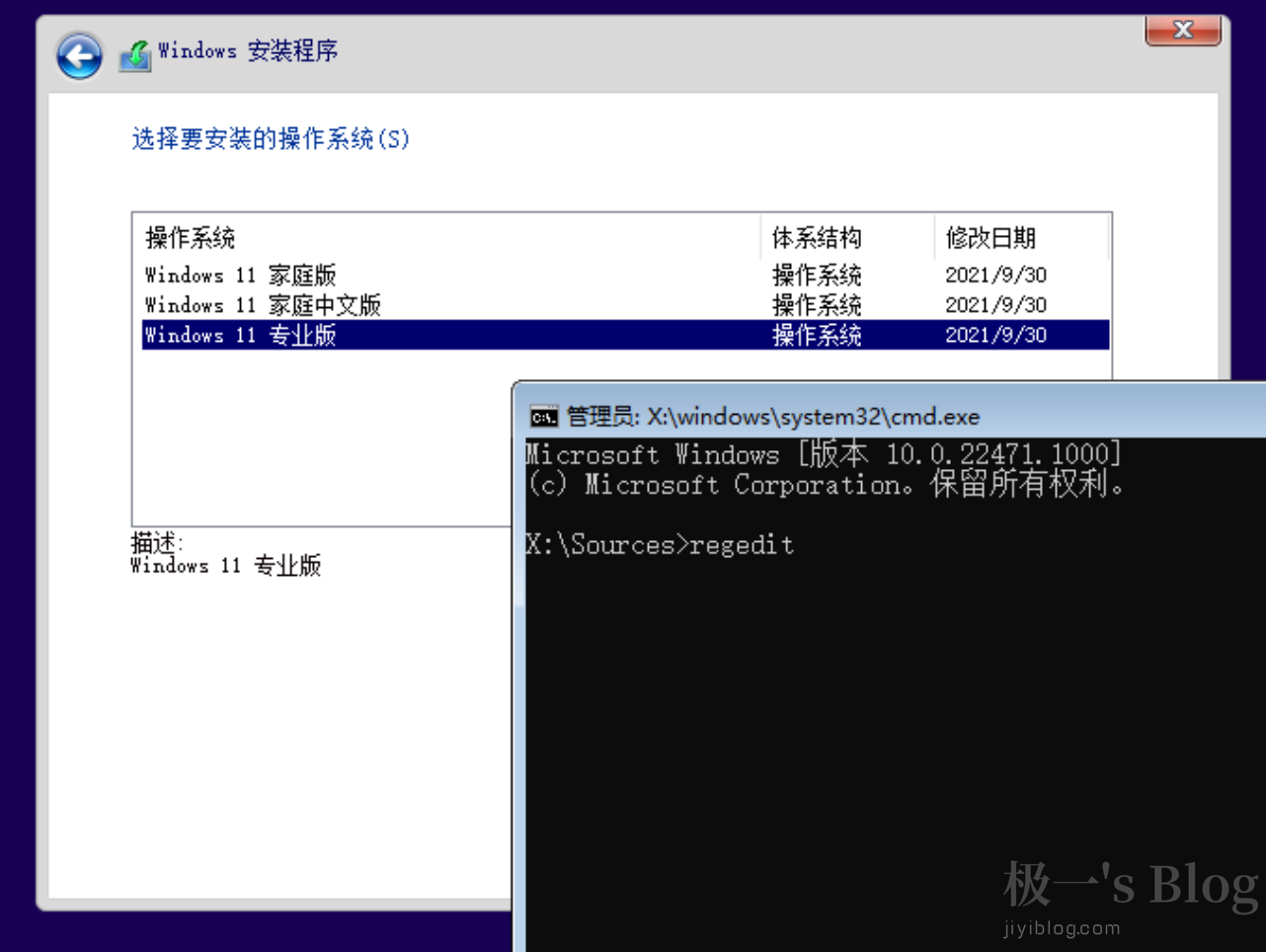
1、进入到操作系统选择界面后,按住fn+shift+f10打开cmd并输入regedit打开注册表编辑
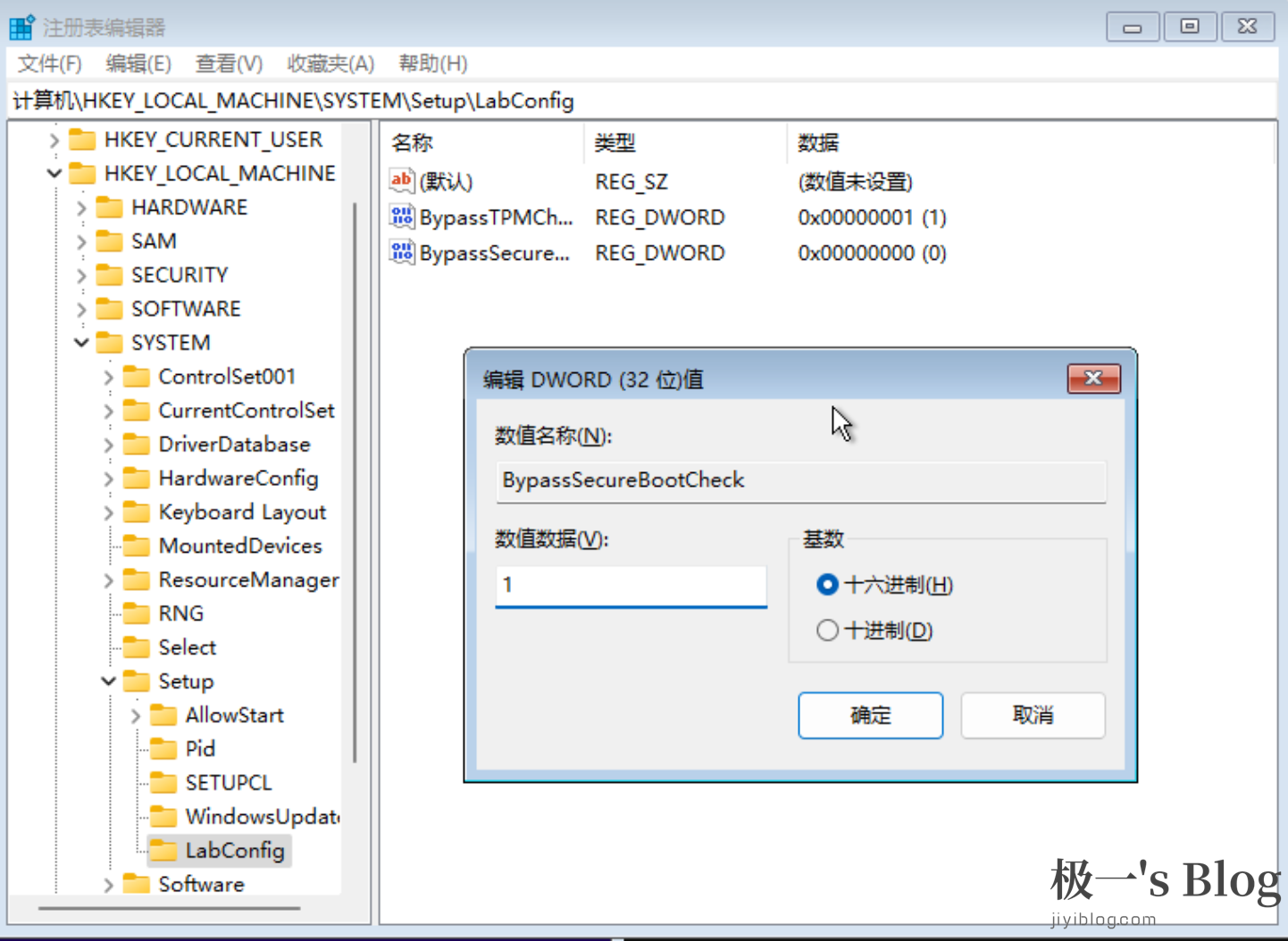
2、定位到HKEY_LOCAL_MACHINESYSTEMSetup,右键创建一个名为“LabConfig”的项,接着在其下面创建两个 DWORD 值:

键为“BypassTPMCheck”,值为“1”
键为“BypassSecureBootCheck”,值为“1”
3、编辑完成后关闭并继续安装步骤

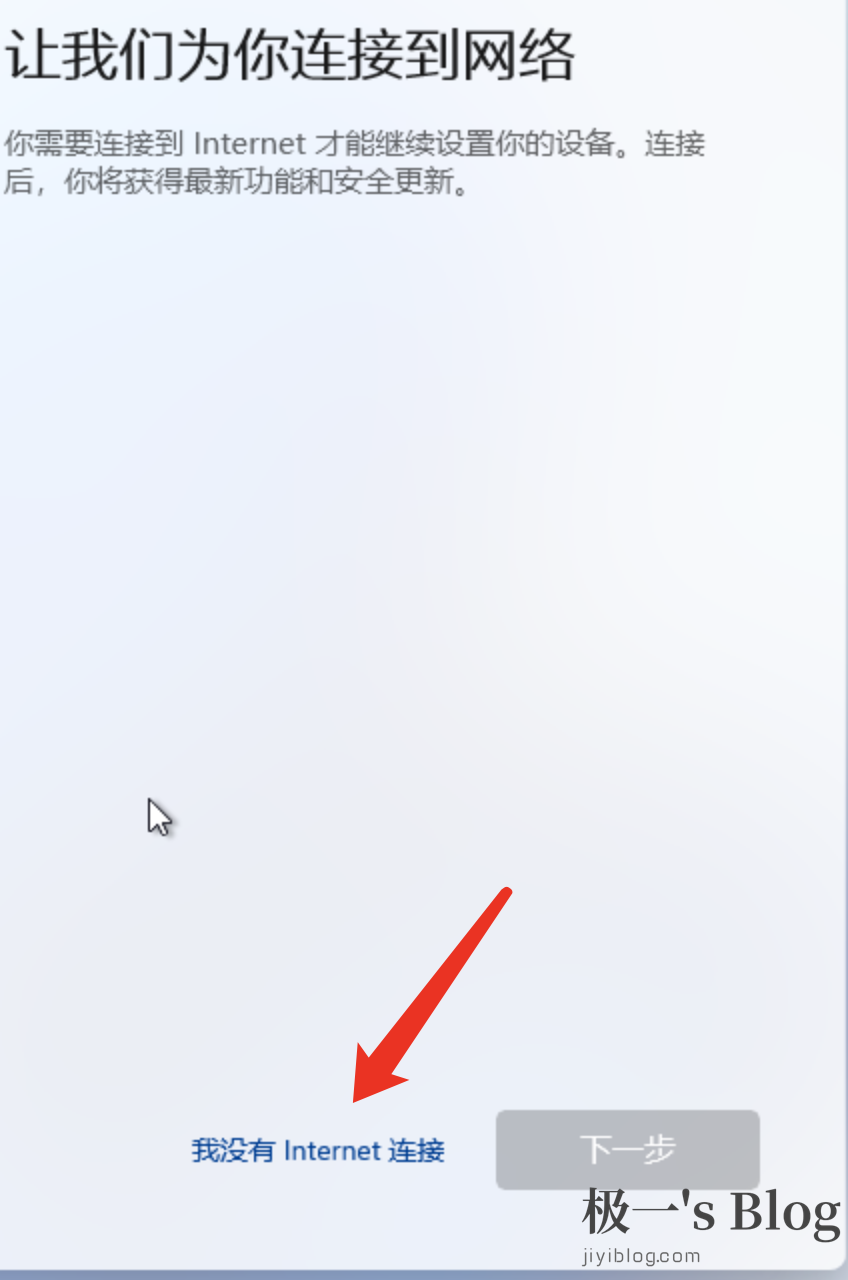
4、在网络设置界面选择没有网络连接并继续执行受限设置(因为网络要安装完成后才能配置)

配置网络

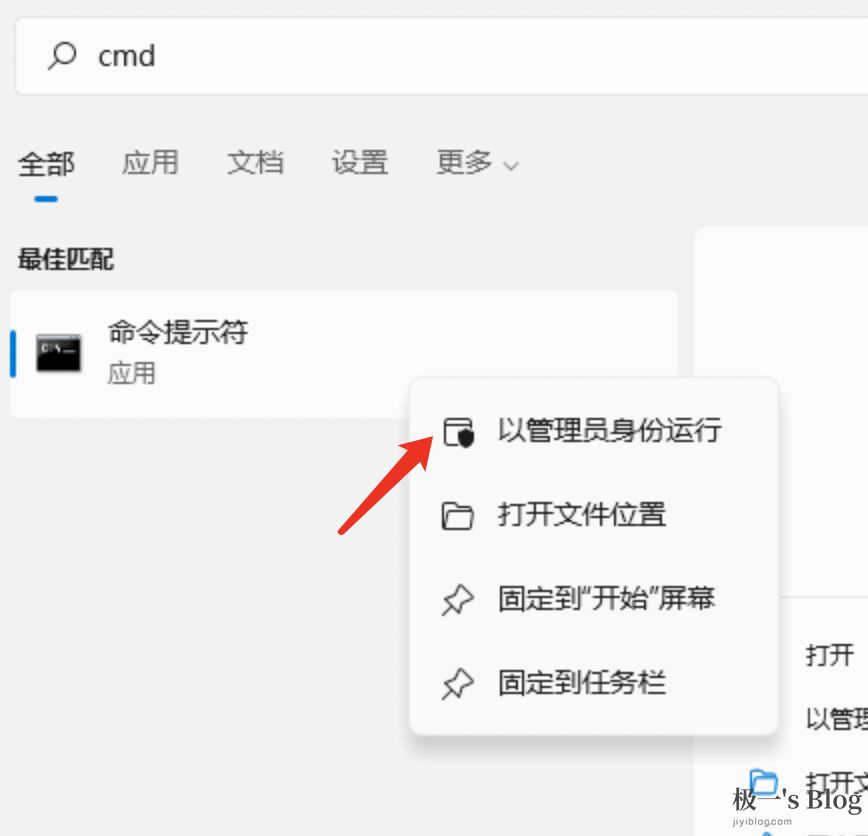
1、进入桌面后,点击搜索按钮搜索cmd并右键使用管理员身份运行
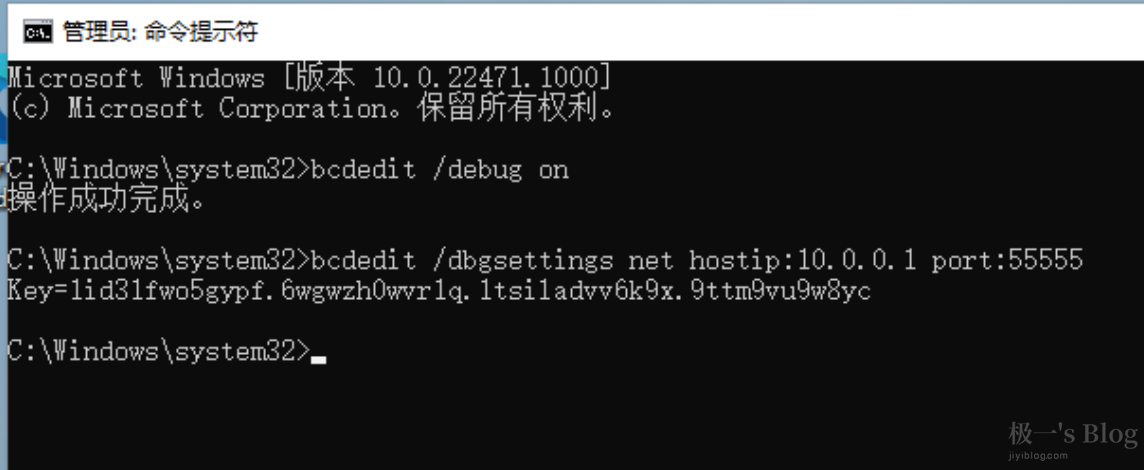
2、依次输入以下两个命令以配置网络

bcdedit /debug on
bcdedit /dbgsettings net hostip:10.0.0.1 port:55555
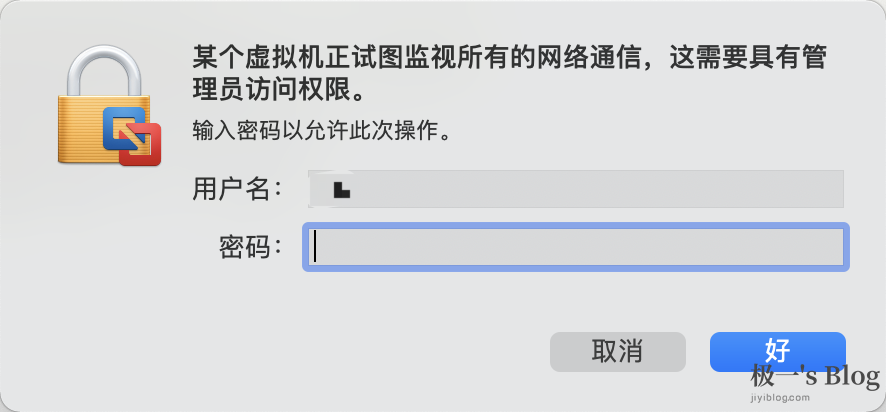
3、重启系统后在此提示输入mac密码,即可自动连接网络
小结

使用VMware Fusion,即可在MacBook M1上免费安装和使用Windows虚拟机了。
由于Windows Arm版目前已兼容X86软件,现在无论是32位还是64位的exe,大部分都能够很好的运行。
且VMware Fusion对个人免费,所以不用担心跟PD一样技术预览版后强制更新收费。

苹果M1 Mac使用VMware Fusion虚拟机免费安装Windows 11全教程

 • 

文章内提到的所需文件的下载地址

VMware Fusion及Windows Arm系统镜像下载地址

前言

虽然说Mac系统目前已经能够满足日常使用,但是像例如网银支付控件、需要IE的网页都无能为力。所以对于把Mac当成主力机的群体,一个Windows系统的虚拟机还是必要的。

众所周知,基于arm架构的M1处理器想要安装WIndows系统的虚拟机长久以来只有一个办法,那就是购买PD。

但其价格是在过于昂贵,永久版需要498且升级系统后很可能无法使用,而按年计费的版本更是达到了698一年,令人实在难以承受。

博主盼望了许久之后,救世主VMware Fusion终于带着免费的技术预览版来了!

安装方法

虚拟机设置

1、下载VMware Fusion arm64技术预览版

2、安装完成打开后选择创建自定虚拟机并继续

3、操作系统选择其它->Other 64-bit Arm

4、点击继续,虚拟磁盘先不用管

5、在完成界面点击自定设置,修改虚拟机名称及保存位置

6、进入界面后在弹出的虚拟机设置界面选择处理器和内存,并自定义处理器核心和内存大小
注意!Windows 11必须设置4G以上,即4096MB以上的内存以上,否则无法安装!

7、点击左上角的显示全部返回主界面,再点击硬盘,将硬盘大小设置为25G以上并点击应用

8、再进入CD/DVD设置界面,选择连接驱动器并选择ISO系统镜像文件

修改配置文件

1、用访达打开之前设置的虚拟机位置,选择显示包内容

2、找到vmx文件并使用文本编辑器打开

3、找到guestOS条目,并将arm-other-64改为arm-windows11-64,如果安装的是windows10系统的话,则改为arm-windows10-64

4、command+S保存后即可关闭

安装系统

1、开机出现此界面后用鼠标点进窗口并迅速点按任意按键
P.S.如果速度不够快显示Start PXE over IPv4就按不了了

2、进入安装界面后按提示进行安装

3、选择我没有产品密钥

绕过TPM

1、进入到操作系统选择界面后,按住fn+shift+f10打开cmd并输入regedit打开注册表编辑

2、定位到HKEY_LOCAL_MACHINESYSTEMSetup,右键创建一个名为“LabConfig”的项,接着在其下面创建两个 DWORD 值:

键为“BypassTPMCheck”,值为“1”
键为“BypassSecureBootCheck”,值为“1”

3、编辑完成后关闭并继续安装步骤

4、在网络设置界面选择没有网络连接并继续执行受限设置(因为网络要安装完成后才能配置)

配置网络

1、进入桌面后,点击搜索按钮搜索cmd并右键使用管理员身份运行

2、依次输入以下两个命令以配置网络

bcdedit /debug on
bcdedit /dbgsettings net hostip:10.0.0.1 port:55555

3、重启系统后在此提示输入mac密码,即可自动连接网络

小结

使用VMware Fusion,即可在MacBook M1上免费安装和使用Windows虚拟机了。
由于Windows Arm版目前已兼容X86软件,现在无论是32位还是64位的exe,大部分都能够很好的运行。
且VMware Fusion对个人免费,所以不用担心跟PD一样技术预览版后强制更新收费。