


在使用UNAS系统时候,如果没有作RAID,当某些情况下一块硬盘出现坏道或者需要更换更大容量的硬盘、需要换成固态等情况,就需要对硬盘进行替换。
而且此时如果还有在NAS中跑了一些服务,那么我们就要保证硬盘替换后的路径不能改变。
本文实际上是按照“Linux使用卷组时替换卷组中的硬盘”中的方式来操作,不过在UNAS系统很多操作可以直接直接在web控制台完成,所以就单独发了一篇文章。
废话不多说,以下是具体操作
1. 插入新的硬盘
首先当然是将新的硬盘插到服务器上。
将硬盘插入服务器后,我们可以在UNAS的“控制中心”中是的“磁盘检测”中看到新的硬盘。
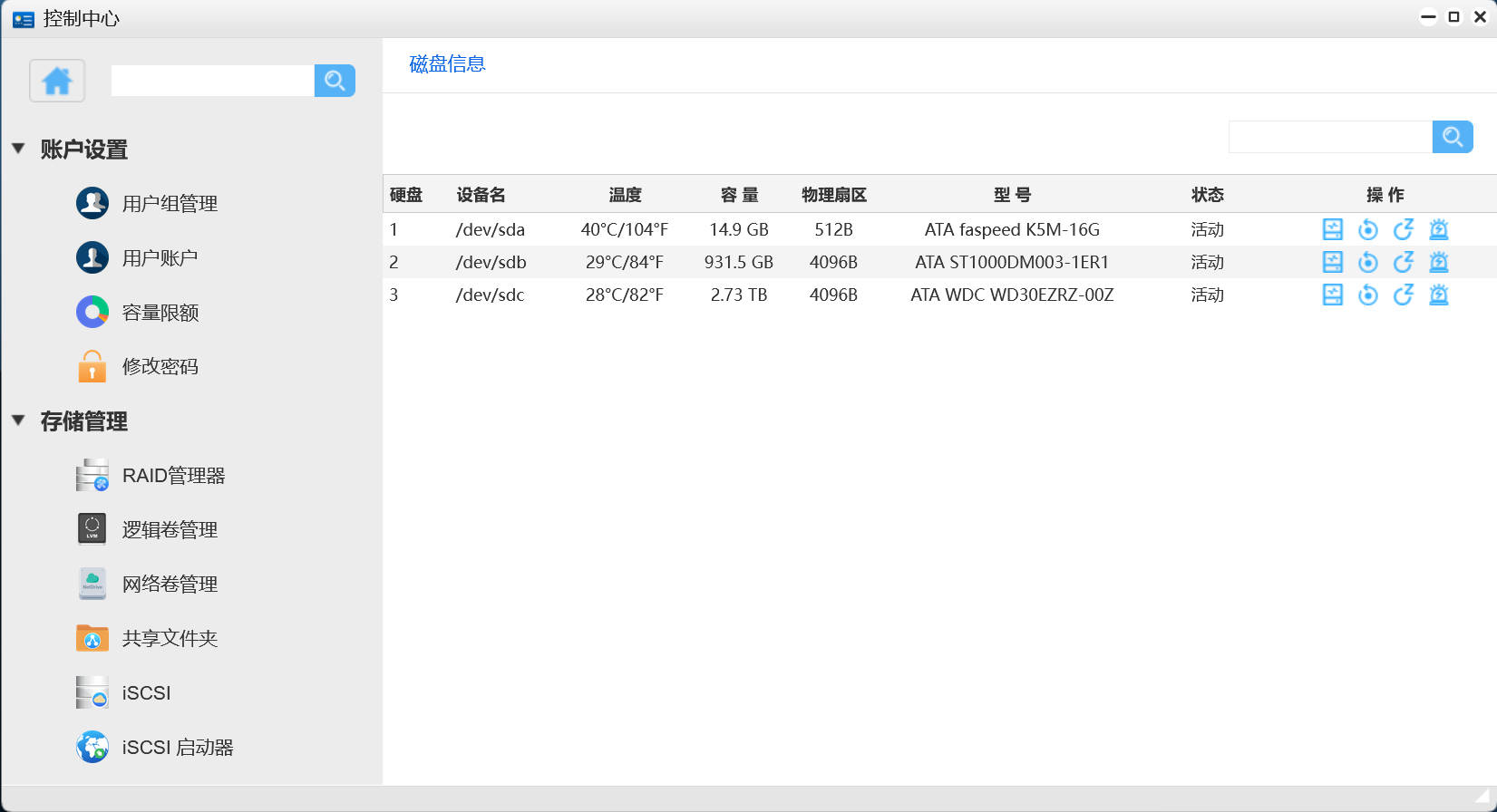
这里的“/dev/sdc”就是我插入的新硬盘
2. 创建临时卷组
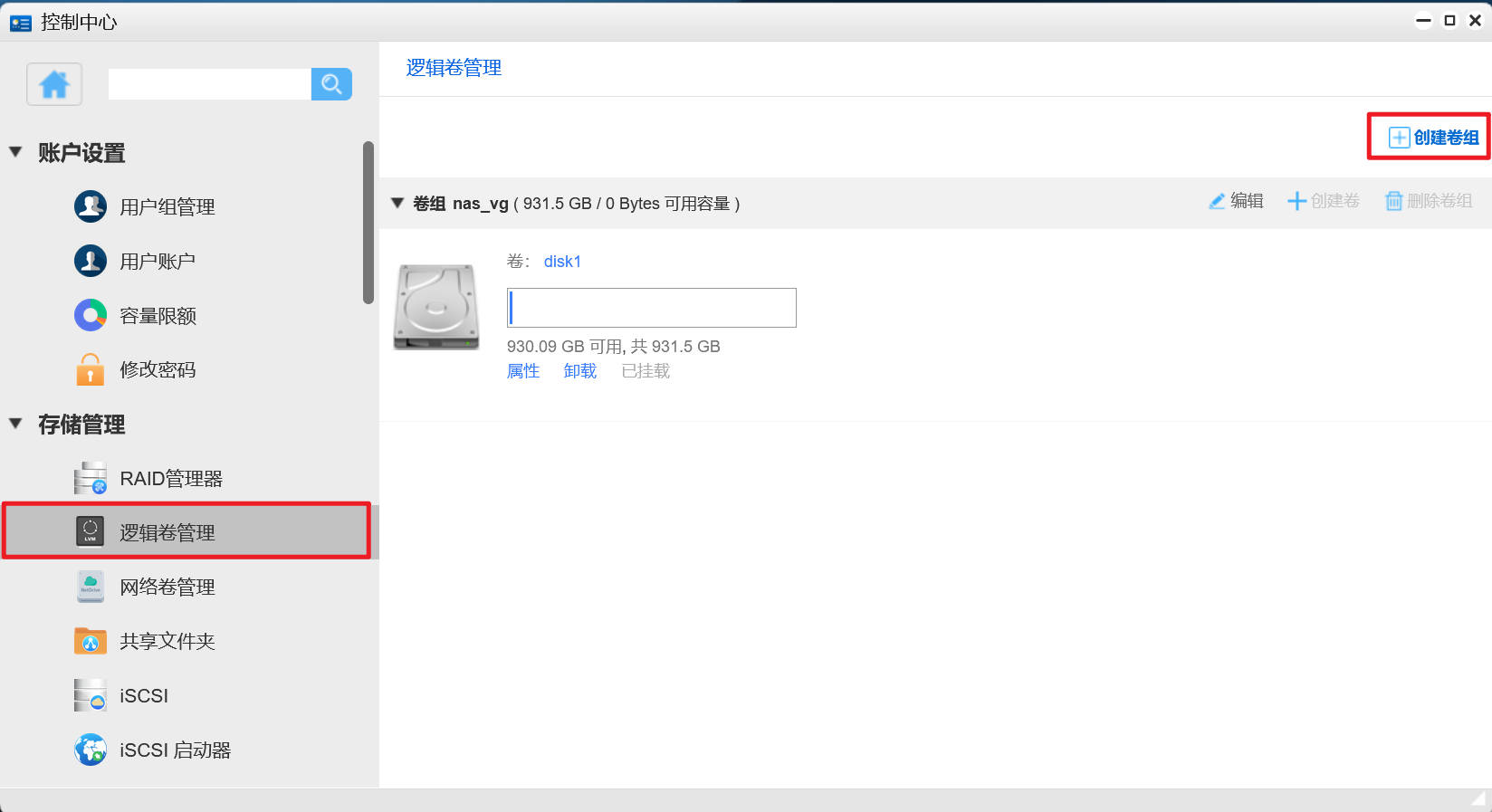
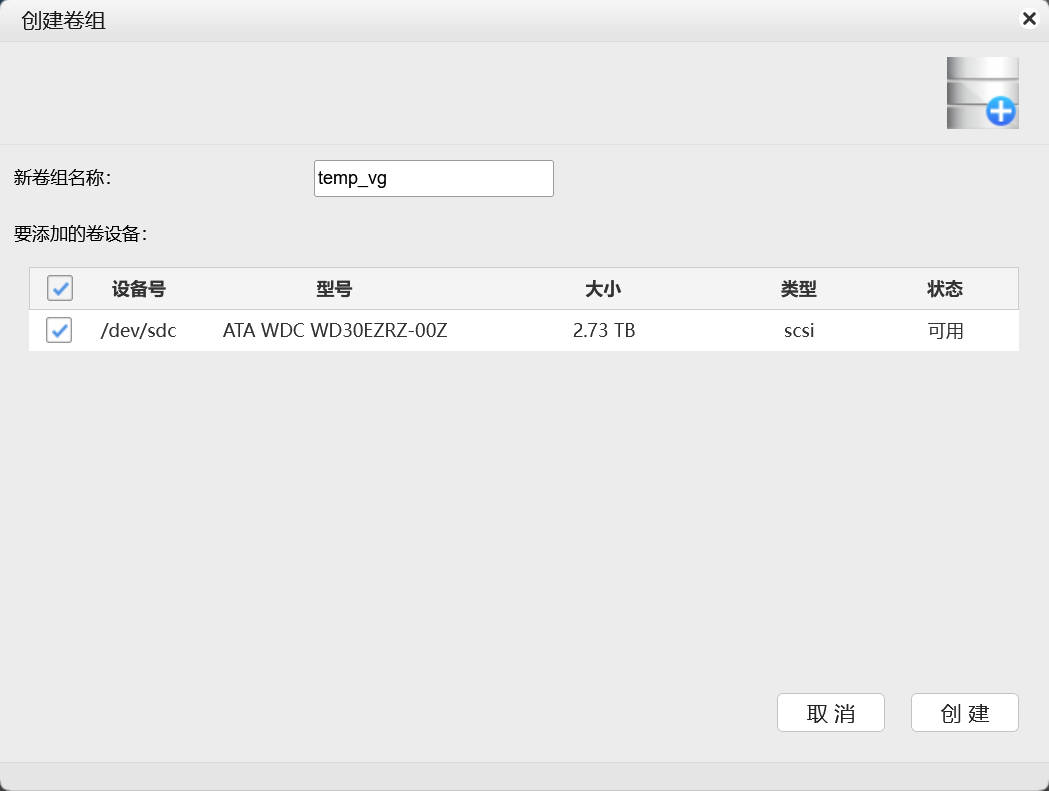
在UNAS的“控制中心”中的“逻辑卷管理”中创建新的卷,将新的硬盘选上。
此处我们创建一个名为“temp_vg”的卷组。
3. 创建同名字卷
在这个新创建的卷组中创建一个新的卷,其名字与待替换的硬盘的卷组中原有的的卷名一致,如果待替换的硬盘的卷组中原有的的卷有多个,就相应的创建多个卷,卷的大小可以随意,只要大于对应的逻辑卷所存储的文件大小即可。
如同步骤2中的截图所示,我们需要替换的原有硬盘所在的卷组名为“disk1”那么我们新的卷组中也将卷名设为“disk1”。
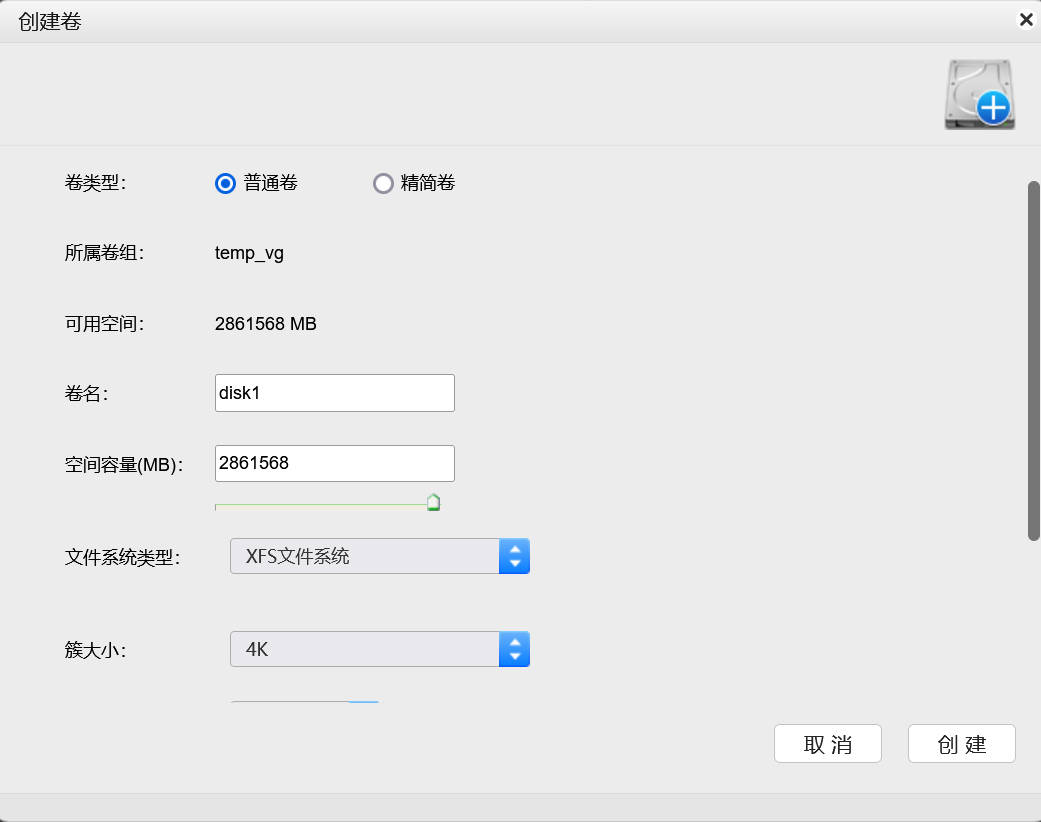
在UNAS的“控制中心”中创建好卷后,卷会自动挂载,我们不需要做其他操作。
4. 停止服务
在进行文件复制之前,我们要停止与旧硬盘相关服务,包括U-Driver云盘、万由云、Transmission下载等。具体有哪些服务要看你所以使用的具体情况。
5. 复制文件
ssh登录到nas,然后使用“cp”命令进行文件复制,将原有硬盘的卷下的文件都复制到新的硬盘的卷中。
此处假设原有的卷组名为“nas_vg”,卷为“disk1”,新创建的卷组为“temp_vg”,卷与原有卷同名,名为“disk1”,那么我们的操作如下:
root@UNAS-test:~# cp -r /mnt/nas_vg/disk1/ /mnt/temp_vg/disk1/
如果有多个卷,就按照这个步骤重复操作即可。
ssh登录nas需要在UNAS的“APP管理器”中安装“ssh服务”,这里不过多介绍,就是点几下鼠标的事情,非常简单。
6. 卸载卷
在“控制中心”中的“逻辑卷管理”中,将需要替换的硬盘的卷与新的硬盘的卷都卸载。
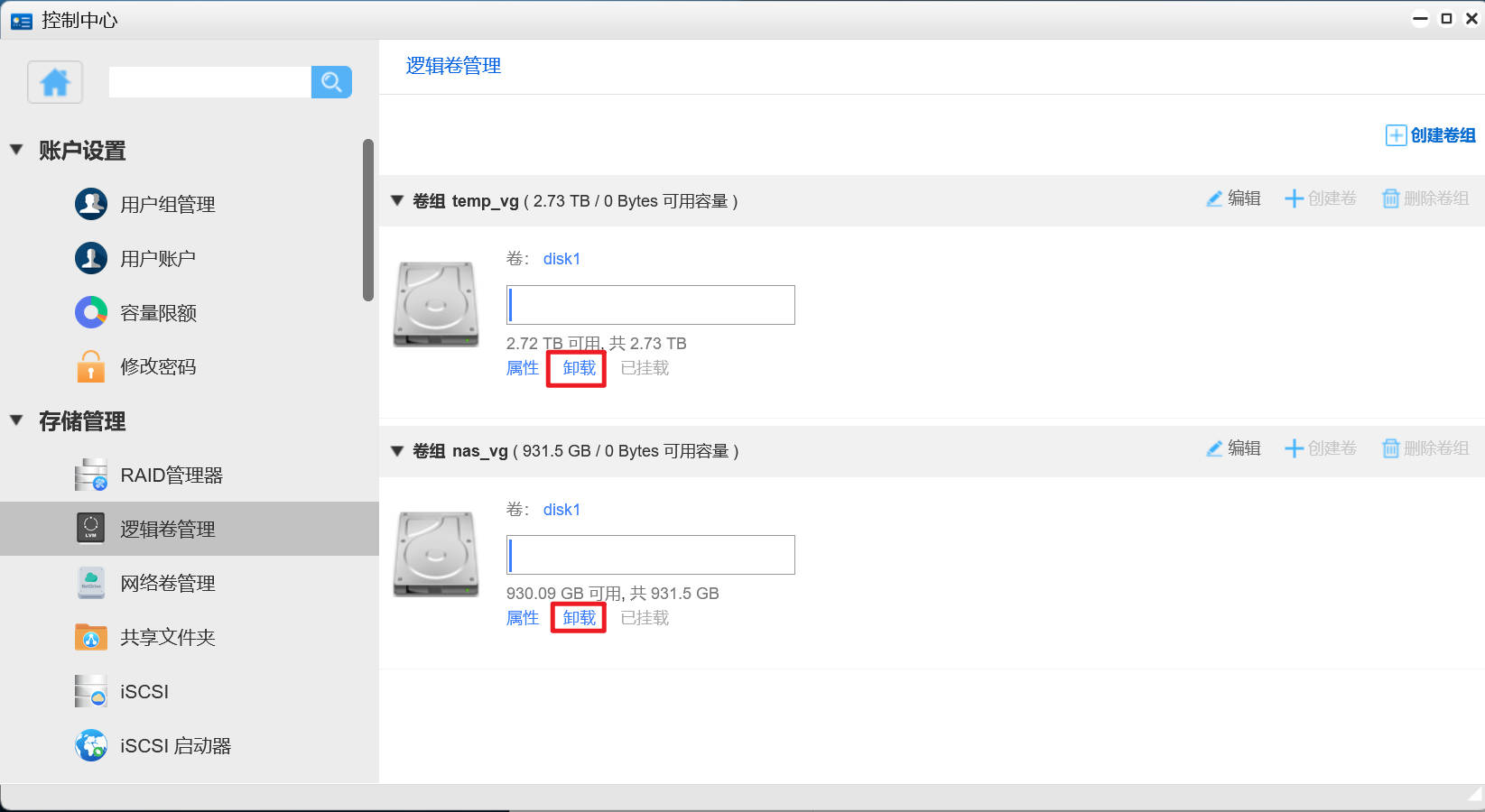
6. 修改卷组名称
ssh登录到nas,然后使用“vgrename ”命令来修改卷组名。
这里我们还是假设旧硬盘的卷组名为“nas_vg”,新的硬盘是卷组名为“temp_vg”,那么操作如下
root@UNAS-test:~# vgrename nas_vg nas_vg_old
 Volume group "nas_vg" successfully renamed to "nas_vg_old"
root@UNAS-test:~# vgrename temp_vg nas_vg
 Volume group "temp_vg" successfully renamed to "nas_vg"
7. 重新挂载卷
现在我们回到UNAS的web控制台,刷新以下重新打开“控制中心”中的“逻辑卷管理”页面,此时我们会发现,我们原来创建的“temp_vg”(步骤2中新创建的卷组)已经变成了“nas_vg”(原来硬盘的卷组),而““nas_vg”(原来硬盘的卷组)则变成了“nas_vg_old”
此时我们挂载新的“nas_vg”卷组下的“disk1”卷。
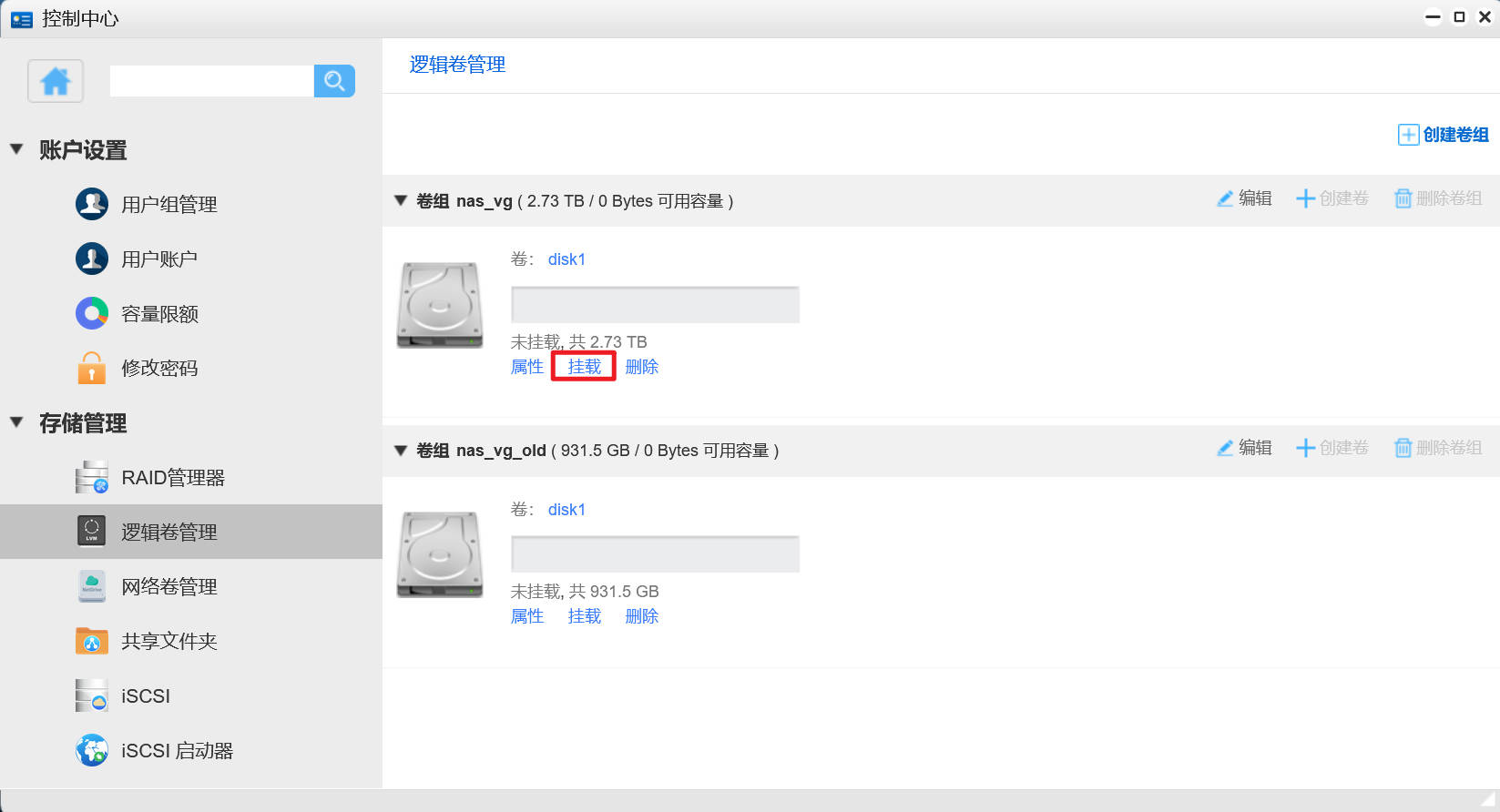
UNAS会自动把卷挂载在“/mnt/卷组名/卷名称”目录下,按照这里假设的情况,这个“disk1”卷会被挂载在“/mnt/nas_vg/disk1”下。
7. 检查文件
挂载好后我们就可检查共享文件夹是否都转移过来了。
同样是需要刷新一下,然后到“控制中心”的“共享文件夹”中检查文件是否都转移过来了。

8. 启动服务
确保文件都转移过来后,就可以开始启动各种与这个卷组下相关的服务了。
9. 取下旧硬盘
确保服务都正常后,就可以将旧硬盘取下了。
这里不建议立即将旧硬盘格式化或者进行销毁等处理,建议等新硬盘运行一段时间,确保数据没有任何处理之后在对旧的硬盘进行对应的处理。
此内容由惯性聚合(RSS阅读器)自动聚合整理,仅供阅读参考。 原文来自 — 版权归原作者所有。