


本文介绍了IntelliJ IDEA的一些相对不那么广为人知的实用功能。希望能让你的IDE发挥出最大的功效!本文使用的IDEA版本是2017.2.6社区版,快捷键是Mac OS X。本文的兄弟篇是挖掘IntelliJ IDEA的调试功能。
Sublime Text有一个非常好用的功能,就是可以选择多个光标,允许一起编辑。IDEA也向其学习,提供了类似的功能。只要按住Alt+Shift时,用鼠标点击其它位置即可。还可以通过Ctrl+G选择下一个相同的字符串,或是Ctrl+Command+G选择所有相同的字符串。如下图: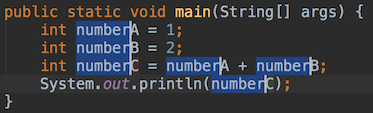
还有一个功能是纵向选择,可以通过Command+Shift+8来开关。之后的效果如下: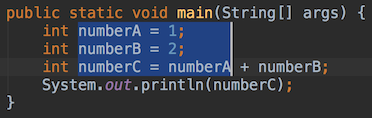
有一个注意事项就是,多重选择的时候不要用IDE自带的重构功能。
官方文档传送门:https://www.jetbrains.com/help/idea/editor-basics.html#editor_lines_code_blocks
比较两个项目中的文件很简单,选中这两个文件,然后Command+D就可以了。JAR文件、文件夹也能够进行比较: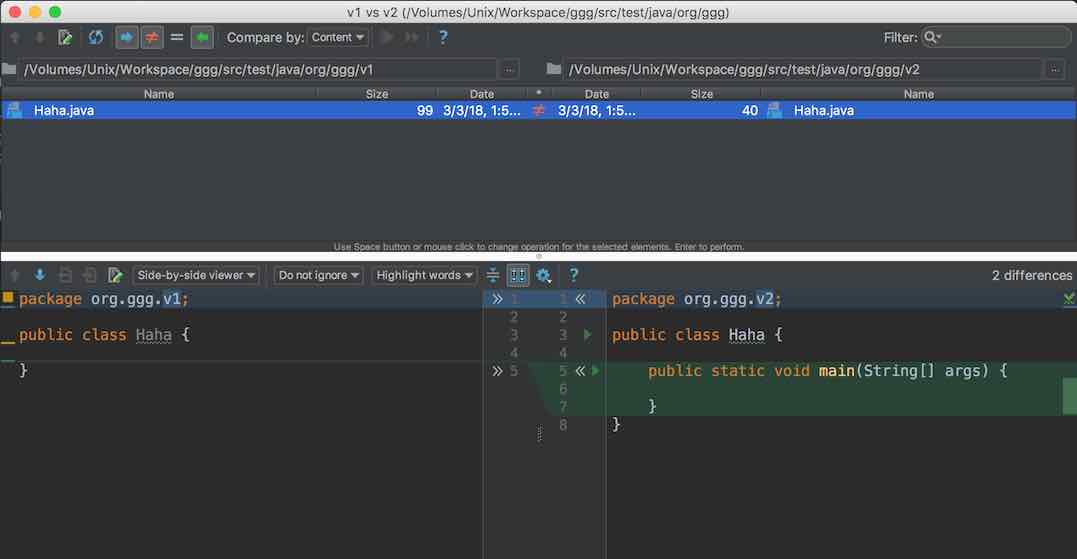
如果只有一个文件在项目中,那就选中它,然后Command+D,再从对话框中打开项目外的文件即可。如果另一个文件在剪贴板,那就打开项目中的文件,然后右击编辑器选择Compare with Clipboard即可。
如果两个文件都不在项目中……那好歹复制一个进去呗。
官方文档传送门:https://www.jetbrains.com/help/idea/comparing-files.html
如果你写了个(或搜了个)炫酷的正则表达式,除了单元测试,IDEA也提供了简便的测试方式。比如对于如下代码:
1 | Pattern EMAIL_PATTERN = Pattern.compile("^([a-zA-Z0-9_\\-\\.]+)@([a-zA-Z0-9_\\-\\.]+)\\.([a-zA-Z]{2,5})$"); |
在正则的字符串中按下Alt+Enter,选择Check RegExp,然后填入想校验的字符串即可: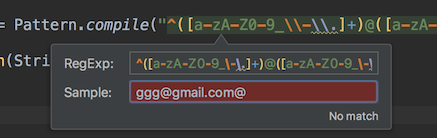
官方文档传送门:https://www.jetbrains.com/help/idea/regular-expression-syntax-reference.html#tips-tricks
还在写这样的html吗?早就out了……
1 |
只要输入table#users>tr.user>td*3然后按下TAB就行了。能自动生成的,我们就不自己写。不过这个功能只在后缀名为html或xml的文件编辑器中生效,所以创建一个html文件然后再试试吧。
这里有一张Emmet的语法表:https://docs.emmet.io/cheat-sheet/
官方文档传送门:https://www.jetbrains.com/help/idea/emmet.html
如果你看到这样的代码:
1 | public String getMessage(String name, int age) { |
就会忍不住想把它变成这样的话:
1 | return new StringBuilder().append(name) |
只要在等号后面的语句中按下Alt+Enter,选择Replace ‘+’ with ‘StringBuilder.append()’即可。也可以选择Replace ‘+’ with ‘String.format()’,来把它变成这样:
1 | return String.format("%s is %d years old.", name, age); |
所以当你准备拼接字符串了,考虑这个功能吧,比自己慢慢写要顺手多了。其实Alt+Enter这个万能快捷键在不同的代码下支持许多不同的功能,没事在代码上随便敲一敲,你会发现惊喜的。
通过VCS菜单中,Local History的Show History,可以打开当前文件的本地修改历史。如果某个版本你并没有提交过,只是在本地曾经改过,但是又改掉了,就可以利用这个功能将其找回。甚至还可以针对字段、方法、文件夹、乃至整个项目来查看。所以保存量是比较大的,IDEA默认就保留五个工作日的本地历史,有一周一般来说也就够了吧。这个值也能通过传给JVM的参数localHistory.daysToKeep来修改。如果因为磁盘不够等原因不想要,也可以把它设置为0。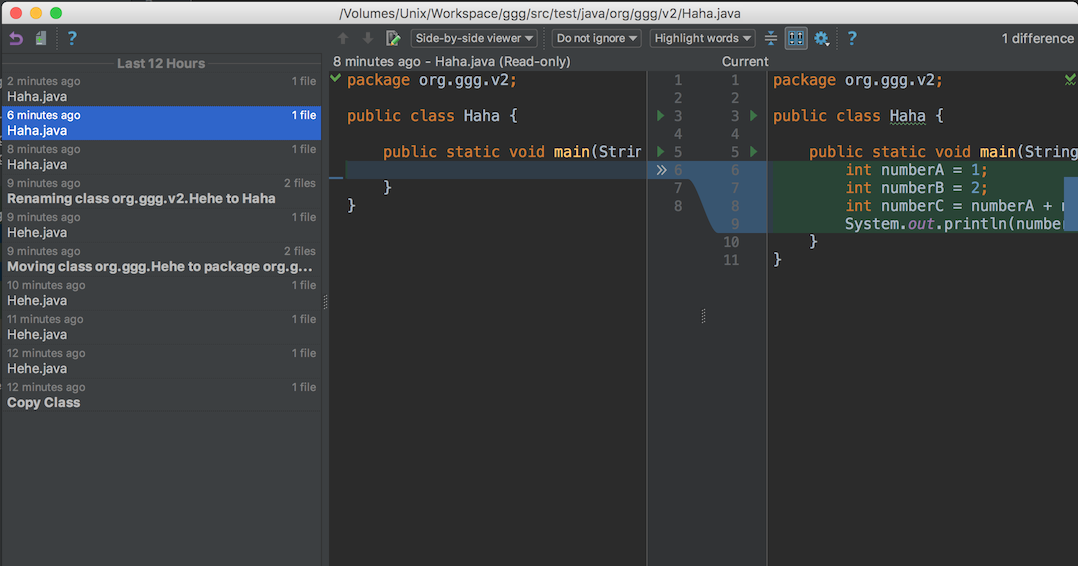
官方文档传送门:https://www.jetbrains.com/help/idea/local-history.html
通过Run菜单里的Run ‘xxxTest’ with Coverage,可以在运行测试时顺便跑出测试覆盖率。通过Analyze菜单里的Show Coverage Data,可以查看覆盖率的大致情况。而通过Generate Coverage Report,可以生成测试报告,在报告里可以看到具体的每一行是否运行过。这是覆盖率数据: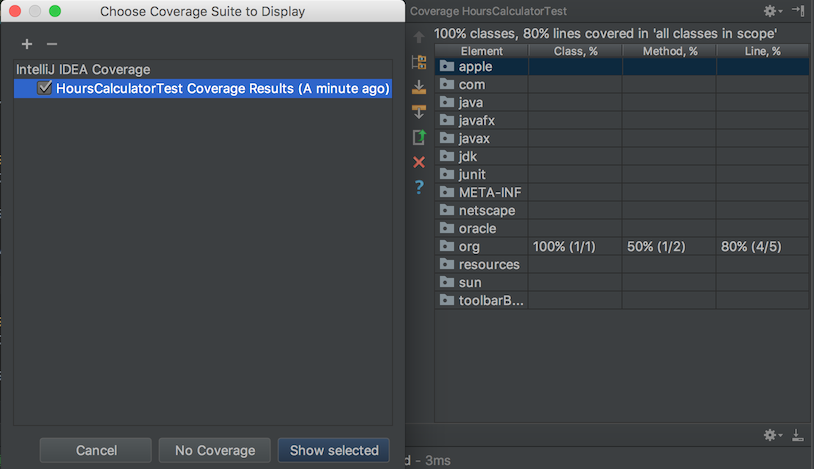
这是测试报告: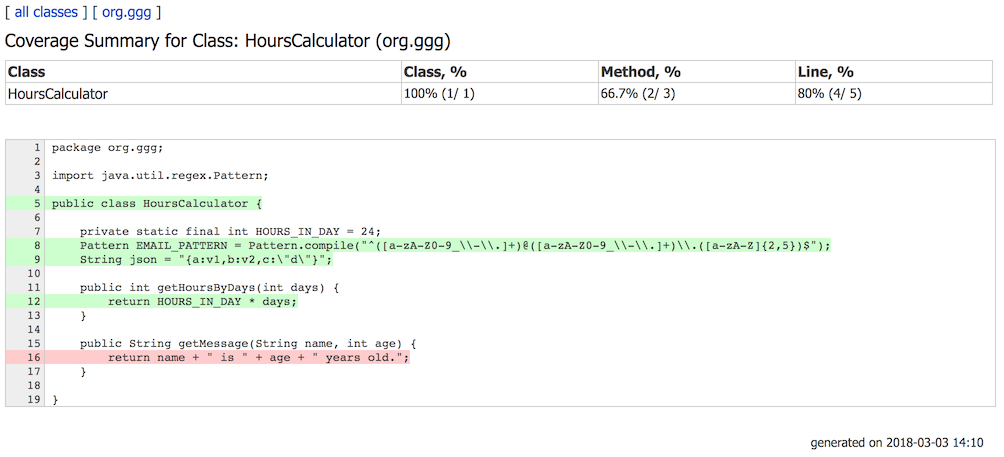
官方文档传送门:https://www.jetbrains.com/help/idea/viewing-code-coverage-results.html
点击Help菜单里的Productivity Guide,就能看到一张大表,记录着各功能的使用情况。注意一下使用频率低的,了解一下从未使用过的,很快就能成为Intellij IDEA的砖家了。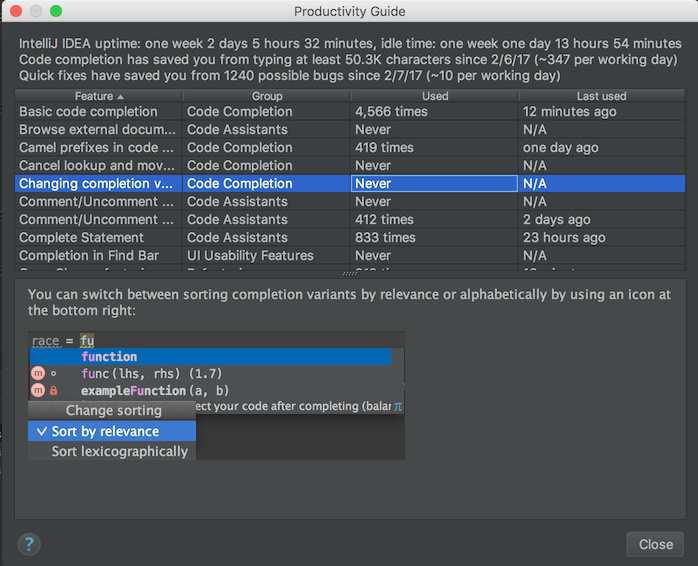
官方文档传送门:https://www.jetbrains.com/help/idea/productivity-guide.html
此内容由惯性聚合(RSS阅读器)自动聚合整理,仅供阅读参考。 原文来自 — 版权归原作者所有。