


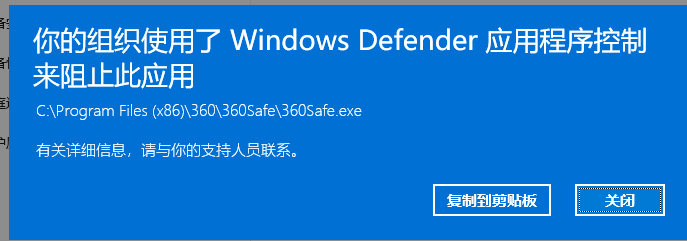
最近工作中遇到一个银狐变种,会通过手段导致杀软无法正常运行,提示 你的组织使用了 Windows Defender 应用程序控制来阻止此应用
简单记录一下。
通过gemini的深度研究功能,帮我查找到相关的资料。Windows Defender Application Control(WDAC)是为企业设计的应用管控工具,没想到被银狐用来对抗杀软,同样的,也有红队使用其来对抗EDR。
通过CiTool能够罗列出来目前加载的所有的规则,受害机器的输出如下:
citool -lp -j
{
	"Policies": [{
		"PolicyID": "a244370e-44c9-4c06-b551-f6016e563076",
		"BasePolicyID": "a244370e-44c9-4c06-b551-f6016e563076",
		"FriendlyName": "AllowMicrosoft_2025-05-04",
		"Version": 2814749767434246,
		"VersionString": "10.0.5.6",
		"IsSystemPolicy": false,
		"IsSignedPolicy": false,
		"IsOnDisk": true,
		"IsEnforced": true,
		"IsAuthorized": true,
		"PolicyOptions": ["Enabled:UMCI", "Disabled:Runtime FilePath Rule Protection", "Enabled:Inherit Default Policy", "Enabled:Unsigned System Integrity Policy", "Disabled:Script Enforcement", "Enabled:Update Policy No Reboot"]
	},{
		"PolicyID": "a072029f-588b-4b5e-b7f9-05aad67df687",
		"BasePolicyID": "a072029f-588b-4b5e-b7f9-05aad67df687",
		"FriendlyName": "Microsoft Windows Virtualization Based Security Policy",
		"Version": 2814751590187008,
		"VersionString": "10.0.27818.0",
		"IsSystemPolicy": true,
		"IsSignedPolicy": true,
		"IsOnDisk": true,
		"IsEnforced": false,
		"IsAuthorized": false,
		"PolicyOptions": ["Enabled:Advanced Boot Options Menu", "Enabled:Update Policy No Reboot"]
	}],
	"OperationResult": 0
}
为了方便查看我把JSON格式化了一下,且只保留了有问题的一个和正常的一个,实际输出会有很多。其中AllowMicrosoft_2025-05-04就是有问题的部分,虽然显示的是"IsOnDisk": true,但是我在c:\Windows\System32\CodeIntegrity\CiPolicies\Active目录下确实没找到对应的文件,但是该目录的变更时间和中马时间能对应的上。可能加载以后被删除掉了原始的文件。
通过citool可以直接删除掉,命令如下:
citool -rp a244370e-44c9-4c06-b551-f6016e563076 -j
不过还有一个值得注意的是 CiTool.exe 并不在所有的windows版本中可用,
从 Windows 11、版本 22H2 和 2025 Windows Server 开始,它包含在 Windows 映像中
https://learn.microsoft.com/zh-cn/windows/security/application-security/application-control/app-control-for-business/operations/citool-commands
我本地测试也发现,在不同版本的win11中该文件存在不同的版本,他们接受的参数不相同。所以如果想要自动化处理,最好在脚本内自带一个CiTool.exe,
(经测试:在win10中该工具无法正常提取规则内容,手动复制无效,所以该脚本只在win11下可用,请注意。)
完整的自动化脚本如下:
$scriptDir = Split-Path -Parent $MyInvocation.MyCommand.Definition
$citoolPath = Join-Path $scriptDir "CiTool.exe"
$policies = & $citoolPath -lp -j | ConvertFrom-Json
$unsignedPolicies = $policies.Policies | Where-Object { -not $_.IsSignedPolicy }
foreach ($p in $unsignedPolicies) {
    & $citoolPath -rp $p.PolicyID -j
}
# Refresh
echo "Refreshing policy list..."
& $citoolPath -r -j

$services = Get-WmiObject -Class Win32_Service
$targetServices = $services | Where-Object {
    $_.PathName -like "*cmd /c cd /d `"C:\ProgramData\*"
}
if ($targetServices.Count -eq 0) {
    Write-Host "No matching services found."
} else {
    foreach ($svc in $targetServices) {
        $name = $svc.Name
        $displayName = $svc.DisplayName
        $path = $svc.PathName
        Write-Host "`n[!] Suspicious service detected:"
        Write-Host "Name        : $name"
        Write-Host "DisplayName : $displayName"
        Write-Host "Path        : $path"
        try {
            Write-Host "Stopping service $name..."
            Stop-Service -Name $name -Force -ErrorAction Stop
            Write-Host "Service stopped."
        } catch {
            Write-Host "Failed to stop service: $($_.Exception.Message)"
        }
        Write-Host "Deleting service $name..."
        sc.exe delete $name | Out-Null
        Write-Host "Service deleted."
        if ($path -match 'C:\\ProgramData\\([^\\]+)\\([^\\]+)') {
            $dirPath = "C:\ProgramData\$($Matches[1])"
            if (Test-Path $dirPath) {
                Write-Host "Removing directory: $dirPath"
                Remove-Item -Path $dirPath -Recurse -Force -ErrorAction SilentlyContinue
                Write-Host "Directory removed."
            }
        }
    }
}
其中C:\ProgramData\*是针对该样本的,后续可能会变化或者存在误杀。
使用教程
stoploss.ps1,准备好CiTool.exe放到同目录,执行powershell -NoProfile -ExecutionPolicy Bypass -File ".\stoploss.ps1"此内容由惯性聚合(RSS阅读器)自动聚合整理,仅供阅读参考。 原文来自 — 版权归原作者所有。