


老蒋在年初的时候暂停续费持续使用超过五年的坚果云同步网盘。当然并不是说这个工具不好用,如果不好用应该很早就终止续约。主要考虑到日常同步的文件不是太多,没有太多需要异地多设备文件调用,当然还有每年199元的成本觉得并不是那么有必要。对于轻量同步用途需要的,其实可以使用闲置的NUC安装飞牛NAS实现同步。
从开始闲置电脑部署到现在用朋友送的NUC迷你主机部署飞牛NAS稳定运行大半年,目前只出现过一次死机后强制重启的问题。日常的文档、数据源码、包括孩子的学习资料存储和同步完全没有问题。通过家里的三台电脑、几部手机可以随时的查阅、打印、下载等操作。但是,这里也存在一些问题。虽说数据存在飞牛NAS私有盘中,但是毕竟经过网络存储、调用、分发,展现在电脑和手机端直观的是明文文件。
有些账户信息虽然至今还算安全,但是总感觉这样的存储方式还是有一些问题。所以,在查阅相关资料中并没有看到飞牛NAS有提供相关的加密软件或者插件。于是,打算通过Cryptomator 开源加密库的方式对文件加密后同步飞牛,然后跨平台访问的时候,也可以通过Cryptomator 进行解密访问。像合同、账号、身份证扫描件可以单独存在私人文件库中。
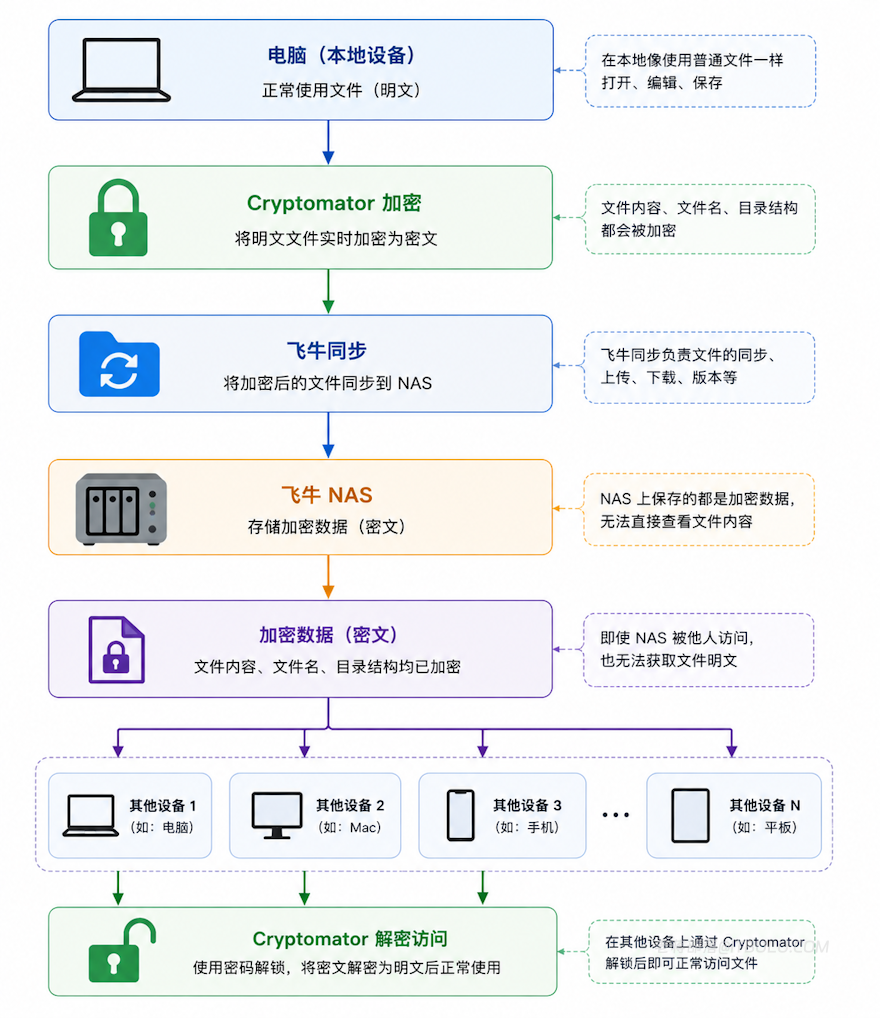
在开篇部署加密环境之前,先从一张图可以看到我们需要做什么,最终要实现什么效果。单独创建一个加密文件库,存入这个文件库的文件都会通过Cryptomator加密后被同步到飞牛NAS存储,且如果在其他设备中访问飞牛NAS或者是同步到跨设备的加密库文件不能直接看到真实明文文件,而也需要通过Cryptomator解密才可以看到真实文件。
这样,即便是我们的飞牛NAS文件流失,甚至是飞牛NAS磁盘被偷,对方也无法查阅到磁盘中的加密文件信息。
既然明确需要什么,以及具体的流程,那就开始我们的部署工作。
开始之前,需要准备哪些软件和设备?通过这个表格你就知道。
| 工具 | 作用 |
|---|---|
| 飞牛同步 | 文件同步 |
| Cryptomator | 文件加密 |
| 飞牛 NAS | 存储数据 |
| Windows/macOS/手机 | 文件使用 |
当前老蒋已经有在使用飞牛NAS和飞牛同步,所以对于这2项工作直接跳过。直接部署Cryptomator加密工具。
Cryptomator 官方网站:https://cryptomator.org/
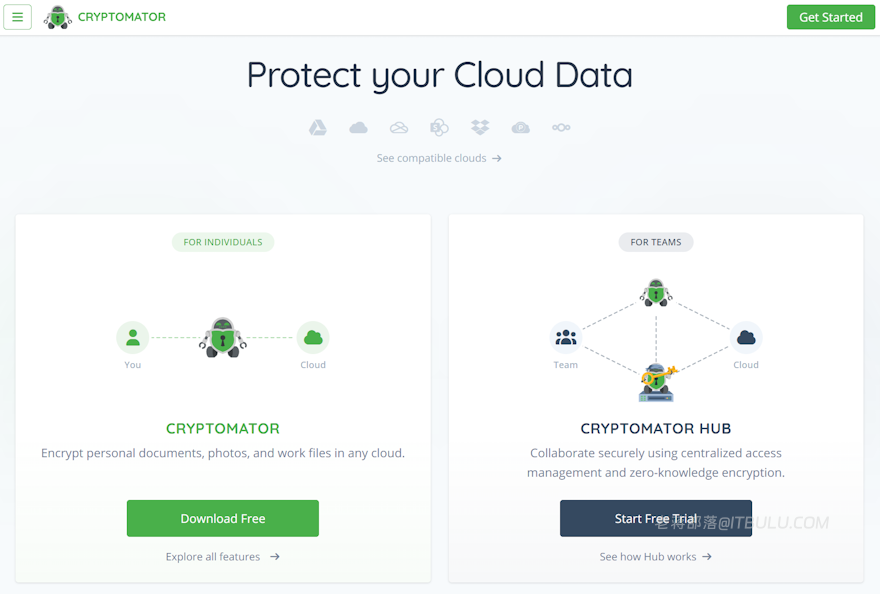
Cryptomator 官方网站看到有Cryptomator和Cryptomator HUB 2个版本。前者适合我们个人用户的,后者适合团队企业用户。当然,我们选择前者,如果你使用前者的时候尽量单人且不同时多端用问题不大,如果你个人版本多端多用户可能会导致同步文件冲突。
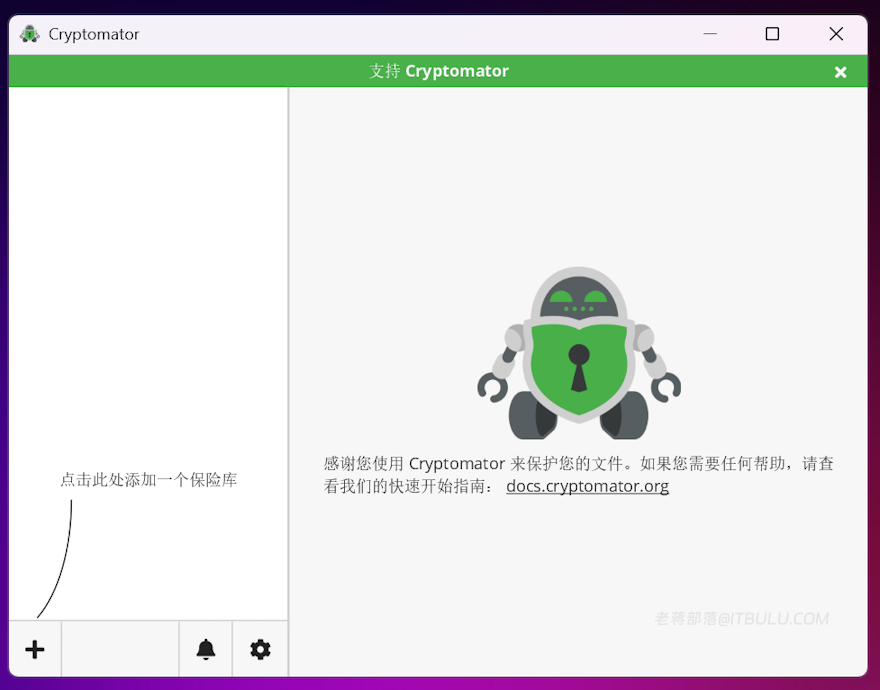
安装完毕,我们需要创建一个专属的加密 Vault文件夹。
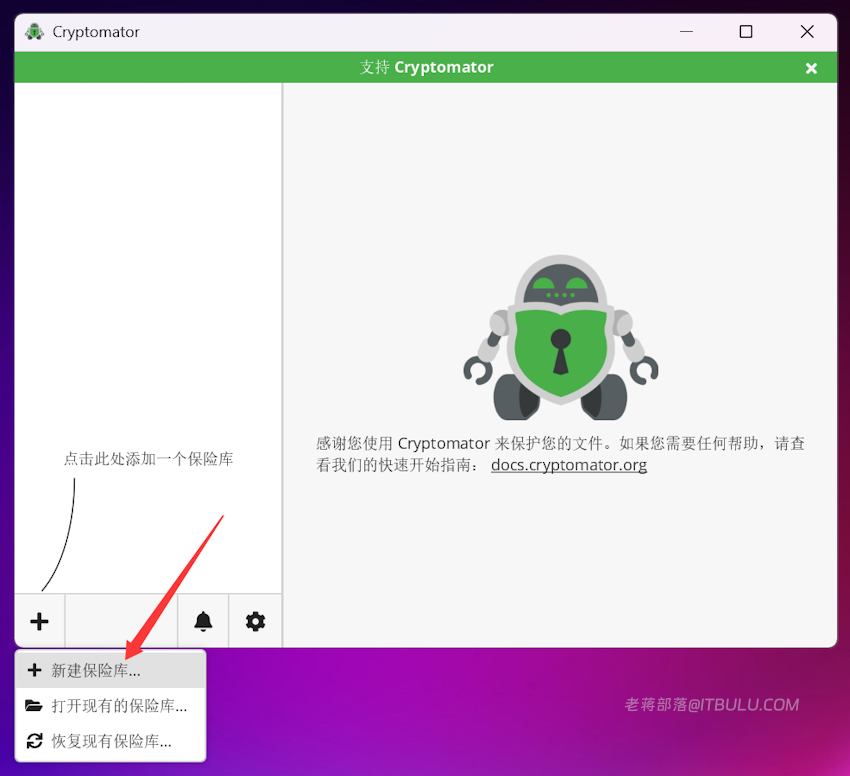
如图所示,这里我们开始需要新建一个保险库。用户终端设备准备让飞牛同步到NAS中的。如果在后续第二、第三设备的时候,我们就可以针对指定飞牛同步过来的保险库文件夹,打开现有的保险库方案。
在这里,我们 「新建保险库...」
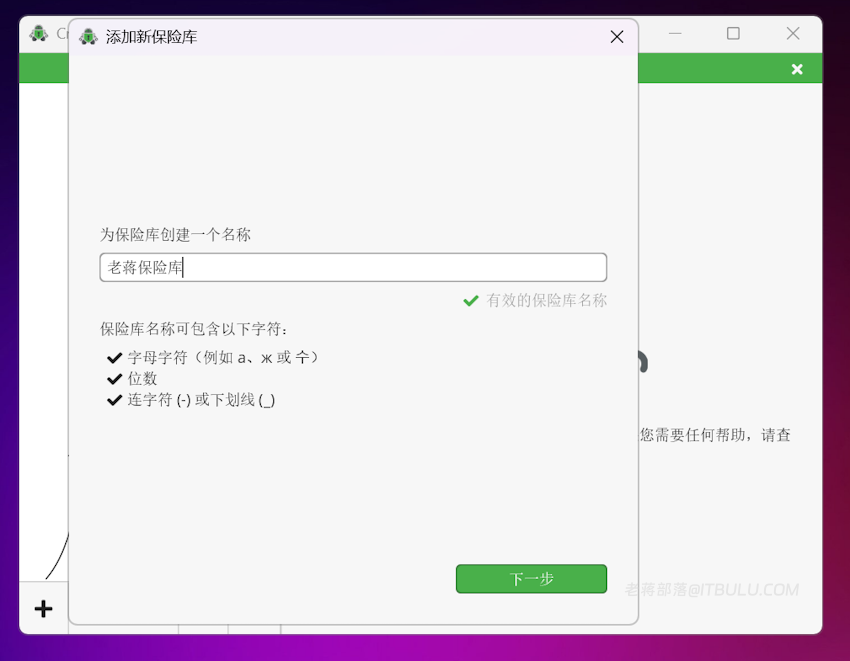
创建自己熟悉的保险库名称,如果你有多个保险库那就要区别,如果就一个,就根据自己的习惯取一个名字就可以。也没有必要设置太多的,你就设置一个文件夹,以后有需要加密同步的文件都都丢到这里。
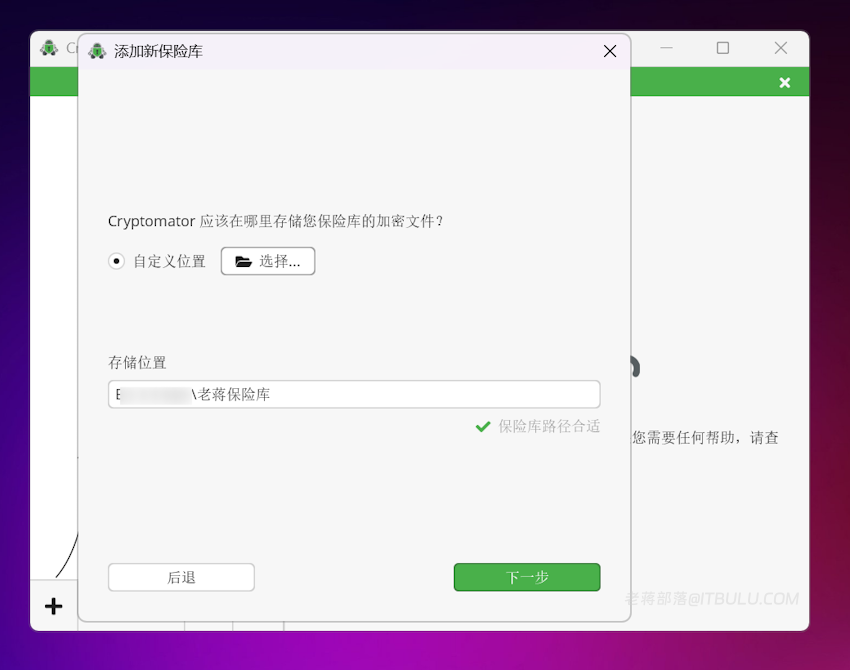
设置 Cryptomator 存储的文件。这里你可以单独设置飞牛同步存储任务,也可以直接就丢到你已经有的飞牛同步任务的总文件夹中,这样就无需再去创建同步任务。老蒋采用后者。
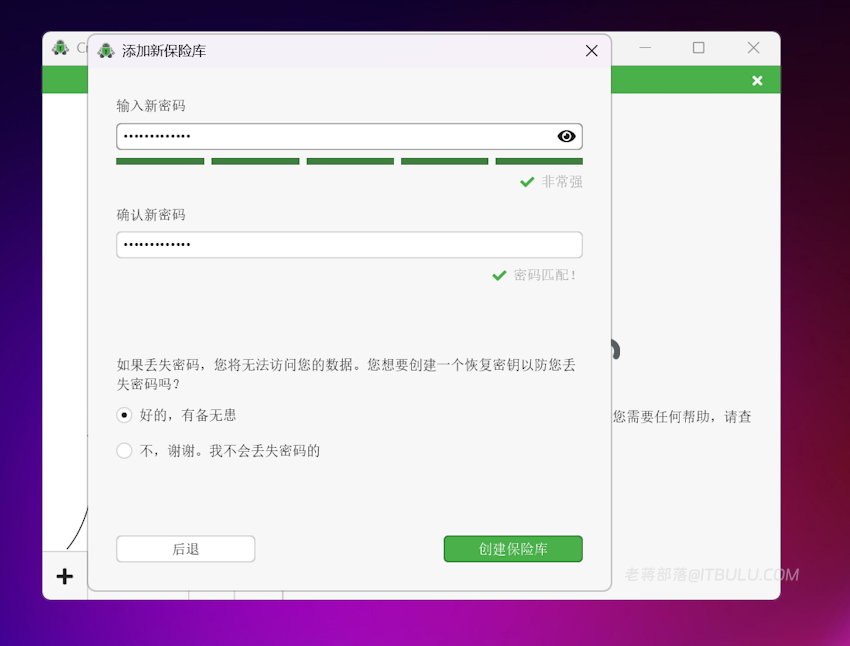
给保险库设置超过8位的密码。必要还是将恢复密钥文件保存下来,万一你密码忘记或者丢失还可以用恢复密钥恢复。
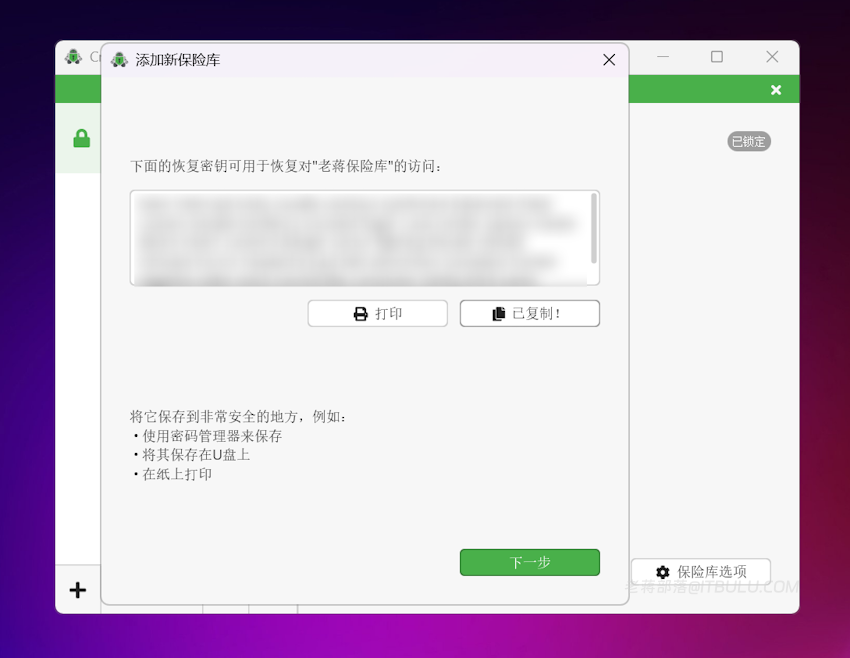
有提供一串英文字符可以打印或者保存到合适的位置保管。
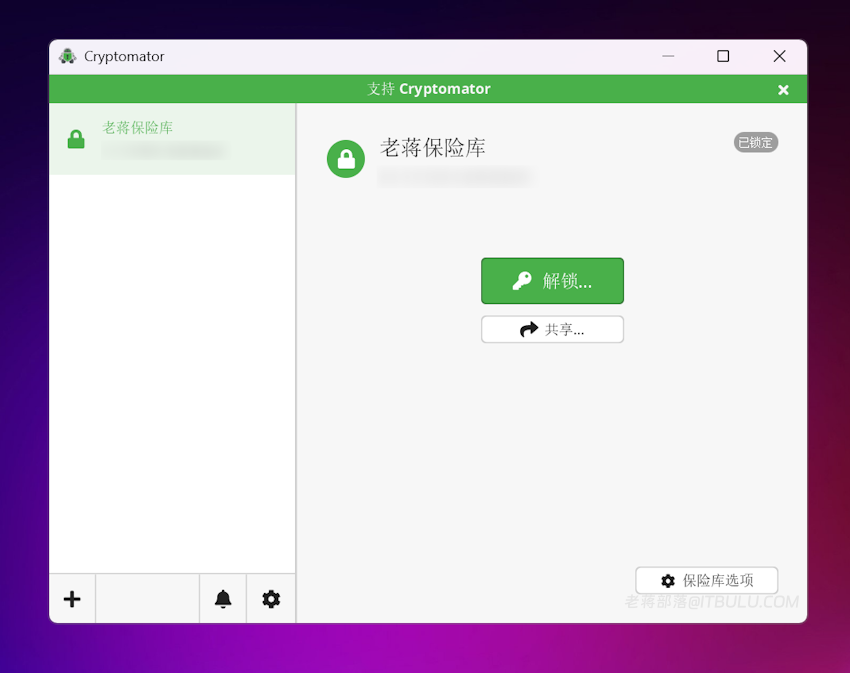
这样,我们在第一个设备中就完成保险库的创建,而且我们现在可以丢一个文件到保险库的指定文件夹中。在这里有一个需要注意的,我们不是直接将文件丢到飞牛同步创建的文件夹就实现加密的,而是需要通过打开 Cryptomator 解锁后展开驱动器后放的文件目录才是加密的。
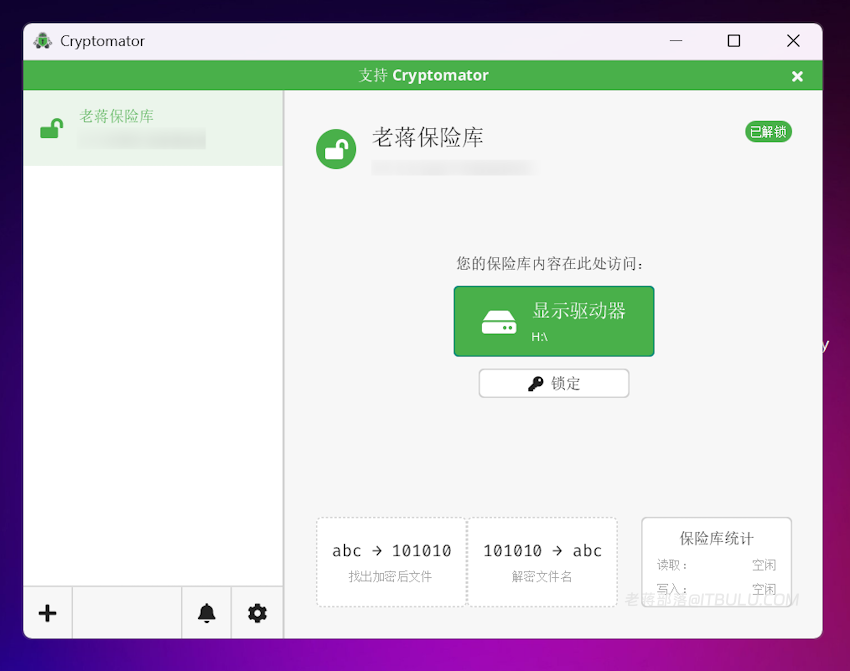
同时我们在本地磁盘目录中也会看到一个驱动器H,这就是我们保险库的快捷目录。
在第一台设备中,我们姑且成作为主设备已经设置完毕。那现在我们需要跨平台到第二个或者第三个设备中查看飞牛同步的文件。
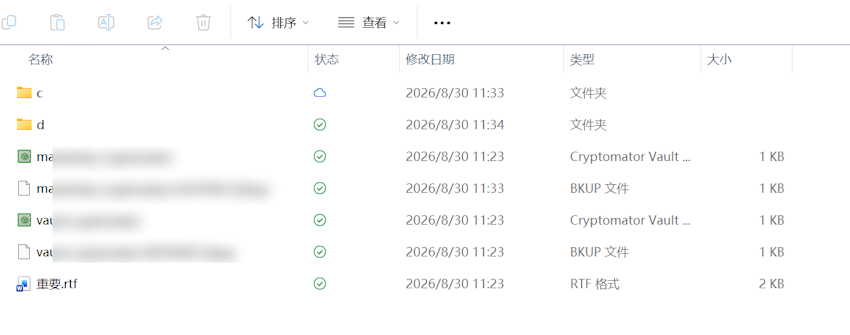
在第二台设备中,不是通过Cryptomator解锁的飞牛NAS中的文件夹看不到我们上传的需要加密文件,只是这些 d c的字符文件夹。
这才是我们需要的,如果要解锁这些文件,那我们的第二台设备就需要同时安装 Cryptomator 后解锁。
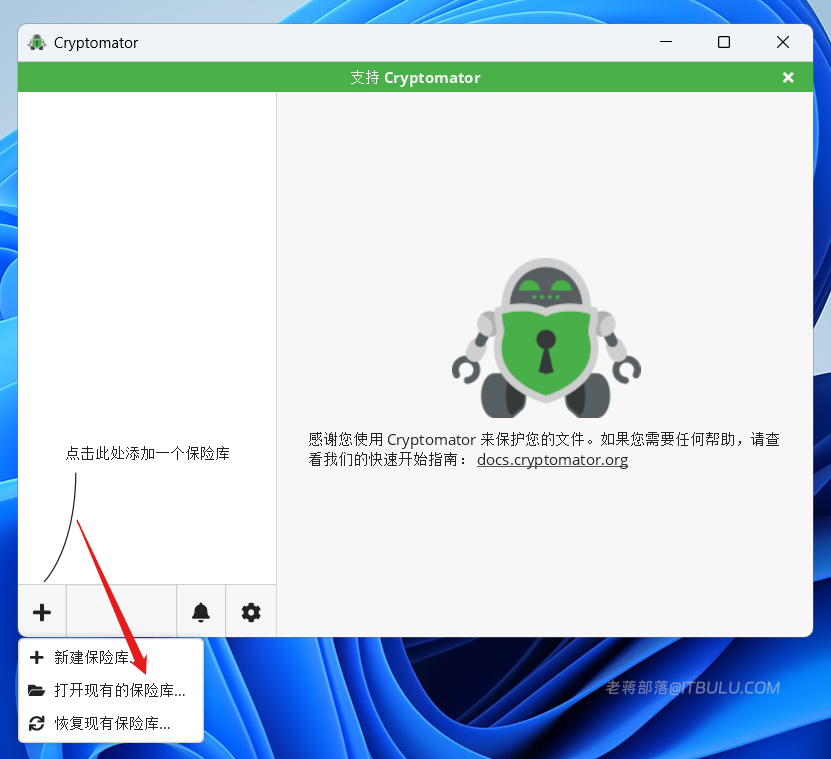
第二台设备我们需要选择 「打开现有的保险库...」,找到我们前面同步到飞牛NAS的保险库根目录的value文件。
同样的,我们点击 「解锁」按钮。
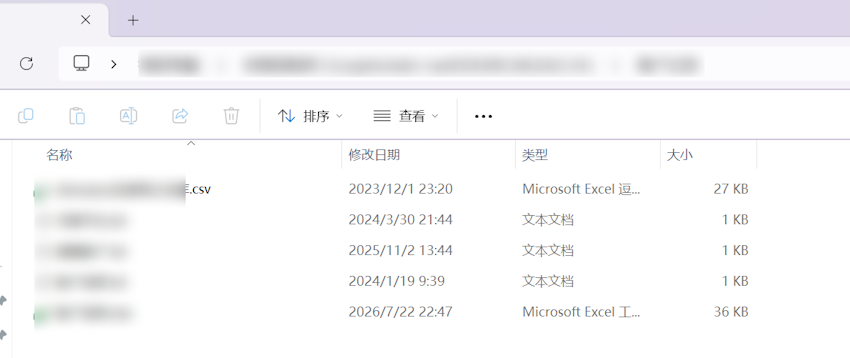
通过解锁后的文件可以看到真实的明文文件。
通过这样的保险库的方式存储有需要加密的文件,这样比直接通过明文同步到飞牛NAS的会更加放心一些。以后也不会出现在犹豫有些文件是不是敢放到上面,虽然数据放在自家的NAS里,但是毕竟跨平台是远程传输的,还是有风险的,这样多一层保护会更加安全一些。
同样的,第三台,第四台设备也是如此。在前面老蒋也有提到,不建议用这套方案多人同步,这样容易导致文件冲突。对于单人使用且多设备不同时同步的时候,问题不大。
老蒋在操作和使用Cryptomator加密和飞牛同步的时候,也有几个可能用户会遇到的疑惑,这里一一解答。
Q1:Cryptomator 是不是网盘?
不是,它主要负责客户端加密。他是配合我们网盘或者同步盘文件的加密处理的,当然你有需要本地文件加密也支持。
Q2:同步文件还需要备份吗?
同步不等于备份,我一般本地还有一份原始数据。同步的目的是让我们需要在电脑不在身边,或者多端需要用到调用文件的时候使用。
Q3:NAS的文件被拷贝是否安全?
假设你NAS中的文件被盗取,甚至磁盘被拿走,如果没有Cryptomator 解密的话,也无法看到里面的真实保险库中的文件。
Q4:忘记 Cryptomator 密码怎么办?
在前面自己设置的密码一定要记住,哪怕拿个小本本记好。同时,你可以将恢复密钥保存到本地,甚至直接打印保存。你如果忘记密码,你丢在里面的文件永远也解不开。
Q5:可以多台电脑使用吗?
我就是这么做的,但是我会不同时间的使用或者同步,如果你存在多文件同时使用同步容易导致冲突。
原创文章,转载请注明出处:https://www.itbulu.com/fnnas-cryptomator.html
此内容由惯性聚合(RSS阅读器)自动聚合整理,仅供阅读参考。 原文来自 — 版权归原作者所有。