惯性聚合 高效追踪和阅读你感兴趣的博客、新闻、科技资讯
阅读原文 在惯性聚合中打开

推荐订阅源

酷 壳 – CoolShell
酷 壳 – CoolShell
T
Threatpost
Latest news
Latest news
N
News | PayPal Newsroom
Threat Intelligence Blog | Flashpoint
Help Net Security
Help Net Security
D
Darknet – Hacking Tools, Hacker News & Cyber Security
AI
AI
Simon Willison's Weblog
TaoSecurity Blog
TaoSecurity Blog
The Last Watchdog
The Last Watchdog
L
LINUX DO - 热门话题
Google DeepMind News
T
Threat Research - Cisco Blogs
O
OpenAI News
钛媒体:引领未来商业与生活新知
钛媒体:引领未来商业与生活新知
T
The Exploit Database - CXSecurity.com
NISL@THU
NISL@THU
Application and Cybersecurity Blog
S
Securelist
小众软件
小众软件
cs.CL updates on arXiv.org
Martin Fowler
Martin Fowler
S
SegmentFault 最新的问题
Cisco Talos Blog
Cisco Talos Blog
云风的 BLOG
云风的 BLOG
AWS News Blog
AWS News Blog
GbyAI
GbyAI
N
News and Events Feed by Topic
cs.CV updates on arXiv.org
美团技术团队
Engineering at Meta
Engineering at Meta
A
About on SuperTechFans
博客园 - 三生石上(FineUI控件)
S
Schneier on Security
博客园 - 聂微东
V2EX - 技术
V2EX - 技术
T
Troy Hunt's Blog
SecWiki News
SecWiki News
S
Secure Thoughts
B
Blog RSS Feed
Hugging Face - Blog
Hugging Face - Blog
WordPress大学
WordPress大学
腾讯CDC
H
Heimdal Security Blog
Exploit-DB.com RSS Feed
Apple Machine Learning Research
月光博客
月光博客
www.infosecurity-magazine.com
P
Privacy International News Feed

AI 归档 | Jack's Space

AI翻译这么强,我为什么还在学英语? 谁不想拥有专属的微信表情包呢 一元 kimi 加上 Claude Code,真香 Hey Siri,呼叫贾维斯 集合!我的AI员工们 小白也能轻松上手!用 Cherry Studio 搭建你的专属 AI 知识库
7 刀 VPS 照样玩转 Clawdbot (Moltbot)
阿杰 Jack · 2026-01-28 · via AI 归档 | Jack's Space

最近科技圈最火的莫过于 clawdbot (现改名为 moltbot),这是一个能帮你操作设备的 AI 助理。与 claude code 这些 AI 工具不同,它能真正“动手”,直接控制设备、读写文件、管理邮件、日历,甚至通过即时通讯软件主动提醒或汇报,不仅限于聊天或编程。

虽然 clawdbot 听上去很高大上,但配置其实非常简单。我使用一台年费不到 7 刀、配置相当“辣鸡”的 VPS(仅 1 vCPU, 2G RAM)也能部署成功。这篇文章就来分享一下这个极简的部署教程。

目录

  1. 安装前提醒
  2. 安装教程
    • 一键安装
    • 选择模型
    • 配置 Telegram bot
    • 配置 Skills 和 Hooks
    • 检查是否安装成功
    • 完成 Telegram 最后配对
    • 安装 skill
  3. 防火墙关闭 18789 端口
  4. 内存占用
  5. 最后
  6. 廉价 VPS 选择
    • Dedirock
    • RackNerd

安装前提醒

⚠️ 注意:虽然 clawdbot 功能强大,但其本质仍处于早期开源阶段,可能存在安全风险,不建议在生产设备上部署,这也是最近 Mac mini 卖到脱销的原因之一。因此,选择一台廉价 VPS 或者闲置设备进行体验是一个成本更低、更安全的选择。

安装教程

一键安装

  1. 通过 SSH 进入 VPS 后台,输入以下指令开始安装:
curl -fsSL https://molt.bot/install.sh | bash
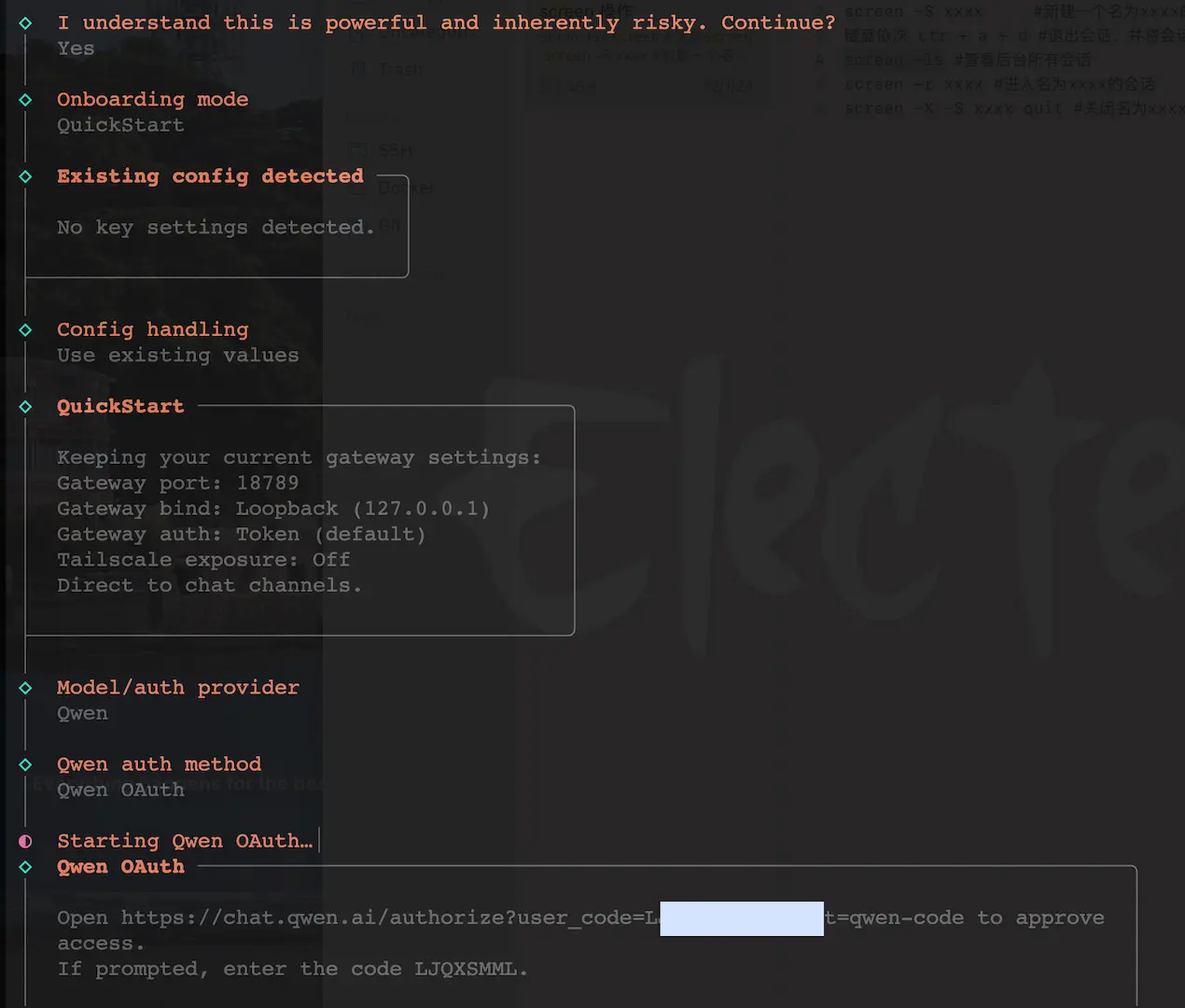
  1. 当系统提示 I understand this is powerful and inherently risky. Continue?,选择 Yes,否则会退出安装流程。
  2. 如果不慎退出,可以输入 clawdbot onboard 可再次进入安装流程。
  3. Onboarding mode 选择 Quickstart

选择模型

  1. Model/auth provider 中选择你偏好的模型并输入 API 即可。官方推荐 Minimax,但如果你不想为模型付费,且希望配置更简单,建议选择 Qwen
  1. 选择 Qwen 后,命令行会给出一个授权链接。将链接复制到浏览器,登录 Qwen 账号完成授权。
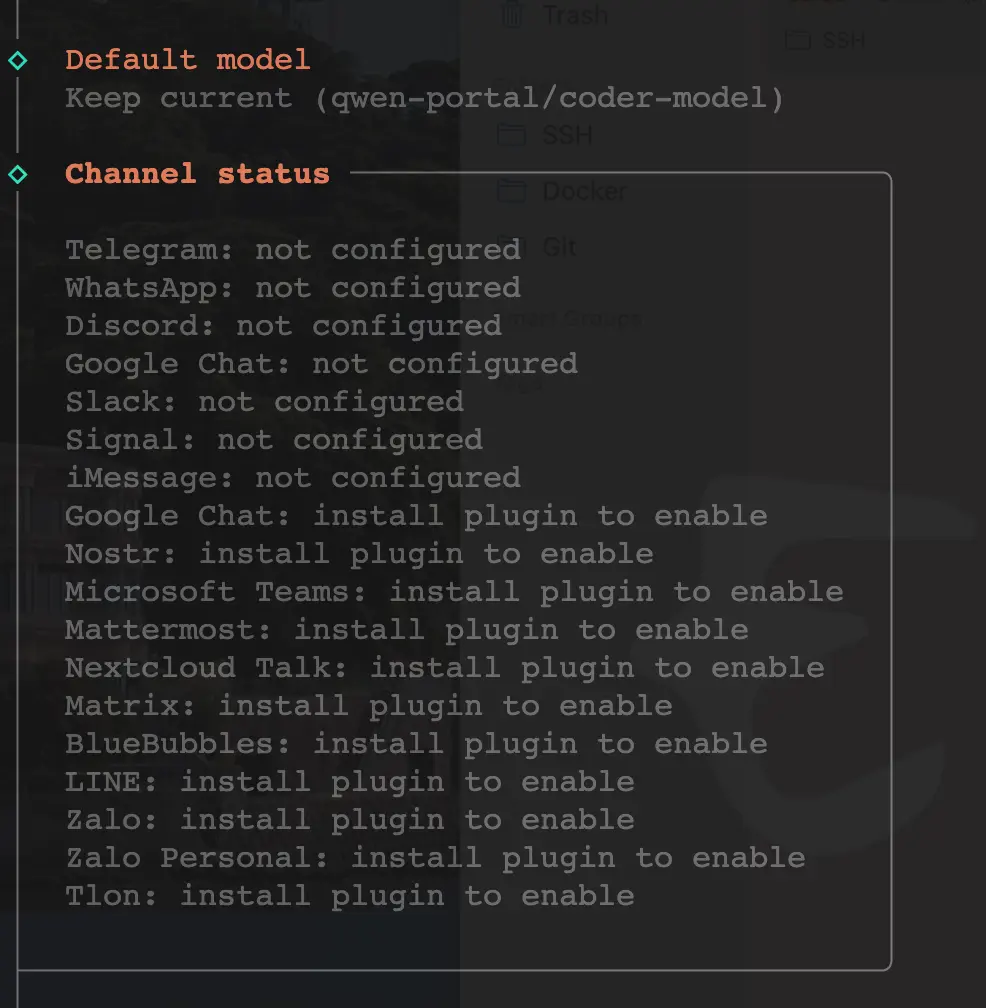
  2. 然后选择 Keep current (qwen-portal/coder-model)

配置 Telegram bot

  1. select channel 选择 Telegram (Bot API)
  2. 按照提示,在 Telegram 中搜索 @BotFather,发送 /newbot,根据引导填写名称和用户名。创建成功后,将获得的 API Token 粘贴回 VPS 命令行即可。
  3. 当然你也可以选择其他渠道

配置 Skills 和 Hooks

  1. Skills 可以按需选择,也可以先跳过,后续再手动安装,我选择了不安装。
  2. Hooks 提示的三个选项建议全选。

检查是否安装成功

安装完成后,输入 ss -lntp | grep 18789,如果有返回内容,则说明服务已成功启动。

完成 Telegram 最后配对

  1. 打开刚才创建好的 Bot,发送 /start
  2. Bot 会返回一条形如 clawdbot pairing approve telegram <code> 的指令。
  3. 将其中的 <code> 替换为 VPS 命令行显示的 Pairing code,然后将整行指令通过 ssh 发给 VPS 即可完成配对。
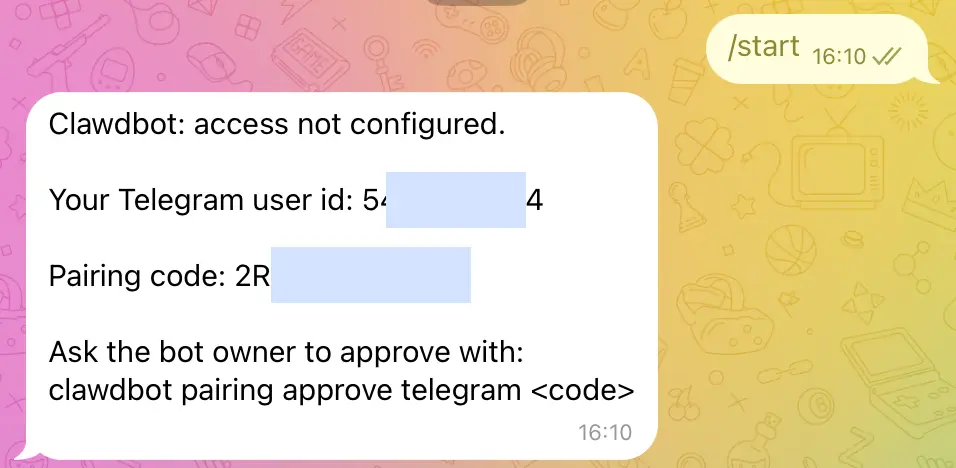
  4. 然后现在对 Bot 输入任何内容,如有回复,则说明部署成功。

安装 skill

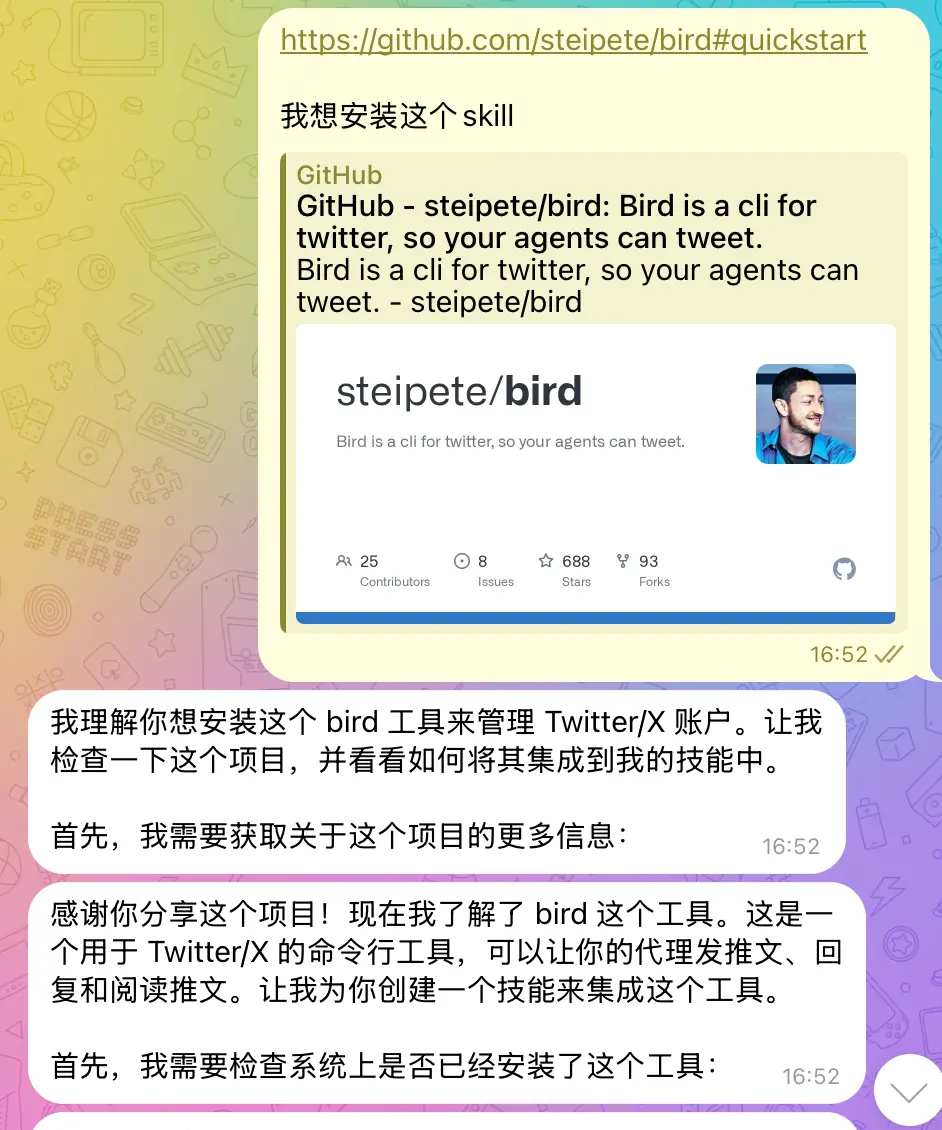
如果在安装时跳过了 Skill,或者想尝试新的 Skill,可以直接将对应 Skill 的文档链接发给 Bot,让它“自学”并自动帮你安装。
防火墙关闭 18789 端口

因为通过 http://ip:18789 可以直接访问该服务,为了安全,在 VPS 上部署好 clawdbot 后,建议不要对外开放 18789 端口

因 VPS 情况不同,具体操作也有所不同。如果是腾讯云、阿里云这种大厂的虚拟机,可以在平台网站的后台去设置。如果和我一样,安装了 1Panel,可以直接在 系统防火墙 处设置端口。

内存占用

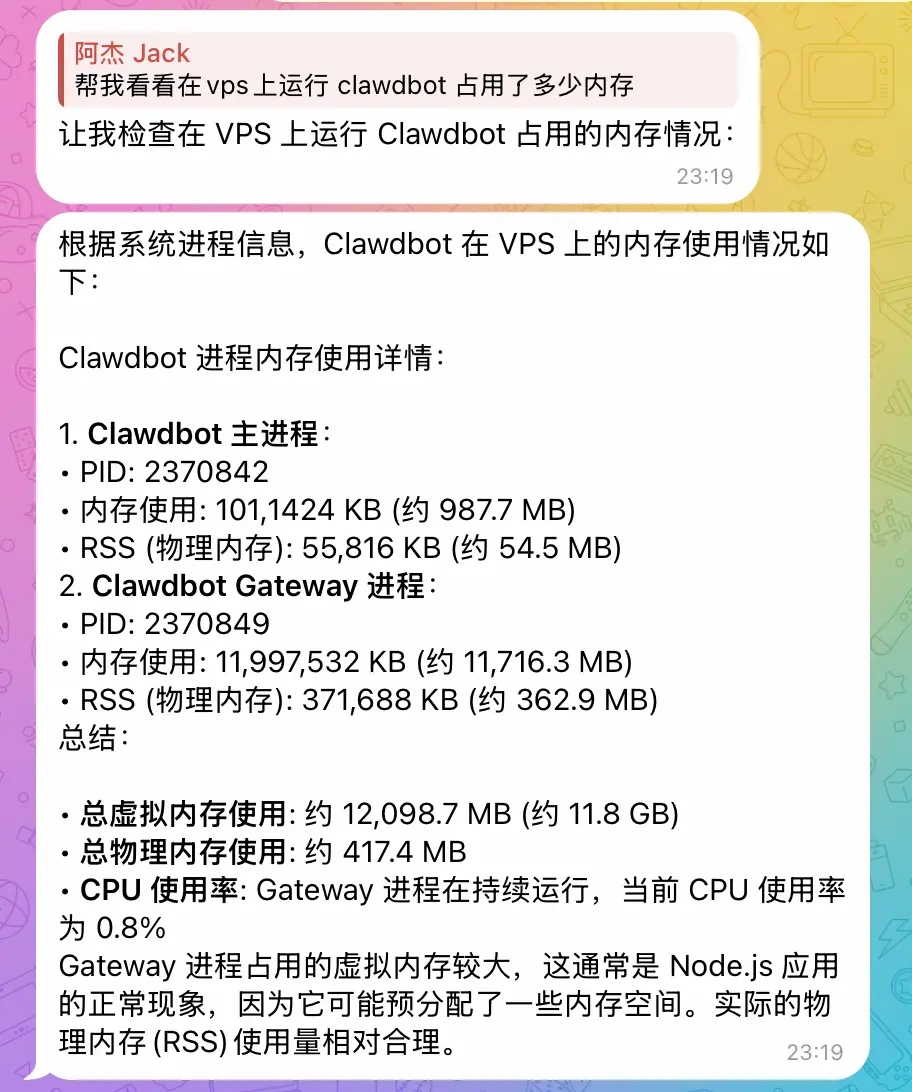
最后安装完成后,clawdbot 内存占用在 400 MB 多一点。

但如果内存过低,可以在 VPS 上干的事情太少,也就失去了意义。
最后

虽说在 VPS 上部署 Clawdbot 的成本极低,但受限于硬件配置,运行流畅度确实不如本地设备,只能说是“勉强够用”的水平。

如果你追求更丝滑的体验,建议选择配置稍高一些的 VPS(2C2G 以上为佳),或者干脆利用家里闲置的旧电脑。

Clawdbot 虽然风靡一时,但在折腾之前,建议先想清楚自己是否有真实的应用场景。工具虽好,别为了折腾而折腾

Dedirock

这就是我用来布置 clawdbot 的 VPS(第三款),除了便宜一无是处。有人说很不稳定,但我自己从黑五用到现在,还没出现啥问题。总之不建议用来运行正经服务,适合折腾,出事了也不心疼。

内存核心数空间流量带宽价格购买链接
2.5 GB1 vCPU15 GB2 TB/月1 Gbps$6.45 /年购买链接
2 GB1 vCPU15 GB2 TB/月1 Gbps$6.59 /年购买链接
2 GB1 vCPU30 GB2 TB/月1 Gbps$6.75 /年购买链接

RackNerd

我的第一台 VPS 就是购买于他家,虽然线路没有针对中国进行优化,但是价格便宜,配置也还不错,适合新手小白练手使用。比 Dedirock 靠谱些

如果需要购买,地区尽量选择 DC02,其次是圣何塞、DC03。

内存核心数空间流量带宽价格购买链接
1 GB1 vCPU20 GB SSD4 TB/月1 Gbps$10.29 /年购买链接
2.5 GB2 vCPU45 GB SSD3 TB/月1 Gbps$18.66 /年购买链接
4 GB3 vCPU65 GB SSD6.5 TB/月1 Gbps$29.98 /年购买链接