


惯性聚合 高效追踪和阅读你感兴趣的博客、新闻、科技资讯
阅读原文 在惯性聚合中打开

推荐订阅源

T
The Blog of Author Tim Ferriss
Know Your Adversary
Know Your Adversary
P
Palo Alto Networks Blog
D
Darknet – Hacking Tools, Hacker News & Cyber Security
K
Kaspersky official blog
L
LINUX DO - 热门话题
P
Proofpoint News Feed
P
Privacy & Cybersecurity Law Blog
Google DeepMind News
Attack and Defense Labs
Cisco Talos Blog
Cisco Talos Blog
AI
AI
L
LINUX DO - 最新话题
H
Heimdal Security Blog
Hacker News: Ask HN
Hacker News: Ask HN
Webroot Blog
Webroot Blog
Threat Intelligence Blog | Flashpoint
The GitHub Blog
The GitHub Blog
I
Intezer
Blog — PlanetScale
Blog — PlanetScale
有赞技术团队
有赞技术团队
S
Securelist
博客园_首页
IT之家
IT之家
Schneier on Security
博客园 - 叶小钗
罗磊的独立博客
WordPress大学
WordPress大学
cs.CL updates on arXiv.org
MongoDB | Blog
MongoDB | Blog
P
Proofpoint News Feed
阮一峰的网络日志
阮一峰的网络日志
A
Arctic Wolf
Cyber Security Advisories - MS-ISAC
Exploit-DB.com RSS Feed
W
WeLiveSecurity
The Register - Security
D
DataBreaches.Net
S
Security @ Cisco Blogs
Security Archives - TechRepublic
让小产品的独立变现更简单 - ezindie.com
腾讯CDC
Recorded Future
Recorded Future
NISL@THU
NISL@THU
N
News and Events Feed by Topic
T
Tailwind CSS Blog
N
News and Events Feed by Topic
Cyberwarzone
Cyberwarzone
T
Tor Project blog
www.infosecurity-magazine.com

我心向阳 - linux

ubuntu2604 尝鲜 这次飞牛动作有点大 Linux Mint 快速上手 创建一个定时任务刷新订阅缓存 docker 基础学习 安装使用alist wine 学习笔记 linux文件存储之inode学习 linux系统管理常用命令
阿里云ECS部署免费SSL证书
ymz316 · 2024-12-16 · via 我心向阳 - linux

阿里云个人测试 ssl 证书(原来的免费 ssl 证书)虽然将有效期缩短至了 3 个月,但我发现,他在部署上面进行了优化,无需再像以前那样,下载证书和上传证书,只需直接在部署界面进行选择即可,从而大大提高了部署的便利性。

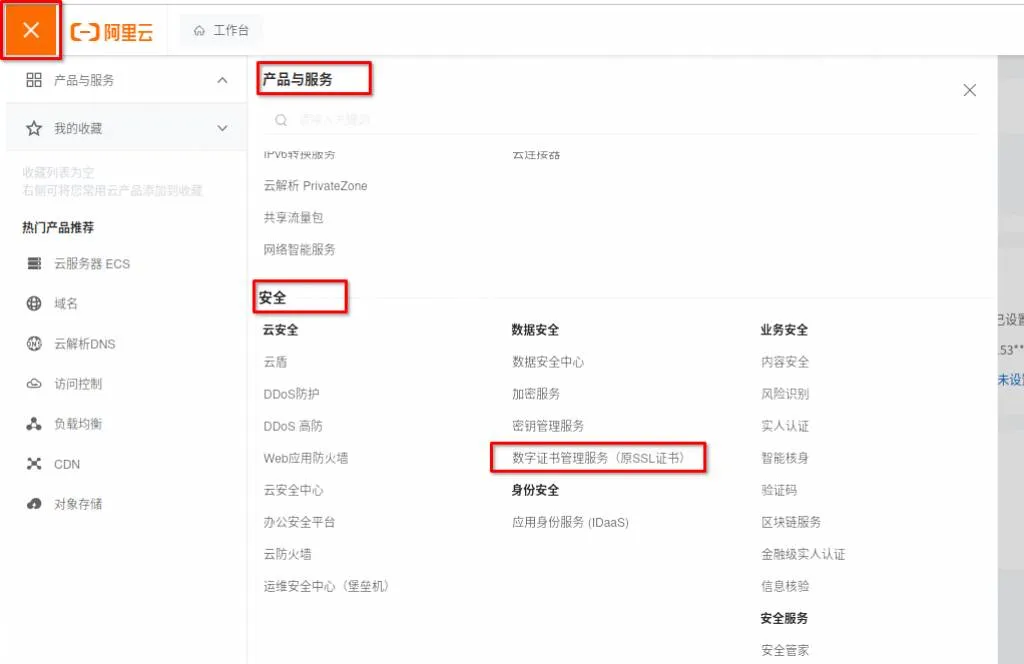
进入阿里云控制台--在左上角三条黄线那里停留--找到并点击:产品与服务--安全--数字证书管理服务(原 ssl 证书)
ssl-1_1024_664_70.webp

二、购买个人测试证书(原免费证书)

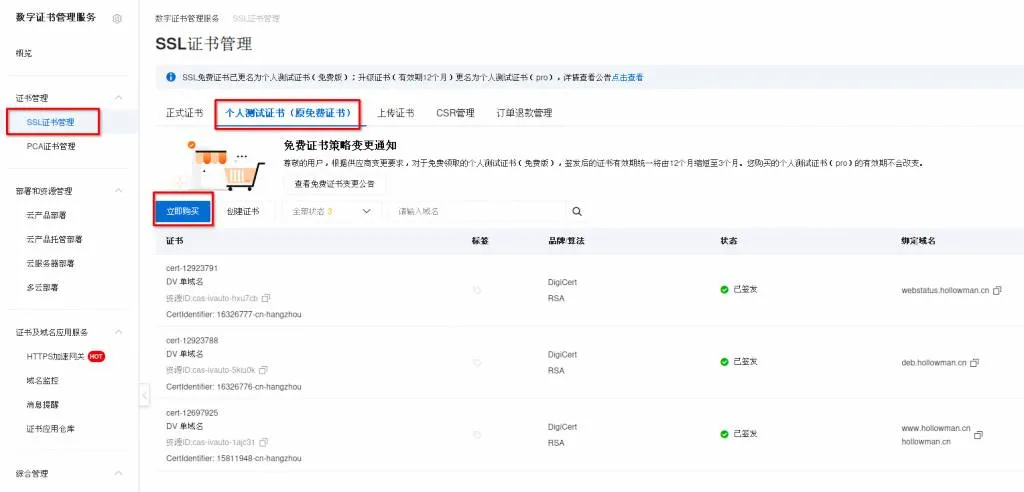
从 ssl证书管理--个人测试证书(原免费证书)界面,点击“立即购买”
ssl-2_1024_492_70.webp

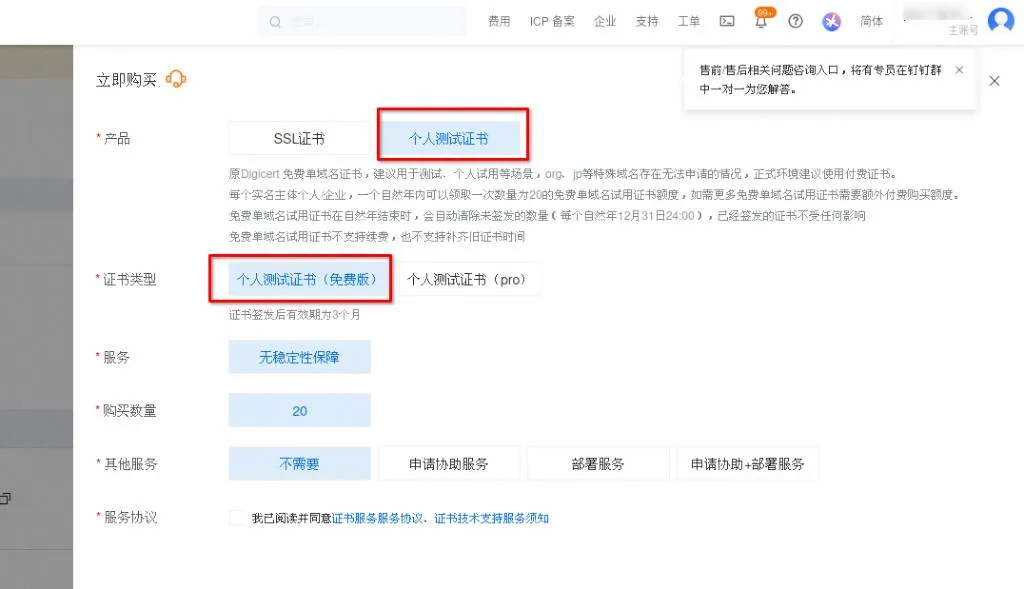
产品选择个人测试证书,类型免费半,同意协议确认即可,这样就会有20个免费证书供你使用了。
ssl-3_1024_589_70.webp

三、创建个人证书

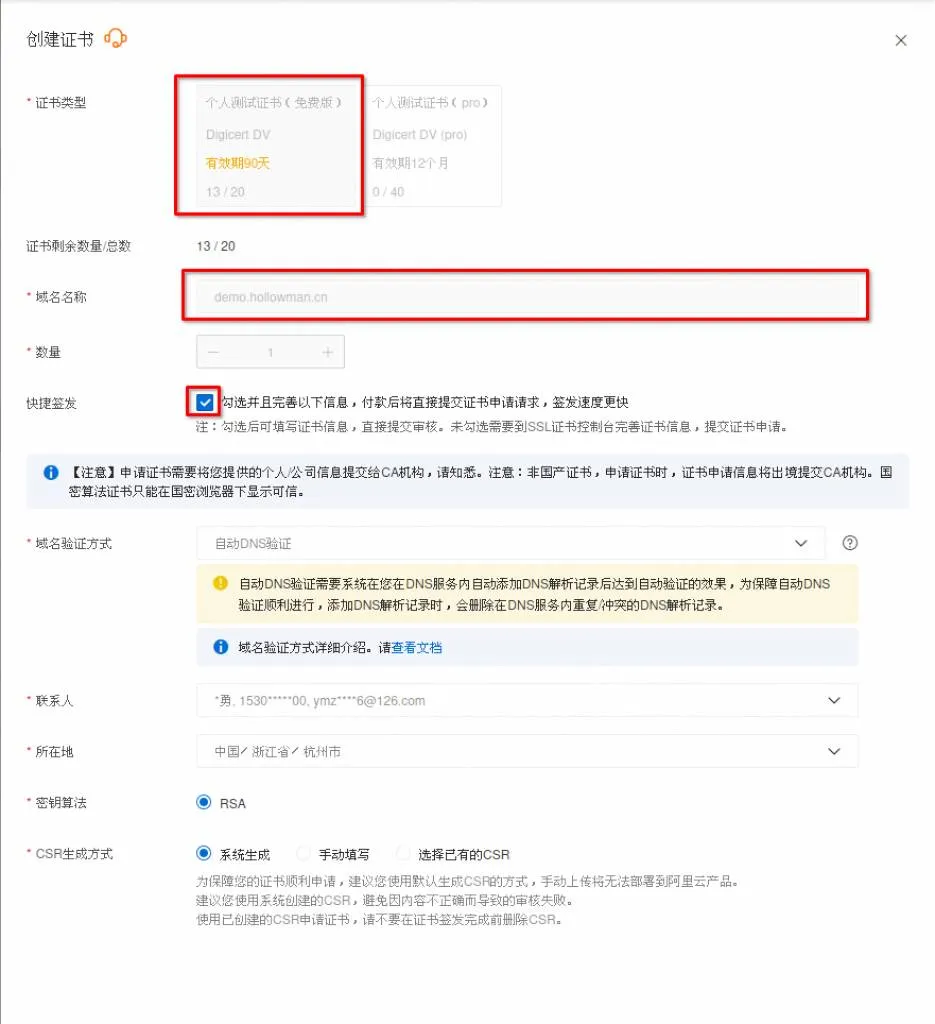
点击“创建证书”,填写需要创建证书的域名,勾选:“快捷签发”,点击“提交审核”按钮
ssl-4_935_1024_70.webp

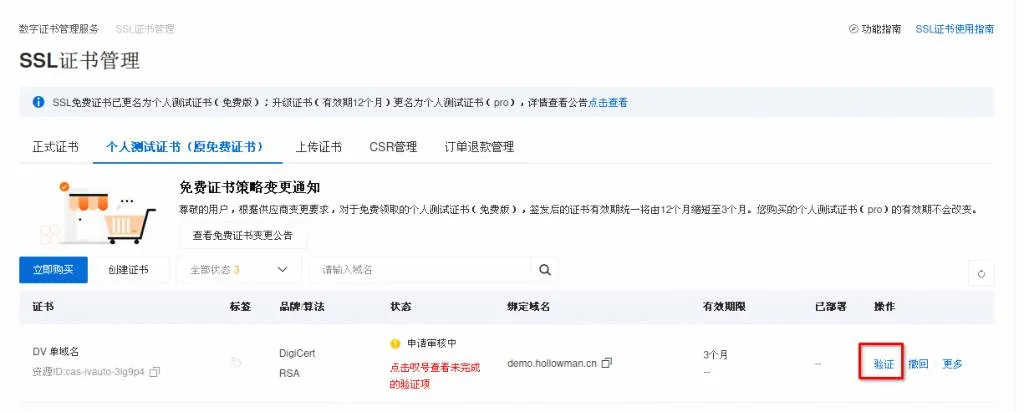
四、验证个人证书

刚创建的个人证书需要验证,如果信息正确,比如我们配置的域名 demo.hollowman.cn 正确的话,通常会验证成功
ssl-5_1024_412_70.webp

五、部署个人证书

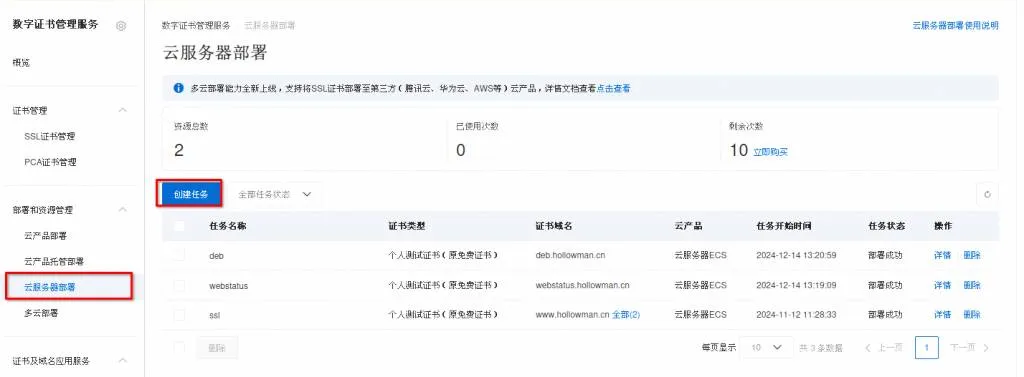
这里我们将ssl部署到我们的云服务器中,如下界面,我们可以看到3个已经成功部署的证书,我们创建一个任务,来部署刚刚的 ssl 证书。
ssl-7_1024_377_70.webp

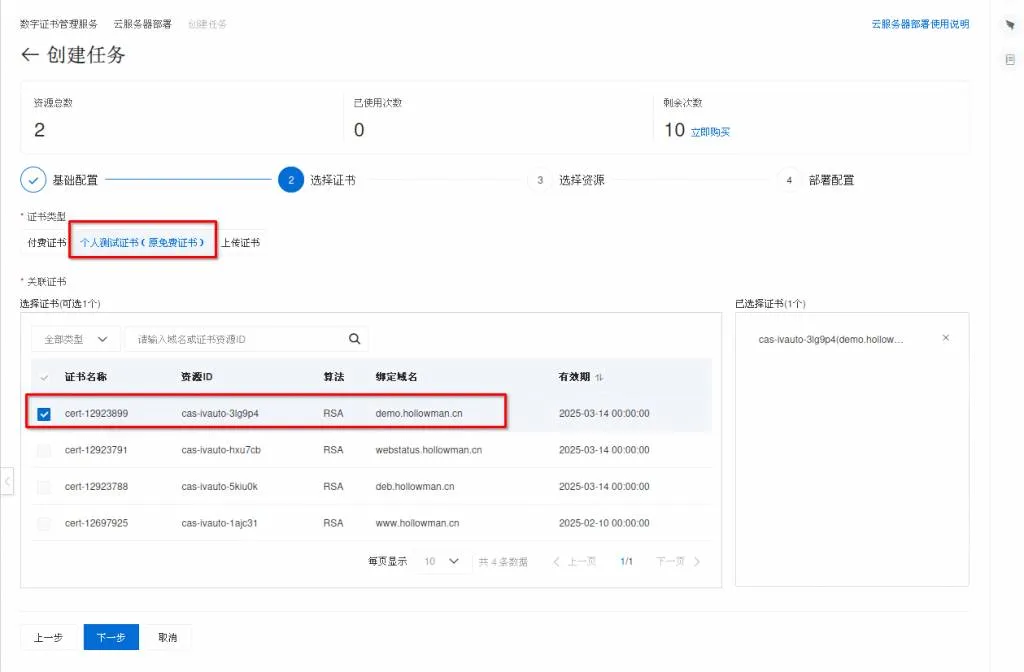
接下来,进入下面的界面,我们选择“个人测试证书”,选中我们刚刚绑定的那个域名,点击下一步
ssl-8_1024_672_70.webp

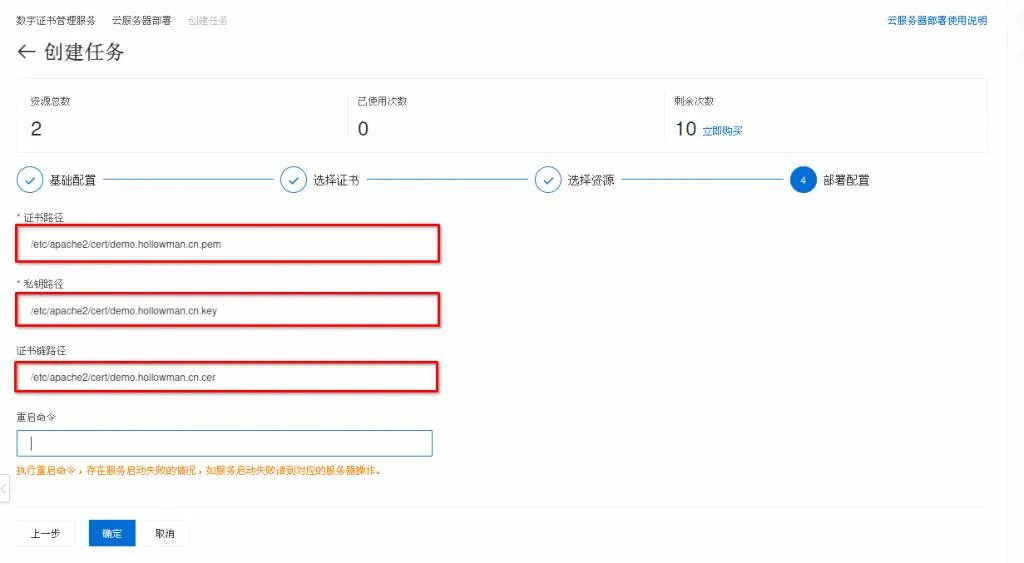
这里选择证书部署的路径,证书路径存放的公钥文件,私钥路径存放的私钥文件,而证书链路径存放的是证书链文件。点击确定即可部署完成。
ssl-9_1024_563_70.webp

我们登陆远程ECS服务器,验证发现,已经创建了刚才部署的3个文件,表明已经部署成功

@# ls -al /etc/apache2/cert/demo*
-rw-r--r-- 1 root root 1679 Dec 14 14:13 /etc/apache2/cert/demo.hollowman.cn.cer
-rw-r--r-- 1 root root 1679 Dec 14 14:13 /etc/apache2/cert/demo.hollowman.cn.key
-rw-r--r-- 1 root root 3813 Dec 14 14:13 /etc/apache2/cert/demo.hollowman.cn.pem

六、给我们的网站配置 ssl 证书

在 /etc/apache2/sites-available 目录下,从默认存在的default-ssl.conf 文件拷贝一个到 demo-ssl.conf,修改邮箱、域名、站点路径及证书文件:

ServerAdmin 你的邮箱
ServerName demo.hollowman.cn
DocumentRoot /path/to/demowww

SSLEngine on
SSLCertificateFile etc/apache2/cert/demo.hollowman.cn.pem             # 证书公钥文件
SSLCertificateKeyFile etc/apache2/cert/demo.hollowman.cn.key        # 证书密钥文件
SSLCertificateChainFile etc/apache2/cert/demo.hollowman.cn.cer       # 证书链文件        

七、激活 ssl 文件并重启服务

@# a2ensite demo-ssl.conf 
@# systemctl restart apache2

此时,ssl 证书就算部署成功了。