
惯性聚合 高效追踪和阅读你感兴趣的博客、新闻、科技资讯
阅读原文 在惯性聚合中打开

推荐订阅源

Hugging Face - Blog
Hugging Face - Blog
Jina AI
Jina AI
宝玉的分享
宝玉的分享
奇客Solidot–传递最新科技情报
奇客Solidot–传递最新科技情报
让小产品的独立变现更简单 - ezindie.com
人人都是产品经理
人人都是产品经理
博客园 - 聂微东
OSCHINA 社区最新新闻
OSCHINA 社区最新新闻
J
Java Code Geeks
博客园 - 【当耐特】
小众软件
小众软件
博客园 - Franky
S
SegmentFault 最新的问题
WordPress大学
WordPress大学
雷峰网
雷峰网
The Cloudflare Blog
酷 壳 – CoolShell
酷 壳 – CoolShell
量子位
Last Week in AI
Last Week in AI
博客园_首页
月光博客
月光博客
IT之家
IT之家
阮一峰的网络日志
阮一峰的网络日志
Webroot Blog
Webroot Blog
Stack Overflow Blog
Stack Overflow Blog
腾讯CDC
云风的 BLOG
云风的 BLOG
cs.AI updates on arXiv.org
W
WeLiveSecurity
Recent Commits to openclaw:main
D
Docker
The Last Watchdog
The Last Watchdog
有赞技术团队
有赞技术团队
Hacker News - Newest:
Hacker News - Newest: "LLM"
D
DataBreaches.Net
S
Security @ Cisco Blogs
Blog — PlanetScale
Blog — PlanetScale
GbyAI
GbyAI
TaoSecurity Blog
TaoSecurity Blog
S
Security Affairs
Y
Y Combinator Blog
O
OpenAI News
罗磊的独立博客
MongoDB | Blog
MongoDB | Blog
钛媒体:引领未来商业与生活新知
钛媒体:引领未来商业与生活新知
Forbes - Security
Forbes - Security
P
Palo Alto Networks Blog
freeCodeCamp Programming Tutorials: Python, JavaScript, Git & More
K
Kaspersky official blog
Cloudbric
Cloudbric

记录生活,精彩一刻 - 测试

VPS服务器常用脚本合集 测试阿里云图床
Mac终端如何ping测试并得到丢包率
Huo · 2025-02-21 · via 记录生活,精彩一刻 - 测试

单次测试

如果你想在Mac终端上ping www.baidu.com ,并得到丢包率数据,你可以简单地执行以下步骤:

  1. 打开你的Mac的终端程序。你可以通过Spotlight(按下Command + Space)搜索"Terminal"来快速找到它。
  2. 在终端窗口中输入下面的命令,然后按Enter键:

    ping -c 10 www.baidu.com

    这个命令会向 www.baidu.com
    发送10个ping请求。-c选项后的数字表示发送的ping请求的数量,你可以根据需要调整这个数值。

  3. 等待命令执行完毕。执行完毕后,你会在终端窗口中看到一个类似下面的统计信息:

    --- www.baidu.com ping statistics --- 10 packets transmitted, 10 received, 0% packet loss, time 9014ms rtt min/avg/max/mdev =0.019/0.036/0.054/0.009 ms

    这里的"0% packet loss"就是丢包率。如果所有的请求都得到了响应,丢包率就是0%。如果有一半的请求未得到响应,丢包率就是50%。以此类推。

持续测试

如果你需要进行更长时间的测试,可以不用-c选项,这样ping命令就会一直运行,直到你手动停止它(可以通过按下Ctrl + C来停止)。在你停止命令后,终端会显示发送的请求总数和丢包率。
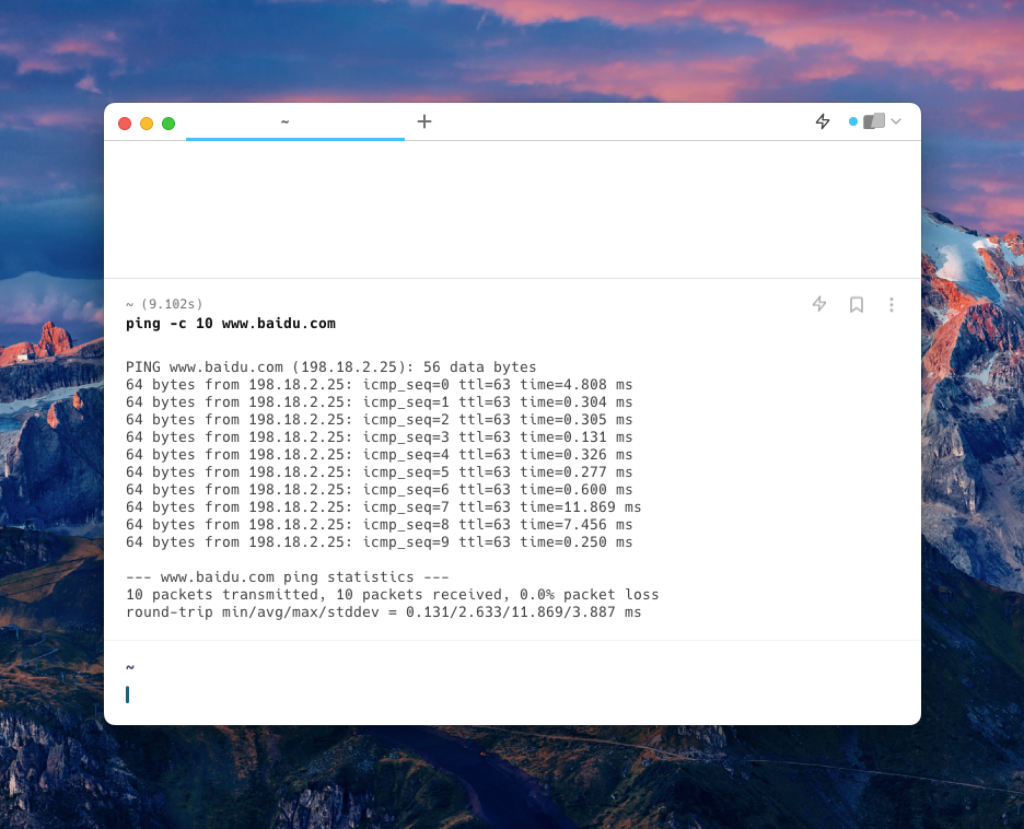
演示图片

附录

上述输出是对 www.baidu.com 的ping测试的结果。在这个测试中,你的计算机发送了一个或多个数据包到目标服务器,然后等待并记录了响应的到达时间。这个测试通常被用来判断网络连接的质量和速度。

让我们来解析一下这个输出中的一行:

64 bytes from 198.18.2.25: icmp_seq=0 ttl=63 time=1.050 ms

  • "64 bytes from 198.18.2.25"表示从地址198.18.2.25(www.baidu.com)返回了64字节的数据。
  • "icmp_seq=0"表示这是你发送的第一个请求的响应(序列号从0开始)。
  • "ttl=63"表示数据包在到达目标或返回之前可以经过的最大网络跳数(TTL,Time To
    Live)。每经过一个网络节点(如路由器或交换机),这个数值就会减1。如果TTL到达0,数据包就会被丢弃。在这种情况下,TTL值为63意味着数据包可能经过了1个网络跳跃,因为通常初始的TTL值设定为64。
  • "time=1.050 ms"表示从你的计算机发送请求到收到响应,共花费了1.050毫秒。

其他的行具有相似的含义。总的来说,这些数据显示你的计算机能够成功地与 www.baidu.com 进行通信,并且响应时间都非常快,通常在1毫秒以下。这意味着你的网络连接应该是良好的。