


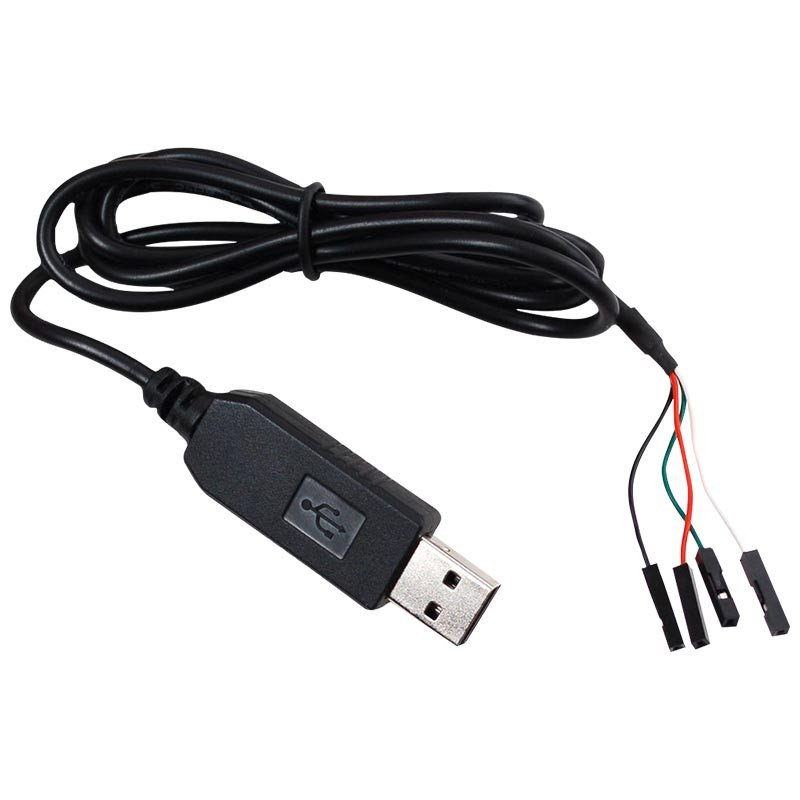
在机器人设备调试过程中,我们经常会用到通过 USB 转串口连接的夹爪、传感器或其他外设。
系统默认会将这些设备识别为 /dev/ttyUSB0、/dev/ttyUSB1 等。但是:
- 每次插拔设备,编号可能会变化,代码里硬编码
/dev/ttyUSB0等名称会失效。 - 每次使用前都需要
chmod 777 /dev/ttyUSB0来获取读写权限。
因此希望通过给每个设备分配一个 固定且自定义的端口名(例如 /dev/left_gripper、/dev/right_gripper),这样无论插拔顺序如何,代码都能稳定识别设备。
1. 查询设备信息
首先用 lsusb 查看设备的 厂商 ID(idVendor) 和 产品 ID(idProduct)。
可以拔插一次观察多出来的那一行就是夹爪设备,例如我的设备 ID 是 0403:6001,分别代表 idVendor:idProduct
Bus 001 Device 005: ID 0403:6001 Future Technology Devices International, Ltd FT232 Serial (UART) IC2. 单设备情况
创建并编辑配置文件:
sudo vim /etc/udev/rules.d/usb.rules写入规则,例如:
KERNEL=="ttyUSB*", ATTRS{idVendor}=="0403", ATTRS{idProduct}=="6001", MODE:="0777", SYMLINK+="gripper"其中
KERNEL:不修改ATTRS{idVendor}:填写 ID 冒号前的部分ATTRS{idProduct}:填写 ID 冒号后的部分MODE:默认设置为 0777 即可,可读可写可执行SYMLINK:自定义,也就是想要将 ttyUSB0 改成什么一个固定的名字
编辑完成后,重启 udev 服务:
service udev reload
service udev restart
重新插拔设备,然后 ls /dev/,就可以看到自己设置的端口名出现。
/dev/gripper -> ttyUSB0之后你就可以直接在代码里用 /dev/gripper
3. 如果连接了两台同样的设备
多个同型号设备可能会有相同的 idVendor:idProduct,这时需要进一步区分。
大多数芯片带有唯一的 序列号,可以用以下命令查看:
# 将 /dev/ttyUSB0 和 /dev/ttyUSB1 改成你要区分的两个设备
udevadm info -a -n /dev/ttyUSB0 | grep '{serial}' | head -n 1
udevadm info -a -n /dev/ttyUSB1 | grep '{serial}' | head -n 1
你会看到类似输出:
ATTRS{serial}=="BG00VUIX"
ATTRS{serial}=="BG00VVHF"
这样我们就能通过 序列号 唯一标识不同的设备。
在规则中写入ATTRS{serial}=="BG00VUIX",,例如:
sudo vim /etc/udev/rules.d/usb.rules# 左手夹爪
KERNEL=="ttyUSB*", ATTRS{idVendor}=="0403", ATTRS{idProduct}=="6001", ATTRS{serial}=="BG00VUIX", MODE:="0777", SYMLINK+="left_gripper"
# 右手夹爪
KERNEL=="ttyUSB*", ATTRS{idVendor}=="0403", ATTRS{idProduct}=="6001", ATTRS{serial}=="BG00VVHF", MODE:="0777", SYMLINK+="right_gripper"编辑完成后,重启 udev 服务:
service udev reload
service udev restart
重新插拔设备,然后 ls /dev/,就可以看到自己设置的端口名出现。
/dev/gripper -> ttyUSB0之后你就可以直接在代码里用 /dev/gripper