


過去做 YouTube 封面,最花時間的是找到值得放大的切角:哪一格畫面最有故事?標題要講什麼?人物要放在哪裡?
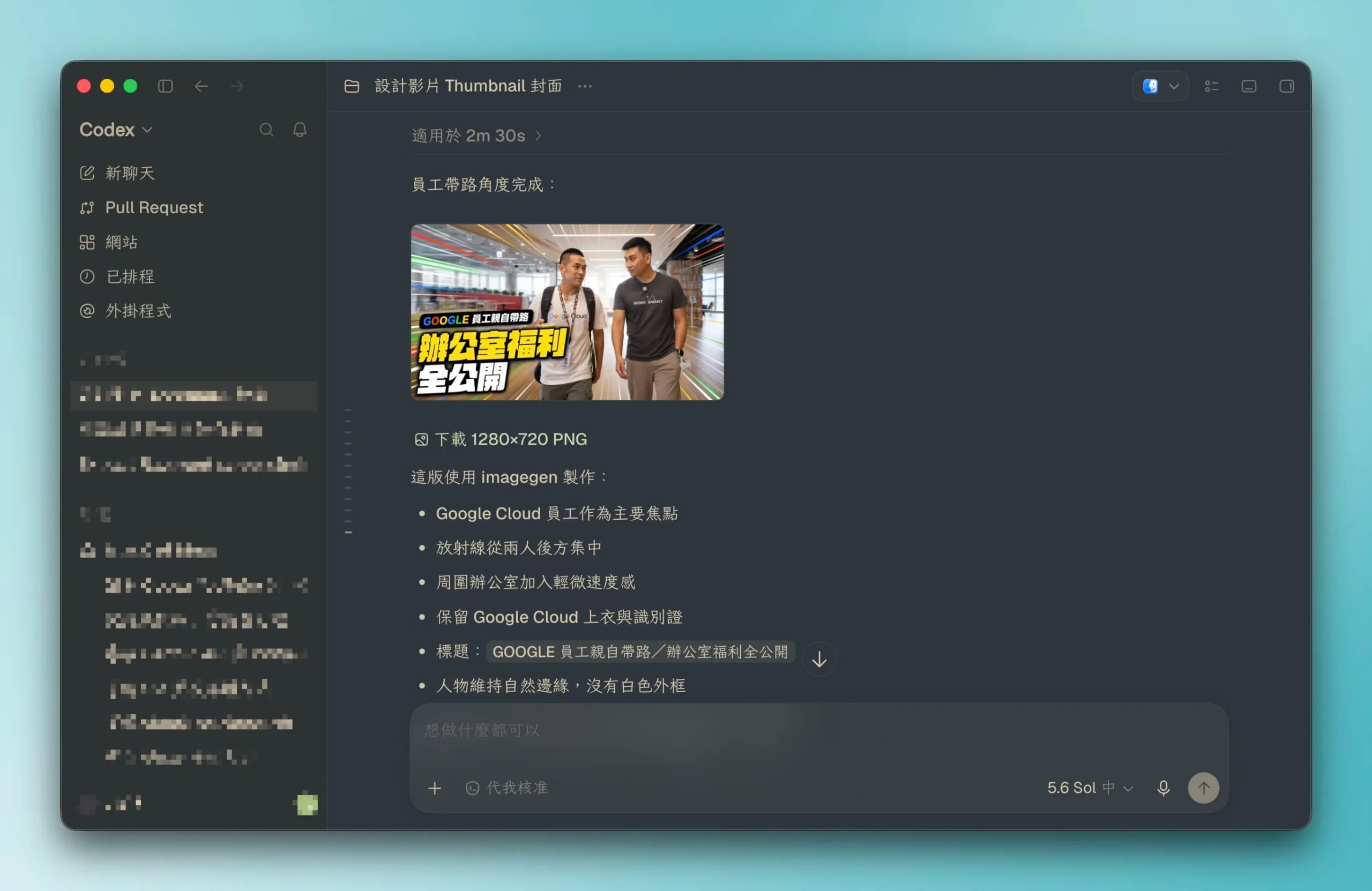
這次我們團隊直接透過 Codex(ChatGPT 桌面版)簡化了製作流程,它可以協助我們分析影片、找出適合的畫面、提出標題方向,並快速生成幾個封面初稿,減少過去反覆討論與溝通的時間。
但我們沒有把整張封面都交給 AI。
因為我們發現全部交由 AI 處理時,很容易出現明顯的 AI 感,人物的五官、身形、手勢和服裝細節也可能走樣,讓人物變得不像本人,質感也容易被削弱。
因此前期探索交給 AI,最後則回到 Figma 手動定稿,既能加快製作流程,也能保留人物的真實感與設計品質!
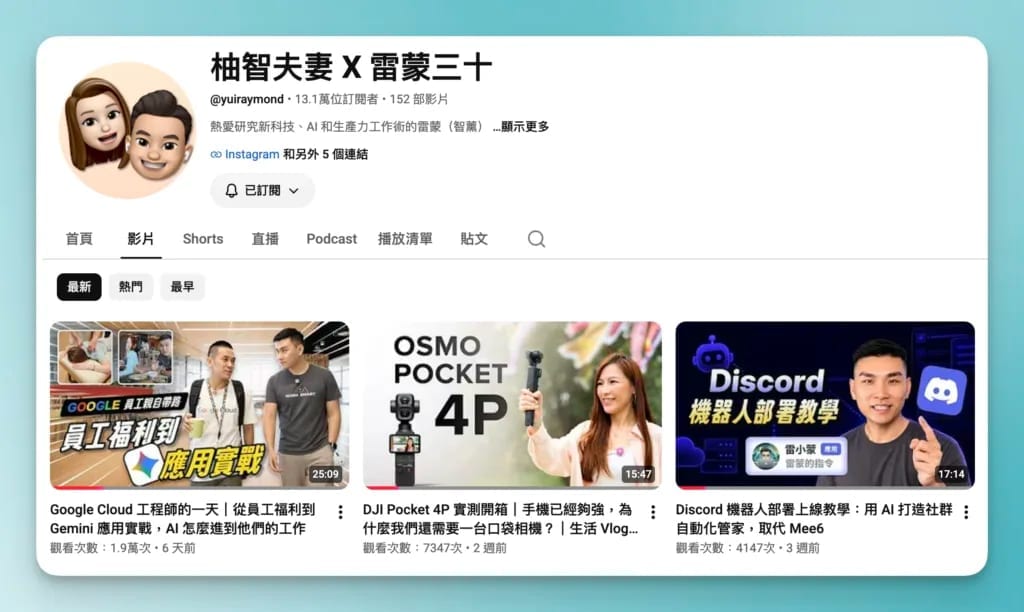
繼續往下看與 AI 協作 YouTube 封面的詳細做法👇
上傳影片和你想要的封面參考,請 Codex 分析適合的封面元素、可用截圖,以及標題方向。
Codex 會開始從影片中找適合的畫面,再依不同切角提出多個概念初稿。
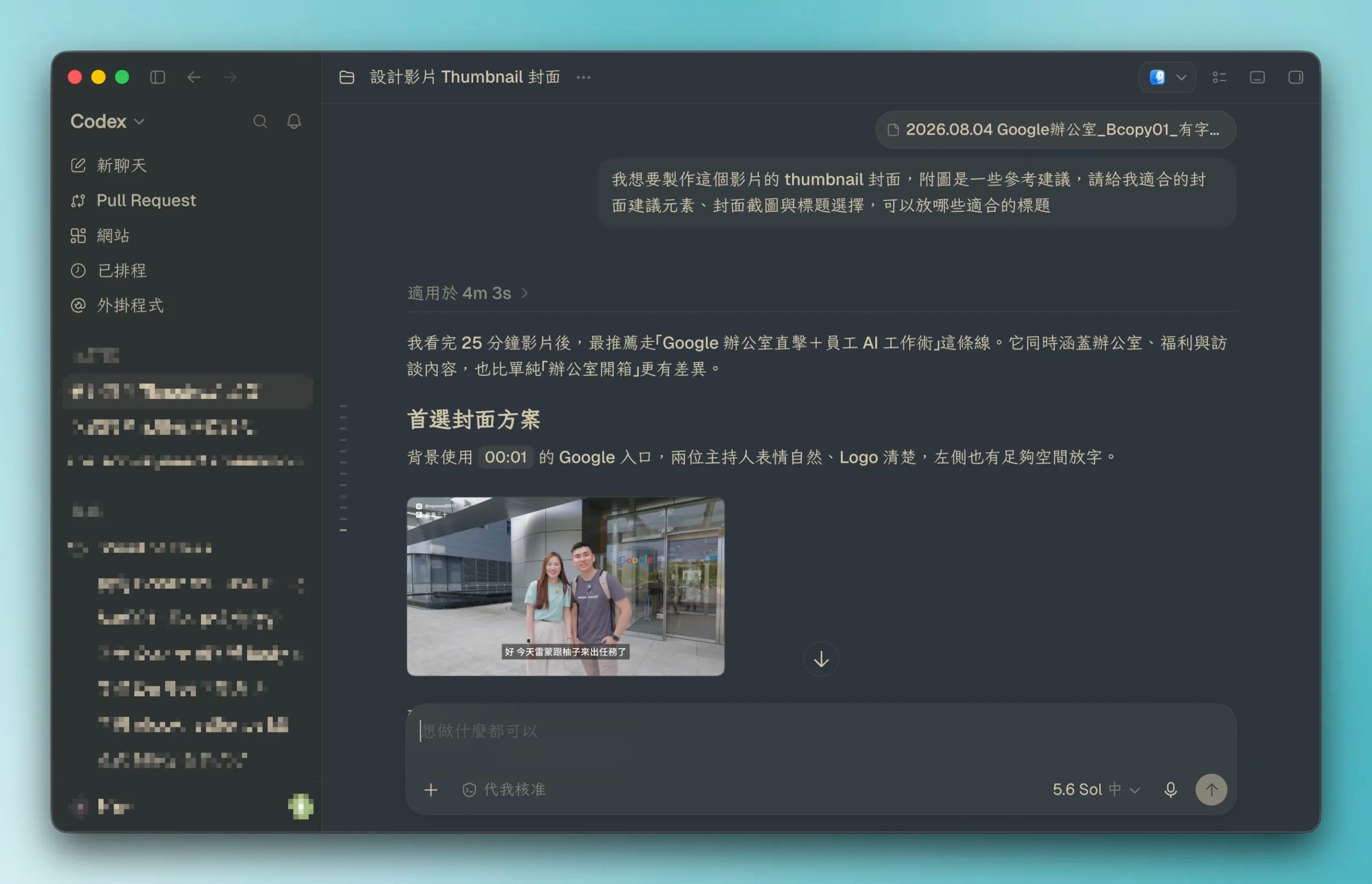
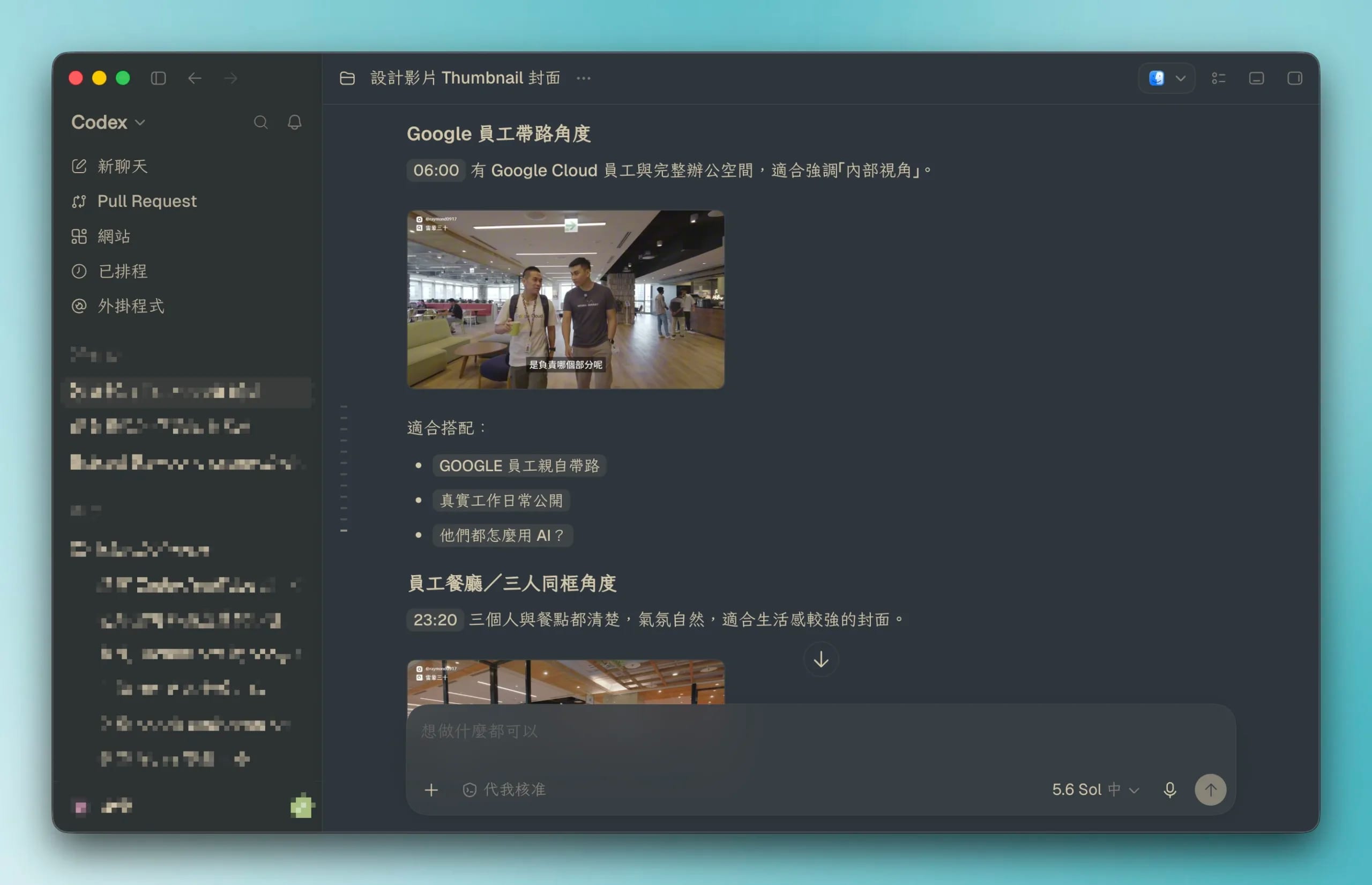
讓團隊可以快速比較構圖、情緒和標題,確認封面方向,這一步 AI 可能把標題拼錯、品牌標誌畫歪,人物也可能在不同版本裡變成不同的人,先不急著修!
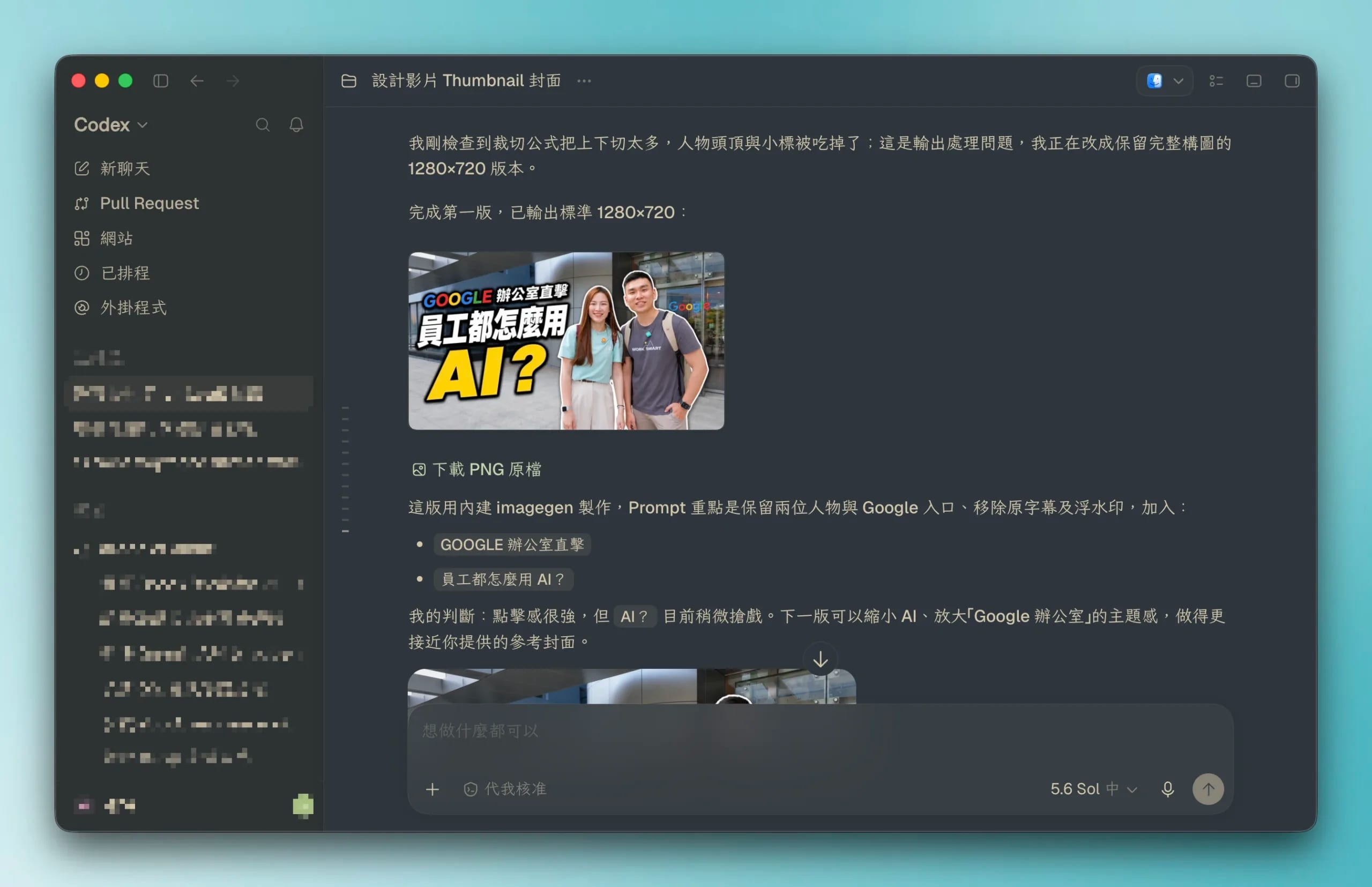
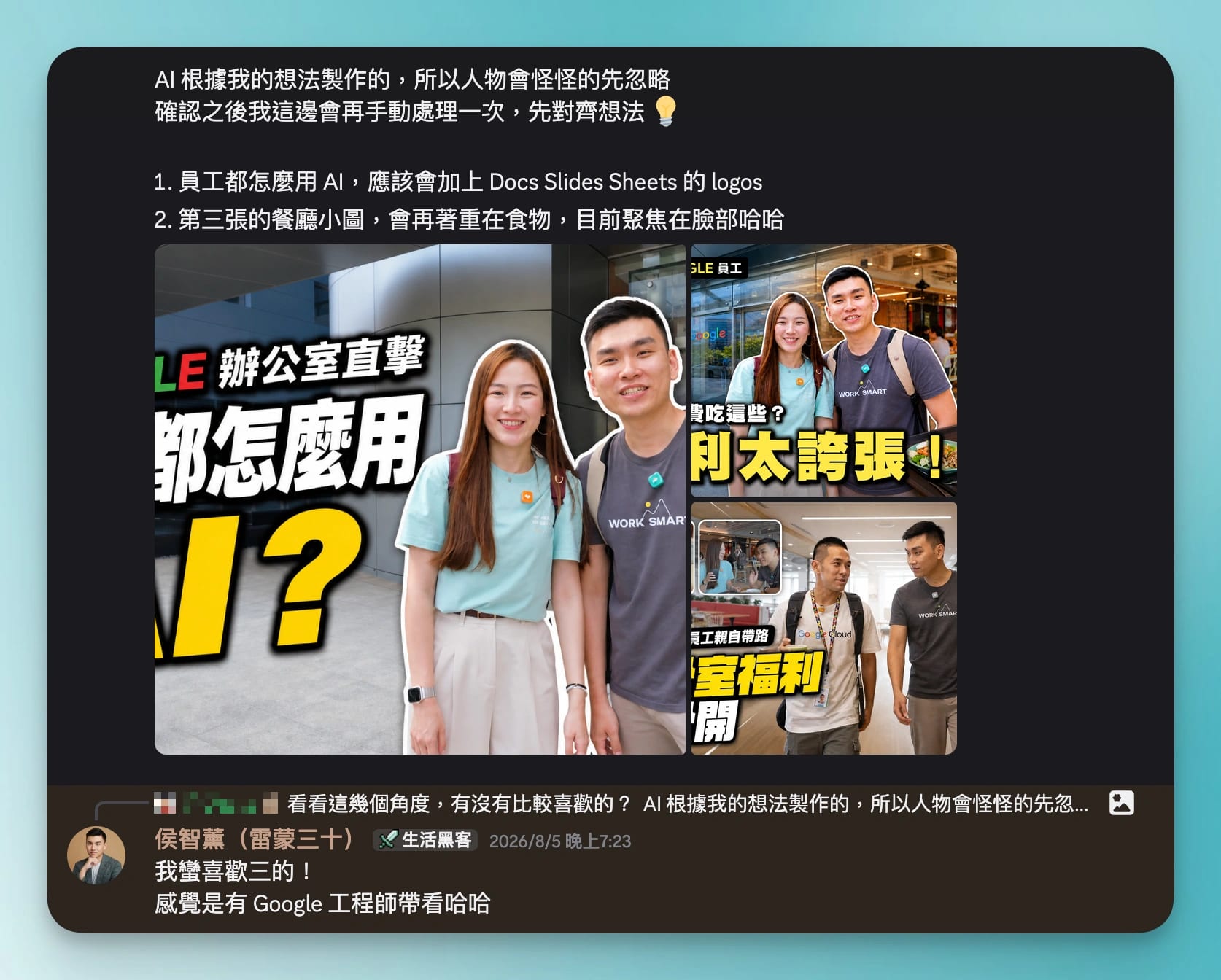
選定方向後,開始拆分元素,而不是一直讓 AI 繪製,因為 AI 只要重新生成一次,人物就可能出現細微但致命的變化 ——
臉型和五官變掉、手指數量不對、衣服上的 logo 變形、眼神和姿勢改變,甚至同一個人前後兩張圖的身材比例也不一致。
雖然縮小成 YouTube 封面圖後,觀眾未必會看出異樣,但整張圖就是會有一種「這個人不像本人」的感覺。
所以把人物交給 ChatGPT 網頁版,請 AI 從原始截圖中取出人物版本,並提亮整體,接著用去背工具移除白底,取得透明的 PNG 圖檔。
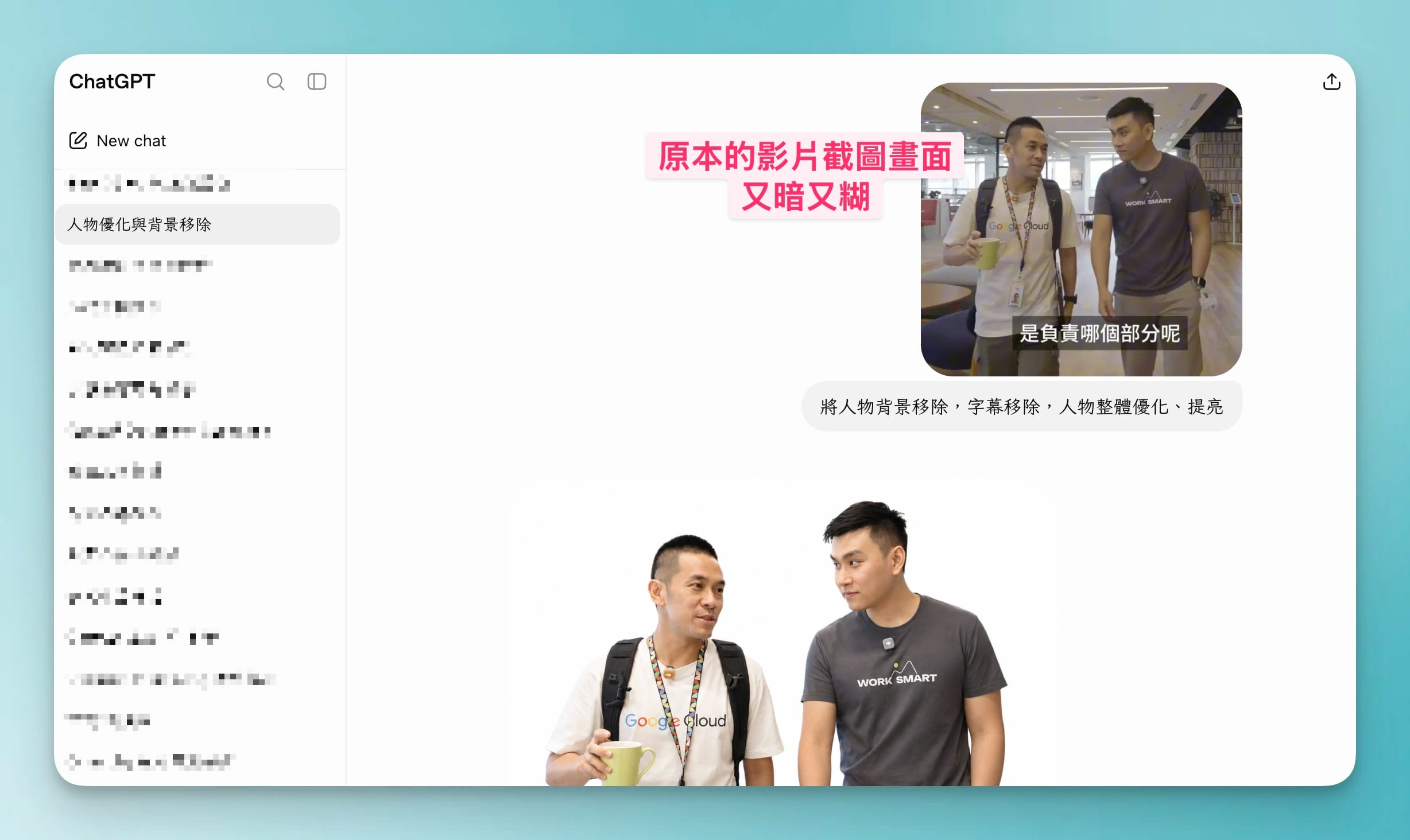
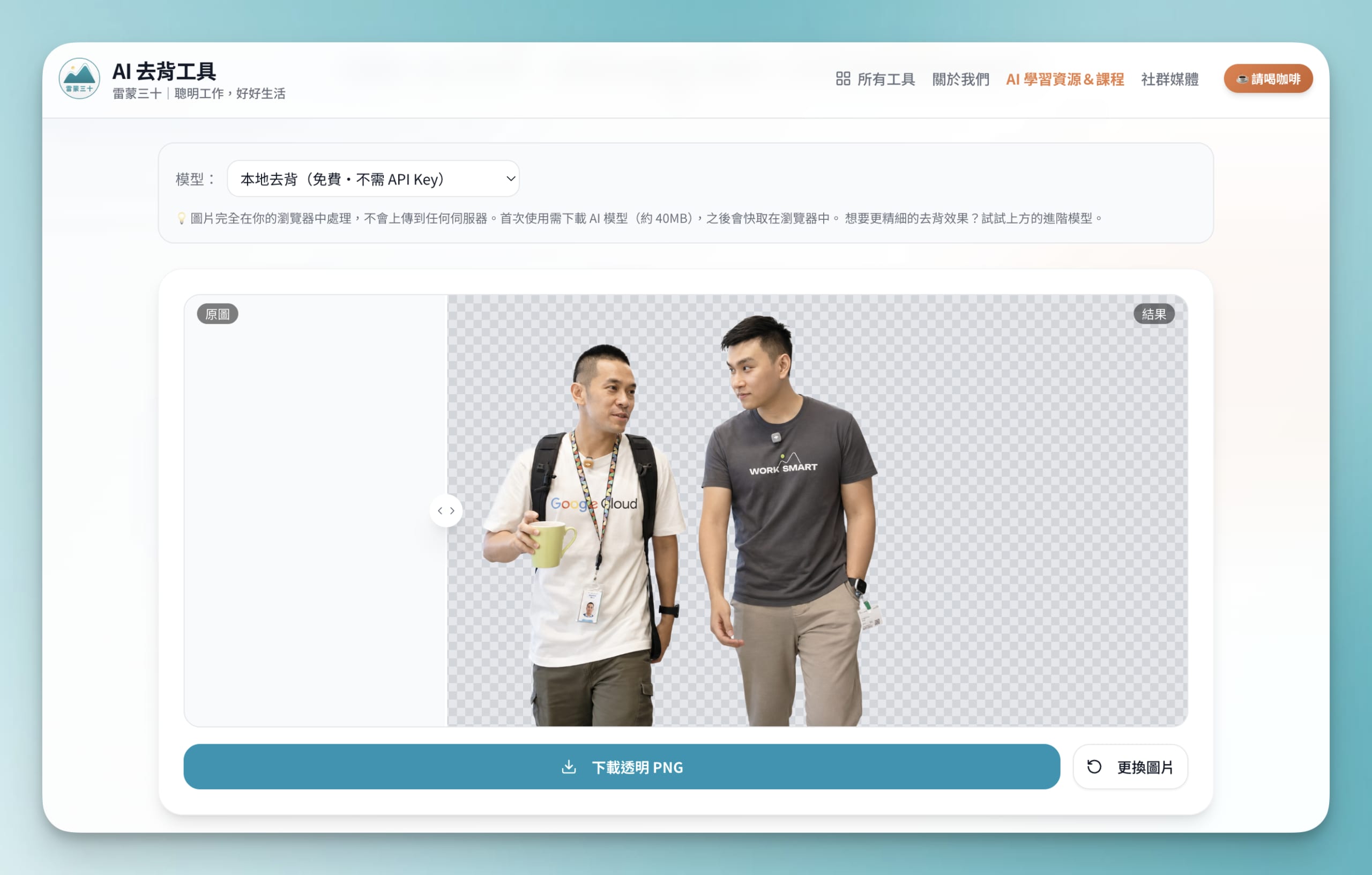
為什麼不直接透過 Codex?就我們的經驗,透過 ChatGPT 網頁版比較能減少人物變形的情況。
去背後我會檢查幾個地方:
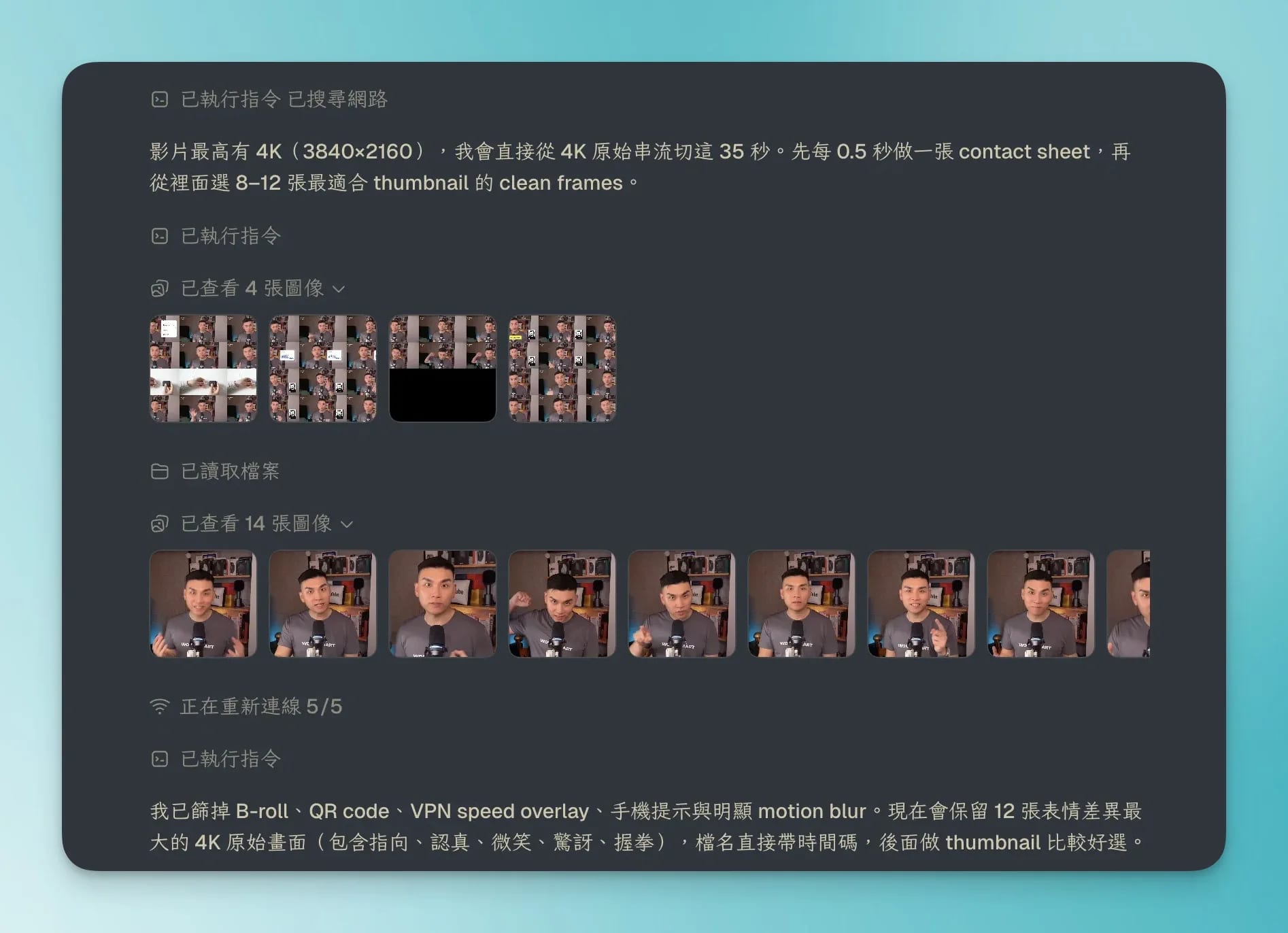
之前在製作 Discord 機器人部署教學的封面時,也是直接請 Codex 根據影片內容找出適合的畫面截圖,再進行人工編排。

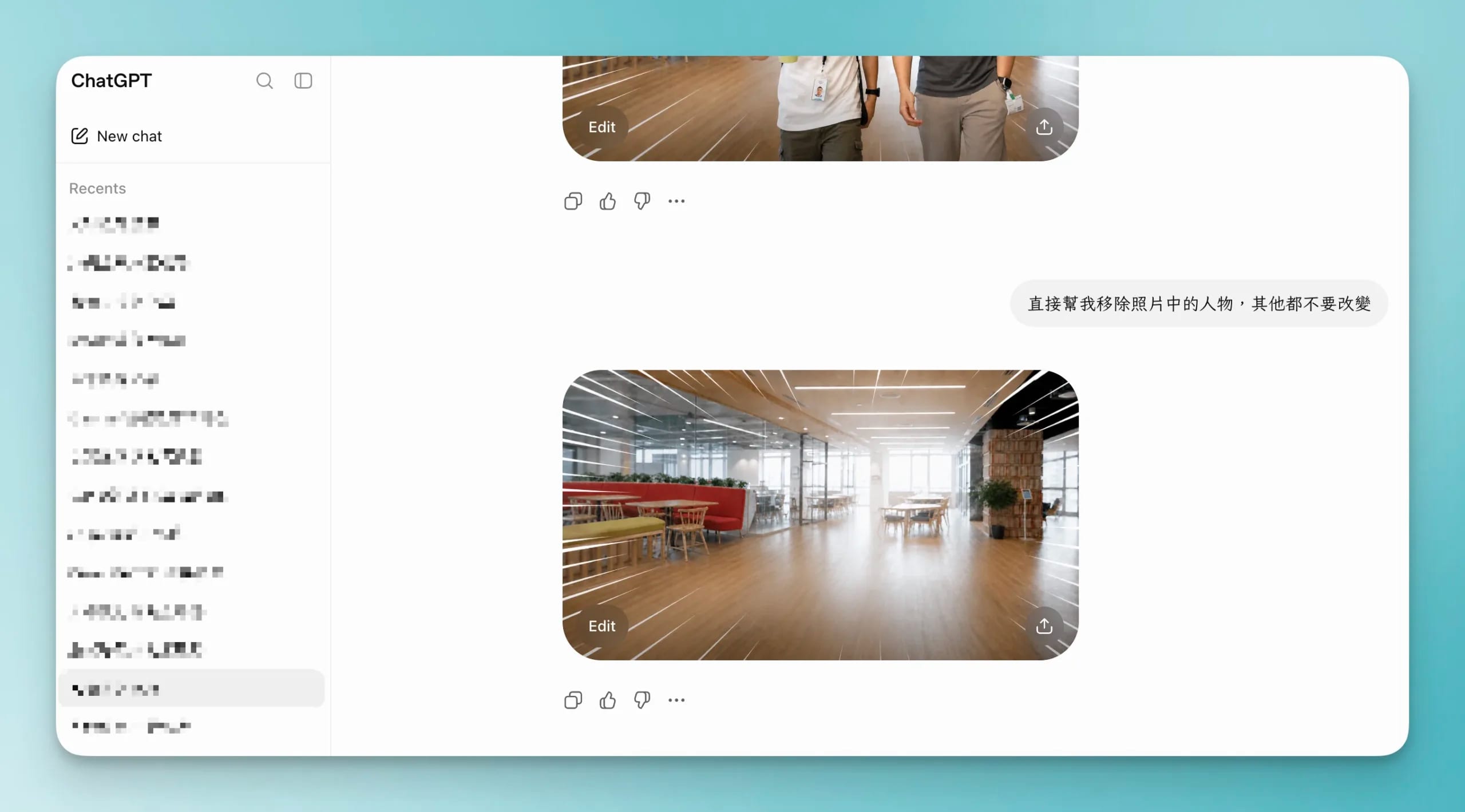
接著我請 AI 移除標題和其他前景元素,只留下背景。
拿到乾淨背景後,就能在下一步走把去背完成的人物整合進去。重點就是:Codex 用於探索想法,再交由人工重新組合元素、維持品牌風格!
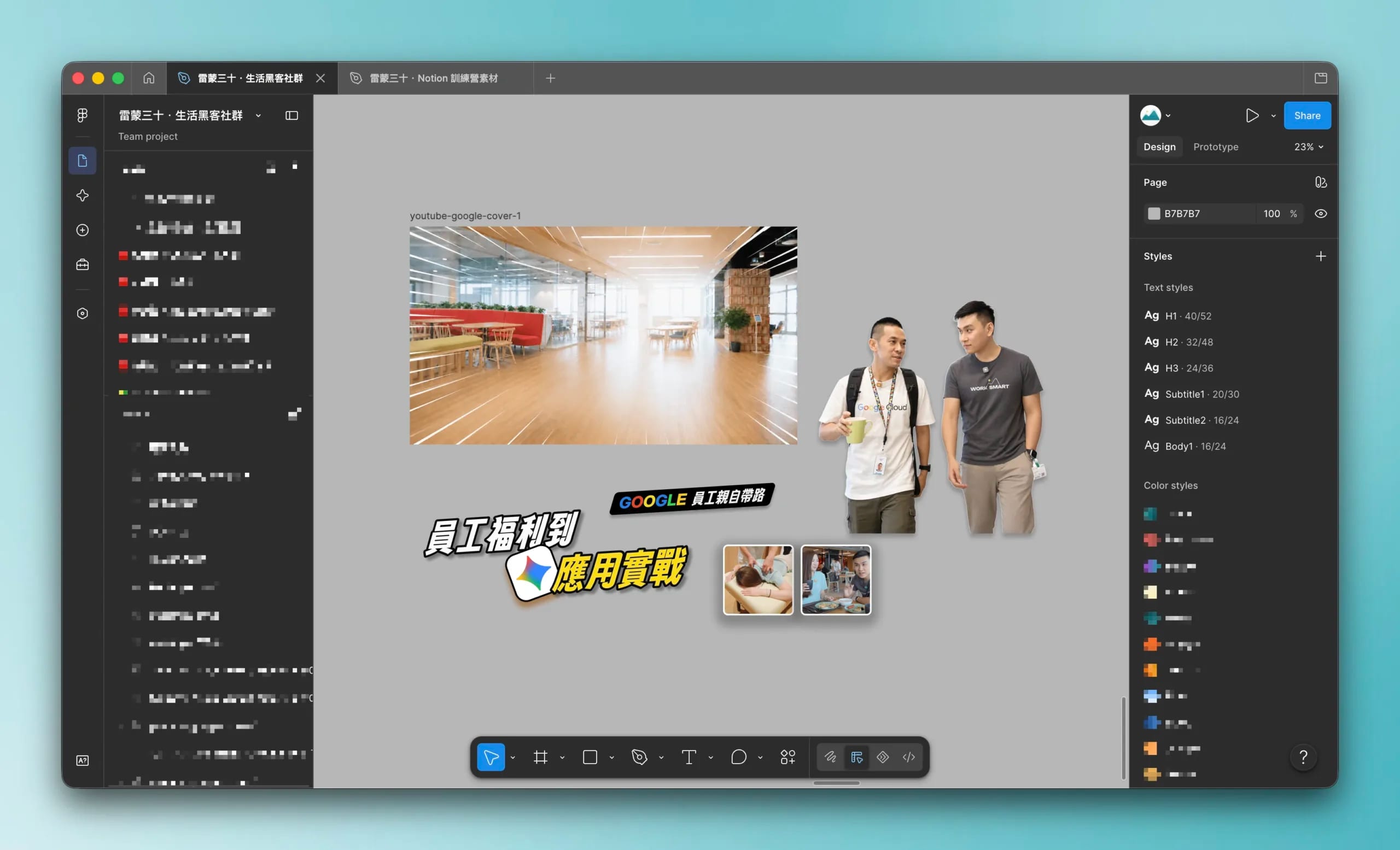
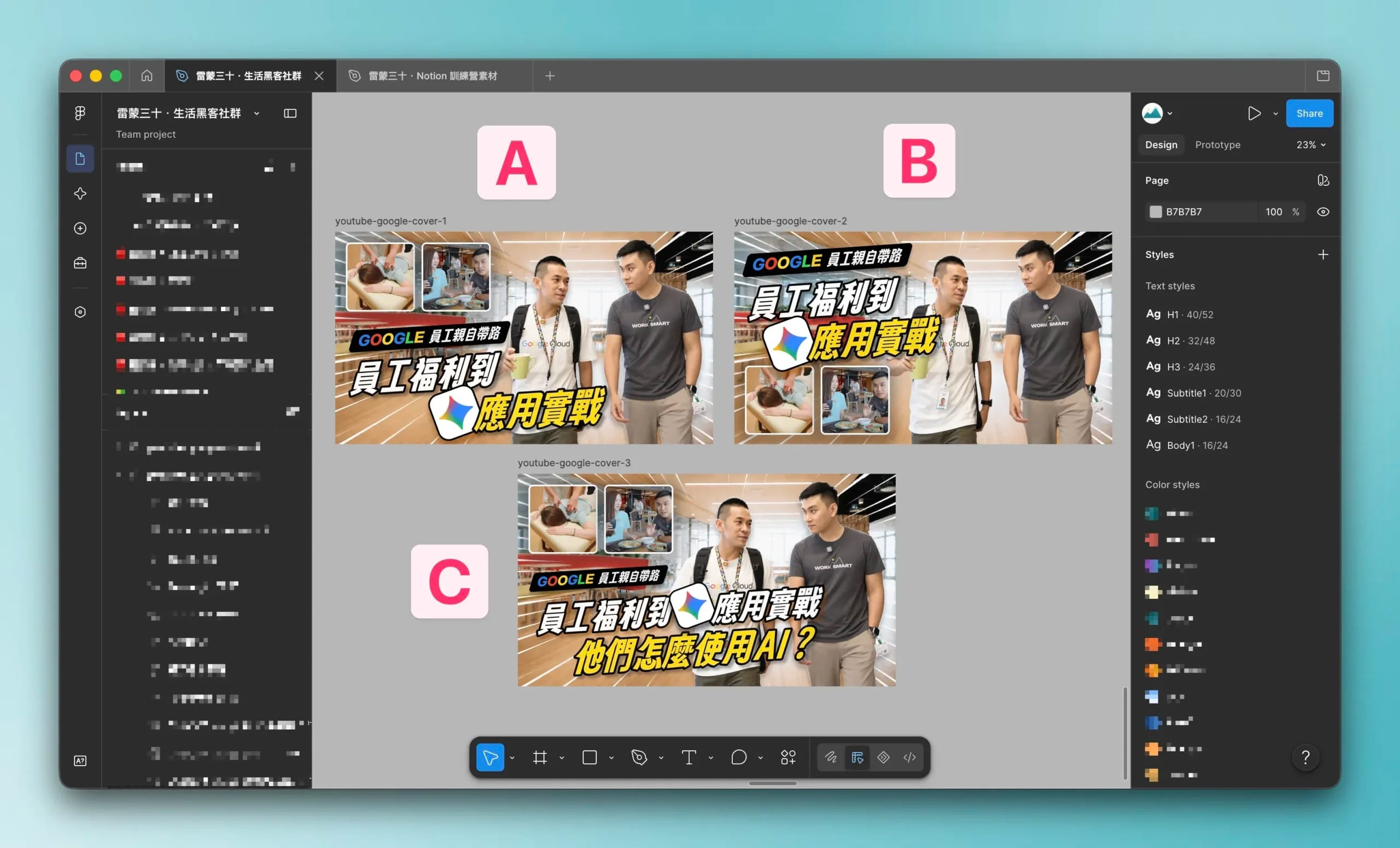
最後一個步驟:進到 Figma 裡製作標題、描邊和其他視覺元素,並用同一組去背人物與背景編排 2-3 個版型。
文字需要正確、可讀,品牌字體和比例也要一致,這些細節交給熟悉品牌的真人處理比較適合!
原因很簡單:AI 圖片裡的中文字容易出現錯字、缺字或字體結構不一致。
製作封面時,要確保這些問題:第一眼能不能知道影片在講什麼?主標在很小的尺寸下是否仍然讀得懂?人物、品牌標誌和背景的視覺重量有沒有互相打架?
去背後的透明人物素材也可以重複使用,同一個人物放到不同背景、不同標題版型裡,逐一比較構圖,之後要改稿也只需要替換背景或文字,不必每次重新生成整張圖。
🎥 Codex 與 Claude Code 桌面版教學影片:51 分鐘完整教學已上線,免費看;重點包含桌面版入門、AI Agent 搬家、HyperFrames 影片流程、Computer Use(電腦、遠距控制)
此内容由惯性聚合(RSS阅读器)自动聚合整理,仅供阅读参考。 原文来自 — 版权归原作者所有。