


#智能家居 2020-12-01 23:18:00 | 全文 1828 字,阅读约需 4 分钟 | 加载中... 次浏览
鉴于目前在售的智能开关都价格不菲,本文就教大家利用 ESP-01/01S 芯片配合继电器来实现原生苹果家庭支持,成本只需要 10 元!
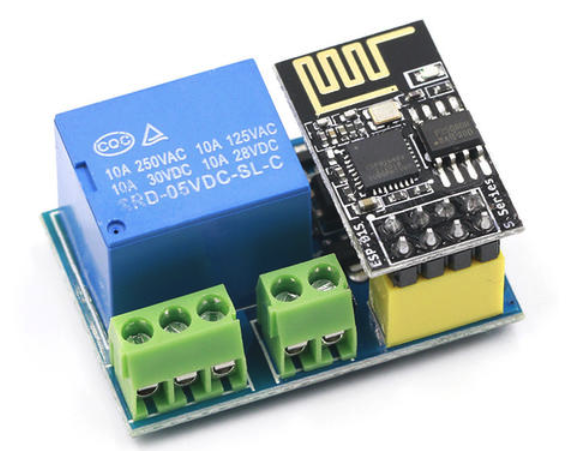
废话不多说,开干
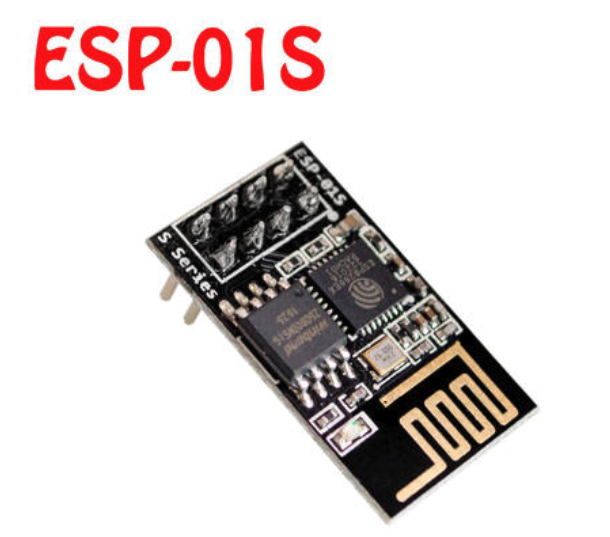
ESP-01 长这样:
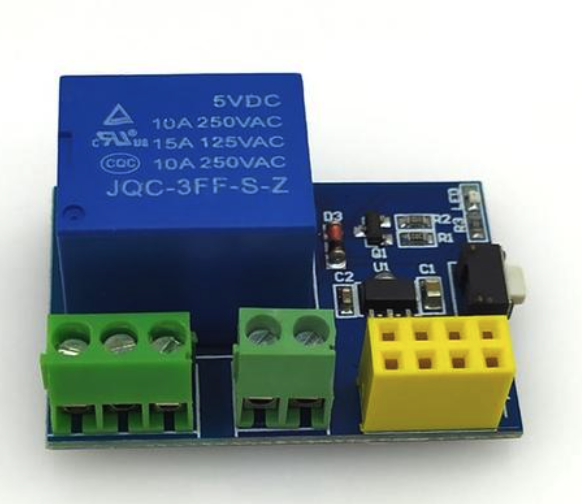
继电器长这样:
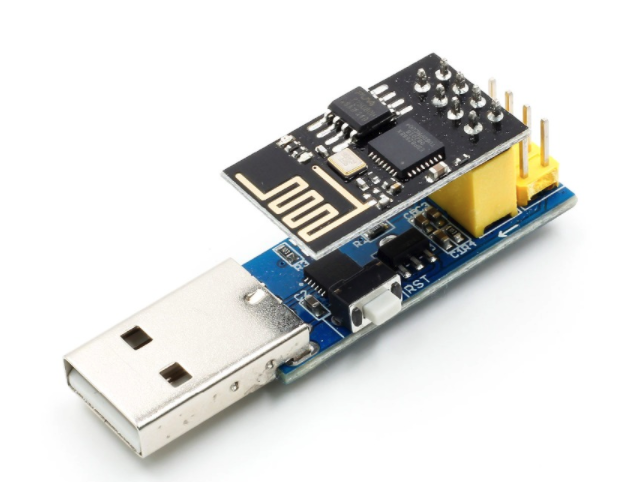
烧录器长这样:
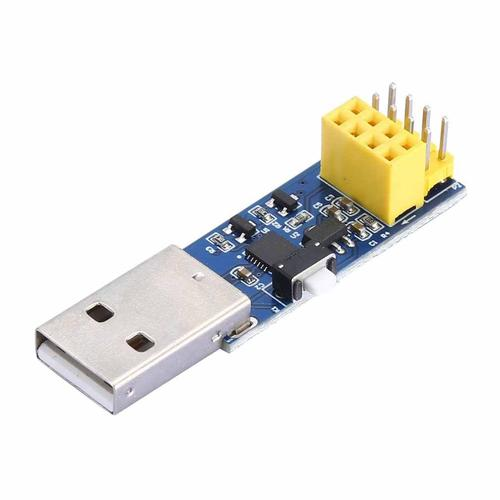
通过 CH340C 烧录器给 ESP-01 模块刷入可供 HomeKit 识别的固件(Home Accessory Architect),ESP 通过继电器的开关控制线路的通断从而控制设备开关。
首先这里是官方的安装教程:https://github.com/RavenSystem/esp-homekit-devices/wiki/Installation
官方有多种安装教程,这里我就选用其中一种自己认为最简单的(使用 esptool.py 烧录)来给大家演示
esptool.py 是乐鑫提供的开源库工具,用于乐鑫 ESP8285, ESP8266, ESP32, ESP32-S等系列芯片和 ROM Bootloader(即:一级 bootloader)通讯,从而实现:固件烧录,flash 擦除,flash 读取,读 MAC 地址,读 flash id ,elf 文件转 bin 等常用功能;
官方介绍:https://github.com/espressif/esptool/blob/master/README.md
如下 shell 命令任选其一,执行成功即可安装:
pip install esptool
python -m pip install esptool
pip3 install esptool
https://github.com/RavenSystem/haa/releases/latest/download/fullhaaboot.bin
然后将设备插入电脑的 USB 口
我这里使用的是 MAC 电脑,执行以下命令查看 USB 端口:
ls /dev/cu.*
如图红色圈出的即为我的 ESP-01 设备,如果不知道哪个是,可尝试先拔出,执行命令,然后再插入,执行命令,看看哪个端口有变化

Windows 可在设备管理器中查看,大概长这样,同样也是插拔一下,看看哪个端口是 ESP-01:
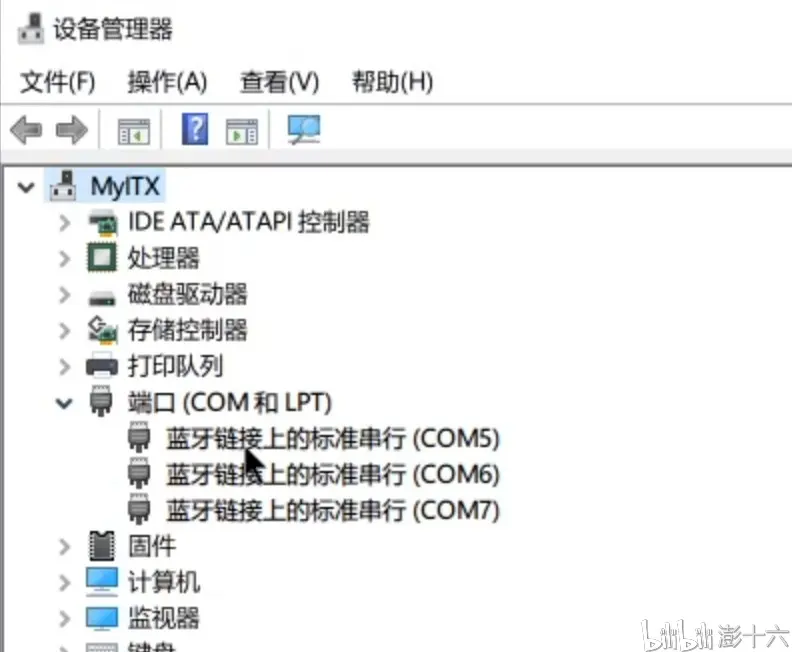
将以下命令中的端口号替换为你上一步骤找到的端口号,然后执行
esptool.py -p 端口号 erase_flash
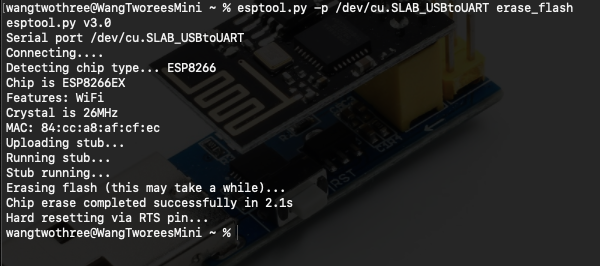
命令执行完后 ESP-01 会自动重启
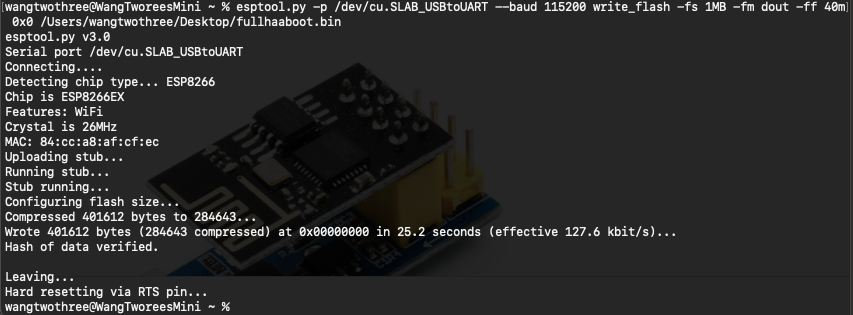
同样,将以下命令中的端口号修改为你自己的端口号,bin 文件地址修改为第 2 步骤下载的文件地址,然后执行
esptool.py -p 端口号 --baud 115200 write_flash -fs 1MB -fm dout -ff 40m 0x0 fullhaaboot.bin
注意: 如果使用旧版本的 esptool,则必须更改为 -fs 1MB-fs 8m
不出意外的话,就是下图这样的情况了,然后 ESP-01 又会重启了
打开电脑或者手机的 WIFI,找到 HAA- 开头的热点,连她
然后就会自动打开如下界面,如果没有自动打开,连接热点后访问 http://192.168.4.1 也可打开如下界面:
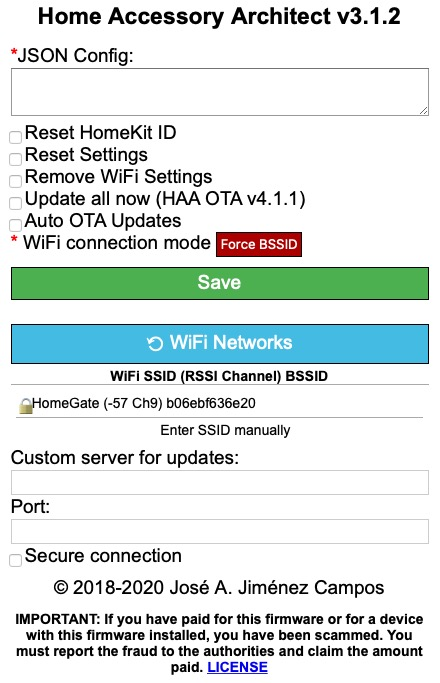
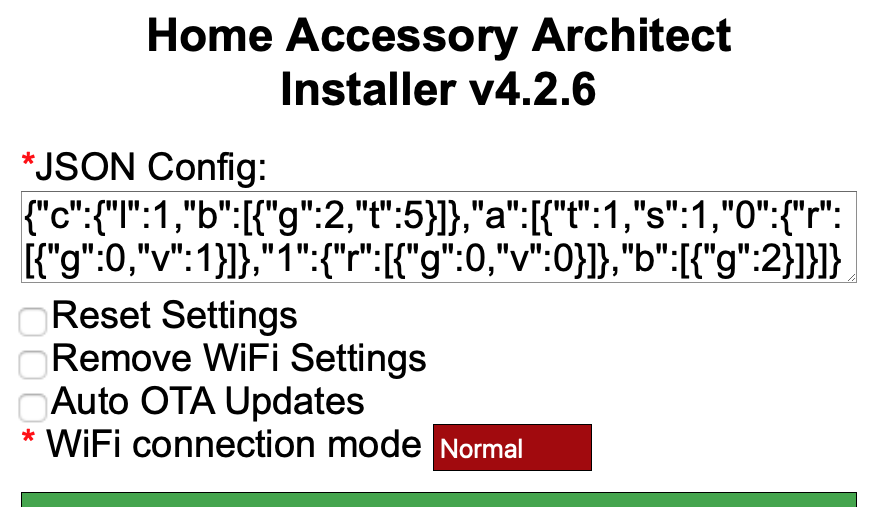
复制下面内容到 Json Config 位置:
{"c":{"l":1,"b":[{"g":2,"t":5}]},"a":[{"t":1,"s":1,"0":{"r":[{"g":0,"v":1}]},"1":{"r":[{"g":0,"v":0}]},"b":[{"g":2}]}]}
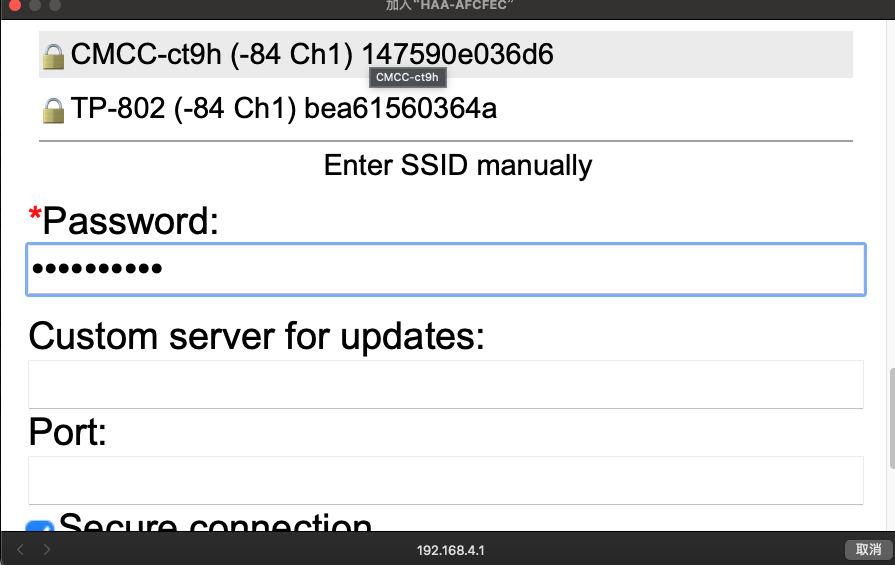
然后在下边点击选择你要连接的 WIFI,如果没看到你的 WIFI,可以点击 WIFI Networks 刷新,选择后在下边输入所选 WIFI 的密码
其他的地方不用动,然后点击上边的 Save 按钮,保存配置
保存后 ESP-01 会自动配置,一般情况大约需要等待 10 分钟左右,配置成功继电器上的灯会亮起,期间保持设备通电。
要查看实时进度,可使用如下命令(端口号换成自己的):
screen 端口号 115200
注意:如果安装失败,则必须从步骤 5 再次启动所有进程。
如果看到日志输出 HAA Sysparam ready 那就是 OK 啦
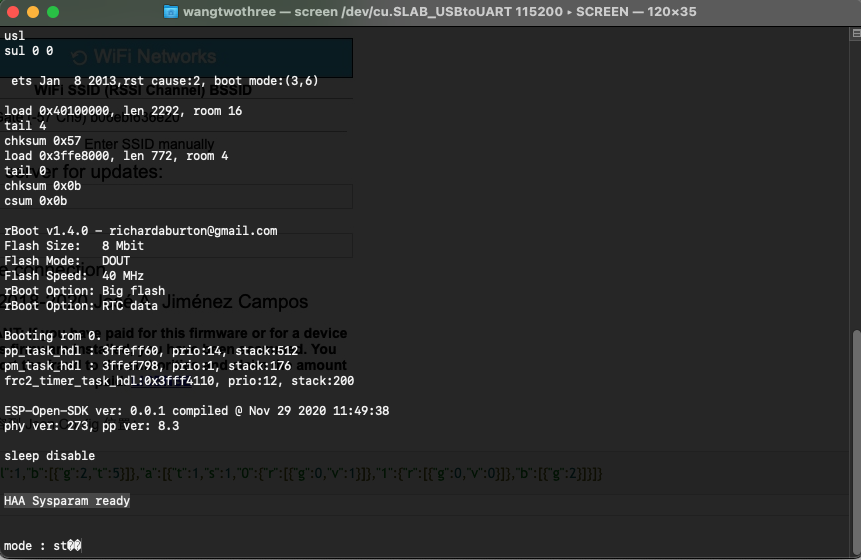
接下来就可以把烧录器从电脑上拔下来,并把 ESP-01 插到继电器上
ESP-01 需要 3.3V 供电,继电器会自动将 5V 降为 3.3V,所以可以连接 5V 的充电宝或手机充电器电源到继电器,接线图如下:
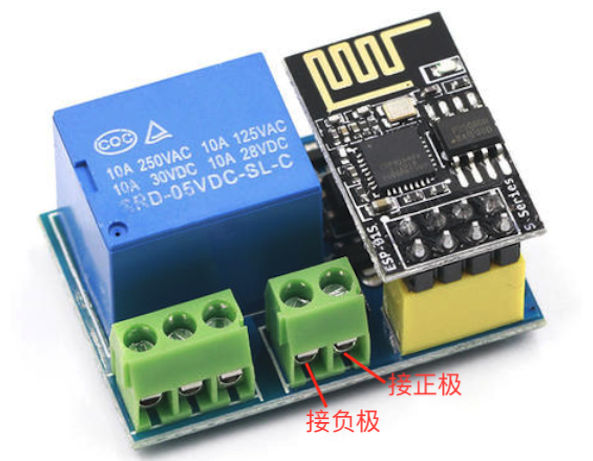
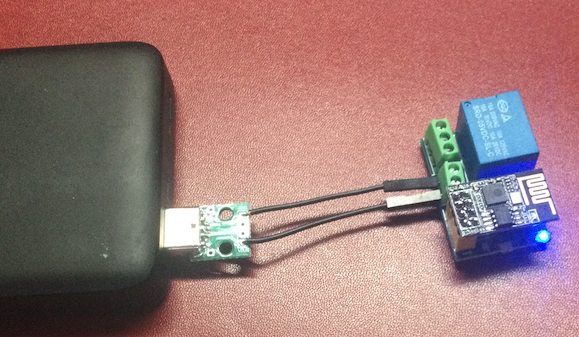
通电后,如果继电器上蓝色灯长亮那就说明智能开关制作成功了,如果灯一直开关不停,那就是烧写固件有问题,需要重新烧写固件
如下图,我把继电器接到了我的充电宝上:
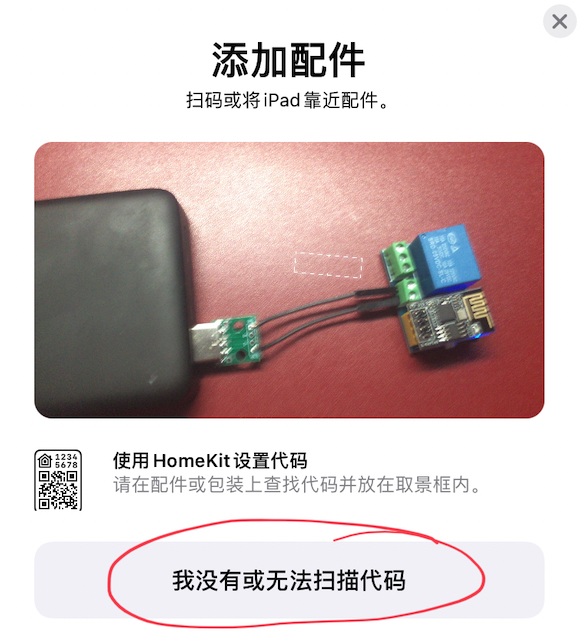
没问题的就可以打开苹果家庭应用添加开关了,首先打开苹果家庭,点击右上角 + ,选择添加配件,然后选择 我没有或无法扫描代码
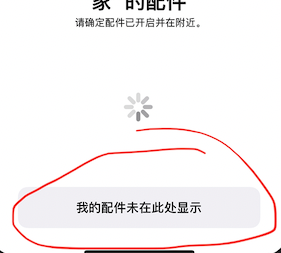
然后选择 我的配件未在此处显示
接下来选手动输入代码
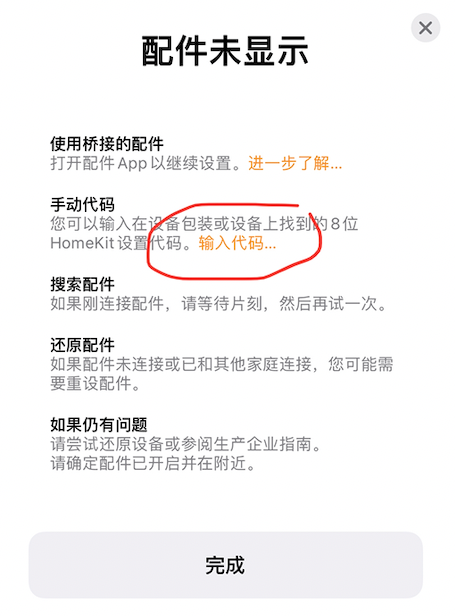
输入如下代码,点击继续,等待一会即可添加成功(此处等待时间较长)
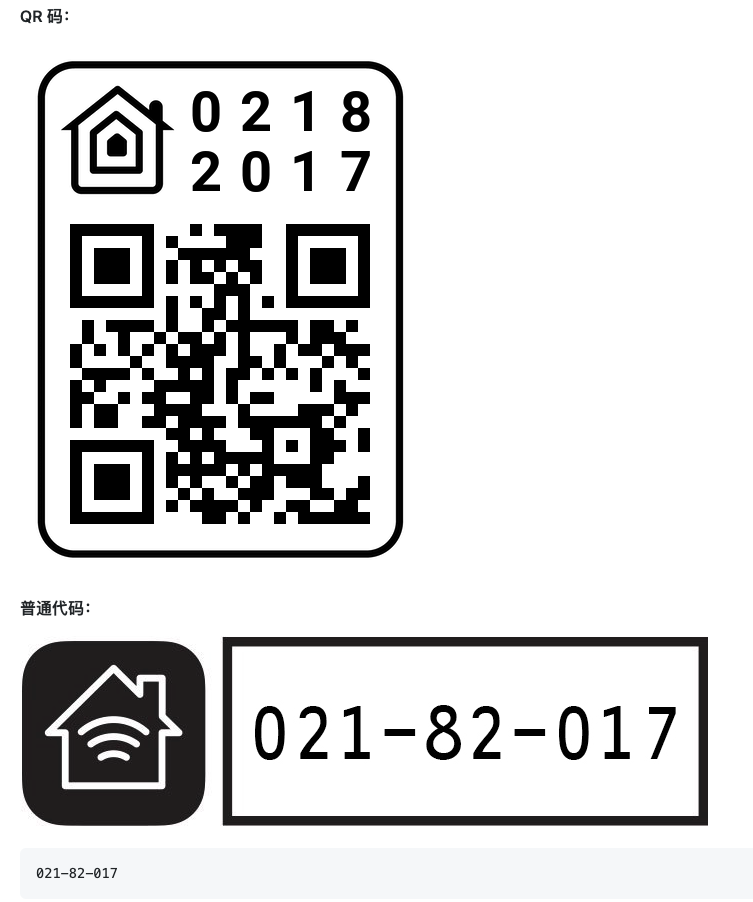
添加成功就可以愉快的玩耍了,点击开关看看继电器上的蓝色小灯是不是相应的开关了
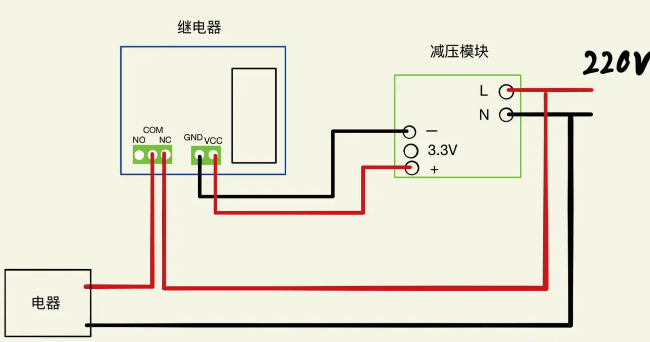
经过前边的步骤,你的智能开关已经顺利的接入苹果家庭了, 接下来就是怎么应用继电器了,让我们来看一下接线图(黑色是负极)
如果不需要接 220V:
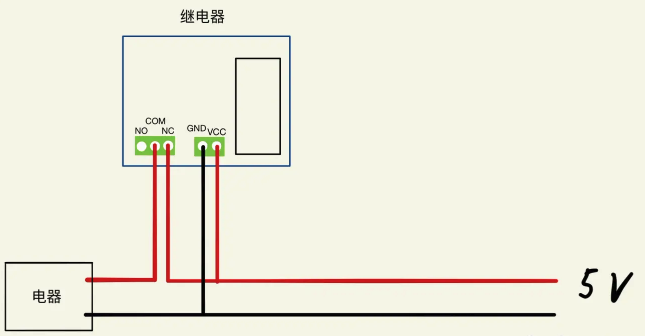
如果要接入家用 220V 交流电,需要增加一个 220v 转 5v700mA 的降压模块:
我这边是做了一个 USB 接口,用来控制我的屏幕挂灯:
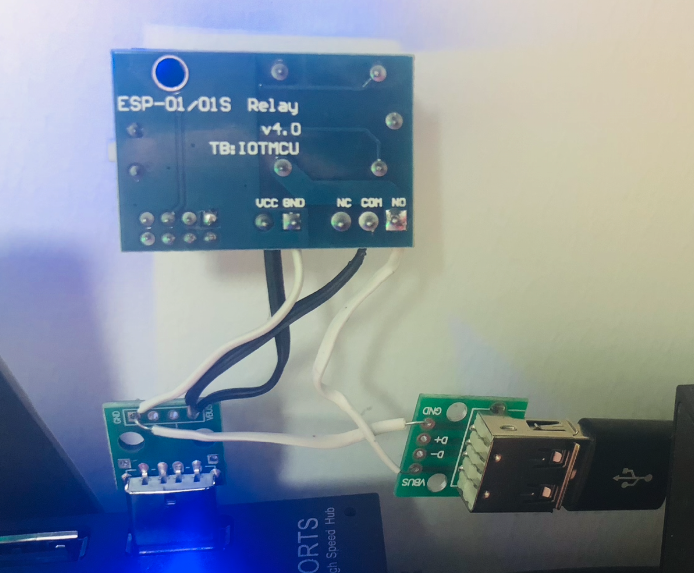
大功告成!
×
此内容由惯性聚合(RSS阅读器)自动聚合整理,仅供阅读参考。 原文来自 — 版权归原作者所有。