






虽然有公网IPV6,但是不想把所有的设备都映射出去,只能自己搭建一个回家VPN隧道。
之前有使用过hwdsl2/ipsec-vpn-server的docker搭建过一个,但是之前的环境是有IPV4公网的。这次家中仅有IPV6的环境,在github上问了作者,说是不支持只好作罢。
在谷歌搜索上发现WireGuard是支持IPV6回家的,刚好满足我的诉求,所以开始着手搭建。
起先也是照着视频博主使用的WireGuard Easydocker部署,但是发现一个问题。原本就是宿主机加容器,然后docker里又有一层WireGuard的网卡,多层的NAT弄的我也是看不懂。博主装完服务以后,手机扫码直接可以就可以访问内网了,也没有添加路由等其他操作。而我却是不行。问了DeepSeek、ChatGPT、豆包,都说加路由配置,但都说不清楚是哪里加哪个笔记太多层了。可能也是我表达的有问题,反正就是折腾了一晚上,不了了之,能连上无法访问内网!!!(这边知道原理的朋友也欢迎留言指导一下,毕竟折腾了通宵没搞定)。
接下来就是我弄通的实机操作了,先分享一下软路由的版本和配置,我记得低版本的是没有带WireGuard的。
| 主机名 | iStoreOS |
|---|---|
| 型号 | FriendlyElec NanoPi R5S LTS |
| 架构 | ARMv8 Processor rev 0 |
| 目标平台 | rockchip/armv8 |
| 固件版本 | iStoreOS 24.10.4 2025102410 / LuCI openwrt-24.10 branch 25.295.16898~9fec633 |
| 内核版本 | 6.6.110 |
网络-接口-添加新接口
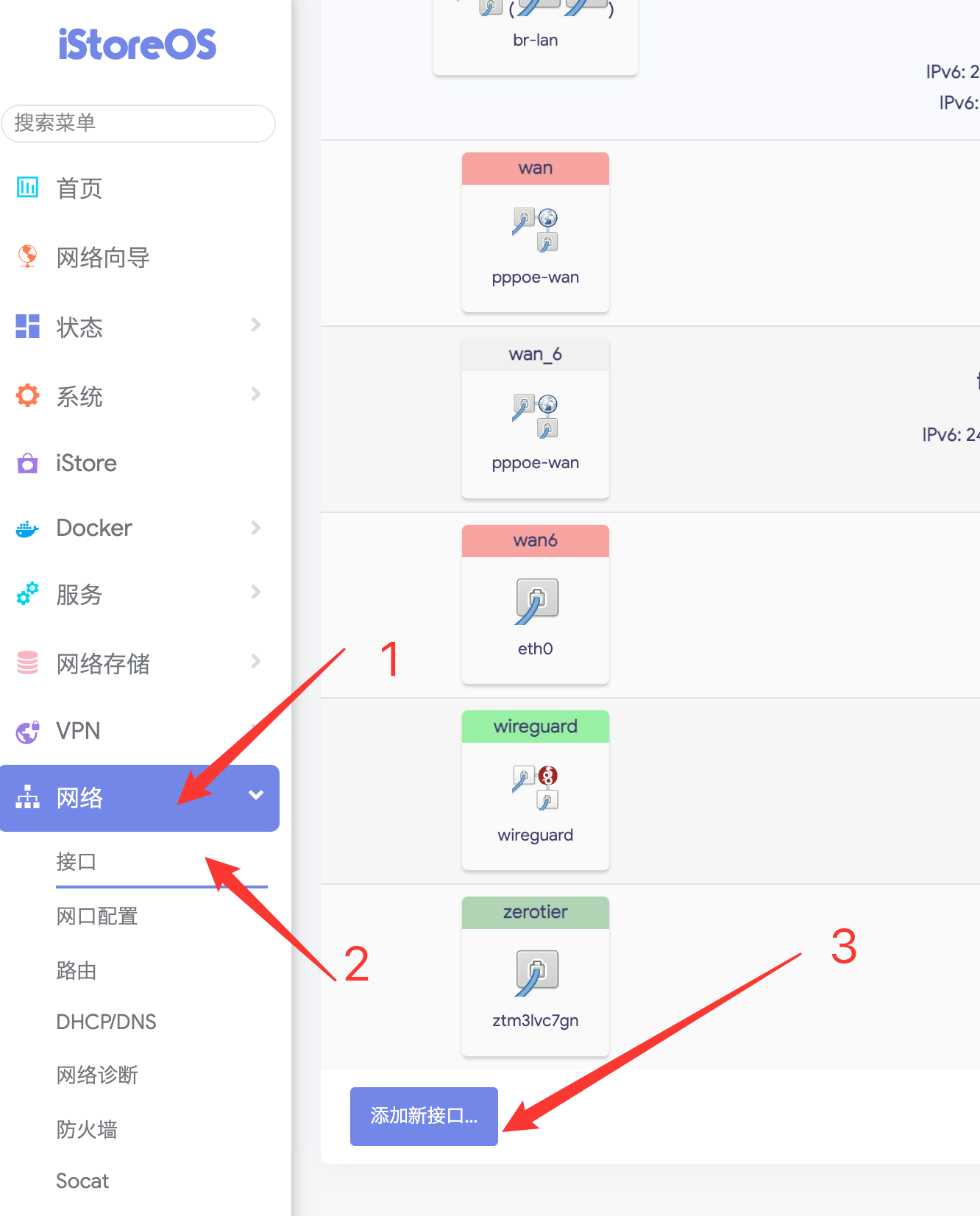
名称:WireGuard(随意你认得就行)
协议:WireGuard VPN

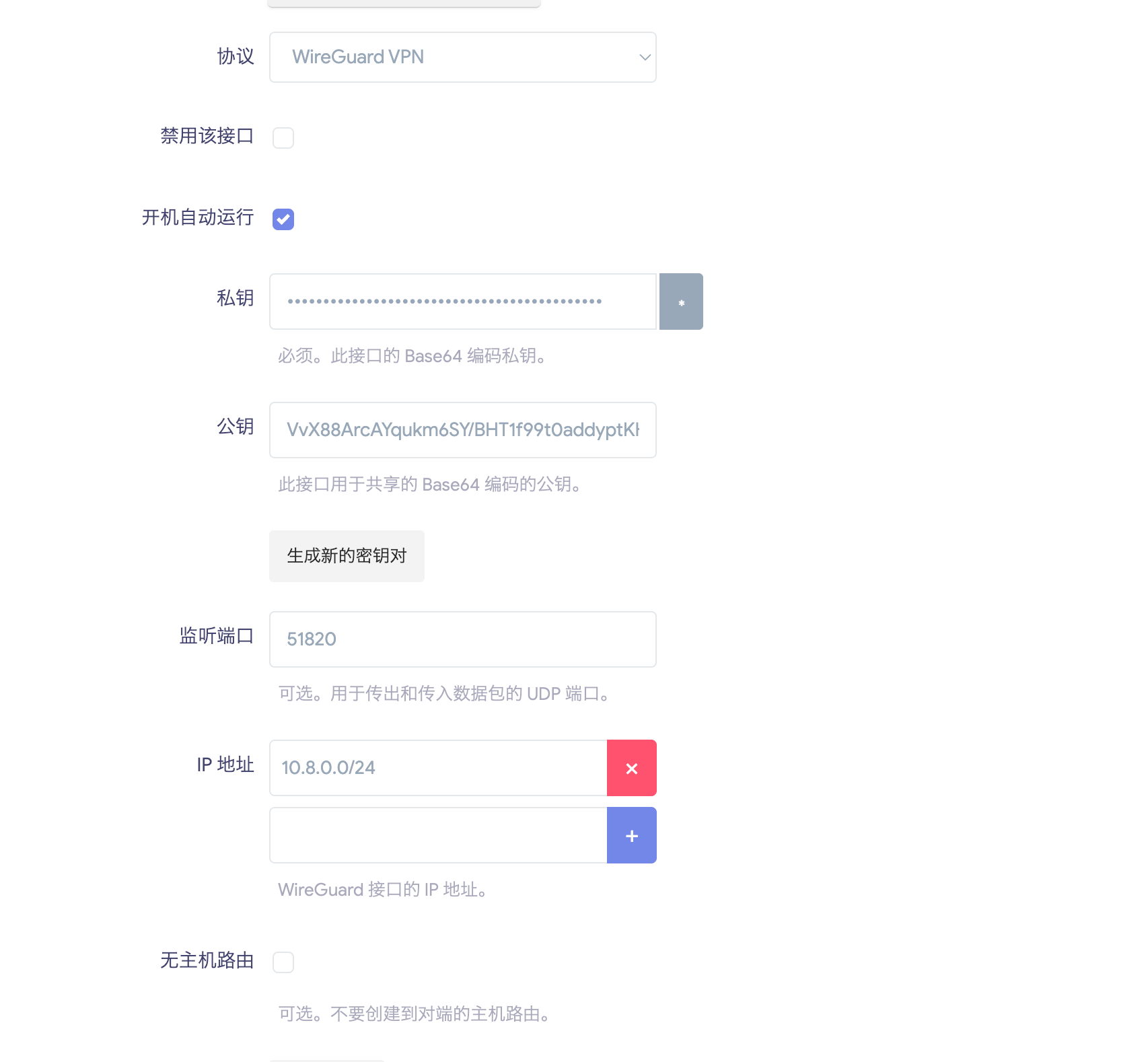
编辑刚才创建的接口-常规设置
私钥、公钥(这两个使用生成新的密钥对,自动生成即可)
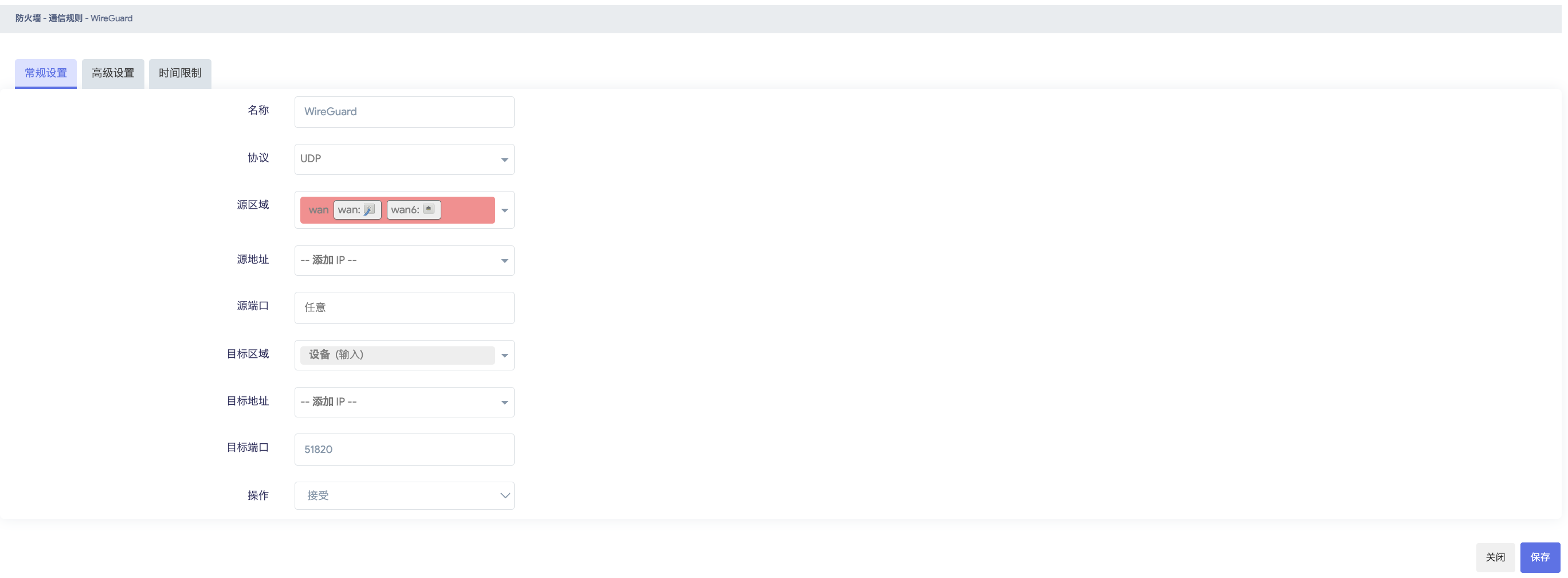
监听端口:51820(这个随意填不冲突就好,后面需要到防火墙那放行对应端口)
IP地址:10.8.0.0/24(相当于又一层NAT,属于WireGuard的子网段,不能和当前的主网段一致)
常规设置切换到-防火墙设置
我是直接把lan的防火墙也分配给了wireguard,如果有特别配置可以自己建一个新的

常规设置切换到-对端设置-添加对端
描述:随意
公钥、私钥、密钥(都直接生成)
允许的IP:10.8.0.2(这个很重要,很容易搞混,这个是给WireGuard客户端分配ip用的)
路由允许的IP钩上
端点主机(有DDNS域名的直接填域名,没域名的填公网ip)
端点端口(就填放行的那个)
持续保持连接(用建议的25)

配置文件导出-生成一下二维码给手机扫
允许的IP(0.0.0.0/0指手机的所有流量都通过wireguard代理,如果只是想要访问内网,改成内网的比如10.0.1.0/24)
DNS服务器(就Istore默认用的那个就行)
地址(10.8.0.2,之前配的WireGuard网段)
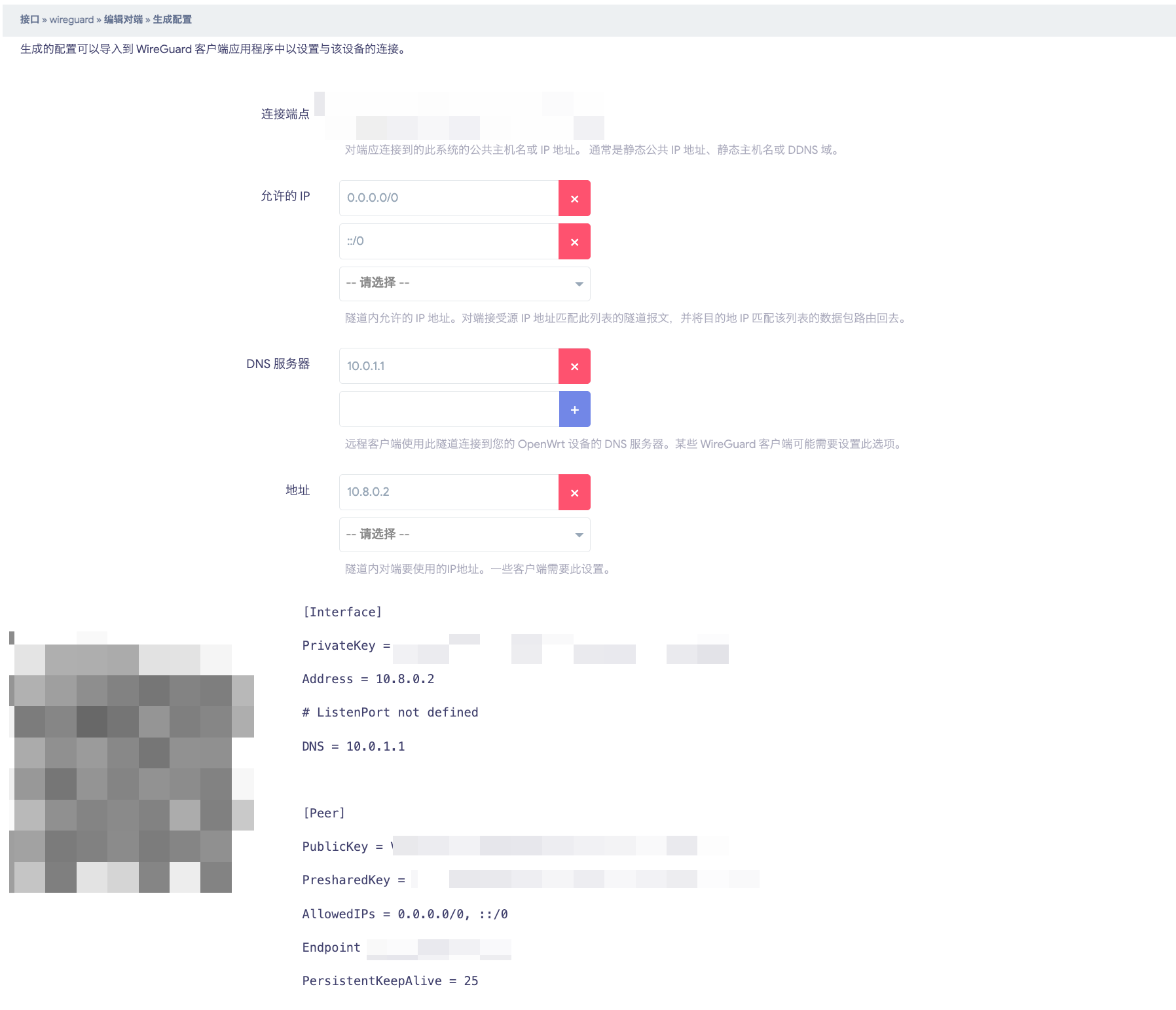
保存并应用一下配置
网络-防火墙-通信规则
折腾了半天终于是搞定了IOS的,后续如果遇到其他设备端的问题再来补充
OpenWrt 搭建 WireGuard 服务端使用指南 - 爱一枝梅
GitHub - wg-easy/wg-easy: The easiest way to run WireGuard VPN + Web-based Admin UI.
此内容由惯性聚合(RSS阅读器)自动聚合整理,仅供阅读参考。 原文来自 — 版权归原作者所有。