惯性聚合 高效追踪和阅读你感兴趣的博客、新闻、科技资讯
阅读原文 在惯性聚合中打开

推荐订阅源

V
Vulnerabilities – Threatpost
奇客Solidot–传递最新科技情报
奇客Solidot–传递最新科技情报
WordPress大学
WordPress大学
Apple Machine Learning Research
OSCHINA 社区最新新闻
OSCHINA 社区最新新闻
月光博客
月光博客
P
Palo Alto Networks Blog
大猫的无限游戏
大猫的无限游戏
量子位
S
Secure Thoughts
博客园 - 【当耐特】
V
Visual Studio Blog
腾讯CDC
爱范儿
爱范儿
Webroot Blog
Webroot Blog
The Register - Security
cs.AI updates on arXiv.org
D
Darknet – Hacking Tools, Hacker News & Cyber Security
Latest news
Latest news
Y
Y Combinator Blog
T
The Blog of Author Tim Ferriss
Cloudbric
Cloudbric
T
Troy Hunt's Blog
S
Security @ Cisco Blogs
B
Blog RSS Feed
I
Intezer
S
SegmentFault 最新的问题
N
News and Events Feed by Topic
云风的 BLOG
云风的 BLOG
C
CXSECURITY Database RSS Feed - CXSecurity.com
freeCodeCamp Programming Tutorials: Python, JavaScript, Git & More
Hacker News: Ask HN
Hacker News: Ask HN
Google DeepMind News
TaoSecurity Blog
TaoSecurity Blog
H
Hackread – Cybersecurity News, Data Breaches, AI and More
Schneier on Security
cs.CV updates on arXiv.org
Recorded Future
Recorded Future
Google DeepMind News
Forbes - Security
Forbes - Security
雷峰网
雷峰网
博客园 - 司徒正美
C
Cisco Blogs
S
Securelist
L
LINUX DO - 最新话题
P
Proofpoint News Feed
Blog — PlanetScale
Blog — PlanetScale
J
Java Code Geeks
N
News | PayPal Newsroom
N
News and Events Feed by Topic

冷文学习者

Mac打造超级好用的终端一一oh-my-zsh - 冷文学习者 Mac安装Homebrew并设置国内源 - 冷文学习者 Windows下打造超级好用漂亮且好用的终端(功能类似OhMyZsh) - 冷文学习者 Docker搭建,镜像加速,DPanel安装 - 冷文学习者 VMware虚拟机是啥?为啥人人都该学?10分钟在电脑里“变出”第二台电脑 - 冷文学习者 自动申请续签并部署SSL证书 - 冷文学习者 个人网站搭建-新手从0到1保姆级教程 - 冷文学习者 文档搭建 - 冷文学习者 服务器太贵了 - 冷文学习者
虚拟机快速恢复及创建?局域网内其它机器无法访问虚拟机?虚拟机IP重启之后发生变化?10分钟解决你的所有问题 - 冷文学习者
MR丶冷文 · 2025-12-04 · via 冷文学习者

Freewind主题v1.5版本已发布,下载请移步Freewind 1.5,同时还有主题伴生插件Freewind Markdown,下载请移步 Freewind Markdown,有问题请在留言板,交换友链请直接在友链留言,我创建了一个主题交流群,有兴趣可以加下: 点此加入
报毒我说明一下,是因为我把主题的版权信息做了加密,其中用了eval,杀毒软件认为eval函数是一个危险的操作,这点介意的话请勿下载,我也没有强迫任何人去下载,也没有向大家收取一分钱的主题费用,所以也犯不着因为这些事情来喷我,喜欢就用,不喜欢就不用,就这么简单

发布于2022-10-28

1.虚拟机快照功能

Q:虚拟机安装环境挂坏了怎么办?

Q:每次安装虚拟机都需要好久,安装好后又有一大堆设置和工具安装,有没有快速创建的办法?

解决上面的问题,我们就需要用到虚拟机的快照功能

虚拟机的‌快照核心作用是‌保存虚拟机在某一时刻的完整状态(包括磁盘数据、内存状态等),以便在出现问题时快速恢复到该时间点‌,从而提升系统可靠性和运维效率

1.1.创建快照

  • 选择虚拟机,点上方虚拟机->快照->拍摄快照

https://imagebed-1252410096.cos.ap-nanjing.myqcloud.com/203704/f17d371d5f5c4bccb1b11f2b3d829409.png

  • 在弹窗口输入快照名称,点击拍摄快照

https://imagebed-1252410096.cos.ap-nanjing.myqcloud.com/203704/edc14ca7b20e46e3a26da8800cc7f46a.png

1.2.从快照恢复

  • 选择虚拟机,点虚拟机->快照->快照管理器

https://imagebed-1252410096.cos.ap-nanjing.myqcloud.com/203704/0822d755617548c68cb6302a0a03b862.png

  • 在弹窗中选择快照,点转到,然后确认

https://imagebed-1252410096.cos.ap-nanjing.myqcloud.com/203704/07340b6995a643ca8b4b471cbdeff6b4.png

1.3.从快照创建虚拟机

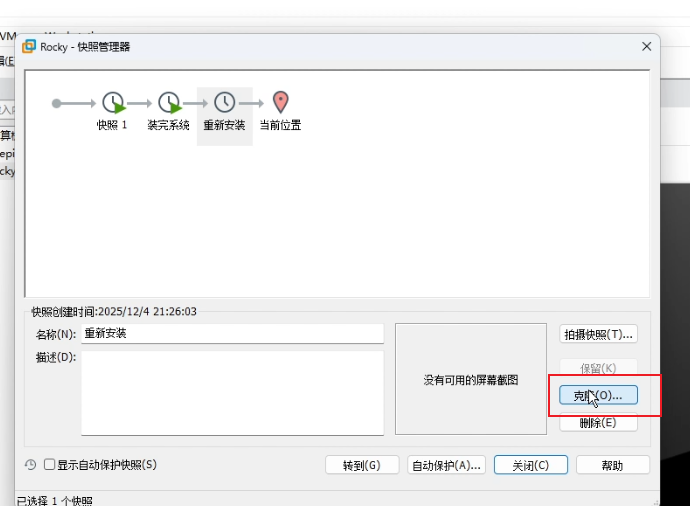
  • 创建关机快照,在虚拟机关机状态下拍摄快照
  • 在快照管理器中找到关机拍摄的快照,点克隆

https://imagebed-1252410096.cos.ap-nanjing.myqcloud.com/203704/8558445ffd0448739ee406d2567f72fa.png

  • 弹窗中点下一步

https://imagebed-1252410096.cos.ap-nanjing.myqcloud.com/203704/bc02ea14aa174e6fbb6294287b90c7a3.png

  • 确认是否是你需要克隆的快照,点下一步

https://imagebed-1252410096.cos.ap-nanjing.myqcloud.com/203704/3c3578f37f104170beda34f893ffc565.png

  • 创建完整克隆,下一步

https://imagebed-1252410096.cos.ap-nanjing.myqcloud.com/203704/7558fe049bb9449e9adcd05b20cac660.png

  • 输入虚拟机名称,选择位置,点击完成,

https://imagebed-1252410096.cos.ap-nanjing.myqcloud.com/203704/ca7dd48be4584f689741da1fcafde3e4.png

  • 这里就完了

https://imagebed-1252410096.cos.ap-nanjing.myqcloud.com/203704/8f7efad7c8474df58e5572bf99828494.png

2.局域网内其它机器访问虚拟机

  • 本机直接连虚拟机,可以连接成功

https://imagebed-1252410096.cos.ap-nanjing.myqcloud.com/203704/2181b48d7d2849d4b91abebb55dcb3c0.png

  • 切换到局域网内的另一台电脑,SSH连接不上,也ping不通

https://imagebed-1252410096.cos.ap-nanjing.myqcloud.com/203704/49e756e9a3dc44b9bd97f3b591f5b10e.png

2.1.Bridged(桥接模式)

什么是桥接模式?桥接模式就是将主机网卡与虚拟机虚拟的网卡利用虚拟网桥进行通信。在桥接的作用下,类似于把物理主机虚拟为一个交换机,所有桥接设置的虚拟机连接到这个交换机的一个接口上,物理主机也同样插在这个交换机当中,所以所有桥接下的网卡与网卡都是交换模式的,相互可以访问而不干扰。在桥接模式下,虚拟机 ip 地址需要与主机在同一个网段

https://imagebed-1252410096.cos.ap-nanjing.myqcloud.com/203703/d6b4dd7c27a545549c719fd485aeafa9.png

操作

  • 选中虚拟机,右键 设置

https://imagebed-1252410096.cos.ap-nanjing.myqcloud.com/203704/63cab4b9887c4910889aa8d0ad1baf43.png

  • 在弹窗中选网络适配器,网络连接改成桥接,然后勾选复制物理网络连接状态,点确认

https://imagebed-1252410096.cos.ap-nanjing.myqcloud.com/203704/4520de7404ae423993018920d24d86d8.png

  • 此时重新查看虚拟机IP,已经接到你家的局域网内了,可以查看已经电脑的IP与这个做对比

https://imagebed-1252410096.cos.ap-nanjing.myqcloud.com/203704/61193d06fbe244878909c972235e3c4d.png

https://imagebed-1252410096.cos.ap-nanjing.myqcloud.com/203704/45a9de2e691f4455908b35bf9309542e.png

  • 本机ssh访问

https://imagebed-1252410096.cos.ap-nanjing.myqcloud.com/203704/c732369050724e5783a1ac501120a30b.png

  • 局域网内其它机器访问

https://imagebed-1252410096.cos.ap-nanjing.myqcloud.com/203704/e6dfed7f57254ff1b7ab1718b6830486.png

2.2.NAT(地址转换模式)

刚刚我们说到,如果你的网络 ip 资源紧缺,但是你又希望你的虚拟机能够联网,这时候 NAT 模式是最好的选择。NAT 模式借助虚拟 NAT 设备和虚拟 DHCP 服务器,使得虚拟机可以联网

在 NAT 模式中,主机网卡直接与虚拟 NAT 设备相连,然后虚拟 NAT 设备与虚拟 DHCP 服务器一起连接在虚拟交换机 VMnet8 上,这样就实现了虚拟机联网

https://imagebed-1252410096.cos.ap-nanjing.myqcloud.com/203703/affe9e84ad7b41a6aee420d402583cd8.png

2.3.Host-Only(仅主机模式)

Host-Only 模式其实就是 NAT 模式去除了虚拟 NAT 设备,然后使用 VMware Network Adapter VMnet1 虚拟网卡连接 VMnet1 虚拟交换机来与虚拟机通信的,Host-Only 模式将虚拟机与外网隔开,使得虚拟机成为一个独立的系统,只与主机相互通讯

https://imagebed-1252410096.cos.ap-nanjing.myqcloud.com/203703/a65e87cde53146a4b1d422fca9a9a16d.png

3.虚拟机设置固定IP

查看NAT网关IP

  • 点编辑 虚拟网络编辑器

https://imagebed-1252410096.cos.ap-nanjing.myqcloud.com/203704/e4ed1d2c3f744160b5a0125265399522.png

  • 点到NAT,然后点NAT设置

https://imagebed-1252410096.cos.ap-nanjing.myqcloud.com/203704/f55d84d98e7f4c5b91176178dd69781a.png

  • 就可以看到网关IP了

https://imagebed-1252410096.cos.ap-nanjing.myqcloud.com/203704/d61d53ff03774319b8323a6dcd05ba1a.png

3.1.Rocky Linux

  • 进入/etc/NetworkManager/system-connections目录,找到你的网卡文件,比如我这里是ens160,那我们就编辑它

https://imagebed-1252410096.cos.ap-nanjing.myqcloud.com/203704/59341aaa9bda49efb589a6e93c56ba73.png

  • 使用vi ens160.nmconnection,内容如下
[connection]
id=ens160
uuid=5594be07-9c0c-32d9-9591-a28b2bc3645a
type=ethernet
autoconnect-priority=-999
interface-name=ens160
timestamp=1764796674

[ethernet]

[ipv4]
method=manual
dns=114.114.114.114
address1=192.168.100.101/24,192.168.100.2 # 这里的192.168.100.2是网关的地址

[ipv6]
addr-gen-mode=eui64
method=auto

[proxy]

https://imagebed-1252410096.cos.ap-nanjing.myqcloud.com/203704/d62cd08483e84b6e974af0da19eddb3c.png

  • 使用如下命令重启网卡,把ens160换成你自己的网卡
nmcli c reload
nmcli c down ens160
nmcli c up ens160
  • 然后查看ip是否已经切换,ping下百度看是否可以ping通

https://imagebed-1252410096.cos.ap-nanjing.myqcloud.com/203704/e3e253ceee5441329c064425b501d8b3.png

  • 本机ssh连接也没有问题

https://imagebed-1252410096.cos.ap-nanjing.myqcloud.com/203704/5829c2d9f54642a3903a062209f974de.png

3.2. Deepin/Ubuntu等有图形界面的机器

  • 在设置中找到网络,点进去

https://imagebed-1252410096.cos.ap-nanjing.myqcloud.com/203704/58ac9eeb57bd4a609bfe138b2ca45c63.png

  • 点这里的小箭头

https://imagebed-1252410096.cos.ap-nanjing.myqcloud.com/203704/85bfaa71ac66480580139d4d522912a0.png

  • 将自动或DHCP改为手动,输入IP、子网掩码(不懂就输入255.255.255.0)、网关,点保存

https://imagebed-1252410096.cos.ap-nanjing.myqcloud.com/203704/fd2d86205c0c41e88d0f73f1a06cead0.png

  • 查看IP,访问baidu,没问题即为成功

https://imagebed-1252410096.cos.ap-nanjing.myqcloud.com/203704/571054684e8543ec85c51e0fca83af07.png

3.3.CentOS