

惯性聚合 高效追踪和阅读你感兴趣的博客、新闻、科技资讯
阅读原文 在惯性聚合中打开

推荐订阅源

www.infosecurity-magazine.com
Vercel News
Vercel News
G
Google Developers Blog
MyScale Blog
MyScale Blog
The Register - Security
I
InfoQ
Blog — PlanetScale
Blog — PlanetScale
D
DataBreaches.Net
Microsoft Security Blog
V
Visual Studio Blog
V2EX - 技术
V2EX - 技术
F
Fortinet All Blogs
博客园_首页
S
Secure Thoughts
GbyAI
GbyAI
S
Security Affairs
N
News | PayPal Newsroom
Forbes - Security
Forbes - Security
Recent Announcements
H
Hackread – Cybersecurity News, Data Breaches, AI and More
Security Archives - TechRepublic
宝玉的分享
宝玉的分享
Hugging Face - Blog
Hugging Face - Blog
Hacker News - Newest:
Hacker News - Newest: "LLM"
H
Heimdal Security Blog
A
About on SuperTechFans
P
Proofpoint News Feed
H
Help Net Security
Application and Cybersecurity Blog
Exploit-DB.com RSS Feed
Y
Y Combinator Blog
L
LINUX DO - 最新话题
Apple Machine Learning Research
L
LangChain Blog
博客园 - 叶小钗
A
Arctic Wolf
Cisco Talos Blog
Cisco Talos Blog
T
The Exploit Database - CXSecurity.com
人人都是产品经理
人人都是产品经理
T
Threat Research - Cisco Blogs
N
News and Events Feed by Topic
Security Latest
Security Latest
The Hacker News
The Hacker News
T
Tor Project blog
O
OpenAI News
博客园 - 三生石上(FineUI控件)
PCI Perspectives
PCI Perspectives
量子位
大猫的无限游戏
大猫的无限游戏
Stack Overflow Blog
Stack Overflow Blog

泠泫凝的异次元空间

通过串口安装Linux | 泠泫凝的异次元空间 curl自编译 | 泠泫凝的异次元空间 Minecraft 认证服务器代理 | 泠泫凝的异次元空间 飞塔分流配置实战 | 泠泫凝的异次元空间 Windows 安全启动证书检查 | 泠泫凝的异次元空间 Lxn-OneDriveCLI | 泠泫凝的异次元空间 华三交换机配置 ERPS 环网 | 泠泫凝的异次元空间 PVE 配置 VLAN 感知 | 泠泫凝的异次元空间 MT7922 无线网卡安装 | 泠泫凝的异次元空间 无显示输出 Linux 主机配置桌面显示 | 泠泫凝的异次元空间 Wireguard 部署 SOP 手册(自用) | 泠泫凝的异次元空间 Zabbix 7.4 通过钉钉发送告警提醒 | 泠泫凝的异次元空间 Debian with xfce 通过 VNC 共享屏幕 华三S6860 IRF堆叠 | 泠泫凝的异次元空间 iPad 应用侧载 | 泠泫凝的异次元空间 Smart DNS 分区解析 | 泠泫凝的异次元空间 建立 NFS 服务器并挂载到客户端 | 泠泫凝的异次元空间 将 Android 以 MTP 方式连接至 Debian PVE 虚拟机迁移至 vCenter | 泠泫凝的异次元空间 vCenter 虚拟机迁移至 PVE | 泠泫凝的异次元空间 PVE迁移时提示密钥验证失败 | 泠泫凝的异次元空间 修改Windows设备设置区域 | 泠泫凝的异次元空间 恢复 SecureCRT 7.x 保存的密码 | 泠泫凝的异次元空间 PVE 超融合下电与上电流程 | 泠泫凝的异次元空间 记一次Zabbix异常处理 | 泠泫凝的异次元空间 苹果设备保存SHSH2 | 泠泫凝的异次元空间 PVE超融合部署 | 泠泫凝的异次元空间 树莓派启用zram | 泠泫凝的异次元空间 在 Hyper-V 上安装 EVE-NG | 泠泫凝的异次元空间 Zabbix 部署与 Windows 硬件信息收集 | 泠泫凝的异次元空间 在WSL2中安装CUDA支持 | 泠泫凝的异次元空间 MinIO 集群部署 | 泠泫凝的异次元空间 vmware 虚拟化平台备份工具 Veeam 12 安装及配置 ubuntu 24.04 安装 nVidia 驱动后网卡消失 XMRig 自编译 | 泠泫凝的异次元空间 云桌面通过组策略统一体验配置 | 泠泫凝的异次元空间 Fortigate SSLVPN 无法连接内网 VNC 服务器 CentOS 7 使用镜像作为本地源并将自身作为YUM源服务器 | 泠泫凝的异次元空间 CentOS 7 离线更新 OpenSSH 服务 使用KubeKey离线部署Kubernetes | 泠泫凝的异次元空间 使用PGP对消息进行签名 | 泠泫凝的异次元空间 禁止MinIO展示桶内文件列表 | 泠泫凝的异次元空间 华为 Fusion Access 云桌面部署 | 泠泫凝的异次元空间 vmware Horizon 模板机部署 | 泠泫凝的异次元空间 vmware Horizon 云桌面与云应用部署 | 泠泫凝的异次元空间 Citrix XenApp 云应用交付 | 泠泫凝的异次元空间 Citrix XenDesktop 云桌面部署 | 泠泫凝的异次元空间 PVE LVM 扩容 | 泠泫凝的异次元空间 Linux 网络聚合(bond方式) | 泠泫凝的异次元空间 Citrix XenServer 7.2 部署教程 | 泠泫凝的异次元空间 在 Windows Server 2019 上安装 AMD 显卡驱动 openEuler 安装并使用 EPEL 源 | 泠泫凝的异次元空间 从已有Linux系统创建带桌面环境的Docker镜像 | 泠泫凝的异次元空间 下载联想原厂镜像及解密 | 泠泫凝的异次元空间 自制 EVE-NG 镜像 | 泠泫凝的异次元空间 不使用 Snap 在 ubuntu 上安装 Chromium 浏览器 Fortigate 6.2 固件从 PPPoE 获得 IPv6 地址 Fortigate 手记 | 泠泫凝的异次元空间 Fortigate 通过命令行自定义 NTP 服务器 | 泠泫凝的异次元空间 arm 架构 CentOS 7 安装 MySQL 5.7 版本 ubuntu 20 安装计算卡驱动和 CUDA Toolkit 锐捷诺客云添加设备后一直显示“等待同步” | 泠泫凝的异次元空间 Windows 10 自动登录 | 泠泫凝的异次元空间 OpenWRT IPv6 防火墙设置 | 泠泫凝的异次元空间 k8s 部署踩坑合集 | 泠泫凝的异次元空间 改变 Ubuntu TTY 终端字体 | 泠泫凝的异次元空间 Parted 无损扩容磁盘分区 | 泠泫凝的异次元空间 NTP服务器测试 | 泠泫凝的异次元空间 【相亲相爱】2024祝大家!新年快乐!!! ESXi中重新挂载数据盘 | 泠泫凝的异次元空间 使用 MediaMTX + RTSP 搭建低延迟直播服务器 Firewalld 手记 | 泠泫凝的异次元空间 Ubuntu 上不使用 snapd 安装 Firefox 在 armbian 上安装 xfce 和 VNC 做远程桌面 在 ubuntu 20 上使用 TigerVNC 做远程桌面 在 openEuler 上部署安装 openGauss | 泠泫凝的异次元空间 Wireguard 组网笔记 | 泠泫凝的异次元空间 让特定IP(段)走VPN连接 | 泠泫凝的异次元空间 在Wireguard中排除部分IP(段) | 泠泫凝的异次元空间 CentOS 7 上升级 OpenSSL | 泠泫凝的异次元空间 将黑群晖部署到ESXi(笔记) | 泠泫凝的异次元空间 apk 代码反编译笔记 | 泠泫凝的异次元空间 Windows 搭建 iSCSI 服务器全攻略 | 泠泫凝的异次元空间 CentOS 7 编译安装 Python 3 开源语音识别工具 Whisper | 泠泫凝的异次元空间 Ubuntu 下 Python 编译安装及关联问题解决 | 泠泫凝的异次元空间 Ansible Tower 安装 | 泠泫凝的异次元空间 提高 PowerPoint 导出到图片时的分辨率 | 泠泫凝的异次元空间 利用亚马逊云服务器和VPC 构建安全可靠的虚拟网络 | 泠泫凝的异次元空间 Windows Server 多网卡链路聚合 | 泠泫凝的异次元空间 MT3000路由+移远EC20模块体验 | 泠泫凝的异次元空间 Python安装依赖时出现ctype问题 | 泠泫凝的异次元空间 GL-MT3000日用设置 | 泠泫凝的异次元空间 解除 vCenter 的最低内存限制 | 泠泫凝的异次元空间 跳过Windows 11的强制联网和账户登录 | 泠泫凝的异次元空间 Cloudflare Trace API 信息详解 | 泠泫凝的异次元空间 在CentOS中搭建由nginx反代和Apache2作为后端的Wordpress | 泠泫凝的异次元空间 通过nginx进行文件共享 | 泠泫凝的异次元空间 禁用 sudo 时密码认证 | 泠泫凝的异次元空间 在docker中一键搭建IPSec/IKEv2 VPN | 泠泫凝的异次元空间
在基于 arm 架构的服务器上安装 PVE | 泠泫凝的异次元空间
Lxn's Area · 2024-06-15 · via 泠泫凝的异次元空间

在基于 arm 架构的设备上通过 Debian 安装 Proxmox Virtual Environment(PVE)。

一些常规的废话比如PVE介绍什么的就不写了,我还挺烦写这些东西的,既然都找到这来了肯定也不会不知到PVE是啥,又没有人会认真去看。

注意:本文完全是个人笔记,并不是官方或非官方教程,不对任何产品背书或担保,不保证在其他设备上可以正常使用。
操作前应确保完整通读过一遍本文章,且具备基本的Linux、虚拟化、数通等基本知识。
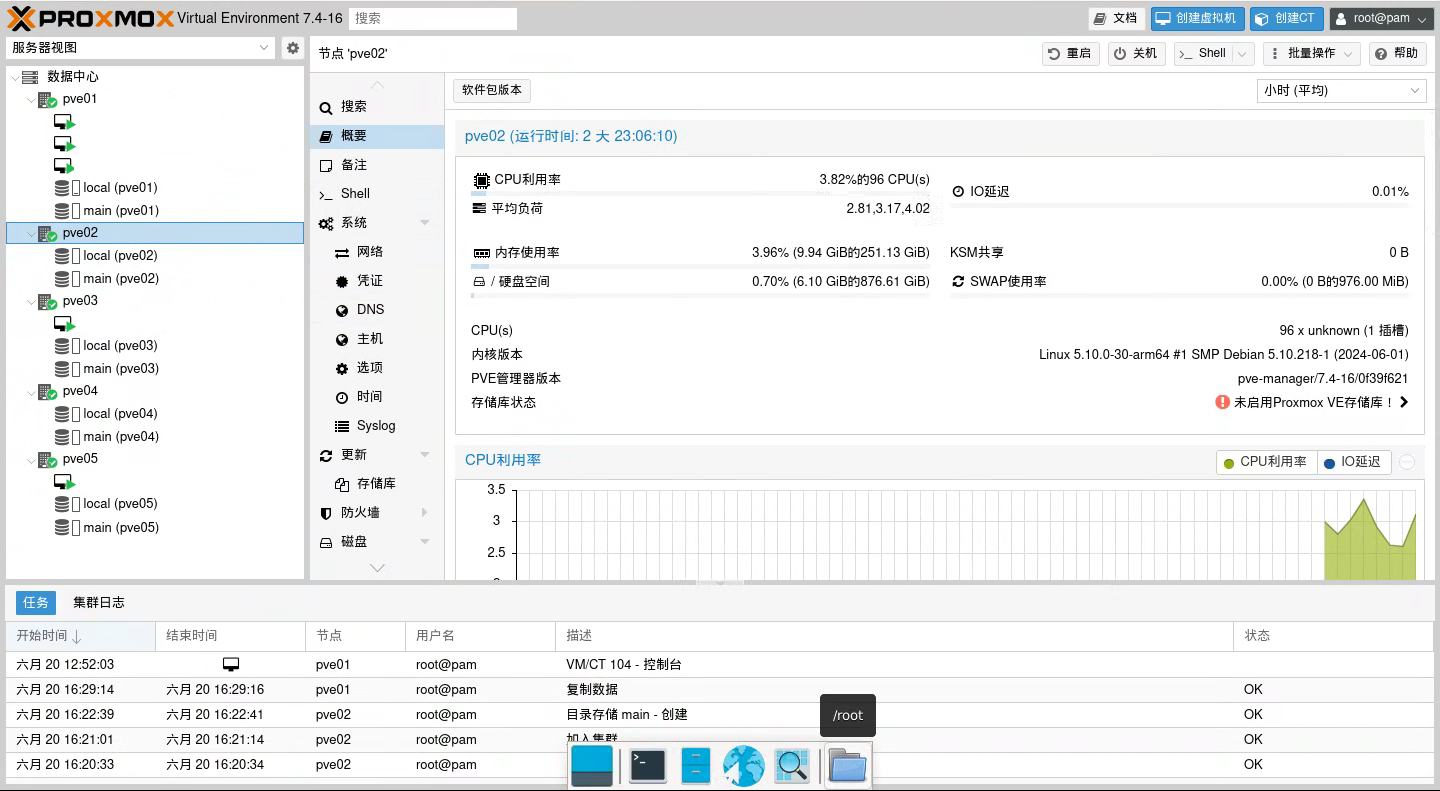
环境介绍

PVE官方并未释出直接在arm架构上可以安装PVE的iso,因此总体思路是先安装Debian,然后在Debian上安装PVE。

服务器硬件参数

  • 型号:华为 Taishan 200 (2280)
  • CPU:Kunpeng 920-4826 *2
  • 内存:256GB (32GB*8)
  • RAID卡:LSI SAS3508
  • 存储:893GB SSD×2(RAID1)+1.6TB HDD×4(RAID5)
  • 网卡:华为TM280 4×25Gb光口 + 华为TM210 4×Gb电口

服务器软件参数

  • 操作系统版本:Debian GNU/Linux 11 (bullseye)
  • 内核版本:5.10.0-30-arm64
  • PVE版本:7.4-16

网络规划

本次仅使用服务器的0号光口和3号光口,0号光口配置为管理口,上联管理交换机,IP地址为172.18.234.206;3号光口为业务口,不配置IP地址,用于OVS桥接,上联业务交换机。

安装Debian

跟着思路走的话第一步当然是安装 Debian ,这一步没什么好说的就配网、划分区、正常安装即可。

我这里用最新版的 Debian 12 Bookworm 会导致无法插入桥接模块,因此使用了 Debian 11 bullseye 版本。
下载地址:Debian CD Images Archive

安装完成后记得换一下源,后面会方便很多。

磁盘分区问题

我这边服务器的话硬盘是分SSD和HDD的,准备系统安装在SSD然后HDD做数据盘,这样的话分区时记得HDD留白不要做分区,保持Free Space即可,后续将在PVE的WebUI里面去操作。

前置准备

启用桥接模块

启用bridge模块

1
modprobe bridge

需要本条命令没有任何报错(没有任何返回),使用如下命令查看是否启用成功:

1
lsmod | grep bridge

正确的返回:

1
2
3
4
root@pve01:~# lsmod | grep bridge
bridge 311296 0
stp 16384 1 bridge
llc 16384 2 bridge,stp

网络配置

这一步可能会导致外部网络连接失效,请提前准备好上机配置。

  1. 禁用NetworkManager服务
    1
    systemctl disable --now NetworkManager
  2. 清空已有配置(全新安装的其实不需要)
    1
    rm /etc/network/interfaces.d/*
  3. 取得现在的接口信息
    在shell下执行ip a查看目前哪些网卡和网卡名就行,提前记一下
  4. 编辑接口配置文件
    1
    nano /etc/network/interfaces
    它默认里面应该是这样的
    1
    2
    3
    4
    5
    6
    7
    8
    # This file describes the network interfaces available on your system
    # and how to activate them. For more information, see interfaces(5).

    source /etc/network/interfaces.d/*

    # The loopback network interface
    auto lo
    iface lo inet loopback
    在文件末尾添加你的接口,目前只需添加一个(用于访问WebUI的)管理接口即可:
    1
    2
    3
    4
    5
    # 开机自动启动
    auto enp189s0n0
    iface enp189s0n0 inet static
    address 172.18.234.206/24
    gateway 172.18.234.1
  5. 看一下DNS是否正确,如果不正确改一下:
    1
    2
    # Generated by NetworkManager
    nameserver 119.29.29.29
  6. 启动接口配置
    1
    systemctl restart networking
    如果有报错记得回去核对一下/etc/network/interfaces文件!如果有报错且未解决加下来所有步骤都无法进行!
    配完了ip a看一下你配的网卡地址对不对。
    如果这一步报错RTNETLINK answers: File exists则执行(这一步执行过程中一定会断网):
    1
    ip addr flush enp189s0n0
    然后执行systemctl restart networking重启networking服务即可。

检查hosts

打开/etc/hosts,查看指向本机的地址是否正确,基本格式就是[IP] [hostname] [domain],如果你安装的时候设置了domain的话要把domain加上,留空的话就无所谓了。

1
2
3
4
5
6
127.0.0.1	localhost
::1 localhost ip6-localhost ip6-loopback
ff02::1 ip6-allnodes
ff02::2 ip6-allrouters

172.18.234.206 pve01

可以通过 ping 一下自己的主机名检查是否有正确设置。也可以通过如下命令查看返回是否是本机IP地址:

1
hostname --ip-address

更新一下证书

1
apt update && apt install -y apt-transport-https ca-certificates --fix-missing && apt update

添加ARM架构PVE源

  1. 安装curl:
    1
    apt install curl -y
    不知道为什么我装的Debian里面甚至连curl都没XD。
  2. 添加镜像源:
    1
    echo "deb https://mirrors.apqa.cn/proxmox/debian/pve bullseye port">/etc/apt/sources.list.d/pveport.list
  3. 添加GPG Key:
    1
    curl -L https://mirrors.apqa.cn/proxmox/debian/pveport.gpg -o /etc/apt/trusted.gpg.d/pveport.gpg
  4. 更新:
    1
    apt update

安装PVE

  1. export一下PATH:
    1
    export PATH=/usr/local/sbin:/usr/local/bin:/usr/sbin:/usr/bin:/sbin:/bin
  2. 安装必要部件:
    1
    apt update && apt install -y chrony ksmtuned rsyslog ifupdown2
  3. 安装PVE:
    1
    apt install -y proxmox-ve

安装完之后打开https://[IP]:8006即可看到WebUI,用户名和密码就是root和root密码。

PVE内磁盘配置

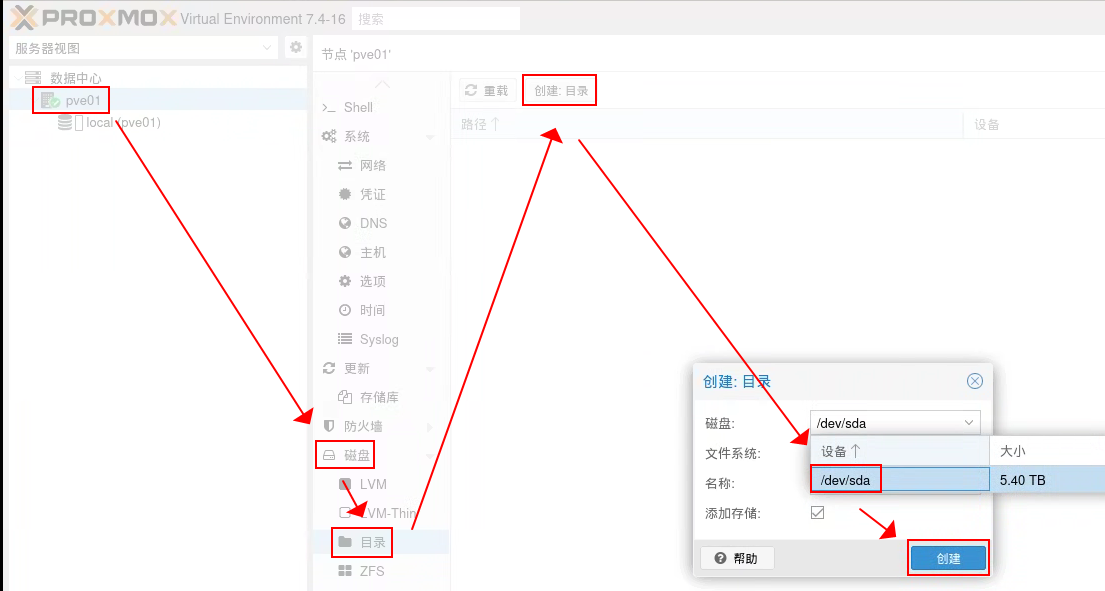
在WebUI-左侧数据中心-选择自己的物理机节点-磁盘-目录,右侧“创建-目录”,选择空白的硬盘创建即可。
PVE内网络配置

先安装基础包:apt install -y openvswitch-switch

在WebUI-左侧数据中心-选择自己的物理机节点-系统-网络:

  1. 首先找到欲桥接的接口,该接口上不能配置IP地址和网关,然后记下该接口的名称。
  2. 上面点击创建-OVS Bridge,名称自动生成即可,桥接端口填写刚才记下的接口名称,其余如无需求全部留空即可。
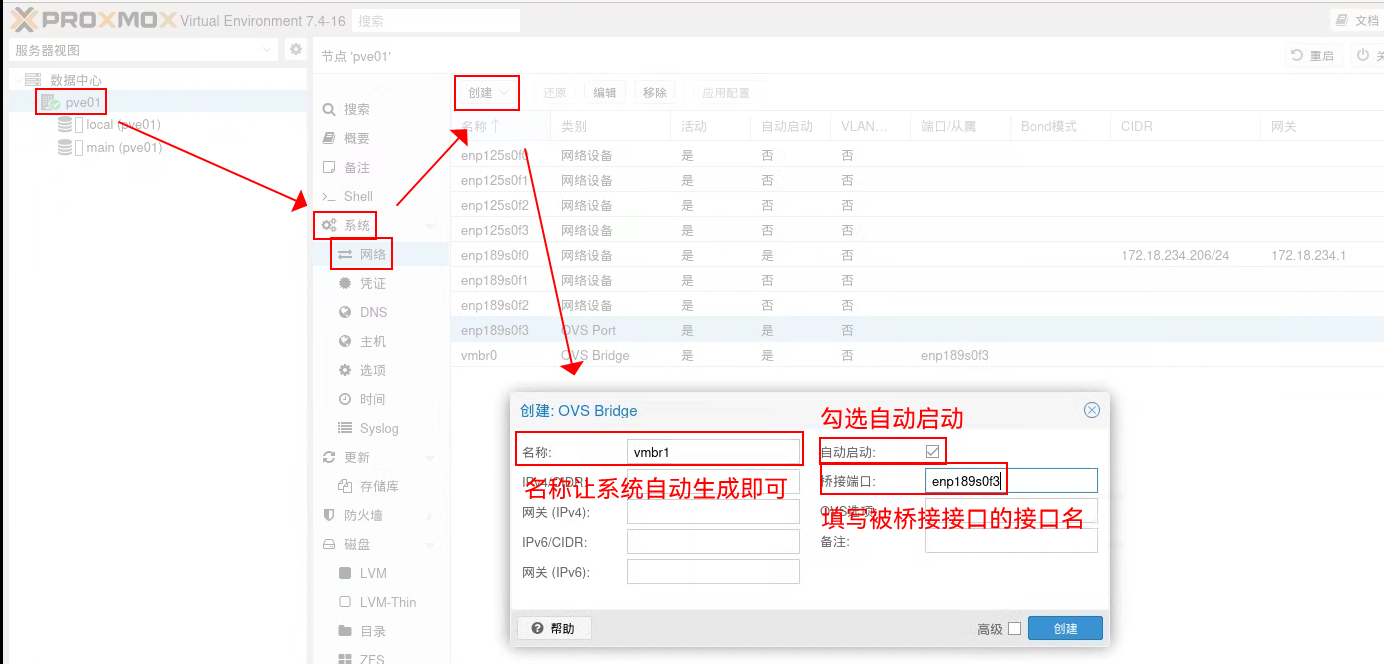
  3. 上面点击应用配置即可。

网络配置这一块不应该有任何报错,如果有报错则检查前面的配置是否存在问题。

修改 CT Templates 镜像源

这部分主要是LXC容器使用的镜像,如果用不上可以不改。

具体方法:将 /usr/share/perl5/PVE/APLInfo.pm 文件中默认的源地址 http://download.proxmox.com 替换为

1
http://mirrors4.tuna.tsinghua.edu.cn/proxmox

可以使用如下命令修改:

1
2
cp /usr/share/perl5/PVE/APLInfo.pm /usr/share/perl5/PVE/APLInfo.pm_back
sed -i 's|http://download.proxmox.com|http://mirrors4.tuna.tsinghua.edu.cn/proxmox|g' /usr/share/perl5/PVE/APLInfo.pm

针对 /usr/share/perl5/PVE/APLInfo.pm 文件的修改,重启后生效


至此PVE的安装配置部分基本就结束了。

PVE虚拟机

创建虚拟机时需要注意:

  • SCSI 控制器需要选择:VirtIO SCSI,不要选带Single的那个
  • BIOS 需要选择:OVMF(UEFI),SeaBios(Legacy)在arm架构上无法启动
  • CPU 类型只能选择host或者max

虚拟机创建后需要删除挂在ide总线上的cdrom,然后重新把cdrom挂在scsi上。arm架构不支持IDE总线

在选项里面把引导顺序改一下,把网络启动取消勾选。

无法启动到 cdrom

安装 CentOS 7 和 ubuntu 18 时无法从 cdrom 启动,原因其实和安全启动有关。

  1. 启动虚拟机时再控制台连续按Esc,进入BIOS
  2. 选择第一个“Device Manager”
  3. 选择第三个“Secure Boot Configuration”
  4. 进入后取消勾选“Attempt Secure Boot”
  5. 按F10和Y保存,然后回到BIOS首页Reset即可。

安装Agent

Qemu 代理是一种在 VM 内部运行的服务,在主机和虚拟机之间提供通信通道。它用于交换信息,并允许主机向虚拟机发出命令。

首先在虚拟机关机状态下到“选项”-“QEMU Guest Agent”,点开之后勾选“使用QEMU Guest Agent”,保存后在客户机内执行如下命令安装Agent:

1
2
3
4

apt install qemu-guest-agent -y

yum install qemu-guest-agent -y

其中的guest-trim选项在PVE将虚拟机磁盘移动到另一个存储或将VM实时迁移到具有本地存储的另一个节点时向VM发送Trim指令,在精简置备的存储上,这有助于释放未使用的空间。

Debian 12 无法插入 bridge 模块

不清楚为什么,希望大佬帮忙分析一下。有进展会在这里更新。

Debian 12 arm版本中无法执行modprobe bridge。执行后显示:

1
2
root@pve01:~# modprobe bridge
modprobe: ERROR: could not insert 'bridge': Cannot allocate memory

按直接输出是内存不足?也不是,内存完全是足够的:

1
2
3
4
root@pve01:~# cat /proc/meminfo | grep Vmalloc
VmallocTotal: 133143592960 kB
VmallocUsed: 283760 kB
VmallocChunk: 0 kB

参考资料

排名不分先后。

 上一篇

Windows