
惯性聚合 高效追踪和阅读你感兴趣的博客、新闻、科技资讯
阅读原文 在惯性聚合中打开

推荐订阅源

Google DeepMind News
I
InfoQ
Engineering at Meta
Engineering at Meta
D
DataBreaches.Net
L
LangChain Blog
Cyber Security Advisories - MS-ISAC
奇客Solidot–传递最新科技情报
奇客Solidot–传递最新科技情报
Recent Announcements
GbyAI
GbyAI
爱范儿
爱范儿
Microsoft Security Blog
腾讯CDC
美团技术团队
罗磊的独立博客
Microsoft Azure Blog
WordPress大学
WordPress大学
T
The Blog of Author Tim Ferriss
freeCodeCamp Programming Tutorials: Python, JavaScript, Git & More
雷峰网
雷峰网
M
MIT News - Artificial intelligence
D
Docker
MongoDB | Blog
MongoDB | Blog
F
Fortinet All Blogs
博客园 - 叶小钗

Jiajun的技术笔记

你好,2026! TiDB 源码阅读(六):TiDB Coprocessor 源码解析 性能优化的核心思想 TiDB 源码阅读(五):索引 TiDB 源码阅读(四):AST、逻辑计划、物理计划 CockroachDB Serverless Architecture podman 无故退出 Cursor Control-L (CTRL-L) Keyboard Shortcuts in Terminal Replace docker with podman Using xmonad with xfce4 A RC script for freebsd frpc 自己动手写一个k8s controller AI 会取代你的(编程)岗位吗? 自建DERP服务器提升Tailscale连接速度(使用Nginx转发) 自动升级Docker容器 再读《程序员修炼之道-从小工到专家》 让浏览器下载文件 再读《软件随想录》/《黑客与画家》/《软技能》 HTTP 压力测试中的 Coordinated Omission 2的补码 编程语言中的 context 是什么? flutter macOS 构建出错 Flatpak 使用小记 Golang CAS 操作是怎么实现的 PostgreSQL 当MQ来使用 Clash 结合 工作VPN 的网络设计 使用 PostgreSQL 搭建 JuiceFS PostgreSQL 配置优化和日志分析 有GitHub Copilot?那就可以搭建你的ChatGPT4服务 窗口函数的使用(以PG为例)
Linux常用命令(二):htop
Jiajun Huang · 2020-09-20 · via Jiajun的技术笔记

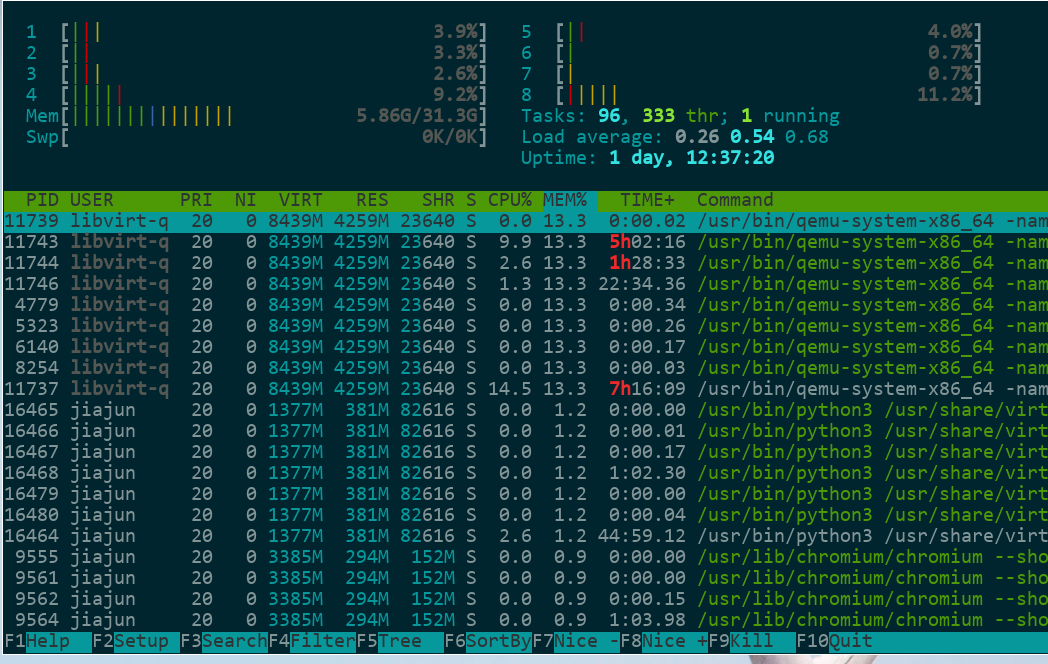
htop是非常非常常用的一个命令行工具。htop在top上有很多改进,更加易用,并且操作更加简单、直观。我们来看看htop的截图:
htop

可以看到,最上面的是CPU和内存,以及负载等基础信息,中间是进程及其信息,最下面是快捷键。

顶栏

首先我们来看顶栏,上图可以看到,这是一个8核心的电脑,有31.3G(32G)内存,使用了5.86G,有0K的交换分区, 使用0K,也就是没有交换分区的意思。右边,Tasks这一栏,说明有96个待执行的Task(Linux中的进程,定义为一个Task),333各线程,其中1各正在执行。

Load average分别是最近1分钟,5分钟,15分钟的负载,Linux的负载包含CPU负载和I/O负载。

接着就是Uptime,这是开机时间。

至于CPU和内存颜色所代表的含义,由于不同终端颜色不一样,我建议直接按 h 快捷键查看说明,里面有每一 个颜色的示例和含义说明。

各列的含义

看中间的栏里,分别解释每一个列的意思:

  • PID 是进程ID
  • USER 是执行用户
  • PRINI 是优先级和nice值。一般 PRINI 加上20。
  • VIRT 是虚拟内存大小
  • RES 是实际使用的物理内存大小
  • SHR 是使用的共享页的大小
  • S 是进程状态。
    • S for sleeping (idle)
    • R for running
    • D for disk sleep (uninterruptible)
    • Z for zombie (waiting for parent to read its exit status)
    • T for traced or suspended (e.g by SIGTSTP)
    • W for paging
  • CPU% 是CPU占比
  • MEM% 是内存占比
  • TIME+ 是进程执行时间
  • Command 是进程启动的命令,包含所有的参数

常用快捷键

最下面一栏就是命令行参数,依次对应F1到F10,这无需多言。其实每个功能,都还有一个按键的快捷键, 基本上与Vim和一部分Emacs快捷键相同:

  • 上下左右分别是把当前的界面进行对应方向的移动
  • ^$ 分别是移到行首和行尾,同时也可以使用 Ctrl-ACtrl-E 来进行操作
  • 空格把当前所在行的进程进行标记,U 则是取消标记
  • s 是对当前所在行的进程进行strace命令,attach上去看系统调用
  • l 查看当前所在行的进程所打开的文件
  • h 显示帮助
  • / 进行搜索
  • \ 进行过滤
  • t 使用树状来表示进程之间的关系,这样可以清晰明了的看到进程间的关系
  • k 对当前所在行的进程发送kill信号
  • q 退出htop
  • u 会在左侧弹出一个用户选择列表,选择对应的选项,htop便会只显示对应用户的进程

命令行参数

htop常用的命令行参数如下:

  • -h 显示帮助,不过 man htop 更有帮助
  • -t 以树状形式显示
  • -u 仅显示指定用户的进程
  • -p 仅显示某个进程ID的信息
  • -v 显示版本信息

总结

这一篇文章里我们总结了一下htop的使用方法,从界面看起,分为三块,最后看了一下命令行参数,总体学习 了一下htop的用法。