


本来想做一个集合浮动定位和鼠标跟随的tooltips效果,但发现定位和鼠标跟随在一些关键的地方还是不同的,还是分开来吧。
这个效果本身难度不大,主要在程序结构和扩展中下了些功夫,务求用起来更方便,能用在更多的地方。
效果预览
水平位置: left clientleft center clientright right
垂直位置: top clienttop center clientbottom bottom
自定义定位: left: top: 按百分比
执行方式: 点击方式 触发方式 两种方式 都不使用
延时时间: 微秒
其他应用范例:
流行的头像显示效果:



按钮效果:
程序特点
1,同一个提示框用在多个触发元素时,只需一个实例;
2,显示和隐藏分别有点击方式和触发方式选择;
3,能设置延时显示和隐藏;
4,有25种预设定位位置;
5,可在预设定位基础上,再自定义定位;
6,可设置自适应窗口定位;
tip对象就是用来显示提示信息的容器,程序用tip属性表示。这个没什么要求,程序初始化时会对它进行一些设置。
首先进行下面设置:
$$D.setStyle(this.tip, {
position: "absolute", visibility: "hidden", display: "block",
zIndex: 99, margin: 0,
left: "-9999px", top: "-9999px"
});
其中margin设为0是为了避免一些定位问题,用visibility来隐藏而不是display是因为程序需要获取tip的offsetWidth、offsetHeight,还需要设置left和top是避免因Tip占位出现的滚动条。
因为Tip可能会在其他定位元素里面,所以还要设两个offset修正参数:
var iLeft = 0, iTop = 0, p = this.Tip;
while (p.offsetParent) {
p = p.offsetParent; iLeft += p.offsetLeft; iTop += p.offsetTop;
};
this._offsetleft = iLeft;
this._offsettop = iTop;
最后给tip的mouseover加一个事件,具体后面再说明。
【触发对象】
由于很多情况下都是一个tip对应多个地方的提示,所以程序参考了Table排序的方式,添加了一个add方法。
一个tip实例化后,再用add方法就可以对多个触发元素分别添加触发对象,程序中用_trigger属性表示当前的触发对象。
add方法的一个必要参数是触发元素,就是触发显示Tip的元素。
需要的话还可以用options参数,来自定义触发对象的属性,包括:
属性: 默认值//说明
showType: "both",//显示方式
hideType: "both",//隐藏方式
showDelayType: "touch",//显示延迟方式
hideDelayType: "touch",//隐藏延迟方式
showDelay: 300,//显示延时时间
hideDelay: 300,//隐藏延时时间
relative: {},//定位对象
onShow: function(){},//显示时执行
onHide: function(){}//隐藏时执行
具体作用后面再说明,可以在程序初始化时修改这些默认值。
一个经典应用是在onShow中把tip修改为各个触发对象对应的内容。
此外还有Elem属性保存触发元素。
【显示和隐藏】
提示效果的一个重点就是显示和隐藏提示信息。程序是通过设置tip的visibility是否hidden来显示和隐藏tip的。
具体的显示和隐藏程序分别在show和hide程序中,还有_readyShow和_readyHide程序,主要用来处理延时。
这种提示效果的一个特点是鼠标移动到tip上时,会保持显示状态。
为了实现这个效果,给tip的mouseover写入程序:
this.Check(e.relatedTarget) && clearTimeout(this._timer);
其中_check程序是用来判断relatedTarget是不外部元素,即鼠标离开的元素是不是外部元素。
如果是外部元素,就说明当前是隐藏延时阶段,那么只要清除定时器来取消隐藏就可以了。
这里的外部元素是指触发元素和tip对象本身及其内部元素以外的元素。
这个有点拗口,那再看看_check程序是怎么判断的就明白了:
return !this._trigger ||
!(
this.tip === elem || this._trigger.Elem === elem
|| $$D.contains(this.tip, elem) || $$D.contains(this._trigger.Elem, elem)
);
首先判断_trigger是否存在,不存在的话说明是刚开始触发,也看成是外部触发。
存在的话再判断传递过来的元素是不是tip或触发元素本身,最后再用contains判断判断是不是在tip或触发元素内部。
ps:关于contains请参考这里的比较文档位置。
这样得到的是判断是否内部元素,最后取反就是判断是否外部元素了。
【点击方式】
点击方式显示是指点击触发元素的时候显示tip。
在add程序中会给触发元素的click事件绑定以下程序:
 Code
Code
首先根据_clickShow判断是否进行点击显示,再用_checkShow检测是否同一个触发对象。
_checkShow程序是这样的:
if ( trigger !== this._trigger ) {
this.hide(); this._trigger = trigger; return true;
} else { return false; };
如果不是同一个触发对象,就先执行hide清理前一个触发对象,防止冲突,再执行_readyShow来显示。
如果是同一个触发对象,就说明当前是延时隐藏阶段,清除定时器保持显示状态就行了。
对应的,点击方式隐藏是指点击外部元素的时候隐藏tip。
在_readyShow里,当使用点击方式隐藏时,就会把_fCH绑定到document的click事件里:
this._isClick(trigger.hideType) && $$E.addEvent(document, "click", this._fCH);
注意这里要把隐藏绑定事件放到_readyShow,而不是show里面,因为延时的时候有可能还没有显示就触发了隐藏事件。
其中_fCH是在初始化时定义的一个属性,用于添加和移除点击隐藏事件:
this._fCH = $$F.bindAsEventListener(function(e) {
if (this._check(e.target) && this._checkHide()) {
this._readyHide(this._isClick(this._trigger.hideDelayType));
};
}, this);
注意不同于点击显示,由于绑定的是document,隐藏前要先确定e.target是不是外部元素。
其中_checkHide是作用是检查tip当前是不是隐藏状态:
Code
如果本来就是隐藏状态,清除定时器移除事件就行,不需要再执行hide了。
【触发方式】
触发方式针对的是mouseover和mouseout,它的流程跟点击方式是差不多的。
触发方式显示是指鼠标从外部元素进入触发元素(触发mouseover)的时候显示tip。
在add程序中会给触发元素的mouseover事件绑定以下程序:
Code
跟点击方式类似,也需要执行一次_checkShow,但不同的是,还会用Check判断e.relatedTarget是不是外部对象。
这是因为mouseover可能是从触发元素的内部元素(包括tip)进入或内部元素冒泡触发的,而这些情况不需要任何操作。
对应的,触发方式隐藏是指鼠标从触发元素或tip离开时隐藏tip。
当使用触发方式隐藏时,在_readyShow的时候会把_fTH绑定到触发元素的mouseout事件里:
this._isTouch(trigger.hideType) && $$E.addEvent(this._trigger.Elem, "mouseout", this._fTH);
在show的时候,再绑定到tip的mouseout:
this._isTouch(trigger.hideType) && $$E.addEvent(this.tip, "mouseout", this._fTH);
在_readyShow绑定的原因同上,而tip只需显示时绑定。
其中_fTH跟_fCH类似,也是在初始化时定义的一个属性,用于添加和移除触发隐藏事件:
this._fTH = $$F.bindAsEventListener(function(e) {
if (this._check(e.relatedTarget) && this._checkHide()) {
this._readyHide(this._isTouch(this._trigger.hideDelayType));
};
}, this);
不同的是mouseout在_check的时候是用e.relatedTarget。
【触发原理】
上面是从程序的角度说明了触发显示和隐藏的过程,但要真正理解的话还需要做一次细致的分析。
下面是以触发方式的显示隐藏为例做的流程图: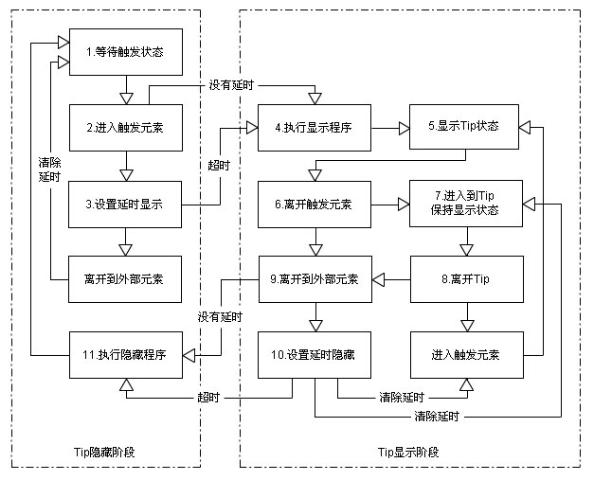
下面是文字说明:
1,等待触发显示;
2,进入触发元素,如果设置延时,跳到3,如果没有设置延时,跳到4;
3,延时时间内,离开到外部元素,清除定时器,返回1,超过延时时间,跳到4;
4,执行显示程序;
5,显示tip状态;
6,离开触发元素,如果是进入到Tip,跳到7,如果是离开到外部元素,跳到9;
7,保持显示状态;
8,离开tip,如果是进入触发元素,返回5,如果是离开到外部元素,跳到9;
9,如果设置延时,跳到10,如果没有设置延时,跳到11;
10,延时时间内,如果进入tip,清除定时器,返回7,如果进入触发元素,清除定时器,返回5,超过延时时间,跳到11;
11,执行隐藏程序,返回1;
再对照程序,应该就能理解整个流程了,当然可能还不是那么好理解。
这个流程也只是单例的情况,多例的时候还要多加一些判断。
可以说这个流程看似不难,但如果想做一个最优化的流程,那要考虑的细节地方可能会让人受不了。
点击方式跟触发方式的流程是差不多的,而且更简单,这里就不重复了。
【元素定位】
完成了显示隐藏,就到本程序另一个重点,元素定位。
程序使用一个RelativePosition函数,通过定位元素、参考元素和参数对象来获取形如{ Left: 100, Top: 200 }的定位参数结果。
计算结果结合了以下定位方式:预设定位,自定义定位,自适应定位。
触发对象的relative属性就是用来保存定位参数对象的,包括以下属性:
属性: 默认值//说明
align: "clientleft",//水平方向定位
vAlign: "clienttop",//垂直方向定位
customLeft: 0,//自定义left定位
customTop: 0,//自定义top定位
percentLeft: 0,//自定义left百分比定位
percentTop: 0,//自定义top百分比定位
adaptive: false,//是否自适应定位
reset: false//自适应定位时是否重新定位
下面再看看如何通过这些属性设置定位。
【预设定位和自定义定位】
预设定位的意思是使用程序25个预设位置来定位。
25个位置是怎么来的呢?看下面的具体演示:
1
2
3
4
5
6
7
8
9
10
11
12
13
14
15
16
17
18
19
20
21
22
23
24
25
其中黑色框代表触发元素,红色框代表tip。
一眼望去,要实现这么多的位置好像很复杂,这时要想找到最好的方法就要细心分析找出规律。
这25个位置其实都是由5个水平坐标和5个垂直坐标组合而来的,只要计算好这10个坐标,就能组合出这25个位置来了。
其中1,2,3,4,5代表的水平坐标,程序分别用left,clientleft,center,clientright,right来标识。
而1,6,11,16,21代表的垂直坐标,程序分别用top,clienttop,center,clientbottom,bottom来标识。
ps:词穷,只好加个client来充数。
下面说说如何获取这些坐标的值,首先通过getBoundingClientRect要获取触发元素的坐标对象。
ps:关于getBoundingClientRect的介绍请看这里的元素位置。
再利用这个坐标对像,通过getLeft和getTop来获取水平和垂直坐标。
getLeft和getTop里面都是些简单的获取坐标算法,具体请参考代码。
使用时,把水平坐标和垂直坐标的标识值(字符)分别赋给触发对象的align和vAlign属性,系统就会自动设置对应的位置。
例如要设置位置14,那么align设为"clientright",vAlign设为"center"就可以了。
至于自定义定位就是在预设定位得到的坐标基础上,根据customLeft和customTop的值再进行left和top的修正。
自定义百分比定位是以触发元素的宽和高为基准,根据percentLeft和percentTop取百分比:
if (opt.percentLeft) { iLeft += .01 * opt.percentLeft * fix.offsetWidth; };
if (opt.percentTop) { iTop += .01 * opt.percentTop * fix.offsetHeight; };
注意数值单位是0.01。
【自适应定位】
自适应定位的作用是当Tip显示的范围超过浏览器可视范围的时候,自动修正到可视范围里面。
因为上面通过getBoundingClientRect获取的定位是以视窗为准的,所以可以直接通过clientWidth/clientHeight来判断是否超过视窗范围。
首先获取最大left和top值:
var doc = fix.ownerDocument
,maxLeft = doc.clientWidth - rel.offsetWidth
,maxTop = doc.clientHeight - rel.offsetHeight;
最小值是0就不用计算了。
如果reset属性是true会使用重新定位的方法。
理想的效果是能自动从25个预设定位中找到适合的定位位置。
但这个需求实在变化太多,要全部实现估计要长长的代码,程序仅仅做了简单的修正:
Code
实际应用的话估计要按需求重写这部分才行。
如果不是用Reset重新定位,只需要根据这几个值获取适合的值就行了:
iLeft = Math.max(Math.min(iLeft, maxLeft), 0);
iTop = Math.max(Math.min(iTop, maxTop), 0);
【参数设计】
程序中用showType、hideType、showDelayType和hideDelayType这几个属性来设置执行方式的。
以showType显示方式属性为例,原来的方式是分两个bool属性表示点击显示方式和触发显示方式的。
这样的好处是程序判断方便,效率高,问题是使用不方便,感觉混乱。
为了减少参数数量,后来把属性值改成字符形式,可以是以下4个值:
"click":只用点击方式
"touch":只用触发方式
"both":两个都使用
"none":都不使用(其他字符值也当成是"none")
这样就可以把两个bool属性合并成一个ShowType来表示了。
参数数量是减少了,但程序中就必须每次都要根据字符值判断一下属于哪个类型。
为了方便程序判断,添加了_isClick和_isTouch方法,参数是上面的执行方式属性,用来判断是否使用点击和触发方式。
例如_isClick是这样的:
type = type.toLowerCase();
return type === "both" || type === "click";
这样就间接把字符判断变成bool判断,只是代码比直接bool判断长了点。
【隐藏select】
又是ie6的隐藏select问题,这里用的是iframe遮盖法。
首先初始化时插入iframe:
Code
在show的时候,参照tip设置好样式,再显示:
$$D.setStyle(this._iframe, {
width: this.tip.offsetWidth + "px",
height: this.tip.offsetHeight + "px",
left: iLeft + "px", top: iTop + "px",
display: ""
});
其实就是要垫在tip的下面。
在hide时隐藏就可以了。
使用说明
实例化时,第一个必要参数是Tip对象:
var ft = new FixedTips("idTip");
第二个可选参数用来设置触发对象属性的统一默认值。
然后用Add方法添加触发对象:
var trigger1 = ft.add("idTrigger1");
第二个可选参数用来设置该触发对象属性。
要添加多个触发对象时只需继续用add添加就行了。
程序源码
Code
此内容由惯性聚合(RSS阅读器)自动聚合整理,仅供阅读参考。 原文来自 — 版权归原作者所有。