惯性聚合 高效追踪和阅读你感兴趣的博客、新闻、科技资讯
阅读原文 在惯性聚合中打开

推荐订阅源

博客园 - Franky
J
Java Code Geeks
腾讯CDC
奇客Solidot–传递最新科技情报
奇客Solidot–传递最新科技情报
Jina AI
Jina AI
博客园 - 司徒正美
Stack Overflow Blog
Stack Overflow Blog
美团技术团队
L
LangChain Blog
WordPress大学
WordPress大学
A
About on SuperTechFans
Martin Fowler
Martin Fowler
月光博客
月光博客
Y
Y Combinator Blog
U
Unit 42
D
Docker
Recent Announcements
Hugging Face - Blog
Hugging Face - Blog
B
Blog
OSCHINA 社区最新新闻
OSCHINA 社区最新新闻
G
Google Developers Blog
Last Week in AI
Last Week in AI
T
The Blog of Author Tim Ferriss
让小产品的独立变现更简单 - ezindie.com

GeekPlux

一代人的博客,一代人的青春注脚 那些年我打过的日结工 来美国的两年后 2023 一蓑烟雨 在美国拥有一辆 Tesla 的成本 我的 Workspaces 十年进化史 How to Sync Logseq Plugins, Themes and Settings Across Multiple Devices Setting Up Umami as Your Google Analytics Alternative: A Step-by-Step Guide 迁移豆瓣读书记录到 goodreads Enhance Your Internet Privacy in 2023 Refactor your blog comments system with Webmention.io 来美国之后,如何快速安顿下来 Three Levels of Information Perception 疫情三年 与人聊天的美好 我获取信息的方法 2022 版 我是如何学会编程的 Legacy code best practice: how to take over an existing project smoothly 2020 恍如隔世 接外包的一些坑和小技巧 论交友 往返香港隔离指南 即将失明,还能继续做程序员吗 小谈我对新技术的态度 How to use tailwindcss with AMP in a Next.js project 远程工作如何提高效率 复式记账、财报、量化与图论 我为什么从阿里巴巴离职 2019 柳暗花明 投资被动型指数基金正在造成下一次金融泡沫?
Windows8.1 下 Cocos2d-x 环境搭建
GeekPlux · 2013-10-17 · via GeekPlux

Cocos2d-x 是一个开源的 2d 游戏引擎,基于 Cocos2d-iPhone 设计,MIT 许可证下发布。其最明显的特点是跨平台,只需要编写一次代码,就可以无缝地部署在包括 iOS、Android、Windows、OSX 在内的许多主流游戏平台上。在移动终端多样化的今天,跨平台是大势所趋。接下来开始正题:如何搭建 Cocos2d-x 开发环境。
准备

  • 正确安装 Visual Studio 2012(2010 也可以,以下简称 VS)
  • 官网下载 Cocos2d-x(本文使用的是 C++2.2 版本)

步骤

  • 解压 Cocos2d-x 压缩包:将下好的引擎解压到你认为合适的地方,比如说 D 盘或者 E 盘。
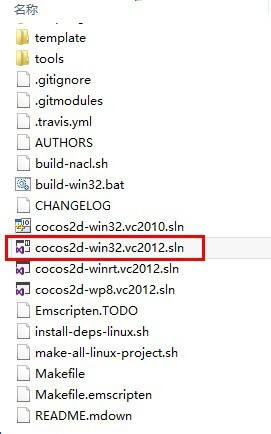
  • 打开解压后的 Cocos2d-x 引擎的目录,可看到如下文件:

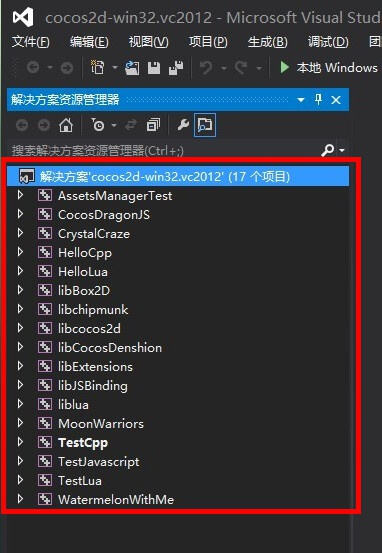
如果你装的是 VS2010,则打开 cocos2d-win32.vc2010.sln;如果你装的是 VS2012,则打开 cocos2d-win32.vc2012.sln,如上图红色框表示的。此时会自动打开 VS2012(或 VS2010),稍等片刻后你会看到 Cocos2d-x 自带的例子都已经自动加载到 VS 的工程目录下了。如下图:
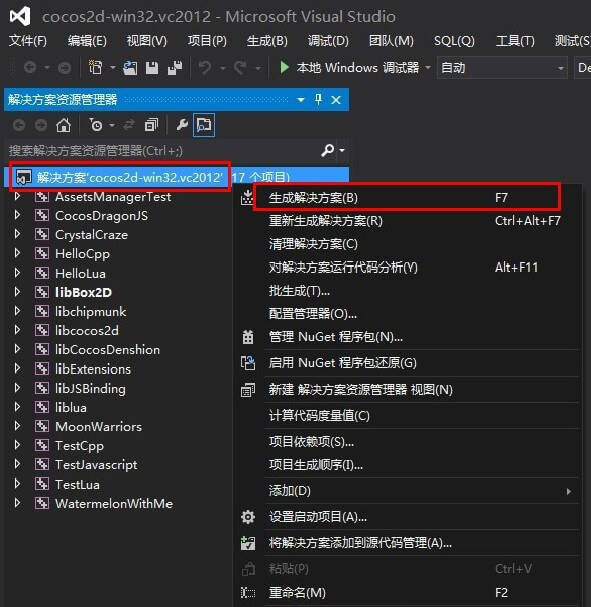
  • 加载完毕后,在 Solution 'cocos2d-win32.vc2012' (解决方案) 处右击鼠标,选择“Build solution”(生成解决方案),如下图:

第一次编译会需要较长时间,请耐心等待。

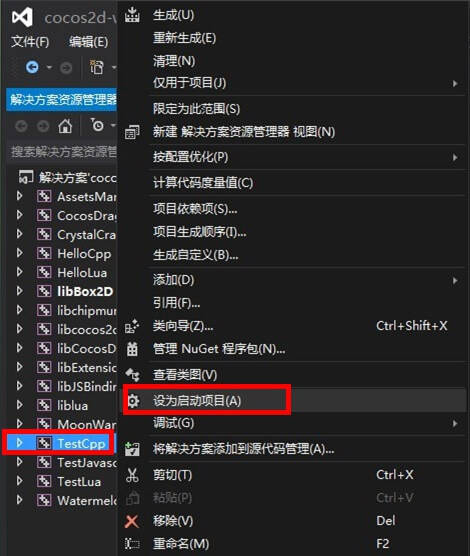
  • 等全部编译完后,环境基本算是搭好了,可以运行 Cocos2d-x 自带的例子看一下:右击 TestCpp --> 设为启动项目 --> Ctrl+F5(还有另一种方式)

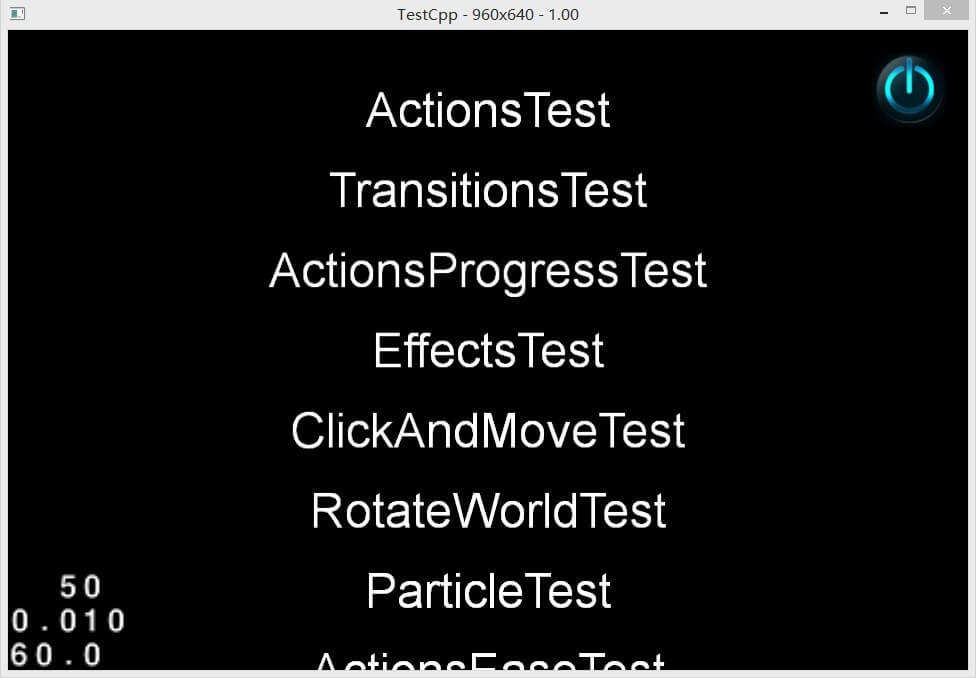
如果之前的步骤都没有错,那么这时 Cocos2d-x 自带的 Demo 就会跑起来,你会看到如下所示画面:
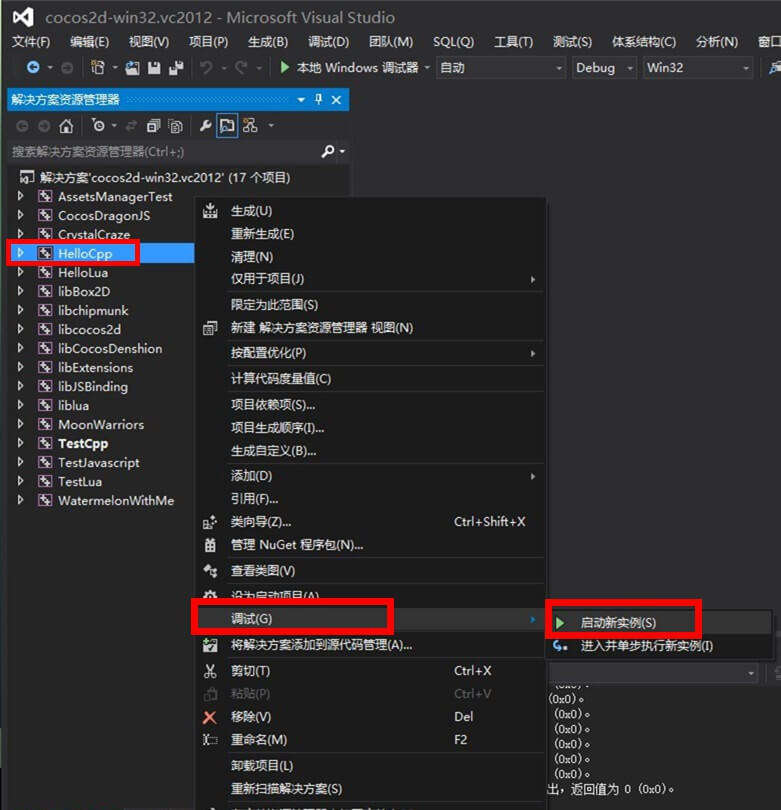
当然你还可以这样运行,这次换 HelloCpp:
如果前面的步骤都没有错,会出现如下画面:
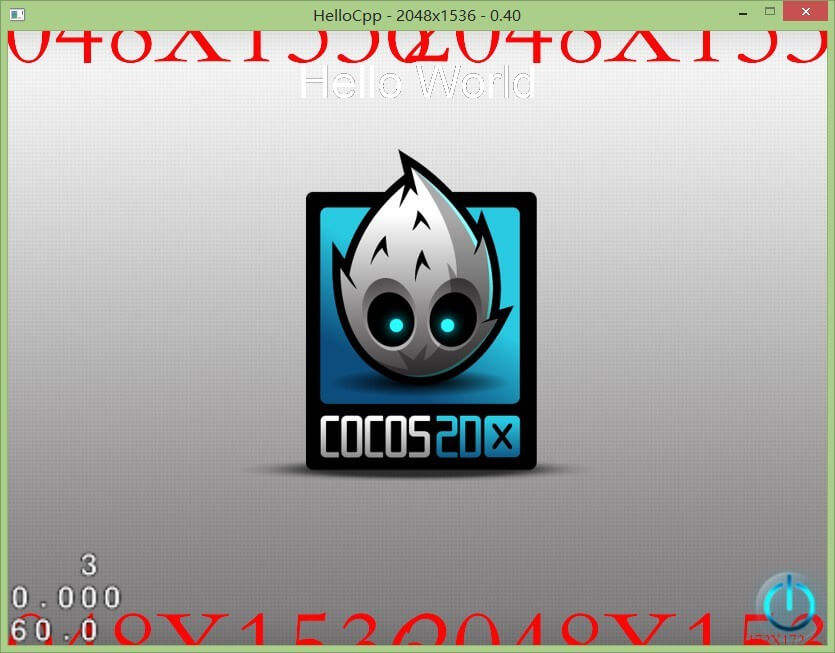
至此,开发环境就算搭建成功了,下篇来介绍如何创建一个新项目,就是广为人知的 Hello World!如何新建一个 Cocos2d-x 项目